Filmora
Filmora - AI動画編集アプリ
強力でシンプルなビデオ編集アプリ
入手

神輿イラストAIプロンプト28選+すぐ使える作例付き
祭礼ポスター・夏祭り告知・町内会素材をすぐ生成

神輿イラストをAIで簡単作成|宮神輿・子ども神輿・渡御シーンからSNS告知まで幅広く対応

神輿イラスト神輿 イラスト 祭り神輿 ポスターを探していませんか? このページでは、Filmoraで使えるAIプロンプトをもとに、宮神輿町神輿子ども神輿神社例大祭町内会や自治会の祭礼告知学校・地域配布物向け素材まで、日本の祭礼らしい作例を28種類まとめています。 担ぎ手の動き、法被のまとまり、提灯や鳥居の位置関係など、実際の祭りで違和感が出やすいポイントを押さえながら、ポスター向け、案内カード向け、背景向け、SNS向けまで用途別に選びやすい構成です。 町内会の案内ポスター、神社の行事告知、地域イベントの配布物、SNS投稿、動画サムネイルなど、「そのまま使いやすい神輿イラスト」を短時間で作りたい場面に役立ちます。

28

神輿イラストプロンプト数

7比率

投稿・配布物・ポスター・動画カバーに対応

祭礼向け

神社例大祭・町内会祭り・子ども神輿まで使える

神輿イラストAIプロンプト28選|コピペするだけで
神社祭礼・町内会告知・子ども神輿素材をすぐ作り分け

神輿イラストは、神輿本体を描くだけでなく、日本の祭礼らしい担ぎ方法被や提灯の見え方開催名や日付を載せやすい余白まで考えると実用性が上がります。 ここでは、町内会・自治会のポスター向け神社の祭礼告知向け学校や地域のおたより向けSNS告知向け背景素材向け和紙ポスター風など、目的別に選べるプロンプトを整理しました。 生成したイラストは、画像素材として使うだけでなく、Filmoraで開催名や日付を重ねたり、短尺動画やイベント案内画像に展開したりしやすいのもポイントです。

{{ getRatioText(template.ratio) }}
{{ template.title }}
{{ template.duration }}
{{ template.category.join(', ') }}
{{ template.downloads }}

神輿イラストプロンプトを読み込み中...

神輿イラストを告知まで整えるなら Filmora
主役画像づくり・短尺化・サムネイル整理まで一つで進めやすい

神輿イラストは、神輿本体を作って終わりではなく、祭礼らしい熱気をそろえたり、町内会や神社の告知として見やすく仕上げたりする工程まで含めて考えると使い道が広がります。
Filmoraなら、GPT Image 2で主役になる神輿ビジュアルを作成し、AI画像から動画生成で渡御の動きや人の流れを短尺動画に展開し、最後にAIサムネイルエディターで開催名や日付を整理しやすくなります。 町内会ポスター、神社のお知らせ、SNS告知、動画サムネイルまで、同じ世界観でまとめやすいのが特長です。

① GPT Image 2|神輿の主役ビジュアルを高精細に作成
宮神輿・担ぎ手・提灯の定番要素を自然な日本向けテイストでまとめやすい
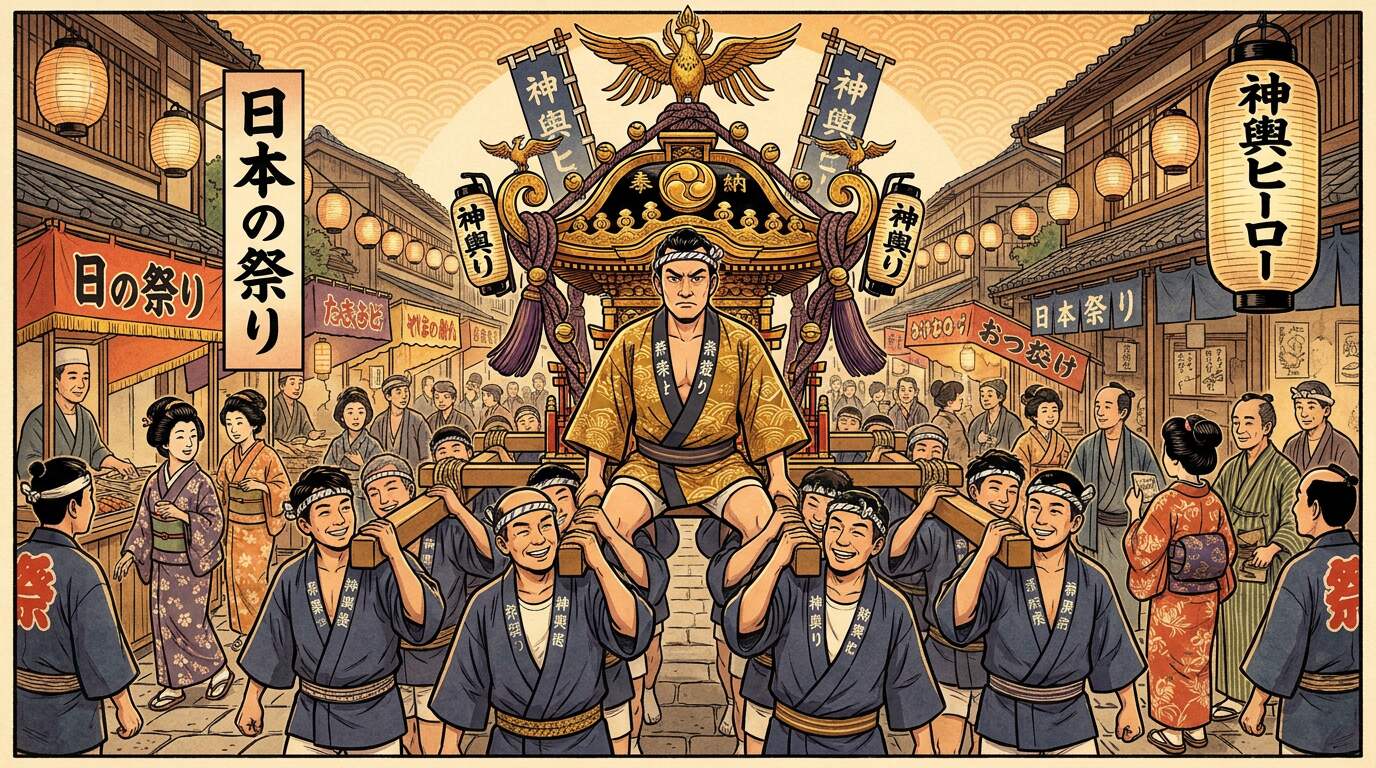
FilmoraのGPT Image 2で神輿イラストを作成

① GPT Image 2|神輿の主役ビジュアルを高精細に作成
宮神輿・担ぎ手・提灯の定番要素を自然な日本向けテイストでまとめやすい

神輿イラスト」「神社祭礼の告知ポスター」「町内会向けの祭り素材」のような方向性をもとに、 GPT Image 2なら 神輿の装飾、担ぎ手の人数感、提灯や鳥居の位置関係までまとまりよく高精細に作成できます。日本の地域行事らしい空気感を重視したいときに向いています。

  • GPT Image 2|神輿の主役カットを高精細に作りやすい
  • 神輿・担ぎ手・見物客の関係を自然に整理しやすい
  • ポスター、SNS、学校配布物向けに構図を作り分けやすい
  • 日本の祭礼らしい雰囲気を保ちやすい

② AI画像から動画生成|神輿渡御の熱気を短尺動画に広げる
神輿の揺れや人の流れを足してSNS告知やリールに展開しやすい
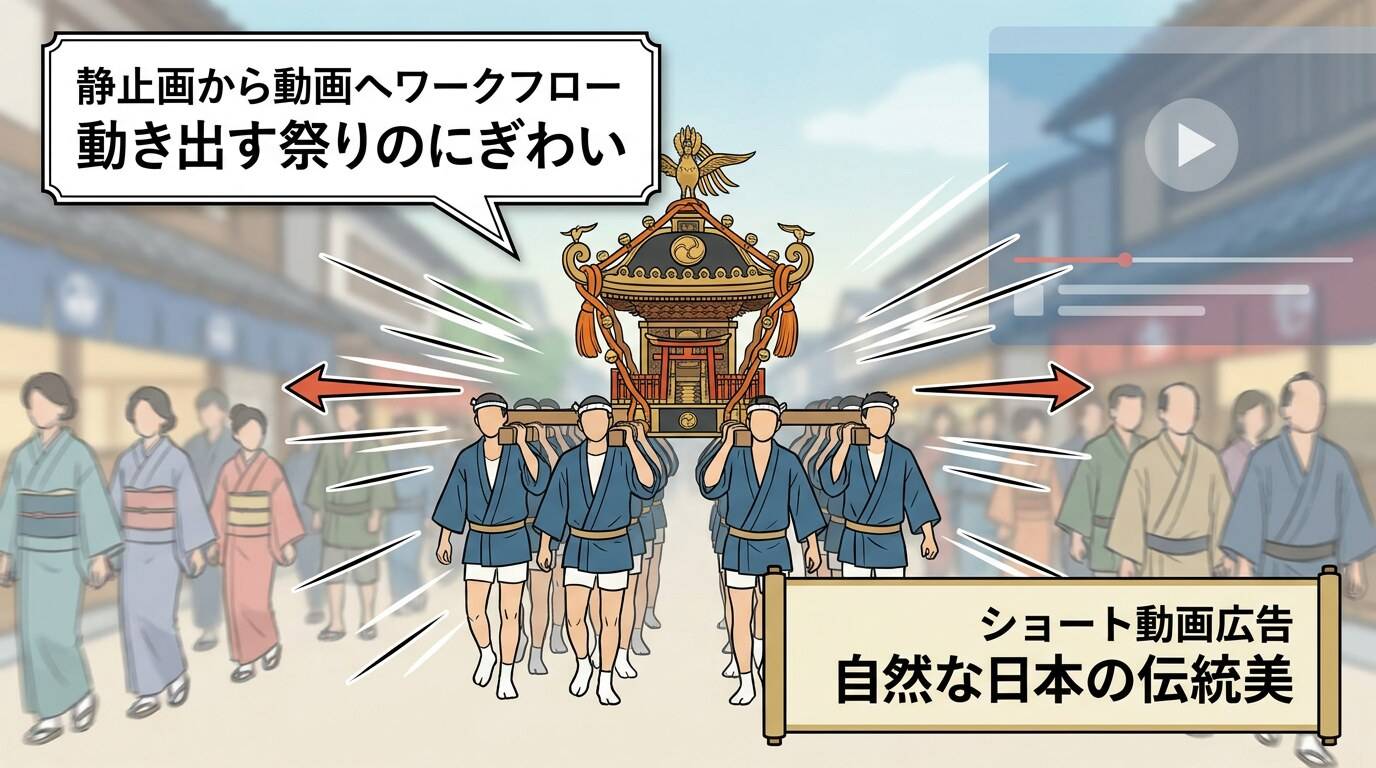
FilmoraのAI画像から動画生成で神輿イラストを短尺動画に展開する

② AI画像から動画生成|神輿渡御の熱気を短尺動画に広げる
神輿の揺れや人の流れを足してSNS告知やリールに展開しやすい

静止画として使うだけでなく、祭りの熱気をもう少し伝えたい場面では、 AI画像から動画生成が役立ちます。 神輿のわずかな揺れ、担ぎ手の前進感、提灯の光の流れなどを足すことで、SNS告知や地域イベント紹介の短尺動画に展開しやすくなります。

  • AI画像から動画生成|神輿イラストを短尺動画へ自然に展開
  • 祭りの熱気や動きを静止画より伝えやすい
  • 町内会SNS、神社告知、イベント紹介リールに使いやすい
  • 静止画と動画の世界観をそろえやすい

③ AIサムネイルエディター|祭礼告知を見やすく整える
開催名・日時・会場を神輿の雰囲気を崩さず整理しやすい
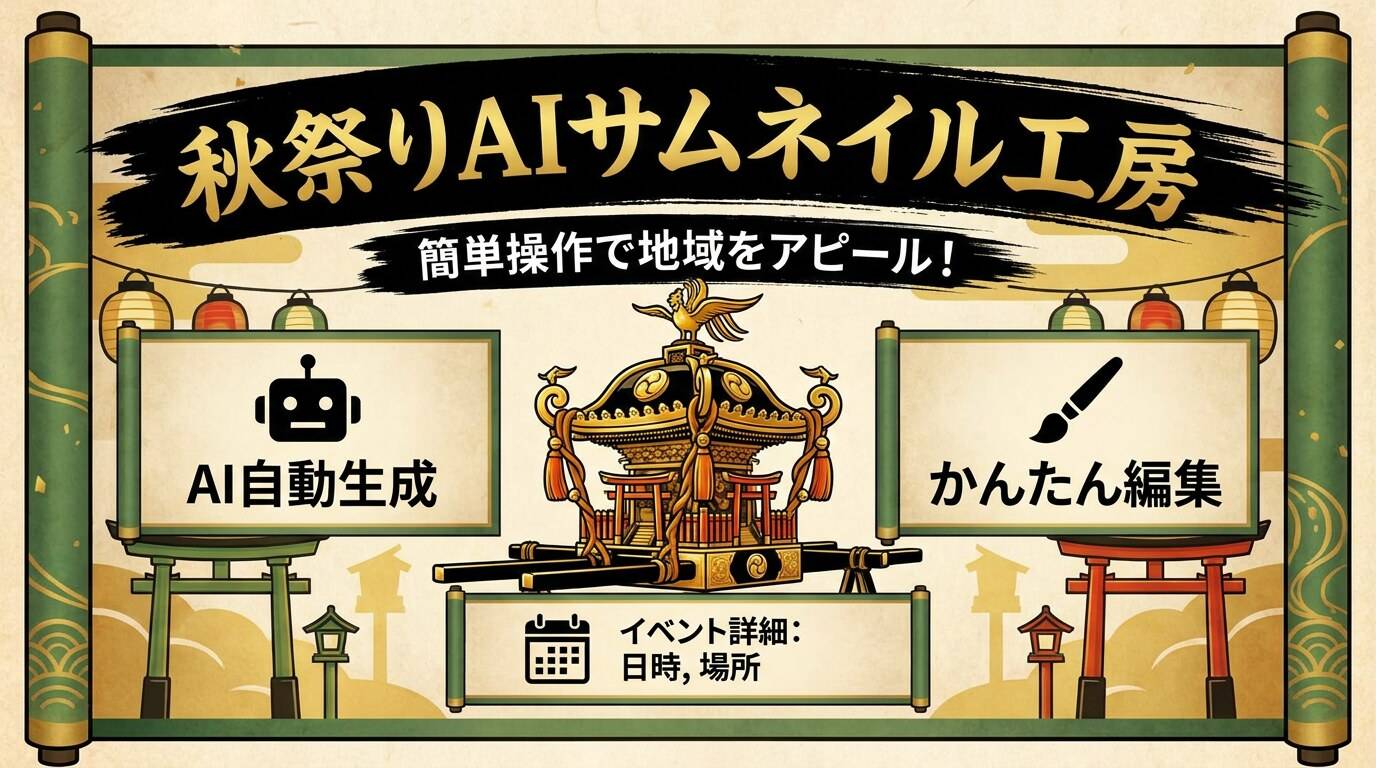
FilmoraのAIサムネイルエディターで神輿告知を整える

③ AIサムネイルエディター|祭礼告知を見やすく整える
開催名・日時・会場を神輿の雰囲気を崩さず整理しやすい

案内用の神輿イラストは、画像を作ったあとに開催名や日付をどう整理するかで完成度が変わります。 AIサムネイルエディターを使えば、 神輿の主役感を残したまま、町内会名や日時、開催場所の情報を見やすく整理しやすく、配布物やSNS告知でも情報が埋もれにくい仕上がりを目指せます。

  • AIサムネイルエディター|神輿告知の情報整理をしやすい
  • 開催名・日時・会場を後から見やすく配置しやすい
  • SNS告知、チラシ、イベント表紙の見せ方を整えやすい
  • 祭礼らしい雰囲気を崩さず情報を追加しやすい

神輿イラスト・祭礼告知素材に関するよくある質問

町内会や自治会の告知では、神輿が主役としてひと目で伝わることと、開催日や会場名を置く余白があることが重要です。担ぎ手を増やしすぎて神輿本体が埋もれるより、神輿の位置を中央に置き、進行方向や周囲の提灯で祭礼感を補うほうが、実際の告知物に転用しやすい神輿イラストになります。
学校や地域配布物向けでは、神輿を小さめにして子どもの表情や保護者の見守り感を入れると、実際の利用シーンに近づきます。大人の本祭りのような重厚感よりも、法被、はちまき、明るい配色、歩道や広場の安全な雰囲気を優先すると、日本の子ども神輿らしさが出しやすいです。
用途で決めるのが自然です。ポスターやSNSのメインビジュアルなら、神輿本体を大きめに見せたほうが目を引きます。一方、地域の賑わいや参加感を見せたい案内物では、担ぎ手や見物客を少し増やすほうが実用的です。検索ユーザーは「祭りらしさ」と「神輿そのものの存在感」の両方を求めるので、使い道に応じて比重を切り替えるのがおすすめです。
日本人の顔立ち、法被やねじり鉢巻の見え方、神輿の装飾、鳥居や参道の空気感、提灯の並び方が不自然でないことが大切です。海外のパレード風に寄せるより、神社例大祭や地域の夏祭りで見かける密度感や動き方を意識すると、検索ユーザーが期待する神輿イラストに近づきやすくなります。
神輿、提灯、法被などの定番要素は残しつつ、背景を整理して余白を確保し、配色を少し明るめにすると今っぽい印象に寄せやすいです。駅前広場や商店街など現代的な会場設定、若い世代や家族連れを自然に入れた構図にすると、現在の地域イベント告知に使いやすい見え方になります。
横長ポスターや動画サムネイルなら16:9や3:2、チラシや配布物なら4:3、Instagram投稿なら1:1、ストーリーズやリール用なら9:16が扱いやすいです。人物の所作や神輿の縦感をしっかり見せたい主役カットなら3:4や2:3も相性がよく、用途に応じて複数比率を用意しておくと流用しやすくなります。
神輿を中央や下寄りに置き、上部の空や提灯の周辺、左右の通りに余白を残す構図が使いやすいです。担ぎ手を全面に詰め込むと情報が重なりやすいので、告知用途では「祭りらしさを見せる要素」と「文字を置く空間」を最初から分けて考えると、完成後の編集がしやすくなります。
Filmoraなら、生成したイラストに開催日、会場名、BGM、短いタイトルモーションを加えて、町内会ポスター、神社のSNS告知、学校配布物、イベント紹介動画の表紙までまとめて展開できます。静止画素材としてだけでなく、祭礼の案内コンテンツ全体に流用しやすいのが強みです。

Filmoraで神輿イラストをAI生成する方法|3ステップ

神輿イラスト神輿 ポスター町内会や神社向けの祭礼素材を自分で作るのは、思ったより簡単です。 このページのプロンプトをコピーして貼り付けるだけで、配布物、SNS、地域イベント告知に使える神輿ビジュアルを短時間で生成できます。

ステップ1FilmoraのAI画像機能を開く
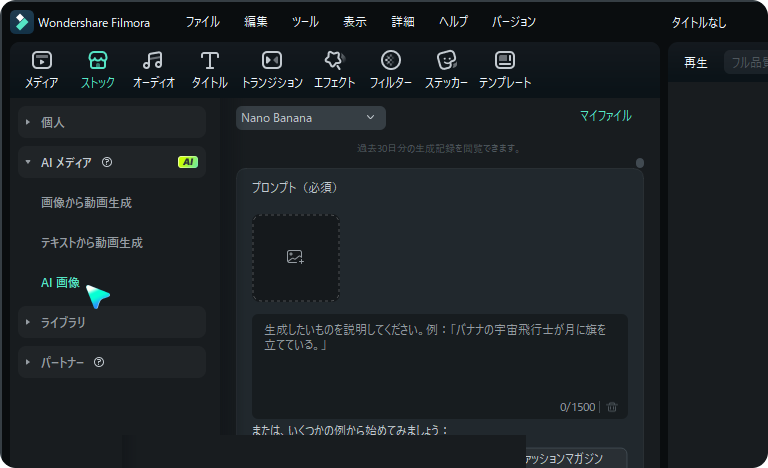
Filmora最新版を起動し、「新しいプロジェクト」を作成後、ストック > AIメディア > AI画像 からAI生成画面に進みます。
FilmoraでAI画像生成機能を開く手順
ステップ2神輿イラスト用プロンプトを貼り付けて生成
このページの神輿イラストAIプロンプトをコピーし、テキスト欄に貼り付けます。 宮神輿メイン、子ども向け、町内会ポスター向け、背景向けなど、作りたい用途に合わせて生成できます。
神輿イラストAIプロンプトをFilmoraに貼り付ける手順
ステップ3保存・告知用に整えて画像や動画へ展開
「生成」をクリックすると、数分で神輿イラストが作成できます。気に入った神輿イラストを保存した後、必要に応じて開催名や日付を追加し、画像または動画としてエクスポートします。
AI生成した神輿イラストを保存・編集・エクスポートする手順
  • ステップ1:FilmoraのAI画像機能を開く
    Filmoraを起動して新しいプロジェクトを作成し、ストック > AIメディア > AI画像 から生成画面に進みます。PCでもスマホでも神輿イラスト制作を始めやすいです。
  • ステップ2:神輿イラストプロンプトをコピーして貼り付ける
    このページの神輿イラストAIプロンプト集から気になるテンプレートを選び、Filmoraに貼り付けて生成します。町内会向け、神社向け、背景用、子ども神輿向けなど目的別に選べます。
  • ステップ3:画像保存・編集・告知素材として仕上げる
    「生成」をクリックすると、数分で神輿イラストが作成できます。生成した神輿イラストはそのまま保存できるほか、開催日、会場名、タイトル装飾などを加えて、地域イベント告知や短い紹介動画として展開できます。
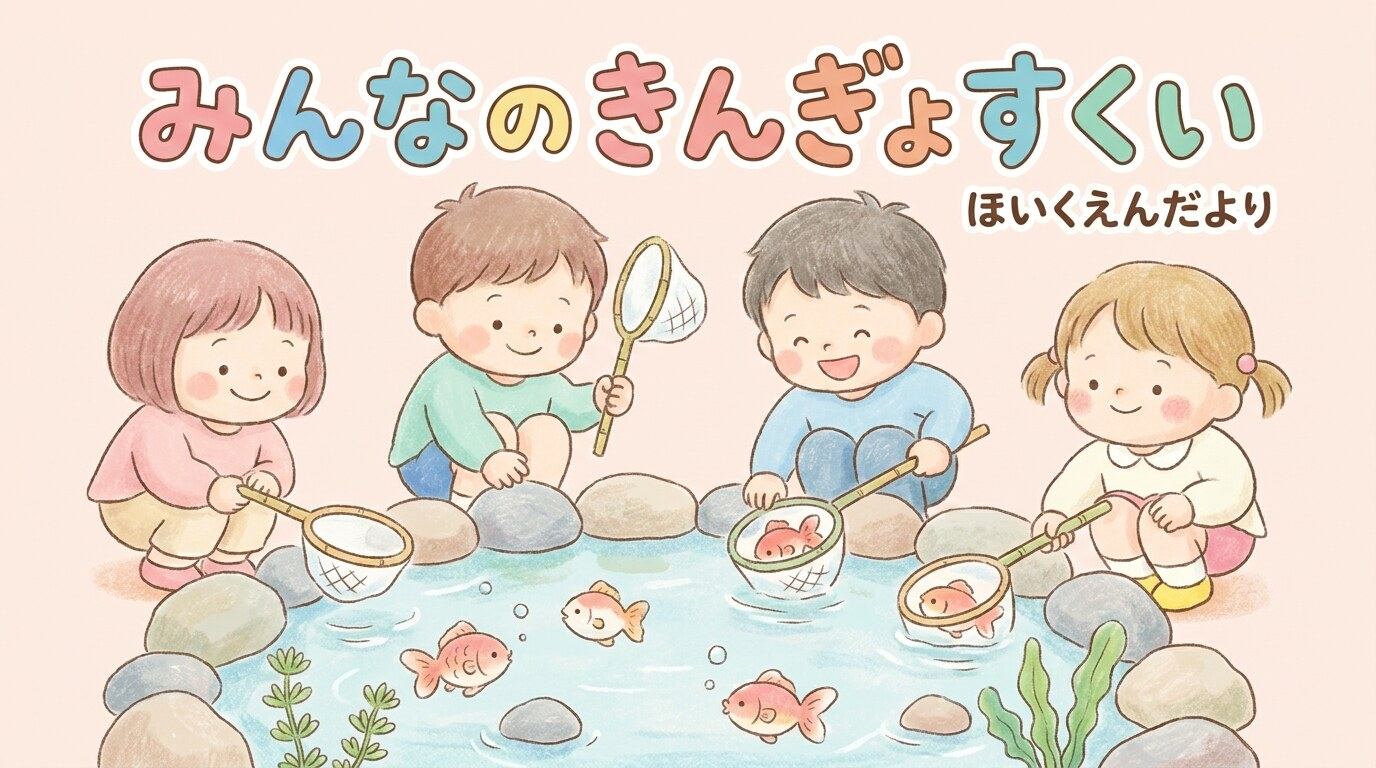
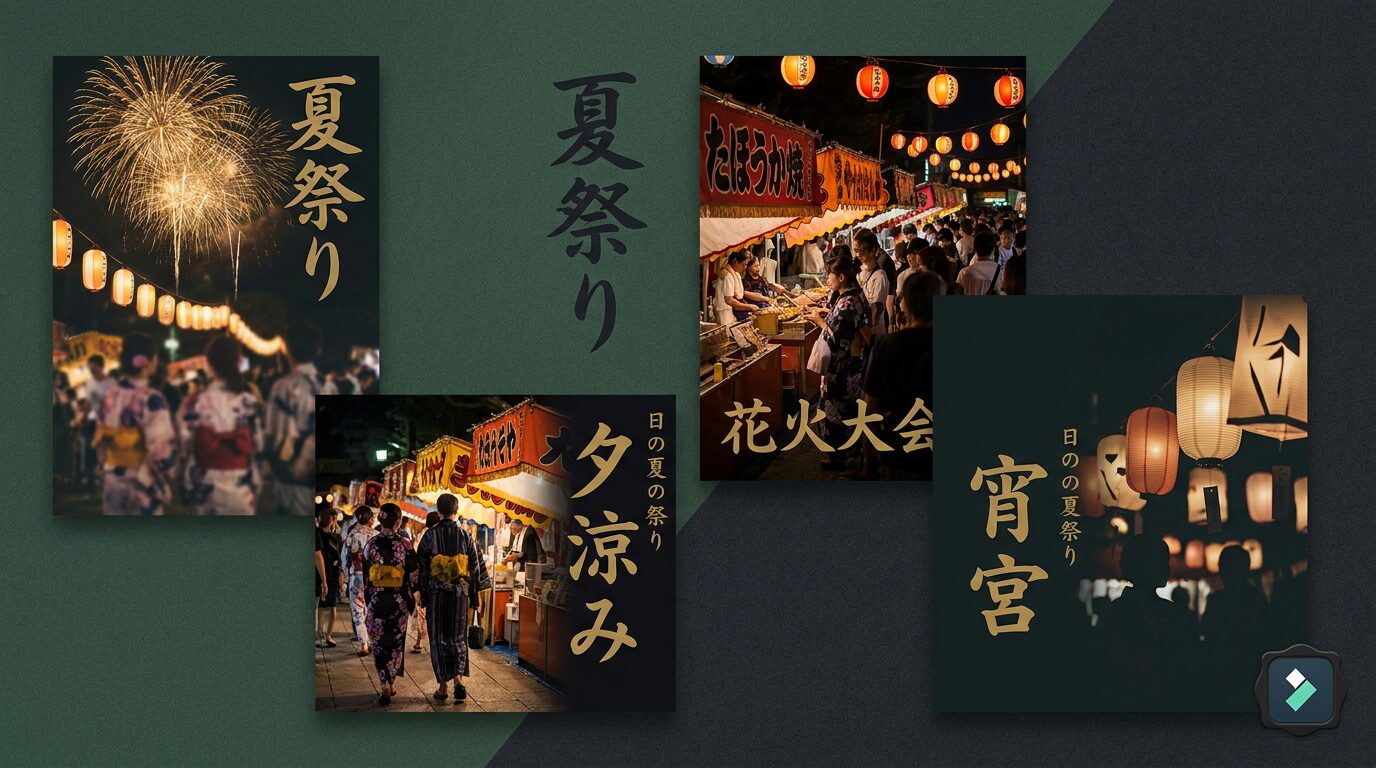
関連AIプロンプトでアイデアをもっと広げよう

Filmoraなら、アイデアをそのままリアルな作品に。高品質なAI画像や動画を生成し、豊富な編集ツールで自由にカスタマイズ。すぐにシェアできるコンテンツを、すべて一つの場所で完成できます。関連ページもあわせて活用することで、作品の表現や見せ方をさらに広げられます。