
タイトル編集・ワードアート・クリエイティブなテキストエフェクト
プリセットのワードアートと高度なテキスト編集機能を使えば、動画に印象的なタイトルをすばやく簡単に追加できます。カーブテキストや奥行き感のある遠近効果、自由に設定できるグラデーション、滑らかなアニメーションなどを手軽に適用し、オリジナリティあふれるタイトルを作成できます。
 4.7
(15,746件のレビュー)
4.7
(15,746件のレビュー)
プリセットのワードアートと高度なテキスト編集機能を使えば、動画に印象的なタイトルをすばやく簡単に追加できます。カーブテキストや奥行き感のある遠近効果、自由に設定できるグラデーション、滑らかなアニメーションなどを手軽に適用し、オリジナリティあふれるタイトルを作成できます。
魅力的な動画タイトルを柔軟に作成
カスタムパラメータでタイトルを作成
テキストに自然な遠近感と奥行きをプラスNEW
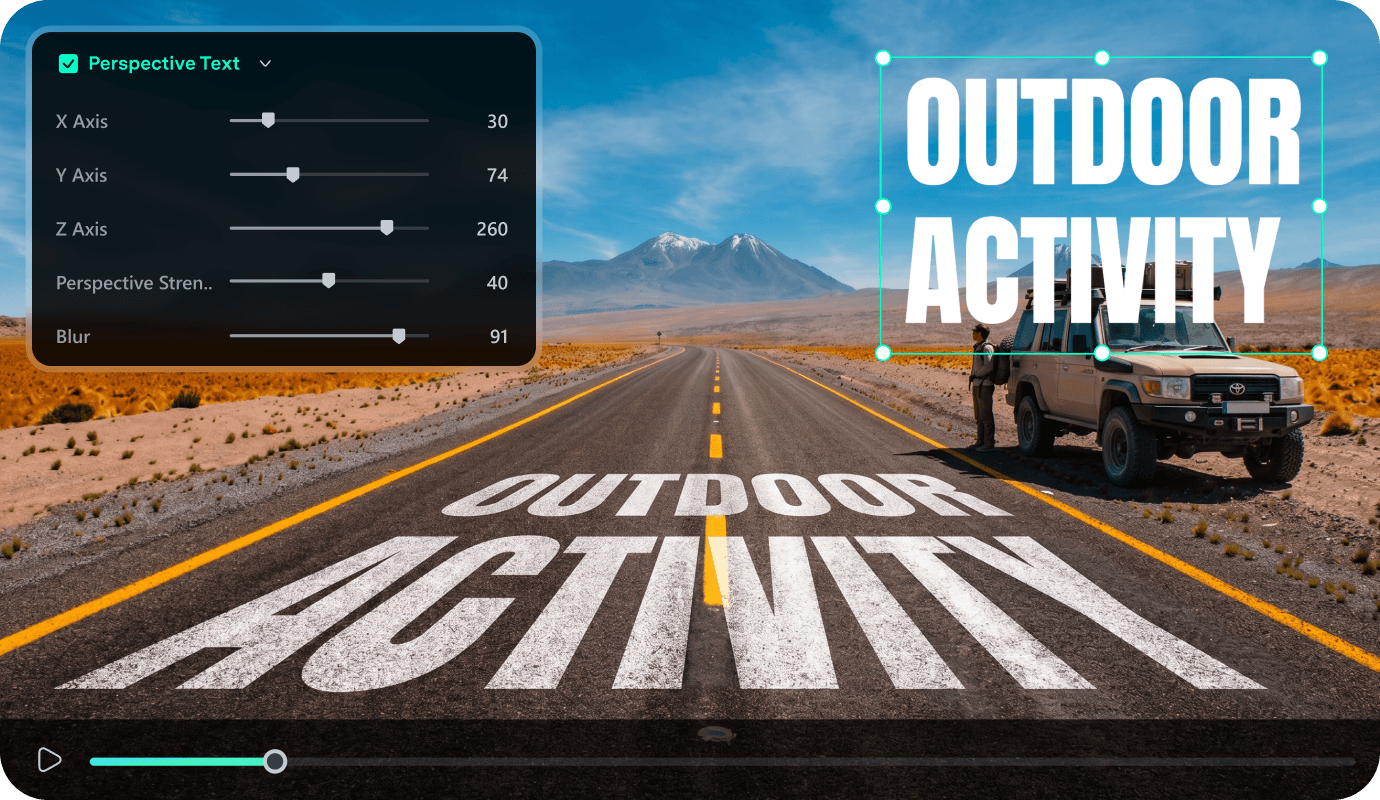
柔軟な遠近調整機能を使えば、平面的なタイトルをシーンになじむ立体的な表現へと仕上げられます。X・Y・Z軸、遠近感の強さ、ぼかしを調整して、テキストの角度や空間的な奥行きを自由に演出。映画風のイントロやポスター、スタイリッシュなデザインにも活用できます。
カーブテキストで文字表現をもっと自由に
カーブテキスト機能を使って、動画内の文字表現をもっと印象的に仕上げましょう。4種類のカーブテキストテンプレートから選べるほか、曲がり具合を0~360度まで自由に調整できます。オブジェクトに沿って文字を配置したり、目を引く見出しを作成したりと、直感的な操作で滑らかで個性的なテキストデザインを簡単に追加できます。
アニメーションでタイトルを生き生きと表現
数千のタイトルテンプレートをご用意
タイトル編集とデザイン文字でできること
タイトル編集とデザイン文字のヒントとコツ


よくある質問
- 動画にタイトルを追加するには?
-
Filmoraを起動したら、ツールバーの「タイトル」をクリックします。豊富なタイトルテンプレートやテキストスタイルからお好みのものを選び、動画内で表示したい位置のタイムラインにドラッグ&ドロップするだけで簡単に追加できます。
- タイトルのテキストはカスタマイズできますか?
-
はい。コンテンツに合わせてタイトルのテキストを自由にカスタマイズできます。タイムライン上のタイトルをダブルクリックすると、文字内容のほか、フォント、サイズ、色、配置などを編集できます。カーブテキストでは、曲がり具合を0~360度まで調整することも可能です。
- タイトルにアニメーションを追加できますか?
-
はい。Filmoraには、タイトルに使えるさまざまなアニメーションエフェクトが用意されています。登場・退出アニメーションなどのプリセットから選べるほか、オリジナルのアニメーションパスを作成することもできます。
- 動画全体を通してタイトルを表示できますか?
-
はい。動画全体、または指定した時間だけ表示される静止タイトルを作成できます。タイムライン上でタイトルクリップの長さを調整するだけで、表示時間を自由に設定できます。
- タイトルを追加した動画をプレビューして書き出すには?
-
タイトルの追加と編集が完了したら、プレビュー画面で仕上がりを確認します。問題がなければ書き出し設定に進み、希望する形式や画質を選択して「エクスポート」をクリックすると、タイトルを含む完成動画を保存できます。
- Filmoraで遠近感のあるテキストをカスタマイズできますか?
-
はい。Filmoraでは、X・Y・Z軸の角度、遠近感の強さ、ぼかし、位置などを細かく調整できます。テキストにより自然な奥行きや立体感を加え、印象的なタイトル表現を簡単に作成できます。



コンテンツクリエイター
Vlogger
マーケティングマネージャー
動画編集者