

テキストなどの関連性の高い魅力的な要素を追加すると、動画の全体的な見た目が向上するだけでなく、視聴者にとってより魅力的なコンテンツになります。先進技術の統合により、動画やその他のメディアに美しいテキストを追加することが非常に簡単になりました。多くのコンテンツ制作者は、Wondershare Filmoraを使って、魅力的なテキストを追加することで動画にクリエイティブな魅力を与えています。
しかし、この分野が初めての方は、最適なテキストフォントや視覚コンテンツへの組み込み方法を見つけるのに苦労するかもしれません。この記事では、Filmoraで動画にテキストを追加する方法について最適な解決策を紹介します。この記事を最後まで読んで、素晴らしいフォントタイプと完全なガイドについて理解しましょう。
この記事の内容
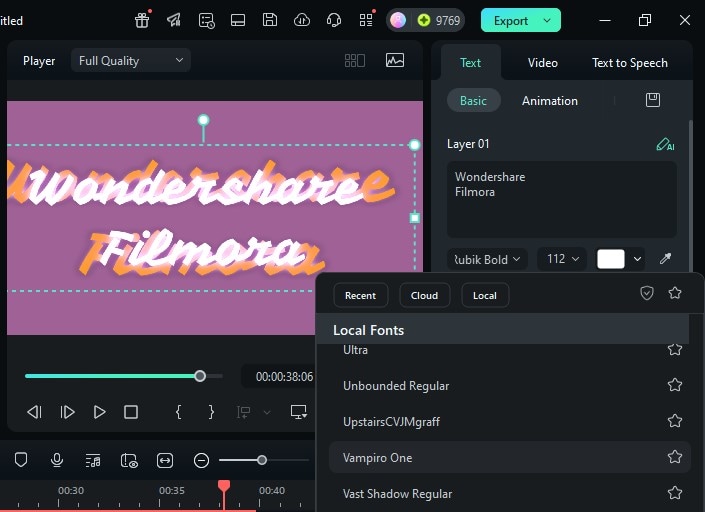
パート1. Filmoraが提供する上品なフォントタイプトップ8選
Filmoraは、基本的なAI機能を活用した様々な機能強化を追加して、魅力的なコンテンツを作成できるオールインワンのマルチメディアエディターです。動画や画像に視覚的な魅力を加えるために、様々な種類のテキストやタイトルを追加する機能を提供しています。このツールは、ユーザーの好みに合わせて選択できる豊富なフォントテンプレートライブラリを提供しています。


手動でのテキスト編集に加えて、このツールは高度なAIを使ってコンテンツにテキストを自動挿入する方法を提供しています。Filmoraでタイトルを追加する方法に進む前に、まずこの包括的なツールが提供する最も上品なフォントタイプのいくつかを見てみましょう:
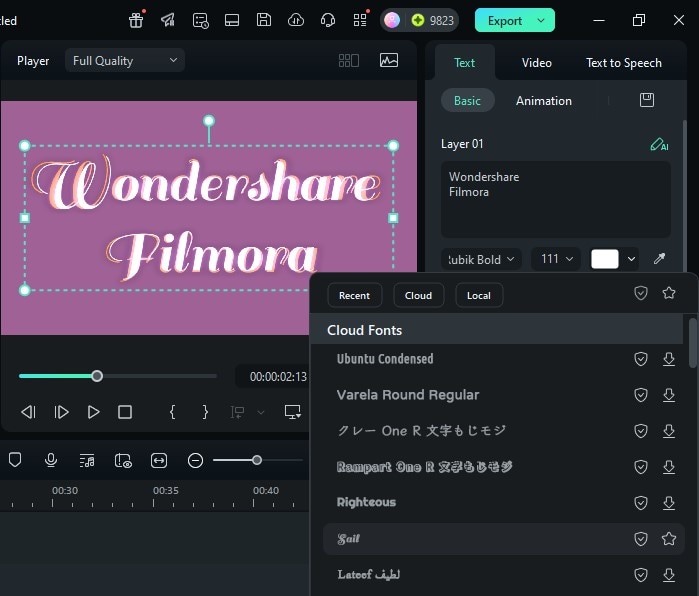
1. Sail
ヴィンテージの雰囲気を持つ美しく作られたスクリプトフォントで、流れるような繊細なストロークが特徴です。優雅なスワッシュが軽やかで洗練された印象を与えます。ダイナミックな大文字と滑らかなカーブは、スタイリッシュなタイトルや、クラシックなエレガンスと個性が必要なデザインに最適です。
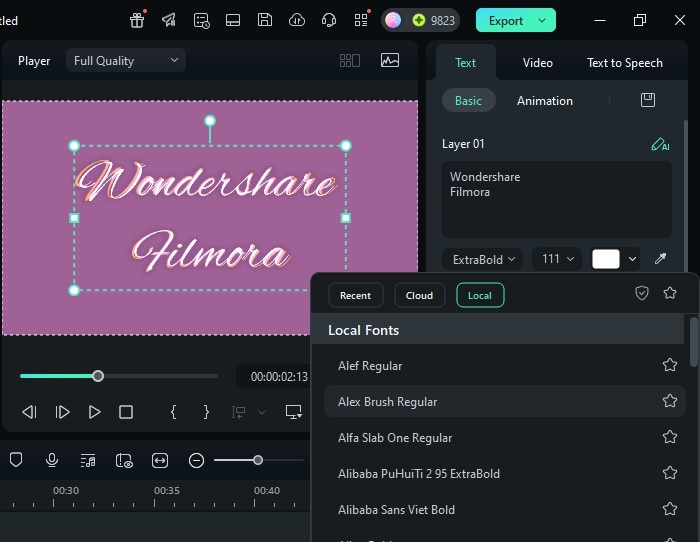
2. Alex Brush Regular
流れるような特徴を持つ筆記体のスクリプトフォントをお探しなら、このフォントが理想的です。優雅なブラシと読みやすさを兼ね備えたこのテキストフォントは、どんなイントロ動画のタイトルとしても最適な選択肢です。ストロークは親しみやすさと形式的な要素のバランスが取れており、暖かさと魅力の要素も加えています。
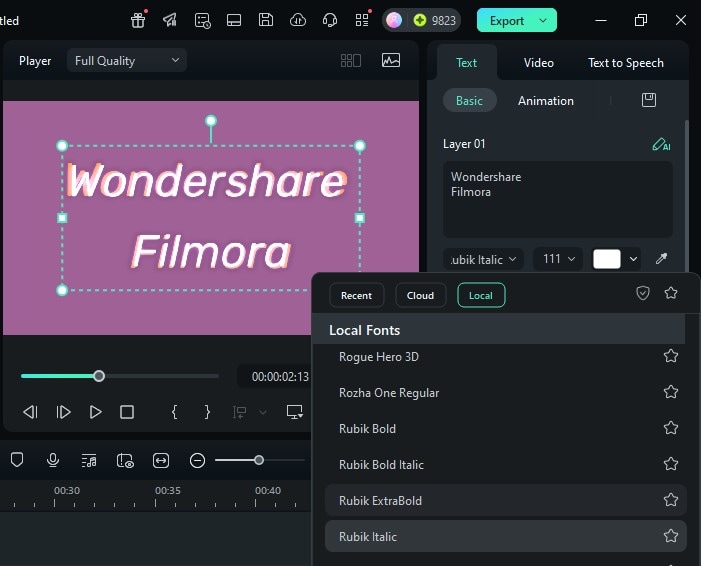
3. Rubik Italic
洗練されて軽やかな印象を与える軽いストロークを持つモダンなサンセリフ書体、Rubik Italicは最適なフォントです。メタリックスタイルがダイナミックな印象を与えながら、テキストの鮮明さと読みやすさを保ちつつ強調しています。動画の魅力を高めたい場合は、Filmoraでテキストを追加する方法を学ぶことで、このようなフォントを簡単に取り入れることができます。
4. Saira Thin
Saira Thinは、スリークでモダンな動画オーバーレイに適した、シンプルなストロークを持つミニマリストな書体です。エレガンスとシンプルさにより、コンテンツを圧倒することなくモダンな印象を与える控えめなデザインを実現します。
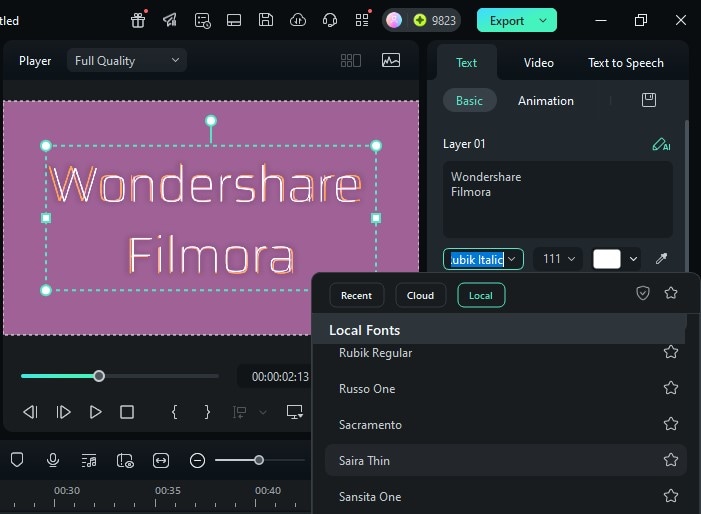
フォントに興味のある方はぜひFilmoraをダウンロードしてチェック!
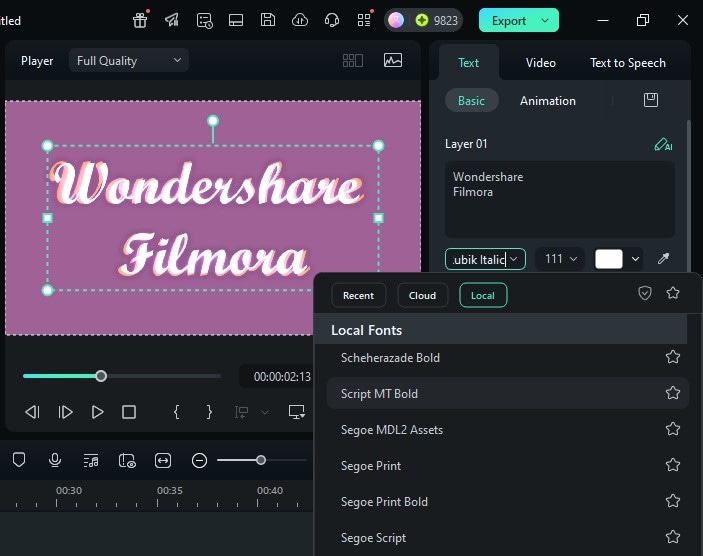
5. Script MT Bold
これは、芸術的なタッチを持つ力強い存在感を作り出す、滑らかなストロークを持つクラシックなボウルスクリプトフォントです。ヴィンテージの魅力と自信に満ちた表現を組み合わせながら、インパクトのあるヘッドラインやロゴを作りたいユーザーにおすすめです。
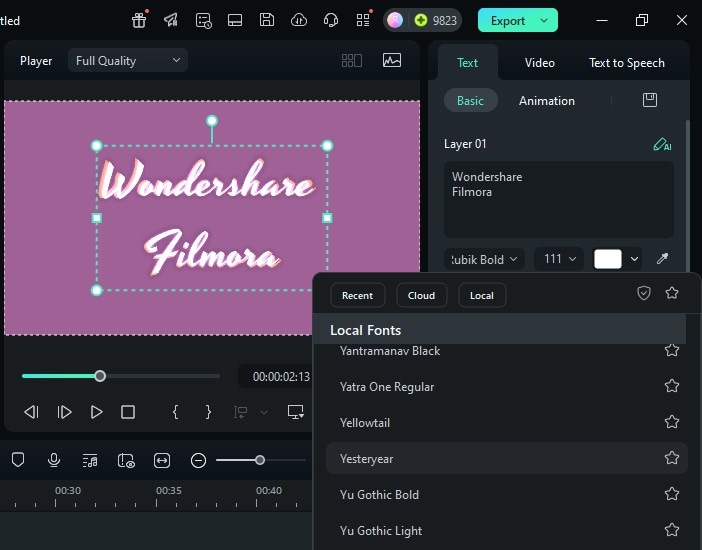
6. Yesteryear
滑らかな流れるラインと微妙なヴィンテージタッチを持つレトロ風のスクリプト、Yesteryearは、Filmoraが提供する最も優雅なフォントの一つです。手作り感のある時代を超えた魅力と共に、ノスタルジーと個性を引き出します。Filmoraでテキストを編集する方法について疑問がある場合、このフォントを使えば完璧なレトロな雰囲気を簡単にカスタマイズできます。
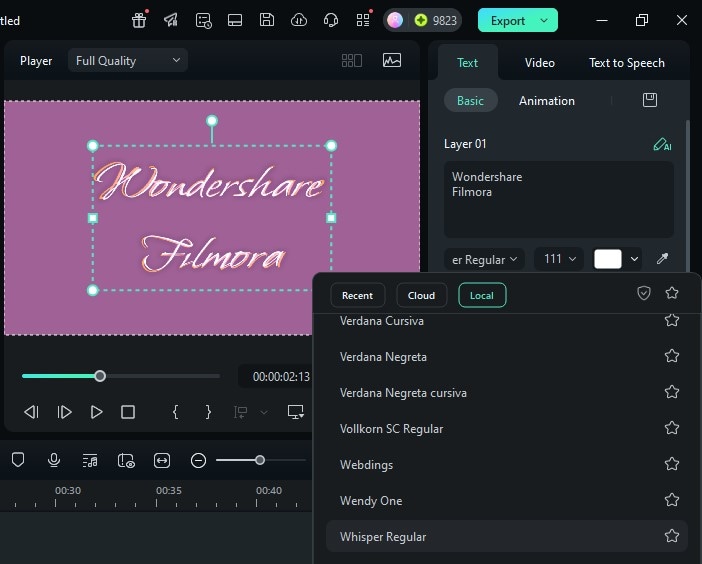
7. Whisper Regular
動画に優しいカーブを持つ繊細な手書きスタイルが必要な場合、Whisper Regularが最適な選択です。このフォントの控えめなエレガンスは、個人的なメッセージや微妙なブレンディングに最適で、動画の芸術的な側面を高めます。
8. Vampiro One
ドラマチックなストロークとエッジの効いた文字を持つ、大胆でゴシック風のディスプレイフォントです。このフォントは、視覚的なプロジェクトで神秘的で大胆な雰囲気を持つ印象的なタイトルやテーマを与えるために使用できます。Filmoraで動画にテキストを追加する方法を学ぶことで、このフォントを効果的かつ創造的に使用できるようになります。
関連記事:Filmoraで使えるフリーのフォントを紹介します
Filmoraの無料ダウンロードはこちらへ:
パート2. FilmoraPC版で動画にテキストを追加する様々な方法
以下のセクションでは、Filmoraデスクトップの直感的なインターフェースを使用してテキストを追加およびカスタマイズできるすべての方法を紹介します:
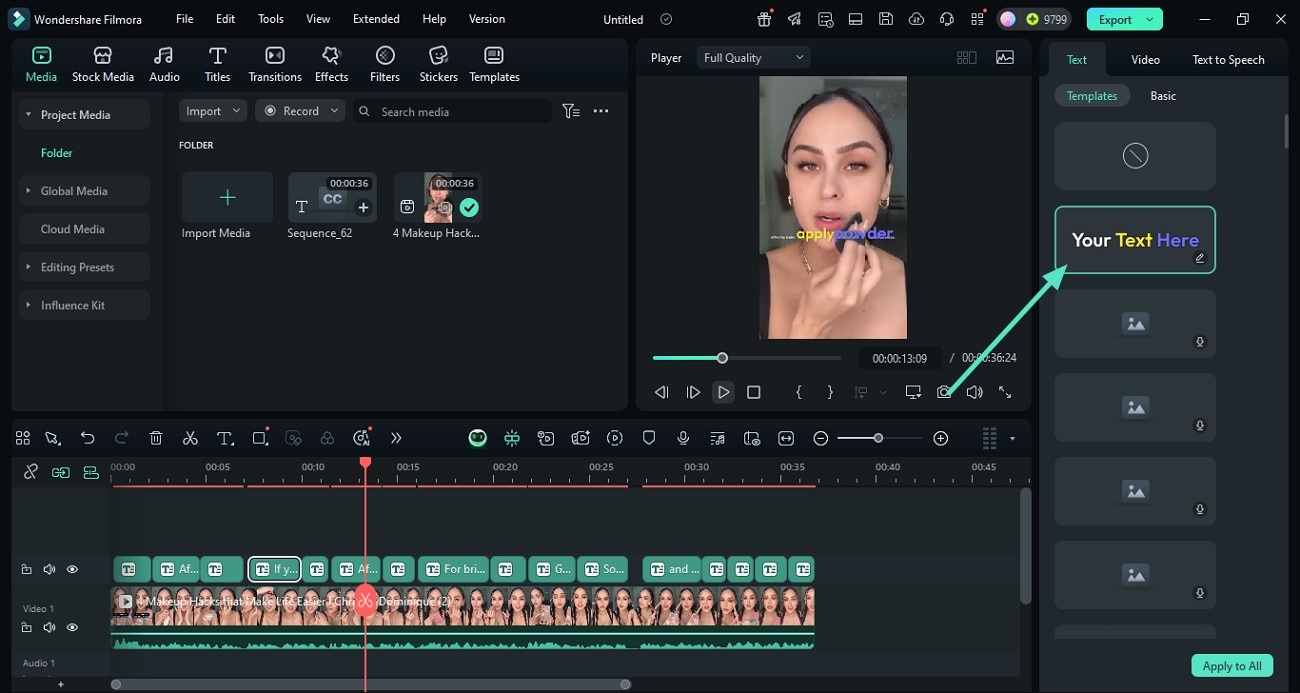
方法1. タイトルテンプレートライブラリ
Filmoraは、ユーザーが簡単に選択できる豊富なタイトルライブラリを提供しています。ハロウィンテーマのテキストタイトルからシンプルな太字デザインまで、様々な選択肢があります。適用されたタイトルはフォント、色、サイズの面でカスタマイズ可能です。
さらに、画面上の好きな位置に適用されたテキストを調整することもできます。Filmoraでテキストを編集する方法タイトルテンプレートを使用する方法を学ぶには、以下の手順をお読みください:
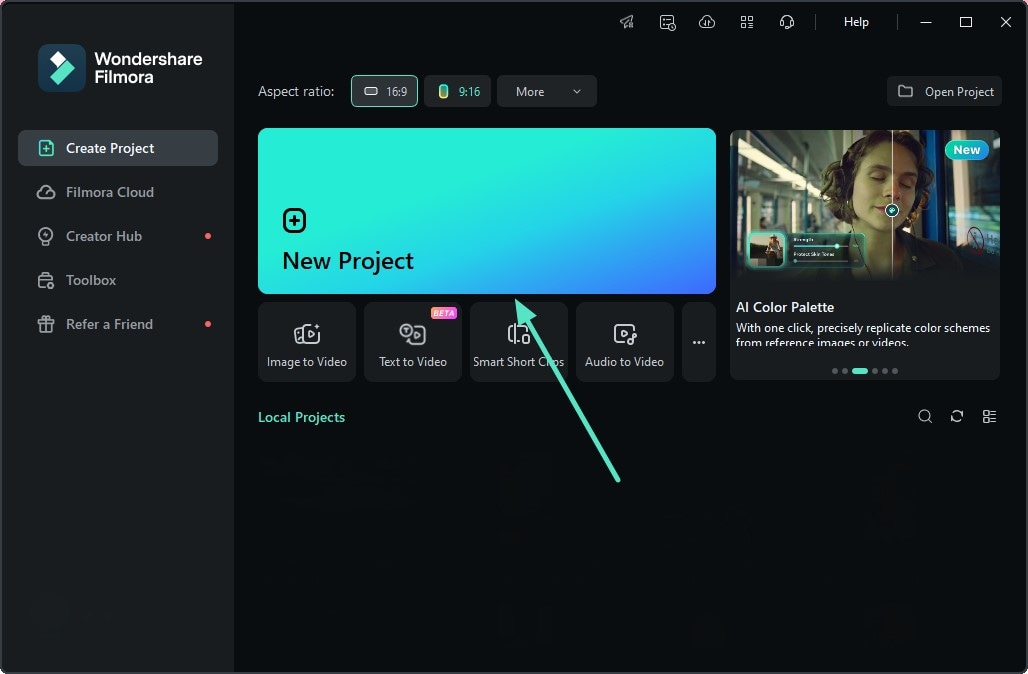
- ステップ1. 新規プロジェクトの作成から始めます。まず、PCでツールを起動し、ホームページ内の「新規プロジェクト」タブを見つけます。次に、クリックしてタイトルテンプレートからテキストを追加したい動画をインポートします。動画をツールの編集タイムラインにドラッグして処理を続けます。
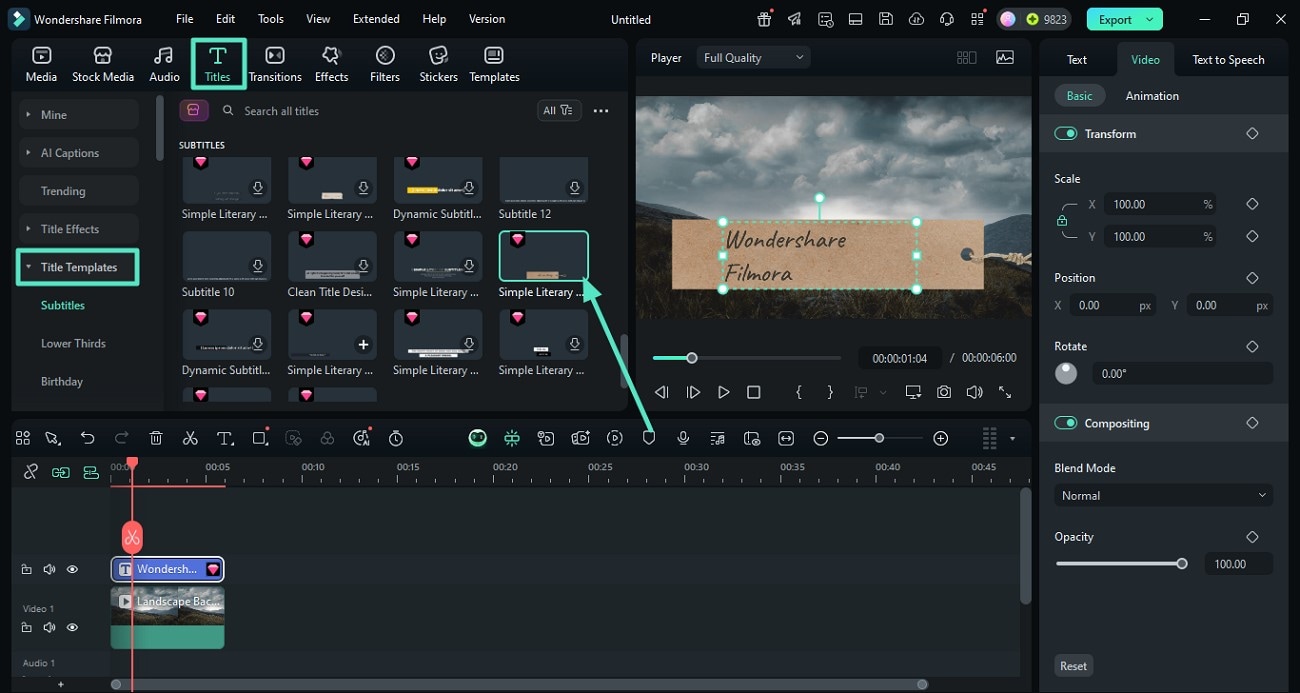
- ステップ2. タイトルテンプレートを選択します。インターフェースのツールバーにある「タイトル」オプションにアクセスし、左側から「タイトルテンプレート」セクションを展開します。次に、提供されているオプションから好みのテンプレートを選択し、「+」アイコンを使用して動画に適用します。
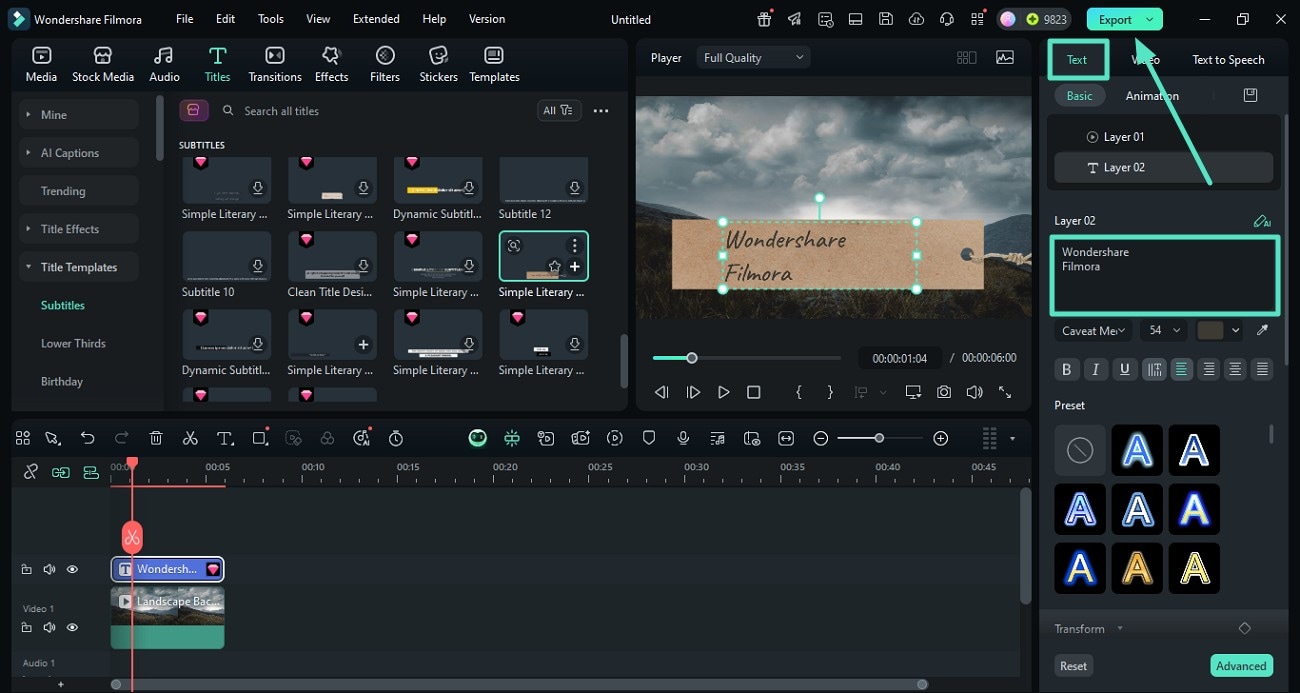
- ステップ3. テキストをカスタマイズしてエクスポートします。テンプレートが適用されたら、右側の「テキスト」パネルを使用して関連するテキストを追加します。パネル内のオプションにアクセスして、追加したテキストを好みに合わせてカスタマイズします。適用したテキストに満足したら、インターフェースの右上隅にある「エクスポート」ボタンを押します。
方法2. タイトルエフェクト
Filmoraは、ダイナミックで視覚的に魅力的なテキストアニメーションやエフェクトを適用することで、ユーザーが瞬時に動画を向上させることができる強力な「タイトルエフェクト」機能を提供しています。揺れる水のテキストエフェクトでもバランスの取れた視認性を持つぼかしテキストでも、テキストにあらゆる種類のエフェクトを適用できます。
この機能により、画面上にアニメーションテキストを配置することで動画がより興味深くなります。Wondershare Filmoraで動画にテキストを追加する方法を、以下のガイドでタイトルエフェクトにアクセスして学びましょう:
- ステップ1. テキストエフェクトオプションを選択します。Filmoraのインターフェース内でテキストを追加したい動画をインポートした後、ツールバーに移動して「タイトル」オプションを選択します。次に、インターフェースの左側からタイトルエフェクトセクションを有効にします。3Dタイトルやネオンなど、提供されているオプションからカテゴリを選択し、好みのタイトルエフェクトを選びます。
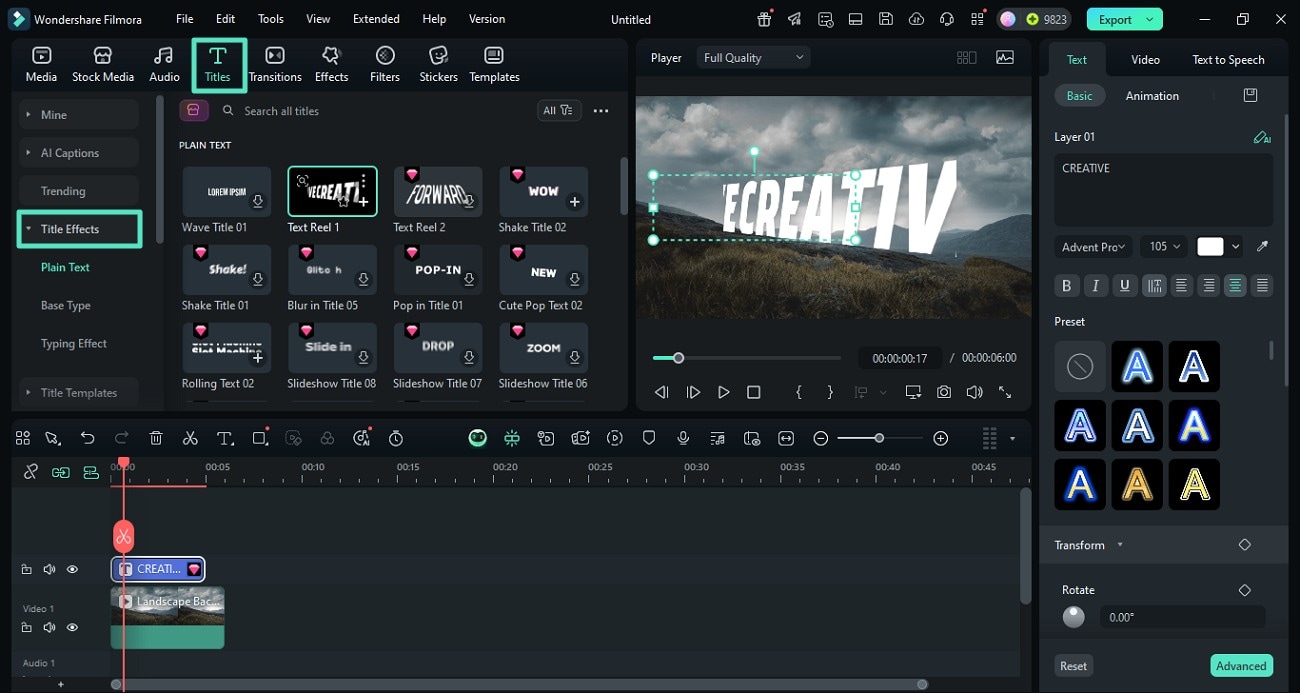
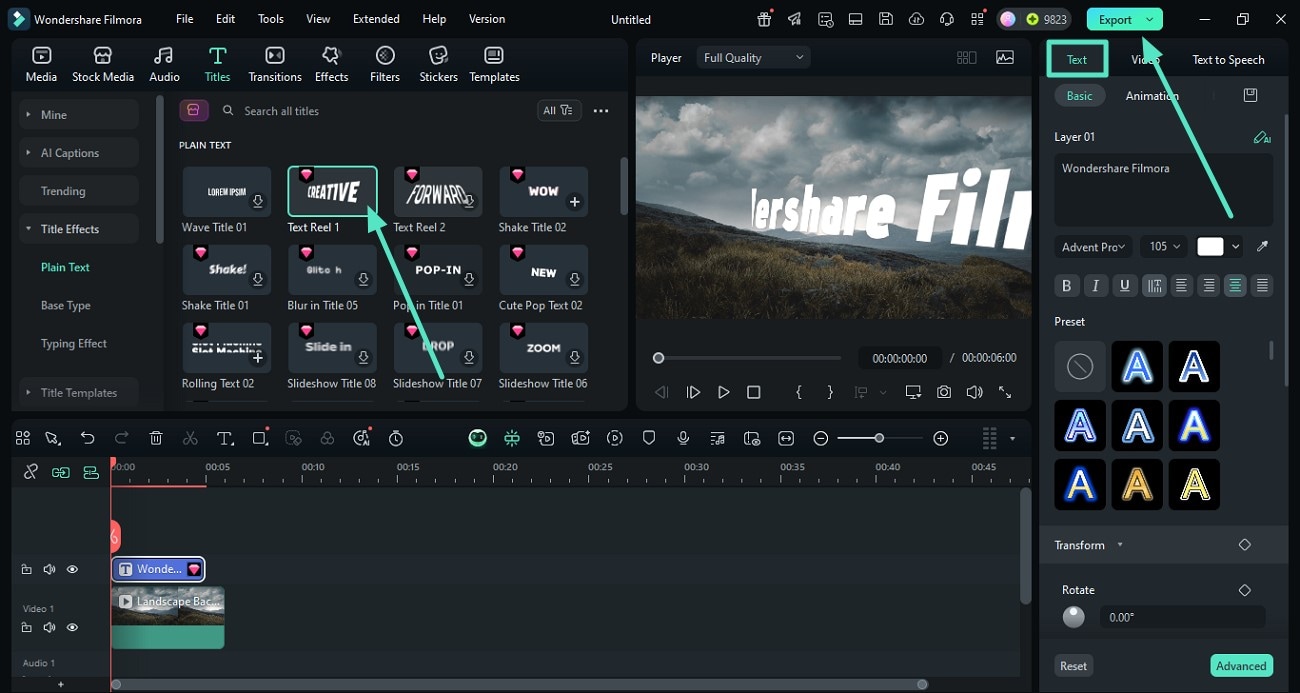
- ステップ2. タイトルエフェクトを適用します。サムネイルにある「+」アイコンを押して、タイトルエフェクトを適用します。次に、右側に移動して「テキスト」パネルにアクセスし、好みのテキストをカスタマイズします。提供されているオプションからフォントとサイズを選択し、テキストを好みに合わせて調整します。最後に、すべての編集が完了したら、「エクスポート」ボタンを押して、テキストを適用した動画を保存します。
Filmoraをダウンロードして試してみよう!
方法3. AIキャプション
Filmoraの音声テキスト変換機能を使用すると、動画内の話し言葉をテキストに変換できます。テキストは好みに応じて外観をカスタマイズできます。動画の言語を選択して、SRTなどの複数のフォーマットで生成された出力を保存することができます。以下は、この素晴らしいツールの音声テキスト変換機能にアクセスするための詳細なステップバイステップガイドです:
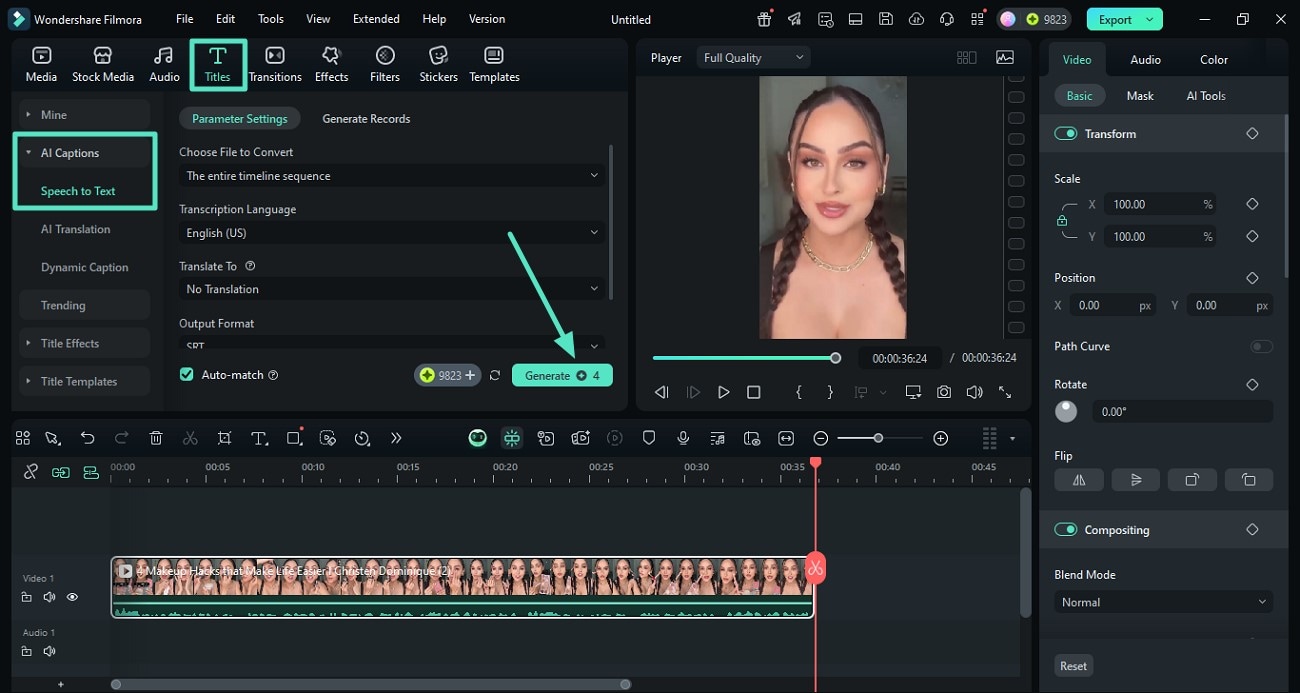
- ステップ1.AIキャプションにアクセスします。ツールのインターフェースに動画をインポートしたら、ツールバーから「タイトル」セクションに移動し、「AIキャプション」オプションを展開します。次に、「音声からテキスト」オプションを押し、言語フォーマットやその他の設定を選択します。最後に、「生成」ボタンを押して変換プロセスを開始します。
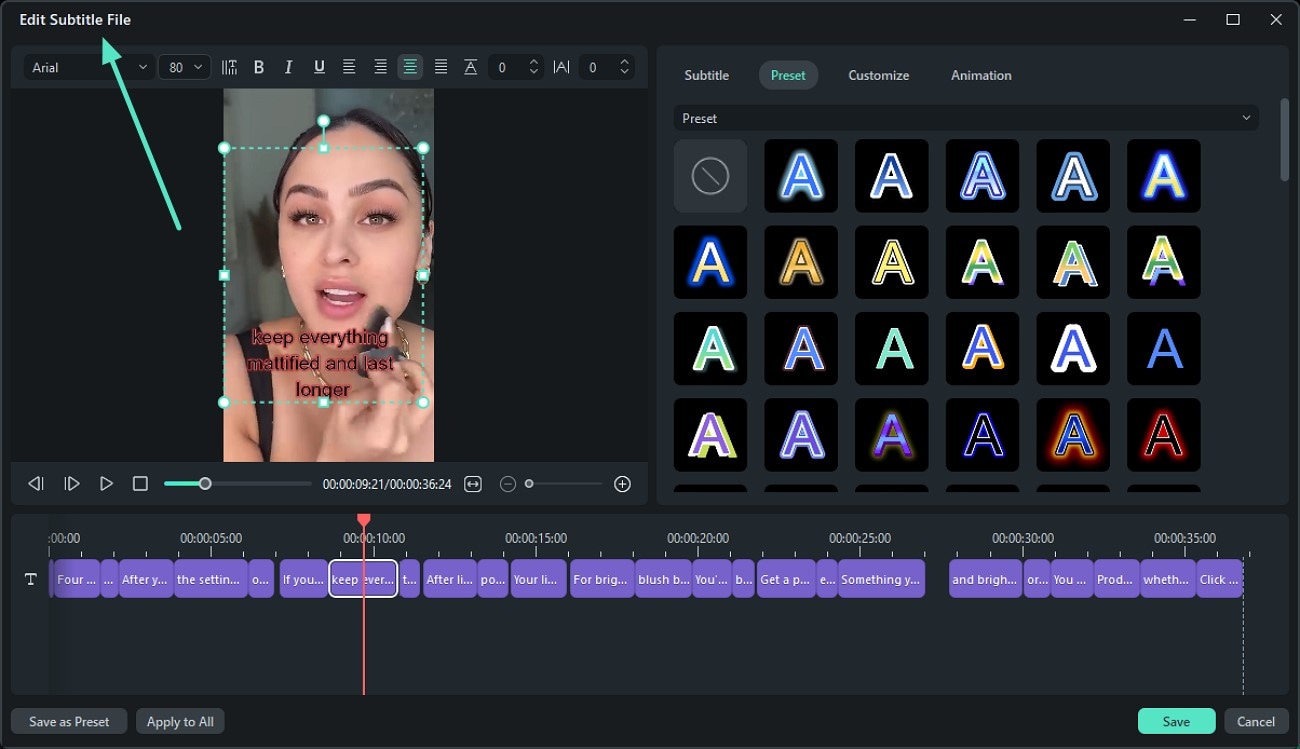
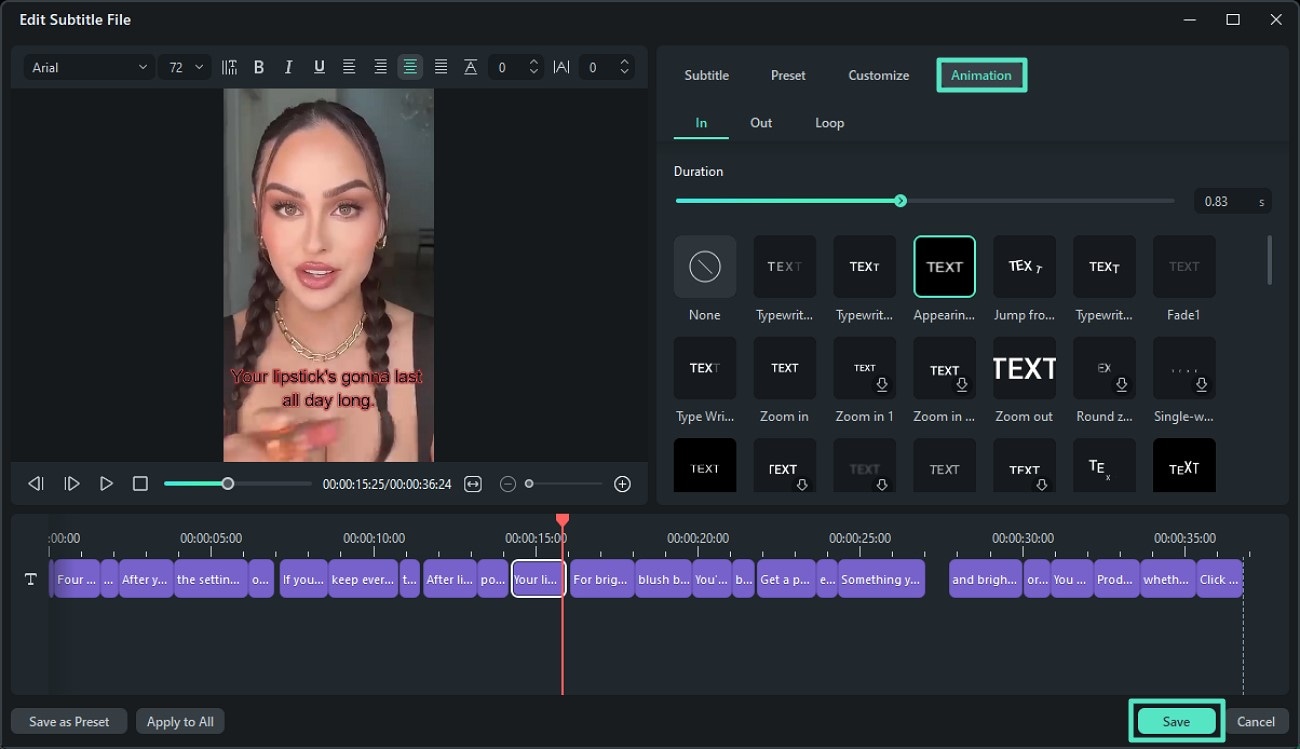
- ステップ2. 生成されたテキストをカスタマイズします。テキストがFilmoraのテキスト追加機能で生成されたら、テキストトラックをダブルクリックして「字幕ファイルの編集」ウィンドウを有効にします。ここで生成されたテキストを編集し、好みに応じて異なるプリセットを適用できます。さらに、カスタマイズセクションを有効にして、エフェクトを追加したり、透明度を調整したり、テキストに背景を追加したりすることができます。
- ステップ3. テキストにアニメーションを追加します。画面の右側にある「アニメーション」セクションを有効にして、生成されたキャプションにテキストアニメーションを追加します。テキスト表示の開始と終了のアニメーションを追加したり、ループアニメーションを適用したりすることもできます。すべての設定が完了したら、インターフェースの下部にある「保存」ボタンを押して、テキストへの変更を適用します。
方法4. AI翻訳
Filmoraデスクトップが提供するAI翻訳ユーティリティを使用すると、動画内の話し言葉から複数の言語でテキストを生成できます。必要に応じてテキストをカスタマイズする機能があります。リップシンク機能は、話し言葉と動画の翻訳を正確に同期させます。Filmoraでタイトルを追加する方法方法を学ぶには、以下の手順に従ってください:
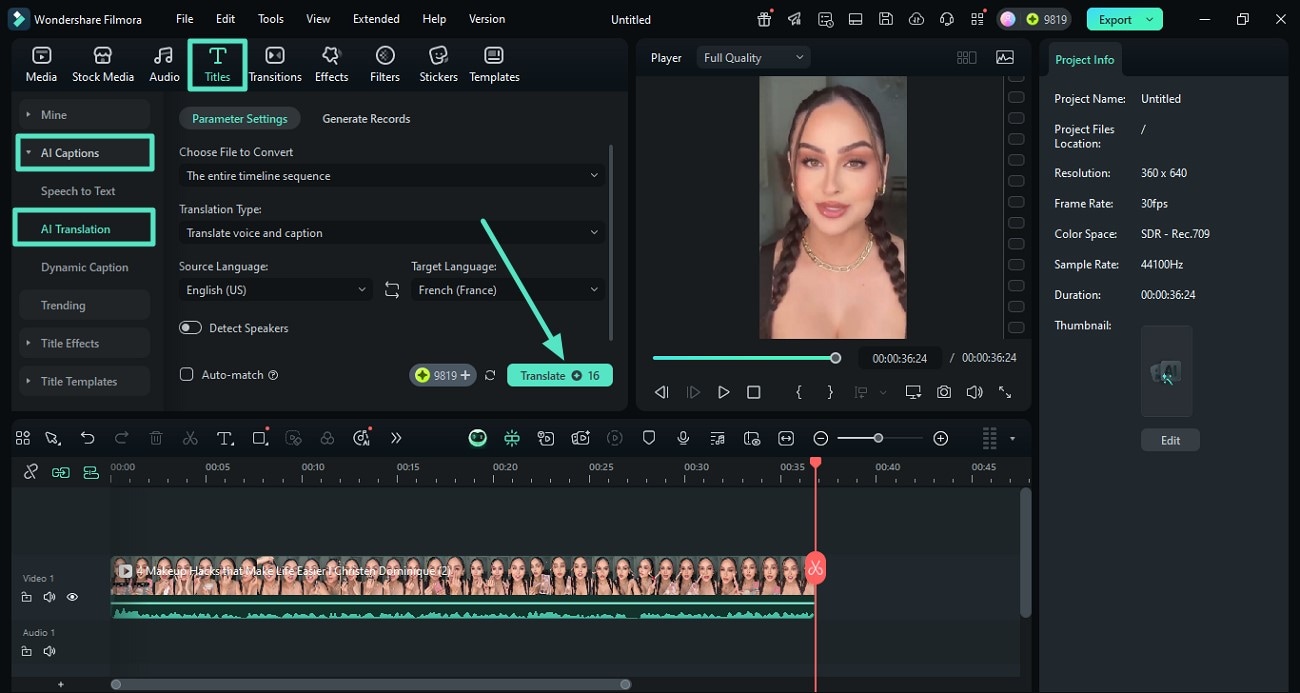
- ステップ1. AI翻訳ユーティリティにアクセスします。同じ「AIキャプション」セクションから、ツールのインターフェースに動画をインポートした後、「AI翻訳」オプションを有効にします。次に、原語と目標言語およびその他の設定を指定し、「翻訳」ボタンを押します。
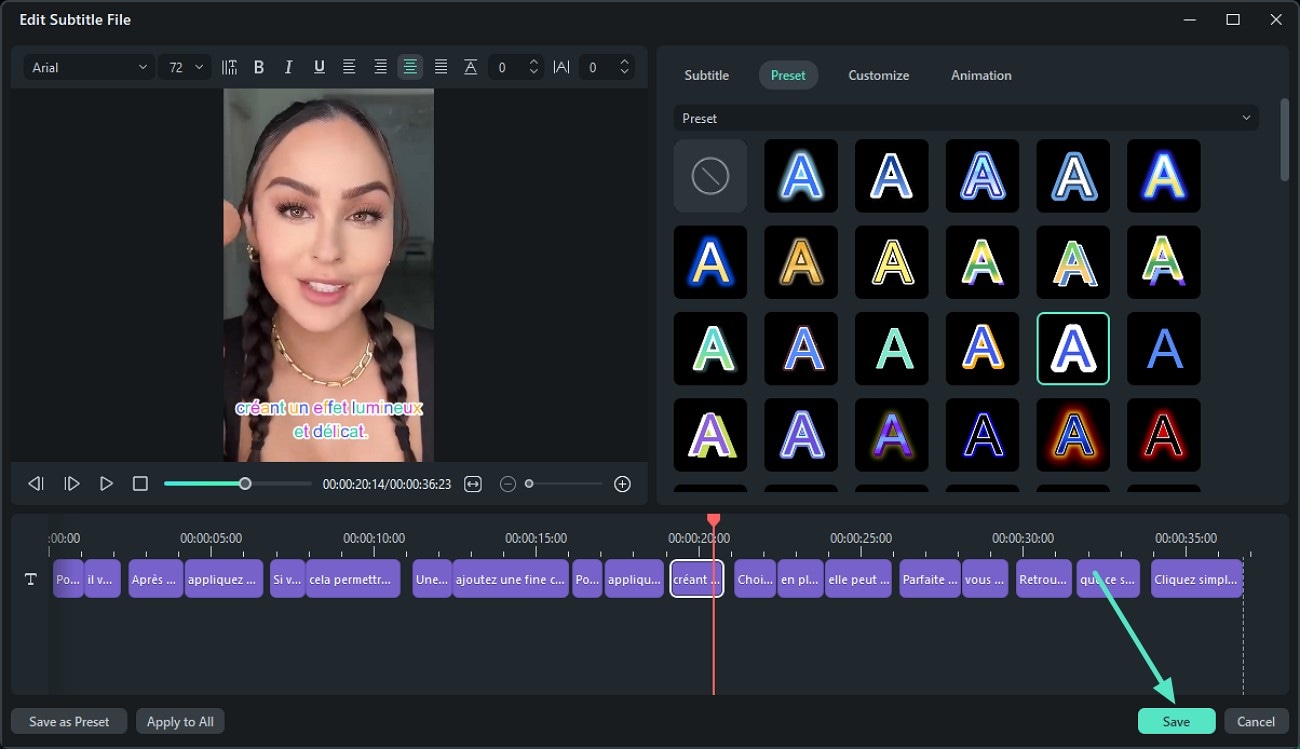
- ステップ2. 翻訳されたテキストをカスタマイズします。翻訳が生成されたら、テキストトラックをダブルタップしてカスタマイズウィンドウを有効にします。プリセットから選択するか、各属性をパーソナライズして、適用したら下部にある「保存」ボタンを押します。
Filmoraをダウンロードして試してみよう!
方法5. ダイナミックキャプション
動画で話されている各単語を強調したいテキストが必要な場合は、ダイナミックキャプションが適切なユーティリティです。この機能は動画の自動キャプションを生成し、その瞬間に動画で話されているテキストをハイライトします。
生成されたダイナミックキャプションのレイアウトを変更するために、さまざまなプリセットから選択できます。以下のステップバイステップガイドに従って、無料で動画にテキストを追加する方法をダイナミックキャプションユーティリティを使って学びましょう:
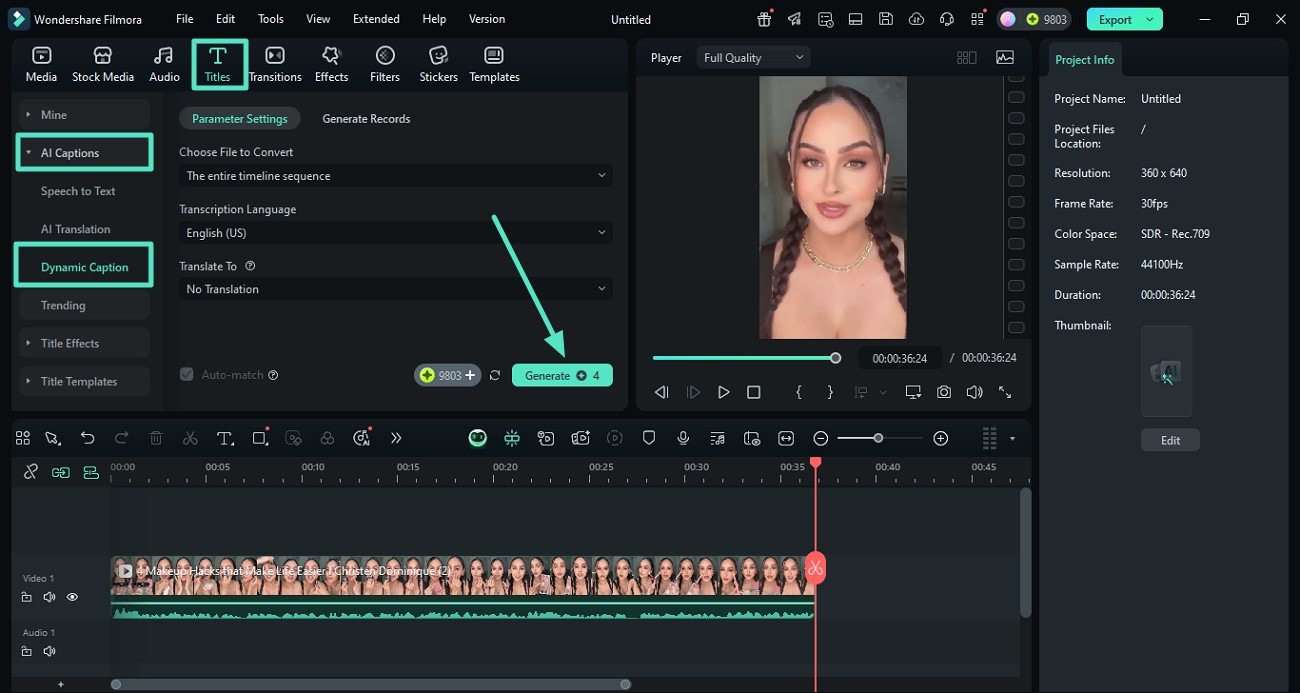
- ステップ1. ダイナミックキャプションを取得します。Filmoraの編集インターフェースに入り、動画をインポートしたら、ツールバーに移動し、「タイトル」セクションにアクセスします。次に、左側の「AIキャプション」セクションを有効にし、「ダイナミックキャプション」オプションを選択します。動画の言語を選択し、「生成」ボタンを押して、ツールに自動的にキャプションを作成させます。
- ステップ2. テキストレイアウトを選択します。ダイナミックキャプションが正常に生成されたら、右側のパネルにあるプリセットからテキストレイアウトを選択できます。あるいは、同じパネルにアクセスして、好みに応じてテキストとその外観をカスタマイズすることもできます。
方法6. テキストバブル
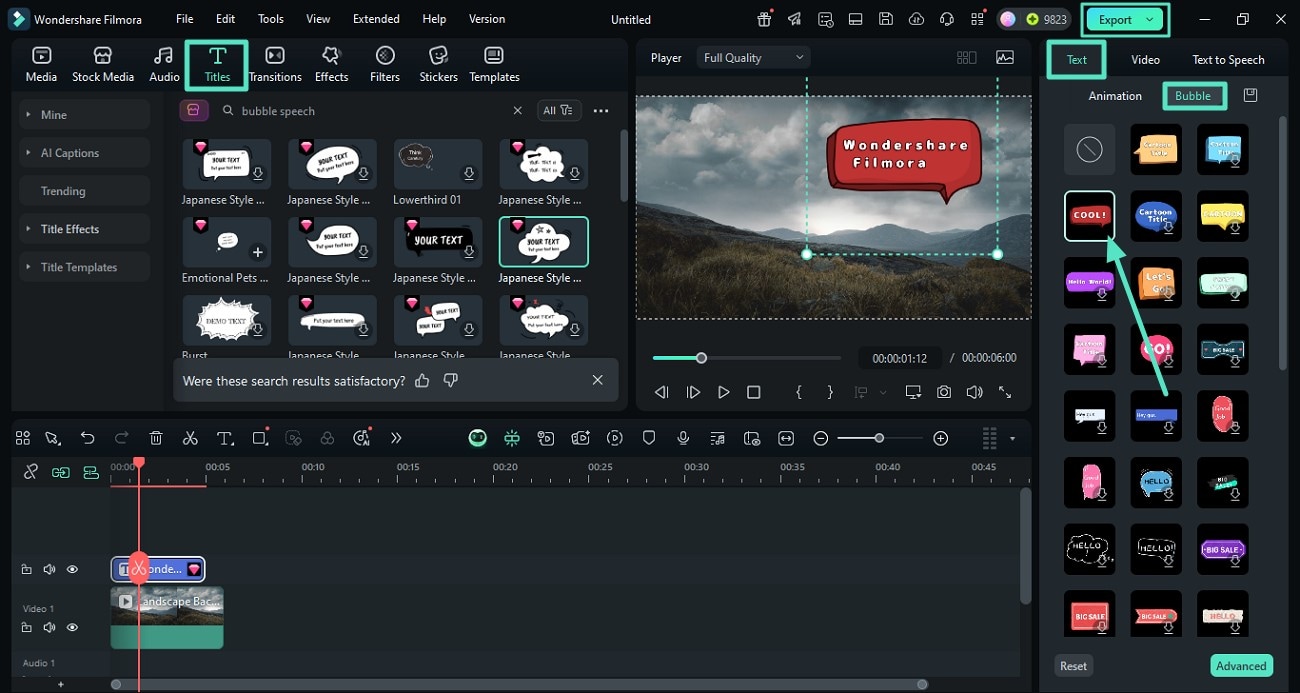
動画で対話や会話を表現したい場合は、Filmoraが提供するテキストバブル機能を使用できます。この動画にテキストを編集するユーティリティは、カラフルなデザインとレイアウトを持つテキストバブルの豊富なライブラリを提供しています。
お好みのバブルプリセットを簡単にダウンロードし、要件に応じて画面に調整することができます。Filmoraのデスクトップ版でテキストバブルを動画に適用する方法については、次の手順を参照してください:
動画をインポートした後、ツールバーから「タイトル」セクションを選択し、左側のエフェクトまたはテンプレートオプションを使用してテキストを挿入します。次に、右側の「テキスト」パネルにアクセスし、オプションをスクロールして「テキストバブル」セクションを選択します。好みのレイアウトを選択し、「+」アイコンを押してテキストに適用します。完了したら、「エクスポート」ボタンを押して動画を正常に保存します。
Filmoraをダウンロードして試してみよう!
パート3. Filmoraアプリを使った魅力的なテキストの挿入
外出先で動画に多様なテキストをすぐに追加するソリューションをお探しなら、Filmoraアプリ[iOS/Android]をご利用ください。アプリケーションでは、好みに応じてテキストの外観を追加・修正できます。さらに、テキストスタイルを選択するための豊富なテンプレートライブラリがあります。
Filmoraスマホ版の無料ダウンロードはこちらへ:


方法1. テキストスタイルライブラリ
Filmoraアプリのテキストスタイルライブラリを使用すると、好みに合わせてテキストの各属性を選択できます。テキストの色と背景を選択できます。さらに、画面に表示されるテキストのケースとサイズを選択する機能もあります。アプリケーションのテキストスタイルライブラリにアクセスする手順を見てみましょう。Filmoraで動画にテキストを追加する:
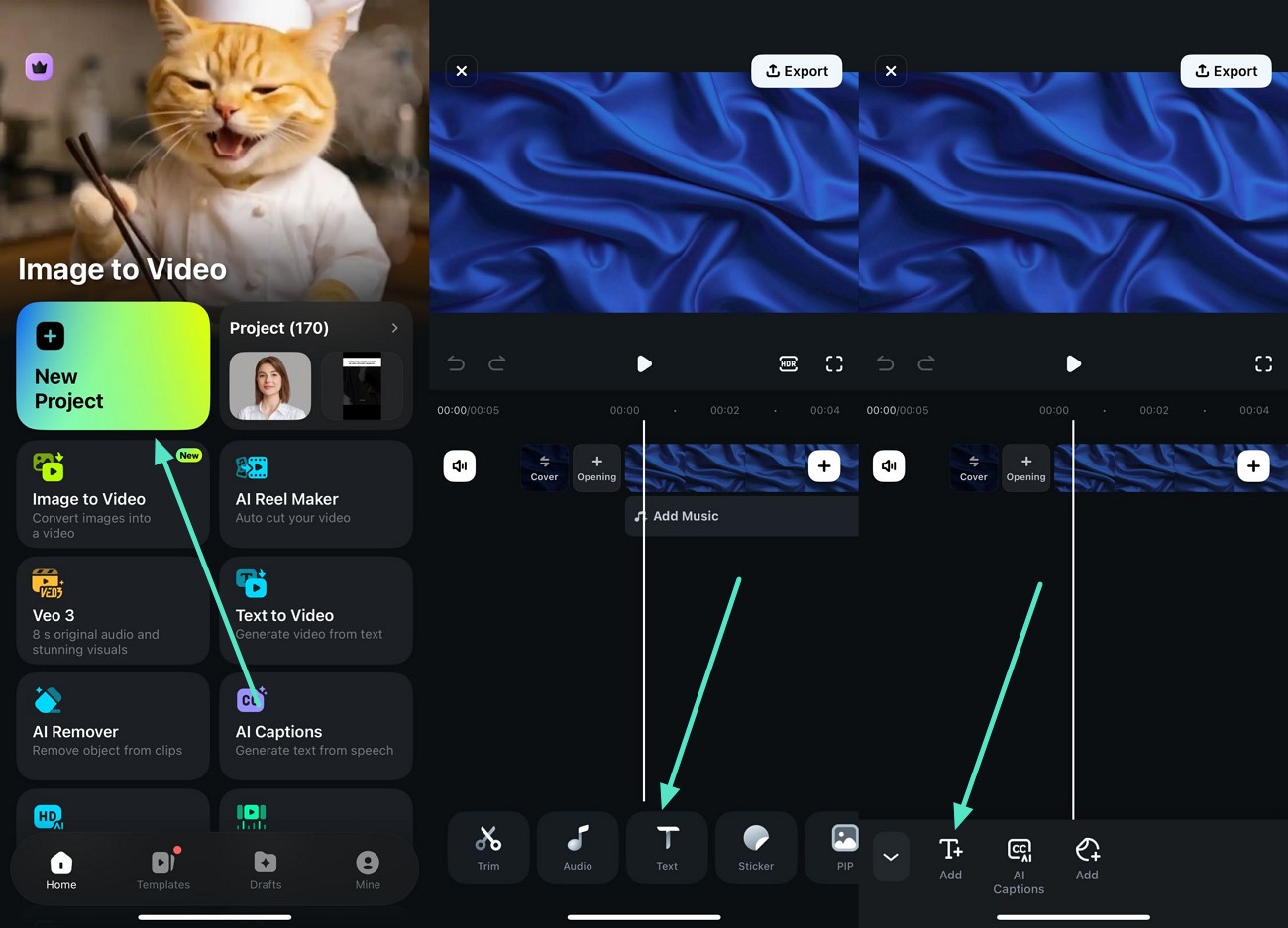
- ステップ1. プロジェクトを作成してテキストを選択します。まず、スマートフォンでアプリケーションを起動し、ホームページにある「新規プロジェクト」タブを使用します。次に、動画をアプリのインターフェースにインポートし、下部にあるオプションにアクセスします。「テキスト」アイコンをタップし、次のツールバーから「テキスト」オプションを押します。
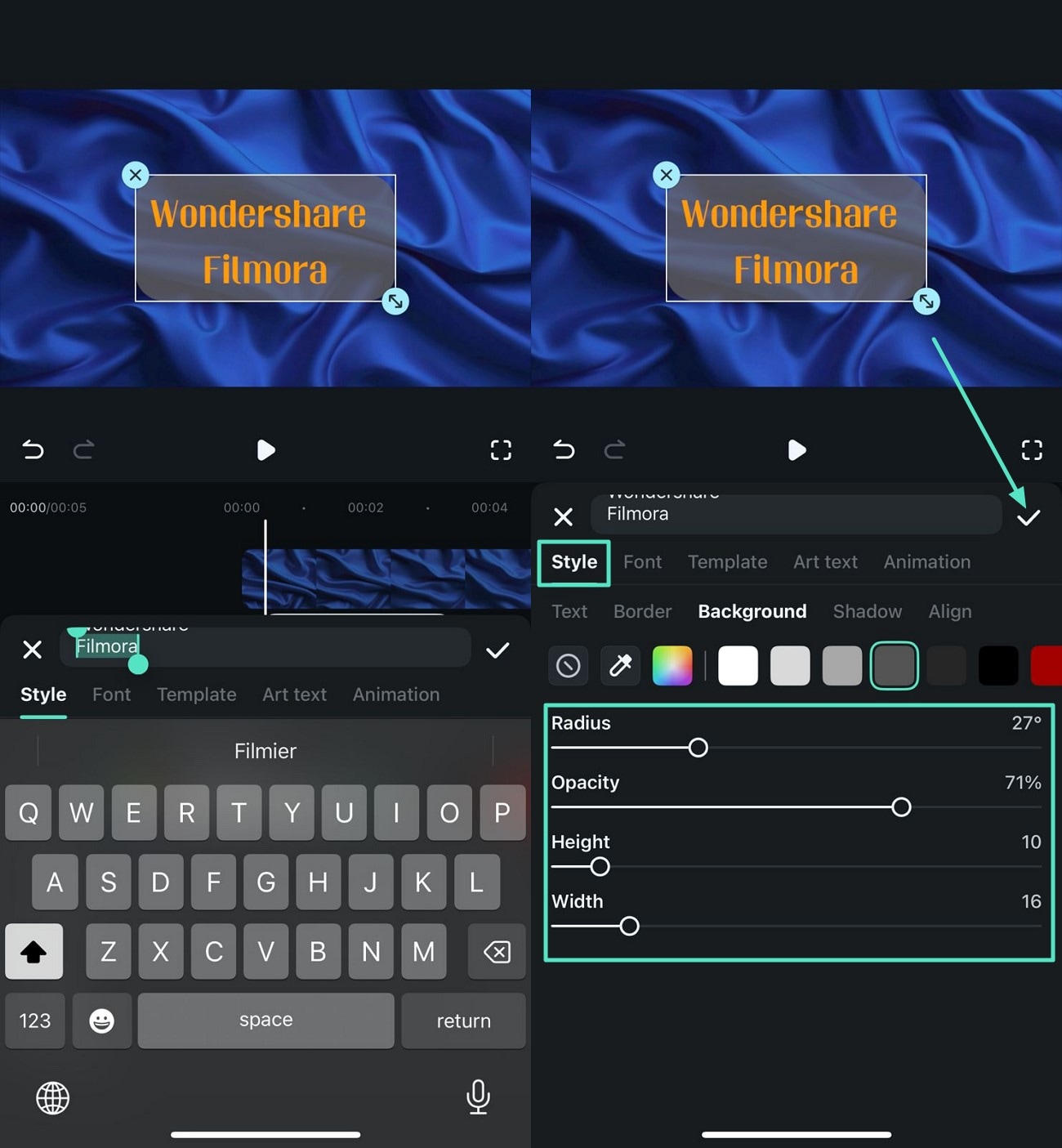
- ステップ2. テキストを追加してスタイルを設定します。キーボードにアクセスしてテキストを入力し、「スタイル」セクションを有効にします。提供されているオプションから色、背景、その他の属性を選択します。次に、それぞれのスライダーをドラッグして、テキストの透明度とサイズを調整します。カスタマイズが完了したら、右側の「チェック」アイコンを押して変更を保存します。
方法2. テキストアートとアニメーション
Filmoraアプリでは、テキストに適用できる豊富なテキストアートとアニメーションライブラリにアクセスできます。手動カスタマイズをレビューする代わりに、これらのプリセットを取得して簡単にテキストにダイナミズムを追加できます。これらのライブラリにはコンテンツに関連するプリセットが含まれており、最適なマッチを選びやすくなっています。以下は、Filmoraでテキスト追加するためのテキストアートとアニメーションユーティリティにアクセスする手順です。
- ステップ1. テキストを入力してアートテキストを選択します。動画または画像をインポートした後、ツールバーから「テキスト」オプションにアクセスしてテキストを入力します。次に、「アートテキスト」セクションを有効にし、ライブラリからテキストスタイルを選択します。右側の「チェック」アイコンをタップしてテキストに適用します。
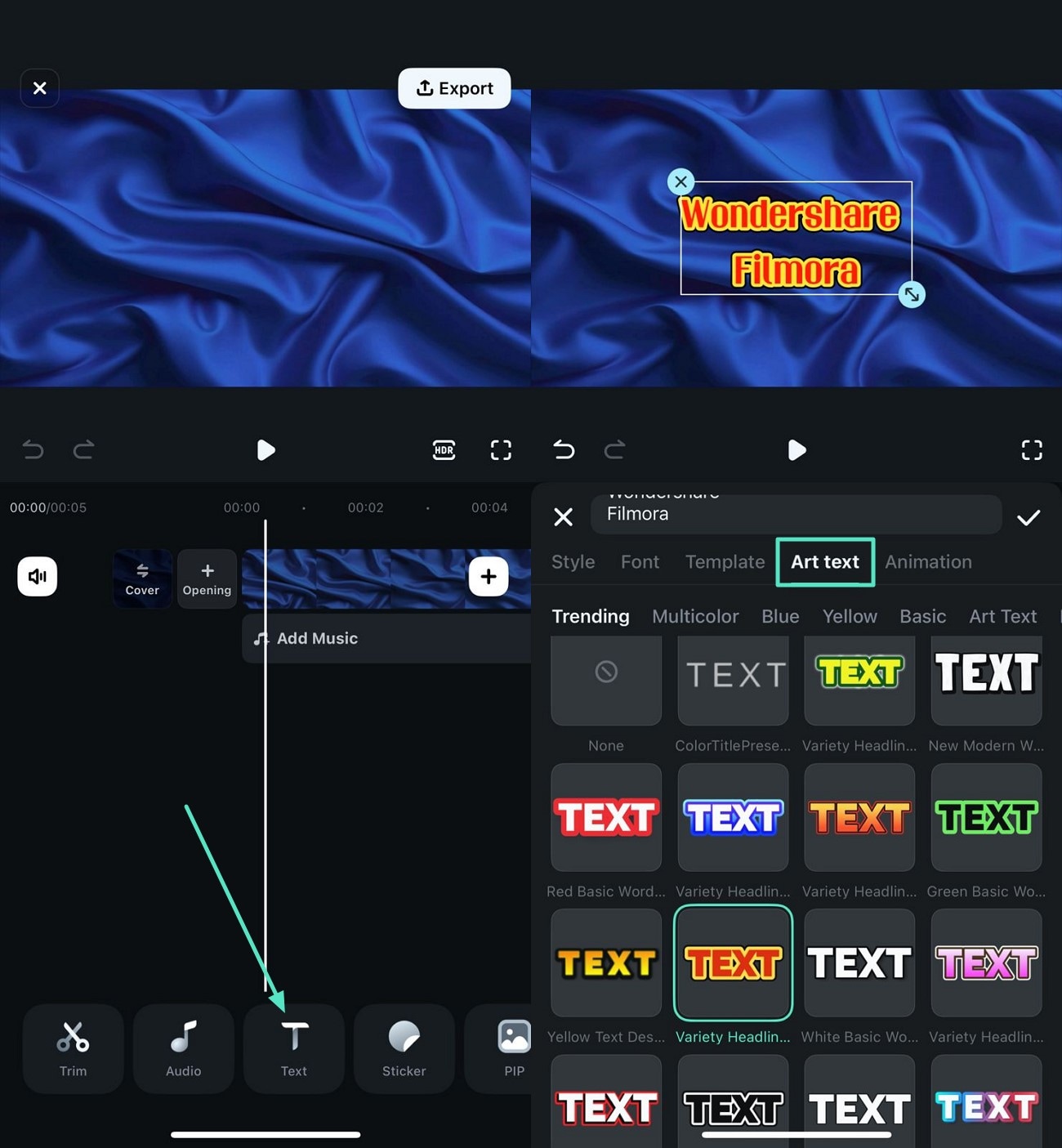
- ステップ2. テキストアニメーションを適用します。
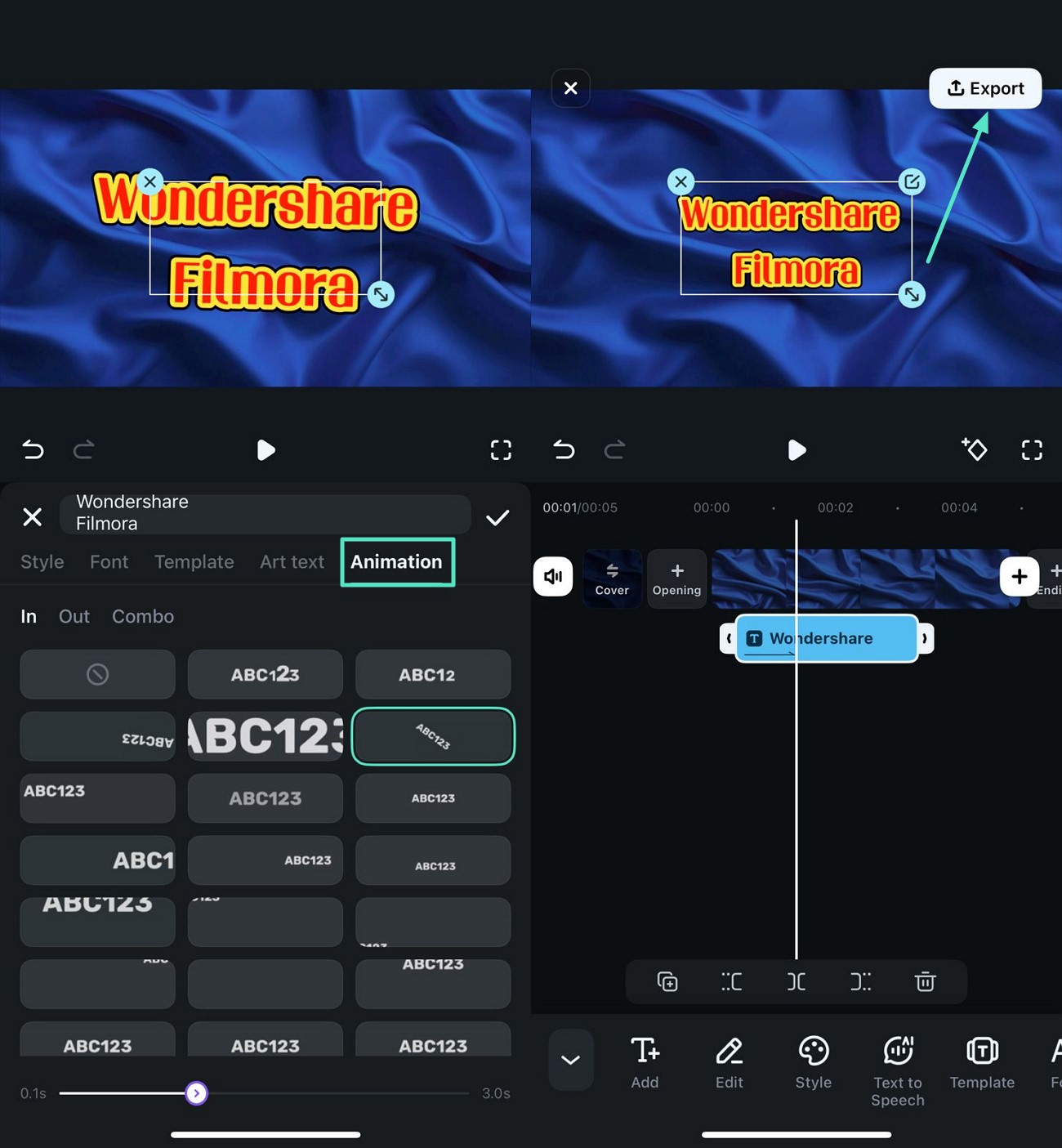
方法3. AIキャプション
同様に、アートテキストの隣にある「アニメーション」セクションにアクセスし、提供されているオプションからテキストのアニメーションを選択します。右側にある「チェック」アイコンをタップして変更を保存します。結果に満足したら、「エクスポート」ボタンを押してアニメーションテキスト付きの動画を保存します。FilmoraアプリのAIキャプション機能を使用すると、ユーザーは自動的に字幕を生成し、さまざまなレイアウトオプションを選択できます。好みに合わせてテキストスタイルを選択し、画面上の配置を調整できます。さらに、AI絵文字機能を有効にすることもでき、キャプションの各単語に絵文字を自動的に生成します。以下の手順に従って、Filmoraアプリでキャプションを追加する方法を簡単に学びましょう。
- ステップ1. AIキャプションを選択します。下のツールバーから「テキスト」オプションにアクセスした後、次のツールバーで「AIキャプション」オプションをタップします。キャプションの言語を選択し、動画で話されている単語をハイライト表示するためのAIパッケージングを有効にします。下部にある「キャプションを追加」ボタンを押してプロセスを開始します。
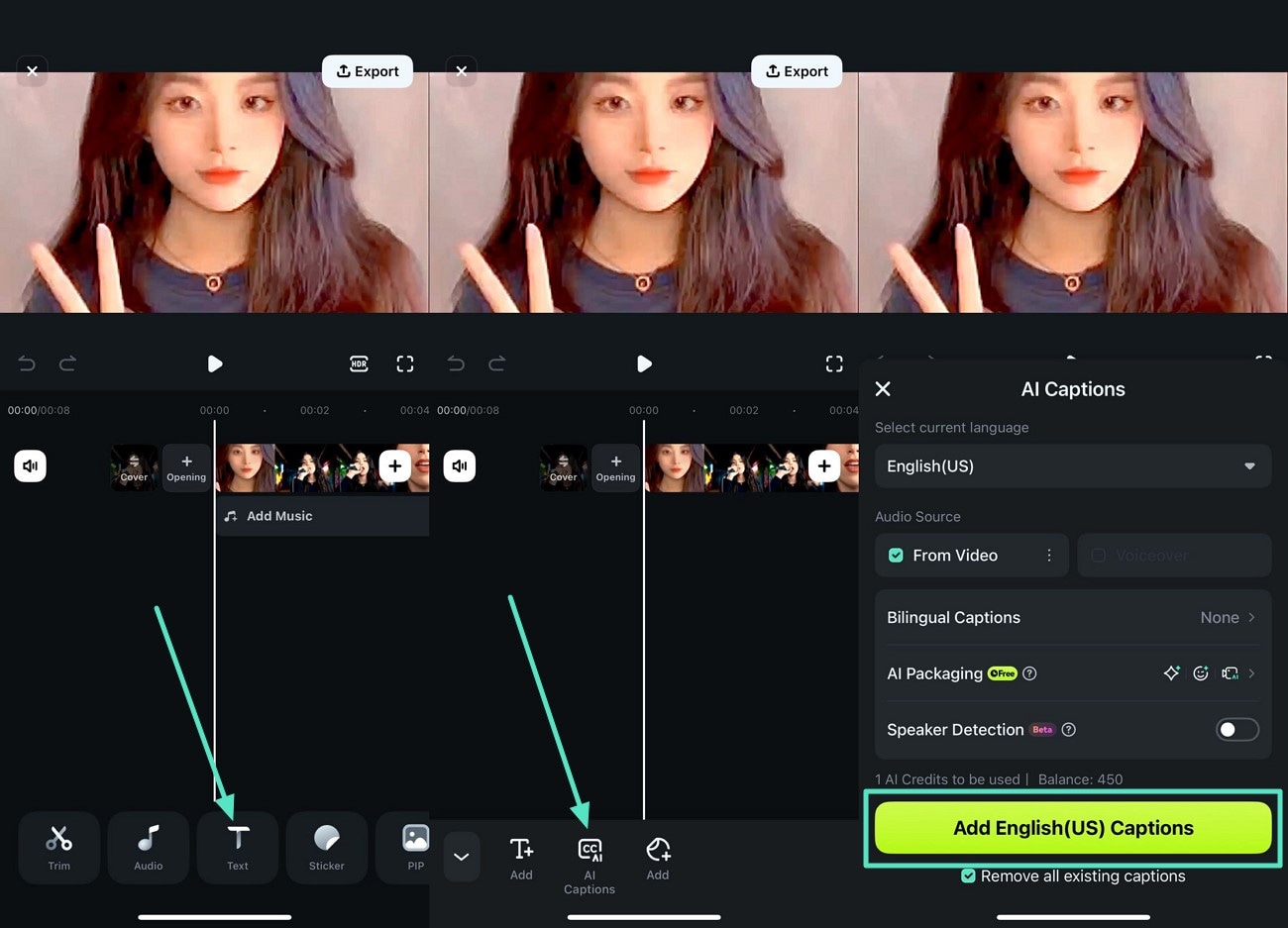
- ステップ2. 字幕の外観を修正します。キャプションが生成されたら、タップしてアプリケーションが提供するテキストスタイルライブラリからスタイルを変更します。テキストにアニメーションを追加したり、アプリケーションが提供する事前にデザインされたテンプレートを適用したりすることができます。出力結果に満足したら、画面右上の「エクスポート」ボタンをクリックしてください。
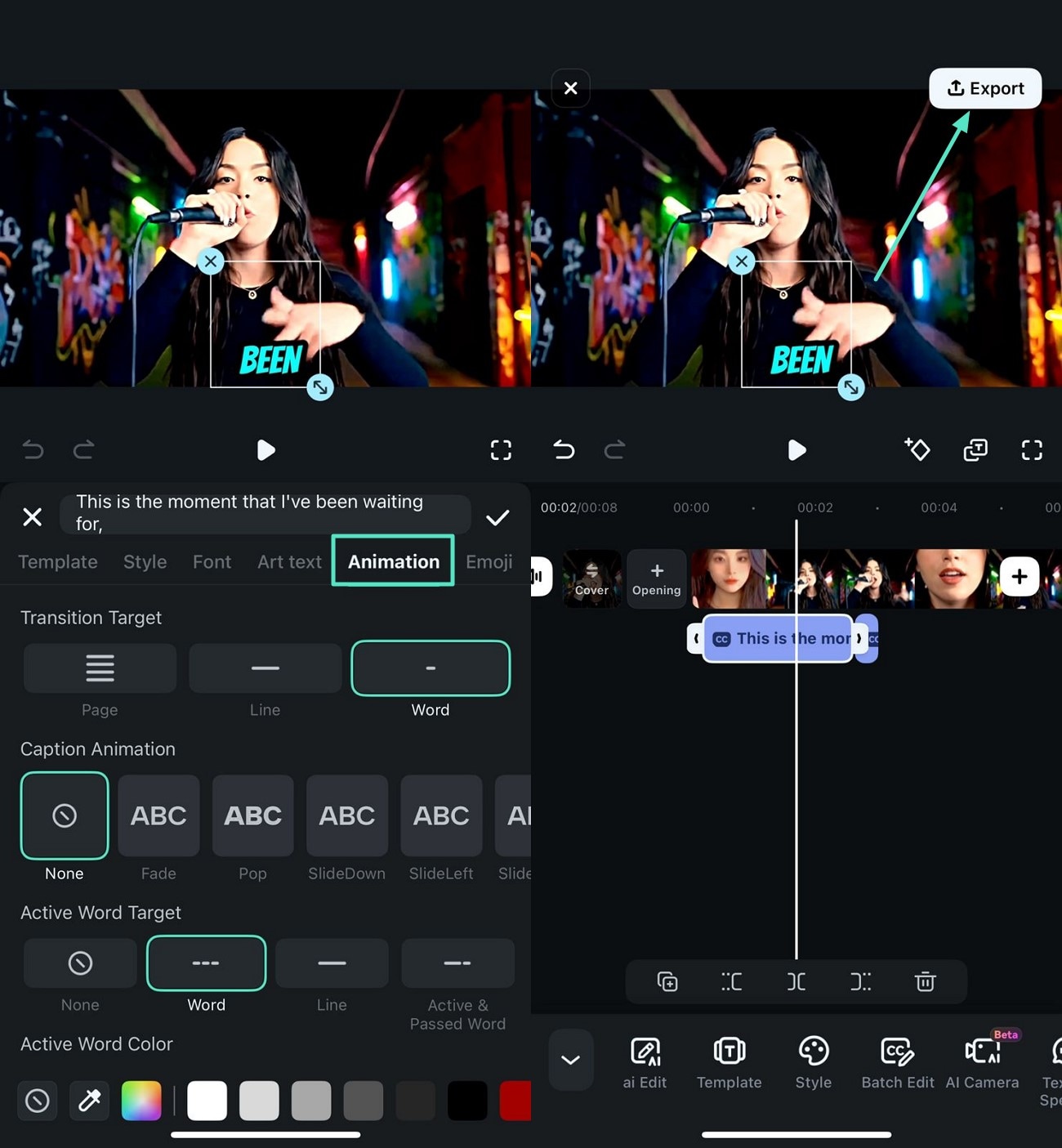
結論
まとめると、この記事ではFilmoraを使った動画へのテキスト追加方法を詳しく紹介しました。興味のある方はぜひFilmoraをダウンロードして、実際に試してみてください。



役に立ちましたか?コメントしましょう!