

AIツールの出力品質は、どんなプロンプトを書くかで大きく変わります。とはいえ、ほとんどの人は「伝わるプロンプト」の組み立て方がわからず、思ったような結果が出ないまま試行錯誤しがちです。
そんなときに役立つのがAIプロンプトジェネレーターです。文章作成、画像生成、動画生成、アイデア整理まで幅広く使え、ざっくりした発想を具体的な指示文に整えやすくなります。
この記事では、用途別に使いやすいAIプロンプトジェネレーターを厳選し、それぞれの特徴や向いている使い方をわかりやすくまとめました。
パート1. AIプロンプトジェネレーターとは?
AIプロンプトジェネレーターは、テキスト生成AI・画像生成AI・動画生成AIなどに対して、より伝わりやすい指示文を組み立てるための支援ツールです。多くの人がつまずきやすい「どう書けば意図した結果に近づくのか」という課題を整理しやすくしてくれます。
AIツール自体は高性能ですが、出力品質を安定させるには、曖昧ではなく具体的なプロンプトが必要です。AIプロンプトジェネレーターを使えば、「ブログ導入文を書いて」「象の画像を作って」といった大まかな要望を、より詳細で実用的な指示文へ整えやすくなります。
パート2. AIプロンプトジェネレーターを使うメリット
AIツールに指示を出すだけなら簡単ですが、プロンプトジェネレーターを使うと、出力精度や作業効率の面で想像以上に実務的なメリットがあります。
- ざっくりした発想を、具体的で再利用しやすいプロンプトに整えられる
- 初心者でも比較的早く安定した結果を出しやすい
- 無駄な試行錯誤を減らし、作業時間を短縮しやすい
- アイデア切れの場面でも切り口や表現のヒントを得やすい
- 元の意図とAI出力のズレを確認しながら改善しやすい
まずは、自分の用途に合うツールから試してみるのがおすすめです。
推奨事項として、さまざまなユースケースやプラットフォームにわたって人気のある AI プロンプト ジェネレーターを最終リストにまとめました。これにより、ニーズに応じてより簡単に絞り込むことができます。テスト中は次のことを行います。
- 生成されたプロンプトの品質、明瞭さ、詳細をチェックしました
- さまざまな AI モデル間で結果の一貫性を比較した
- 価格体系と無料プランを評価して、どれだけの価値が得られるかを確認する
- プロンプトを生成した後、どの程度の手動編集がまだ必要かを評価しました
そこから、全体的な有用性と、より良い AI 出力の生成にどの程度確実に役立つかに基づいて、各ツールをレビューしました。
パート3. 用途別おすすめAIプロンプトジェネレーター
AI ツールにはさまざまな形式があり、すべてのプロンプトが同じように機能するわけではありません。ビデオや画像を生成する必要がある場合、またはテキストベースの AI ツールを使用する必要がある場合は、それぞれのタスクに合わせたプロンプトが必要です。
動画生成向け(Sora / Runway / Veo 3 / Kling AI)
1. Quillbot
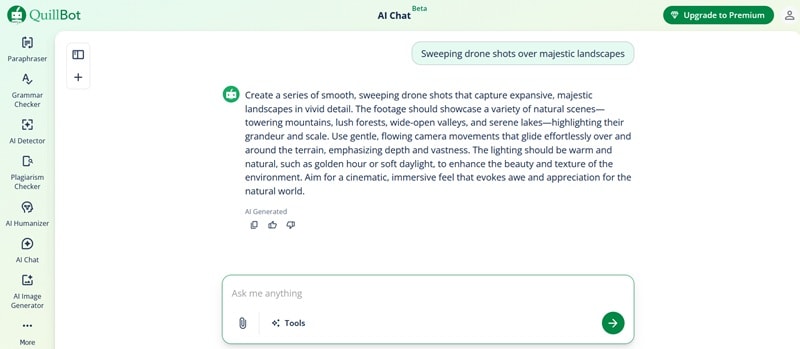
QuillBot の無料プロンプト ジェネレーターは、画像やテキストベースの使用例と並行して、ビデオの生成にも機能します。作成したいコンテンツのタイプ (ビデオなど) を選択するだけで、カメラの動き、照明、その他の重要な要素などの詳細を追加することでアイデアが広がります。
特定の AI モデルに縛られることはありませんが、生成されるプロンプトは一般に、最も一般的な AI ツールで適切に機能します。
- サインインは必要ありません
- 会話型チャットベースのインターフェース
- 画像の添付ファイルを使用して、よりコンテキストを意識したプロンプトを生成できるようにします
2. GeneratePromptAI
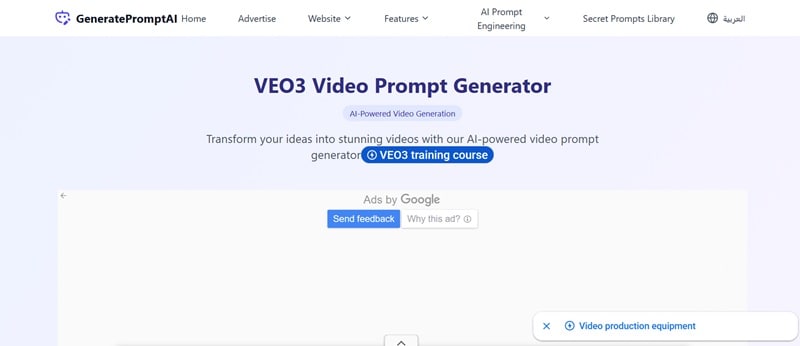
GeneratePromptAI には、その機能の 1 つとして、ビデオ生成用の構造化されたプロンプトを作成できるように設計されたプロンプト ジェネレーターが含まれています。短いアイデアを、シーン、目標、ビジュアル スタイルをカバーするより構造化されたプロンプトに拡張します。これは、AI がどのような結果を目指しているかを理解するのに役立ちます。
- Veo 3 ビデオ生成モデル用に最適化
- 最大 500 文字のプロンプト入力をサポート
画像生成向け(DALL·E / Midjourney / Nano Banana Pro)
1. Feedough
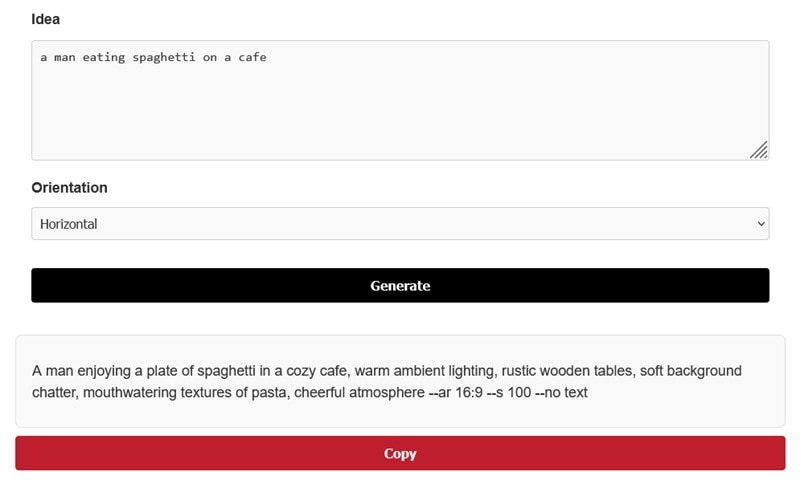
Midjourney でのプロンプトは、コマンドとプロンプトの重み付けを通じて機能するため、ほとんどの AI 画像ジェネレーターとは少し異なります。作業を簡素化するために、Feedough Midjourney プロンプト ジェネレーターを使用すると、技術的な詳細をすべて学ばなくても、アイデアを適切な文言、パラメーター、書式設定に変えることができます。
- サインインは必要ありません
- 向きを水平または垂直から選択します
- 否定的なプロンプトが含まれています
2. ImagePrompt.org
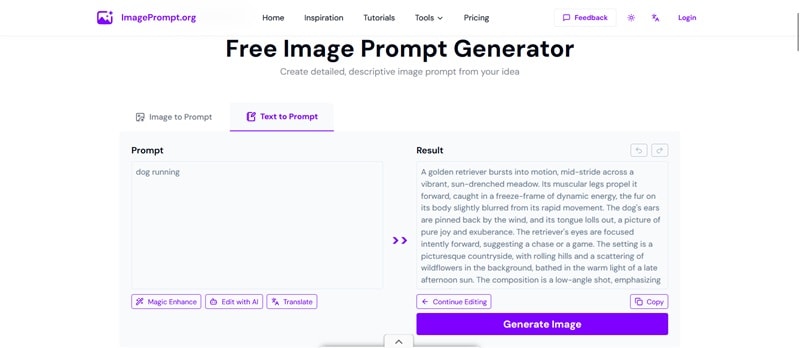
名前が示すように、ImagePrompt は、参照画像または単純なテキストのアイデアから詳細なプロンプトを作成できるように設計された画像プロンプト ジェネレーターです。 画像からプロンプト生成 機能を使用すると、使用する予定の AI モデルに合わせてプロンプトを調整できます。
- 英語以外の多言語をサポート
- 画像プロンプト生成 AI の直接画像 URL アップロードを許可します
- AI でプロンプトを編集したり、即座に翻訳したりするための組み込みツールが含まれています
対話型AI向け(ChatGPT / Gemini / Claude)
1. Prompt Cowboy AI
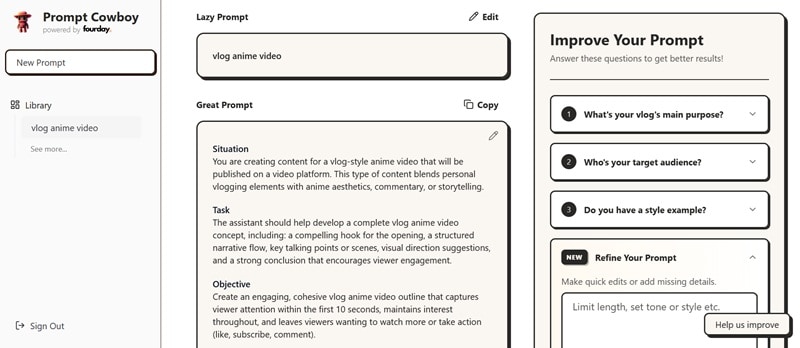
Prompt Cowboy は、大まかなアイデアを一般的な AI プラットフォーム用の構造化されたプロンプトに変えるために使用できる、無料の書き込みプロンプト ジェネレーターです。始めるには、アカウントでサインインする必要があります。次に、ツールの基本的な「遅延プロンプト」を入力して、ツールをより詳細なバージョンに拡張します。次に、プロンプトをさらに調整するためのいくつかのフォローアップの質問が表示されます。
- ワンクリックでコピーして、選択した AI プラットフォームでプロンプトを直接使用できます
- 過去のプロンプトを保存し、いつでもアクセスできる内蔵ライブラリ
- 選択できる複数のユースケース モード (標準、推論、詳細な調査など)
2. GeneratePromptAI
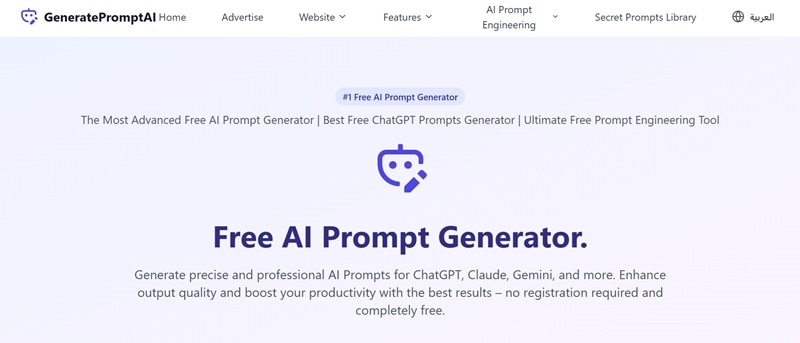
GeneratePromptAI は、ビデオのプロンプトを生成するだけでなく、ChatGPT、Claude、Gemini など、ほとんどの会話型 AI モデルの AI プロンプト ビルダーとしても機能します。さまざまなプロンプト モードから選択でき、シンプルなオプションと高度なオプションは無料で利用できますが、エキスパート モードは Pro ユーザー向けに予約されています。
- アイデアを音声で録音できる
- 必要な詳細レベルに基づいて 3 つのプロンプト モードから選択します
3. Originality.ai
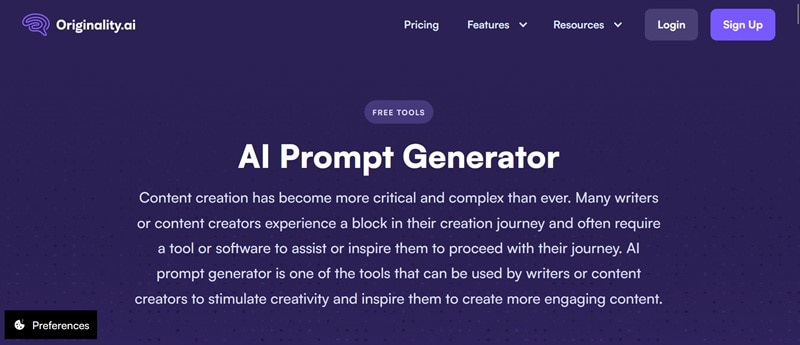
Originality.ai には、よく知られている AI 検出および盗作チェック機能に加えて、ツールの 1 つとしてプロンプト ジェネレーター AI が組み込まれています。そのプロンプト AI ジェネレーターは、ChatGPT を使用する場合、特に執筆や研究中心のタスクで、より明確な指示を作成するのに役立ちます。最初の結果が適切ではないと感じた場合は、すぐにプロンプトを再生成できます。
- サインインは必要ありません
- AIチェッカーや盗作チェッカーなどのその他の機能が含まれています
パート4. AIプロンプトジェネレーターの使い方
使うツールを決めたら、基本的な流れはほぼ共通です。文章・画像・動画のどれを作る場合でも、発想を入力し、生成されたプロンプトを調整しながら精度を高めていきます。
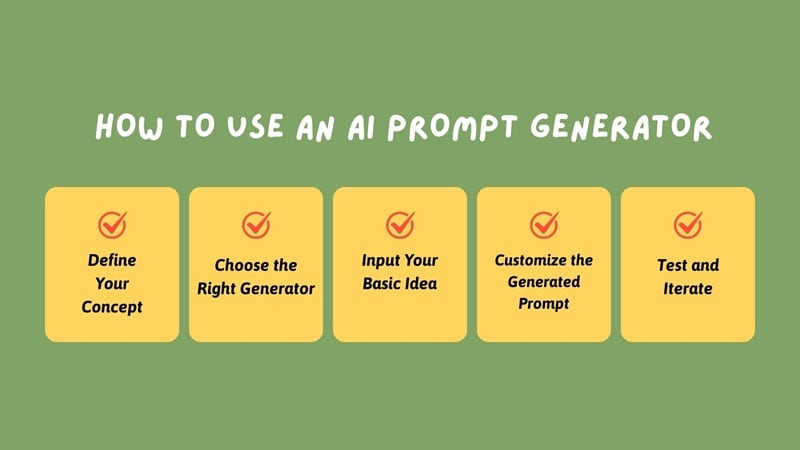
大まかなアイデアを入力すると、ツール側がその内容を整理し、すぐに使いやすい形のプロンプトへ拡張してくれます。基本手順は次のとおりです。
ステップ1:何を作りたいかを明確にする
まずは、何を作りたいのかをはっきりさせましょう。目的、テーマ、完成イメージ、想定する成果物の種類をざっくり整理するだけでも、その後のプロンプト精度が上がります。
ステップ2:用途に合うジェネレーターを選ぶ
文章・画像・動画のどれを作るかに応じて、適したプロンプトジェネレーターを選びましょう。実際に使うAIモデルや出力形式に合っているかも重要です。
ステップ3:元になるアイデアを入力する
整理した内容をもとに、まずは短い下書きを入力します。最初から完璧に細かく書く必要はなく、次の要素が入っていれば十分です。
- アイデアやトピックの短い説明
- 作成したいコンテンツの種類
- 目指す雰囲気やスタイル
- 出力の主な主題または焦点
- すでに頭の中にある詳細
ステップ4:生成結果を自分向けに調整する
生成されたプロンプトを見直し、表現・制約・トーン・詳細度などを自分の目的に合わせて調整します。
ステップ5:試して改善を繰り返す
実際にAIへ投入して出力を確認し、必要に応じて語句や条件を修正して再試行します。1回で完璧を狙うより、小さく調整しながら精度を上げるほうが効率的です。
パート5. モデル別プロンプト作成のコツ
プロンプトジェネレーターで下書きを作れても、それがそのままどのAIモデルにも最適とは限りません。モデルごとに指示の解釈や得意な表現が少しずつ異なるため、出力先に合わせた調整が必要です。
Sora / Runway / Veo 3 / Kling AI向け
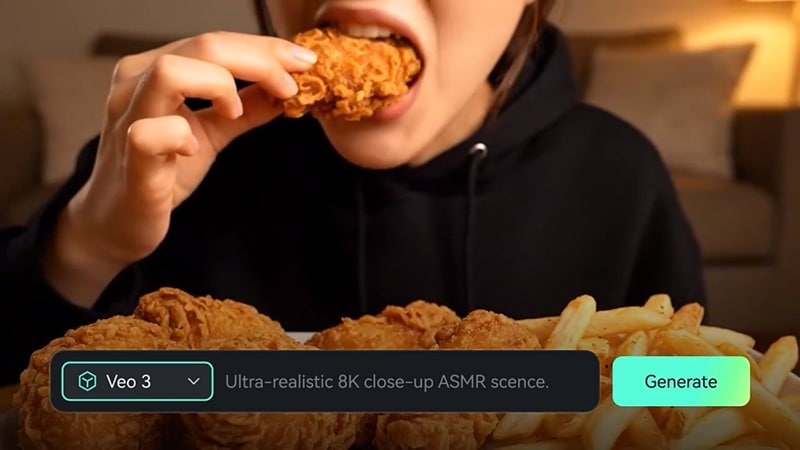
Sora、Veo 3、Runwayなどの動画生成モデルは、シーン構成・動き・雰囲気が明確に書かれたプロンプトに強く反応します。何がどこでどう動くのかを具体的に示すほど、狙った映像に近づきやすくなります。
プロンプトで注目すべき点
- シーンを具体的に書く:「どこで、誰が、何をしているのか」を明確にし、被写体・動き・状況をできるだけ具体化します。
- カメラワークも指定する:ワイド、クローズアップ、トラッキングなどのショット指定や動きの方向を書くと、構図が安定しやすくなります。
- 雰囲気や光の方向性も入れる:シネマ風、ハイコントラスト、やわらかいパステル調など、見た目の空気感まで先に示すとブレが減ります。
DALL·E / Midjourney / Nano Banana Pro向け
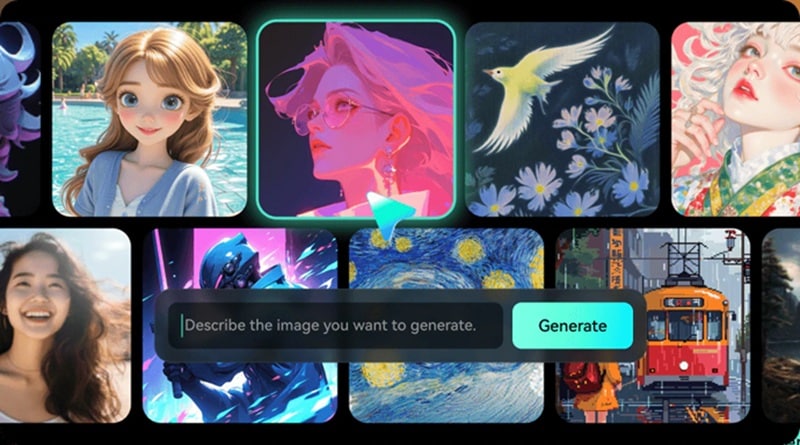
DALL·E、Midjourney、Nano Banana Proのような画像生成AIは、モデルごとに反応の仕方がかなり異なります。
- DALL·E:短すぎる指示より、具体的で説明量のあるプロンプトのほうが安定しやすい傾向があります。ブランド表現をそろえたい場合は、重要語を毎回入れ直すのが安全です。
- Midjourney:構文やパラメータ、重み付けの影響が大きいため、対応したプロンプトジェネレーターを使うほうが効率的です。
- Nano Banana Pro:比較的シンプルな指示でも結果を出しやすい一方、スタイル・照明・構図まで書き込むと再現性がさらに上がります。
いずれの画像生成AIでも、スタイル、主題、構図、光の条件などの視覚要素が明確に入っているかを確認することが重要です。
ChatGPT / Gemini / Claude向け
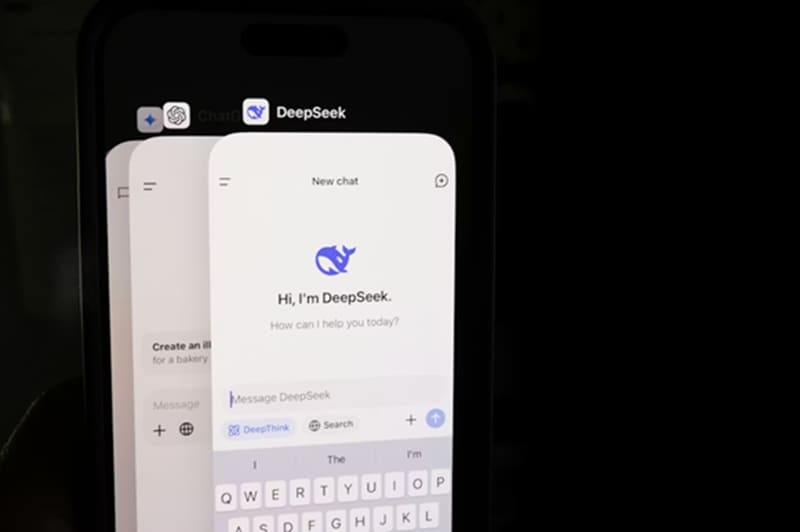
ChatGPT、Gemini、Claudeなどの対話型AIは、文章作成・要約・調査・構成案作成などで強みが少しずつ異なります。多くのモデルで共通して有効なのは、次のような書き方です。
- ライター、編集者、研究者、マーケターなど、AIに担わせたい役割を明示する
- リスト、記事、表、アウトラインなど、欲しい出力形式を指定する
- カジュアル、プロ向け、初心者向けなど、文体と想定読者を伝える
- 必要なら見本や書式例を添えて、構成を寄せる
特にClaude系では、背景や目的を一言添えると出力意図が伝わりやすくなります。XMLタグや見出しラベルで情報を整理するのも有効です。
パート6. よくあるプロンプトの失敗例と改善方法
AIの出力がぼんやりしていたり、期待とズレていたりする場合、多くはプロンプトの設計ミスが原因です。プロンプトジェネレーターは、こうした典型的な失敗を整理しやすくしてくれます。
間違い 1: 曖昧すぎる
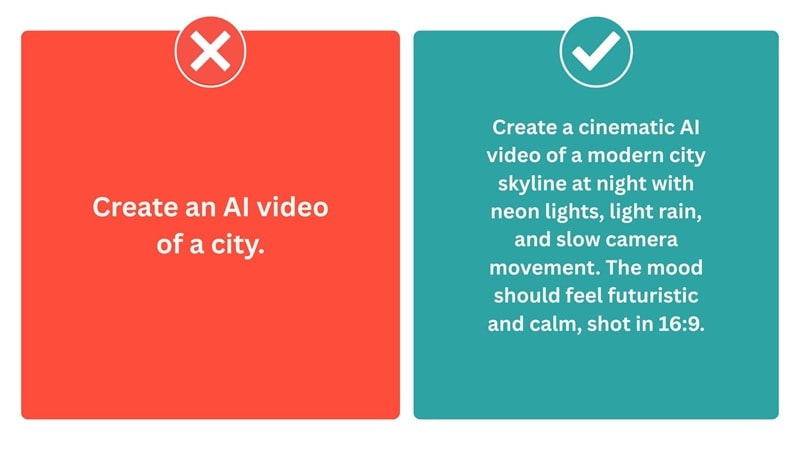
AIは意図を推測してくれますが、曖昧な指示では汎用的な出力に寄りがちです。Prompt Cowboy AIのようなツールを使うと、追加質問や補足項目を通じて内容を具体化しやすくなります。
間違い 2: 矛盾した指示
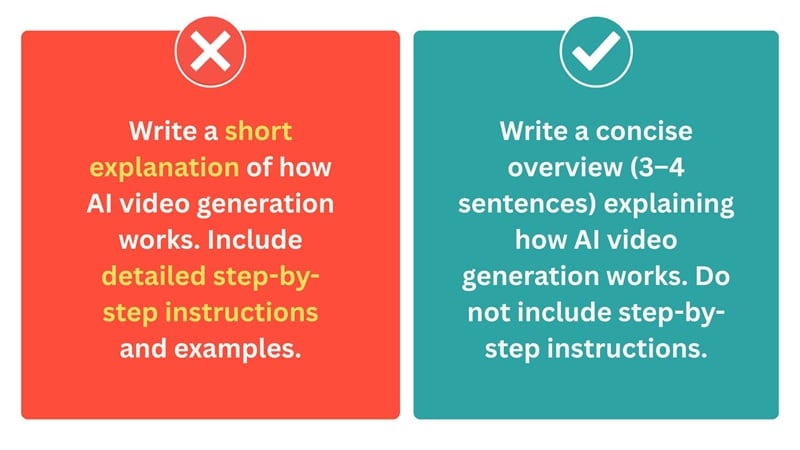
「短くしてほしい」と「詳しく説明してほしい」を同時に求めると、AIはどちらを優先すべきか迷います。条件の優先順位を整理して書き直すことが大切です。
間違い 3: 技術的な詳細が欠落している
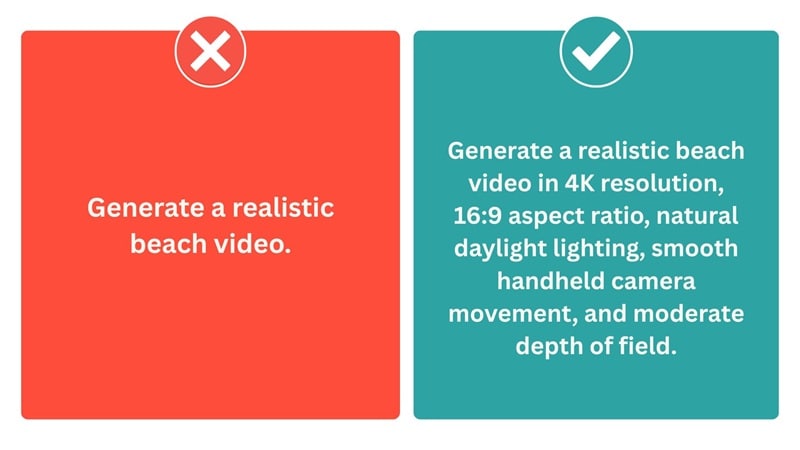
特に画像・動画生成では、アスペクト比、カメラワーク、照明、スタイル指定などの技術的な要素が結果を左右します。プロンプトジェネレーターは、こうした抜け漏れを補うのに役立ちます。
間違い 4: 間違ったプラットフォーム形式
AIツールごとに、好む表現や解釈の傾向は異なります。結果が不安定な場合は、出力先のモデルに合わせてプロンプト形式を調整しましょう。
パート7. 実用的なプロンプト例
プロンプト ジェネレーターを使用すると、実際にプロンプトの品質がどのように向上し、一般的な結果ではなくより正確な結果が得られるかを見てみましょう。
動画生成向け(Sora / Runway / Veo 3 / Kling AI)
Before:
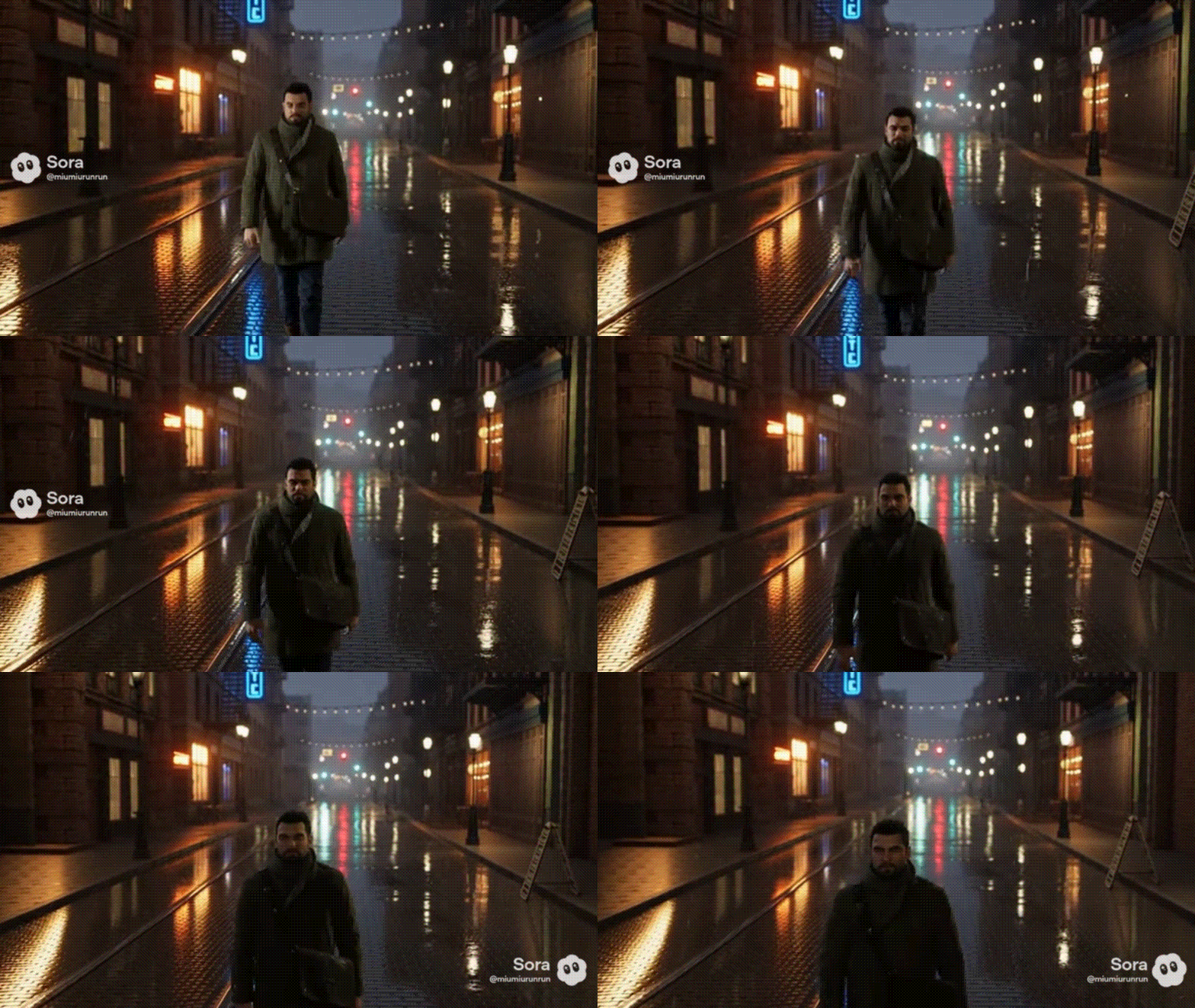
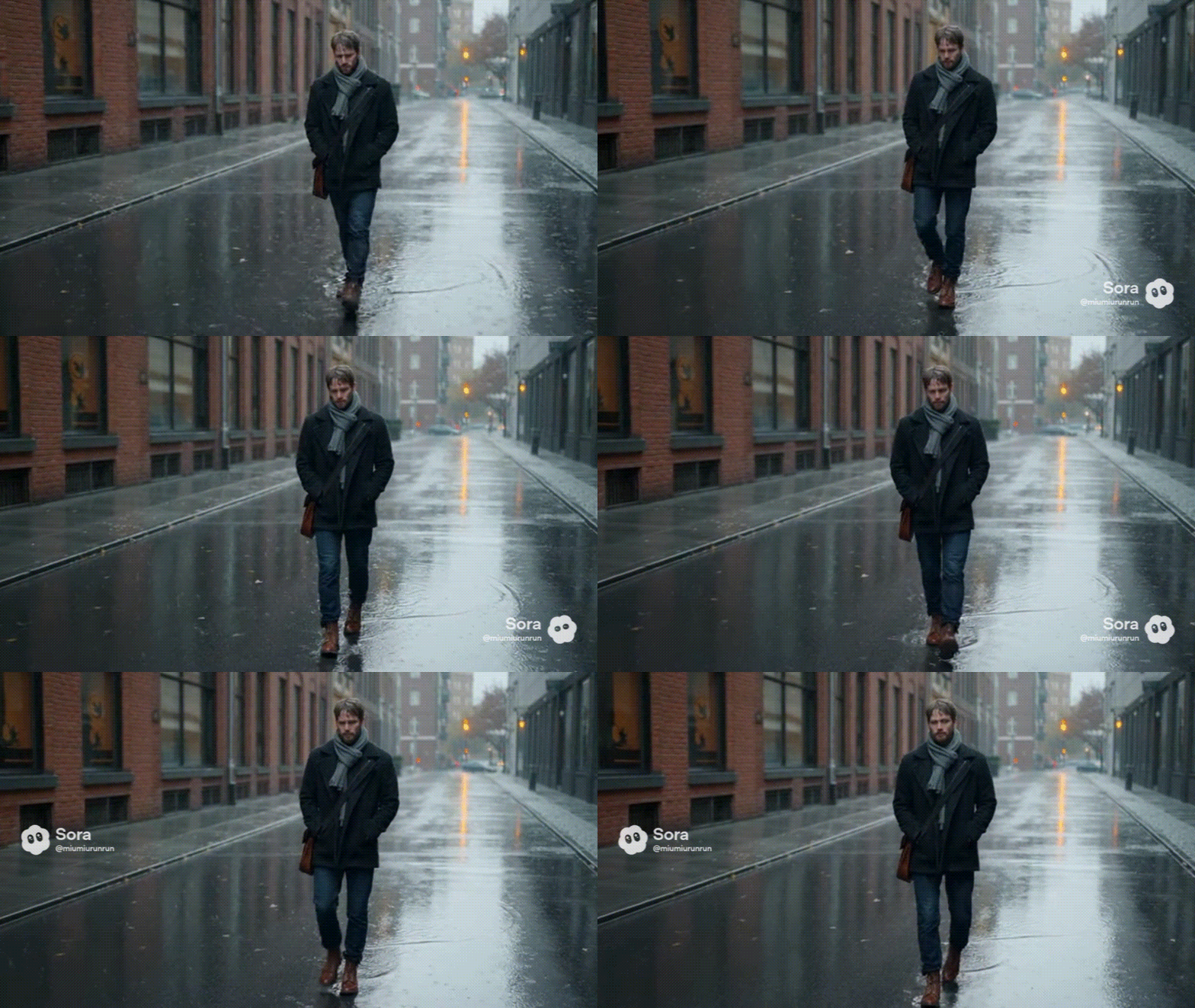
「雨の中を歩く男。」
After:
「雨の中を一人で歩く男性をフィーチャーした短いビデオシーンを作成します。雨の日の雰囲気を捉えることに重点を置きます。目に見える雨滴が落ちる様子、光を反射する濡れた街路、男性のゆっくりとした思慮深いペースなどを含めます。コートに当たる雨滴や足跡の下に水たまりが跳ねるなど、微妙なディテールを表示します。雰囲気を高めるために、わずかに曇った灰色の空と自然光を使用します。全体的なトーンは瞑想的で静かな感じで、孤独と内省の感覚を呼び起こす必要があります。没入感のあるリアルな感覚を維持するには、ショットを安定させるか、穏やかに動かし続けます。」
画像生成向け(DALL·E / Midjourney / Nano Banana Pro)
Before:
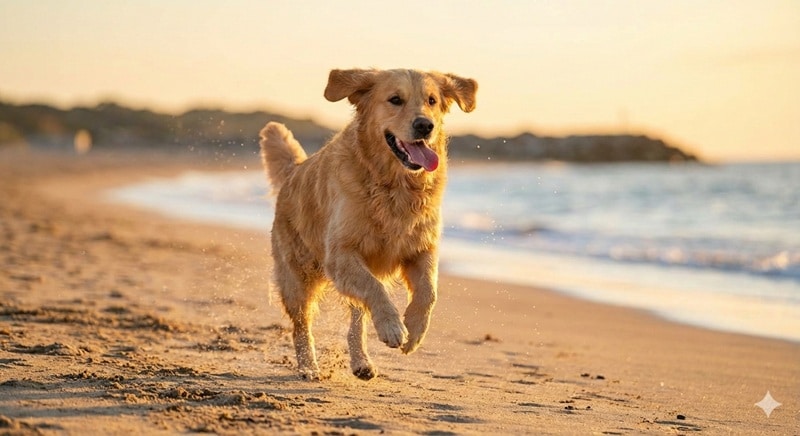
「犬が走っている。」
After:
「非常にリアルな 16:9 のアスペクト比の元気なゴールデンレトリバーが、活気に満ちた太陽が降り注ぐ草原を大股で駆け抜けます。磨かれた金の色の毛皮が光を捉え、体の周りにハロー効果を生み出し、その筋肉質な体格とエネルギッシュな姿勢を際立たせます。犬の耳は前方に飛び出すときにふざけて風にはためき、舌をだらりと伸ばし、純粋な喜びと自由を放ちます。周囲の草原は、野生の花: 繊細な紫色のルピナスと明るい黄色のキンポウゲが、夏のそよ風に優しく揺れています。このシーンは、暖かく金色の太陽に照らされ、長く踊る影を落としています。背景には、ふわふわした白い雲が点在する、遠くに広がる緑の丘が描かれており、犬のスピードとエネルギーを高めています。」
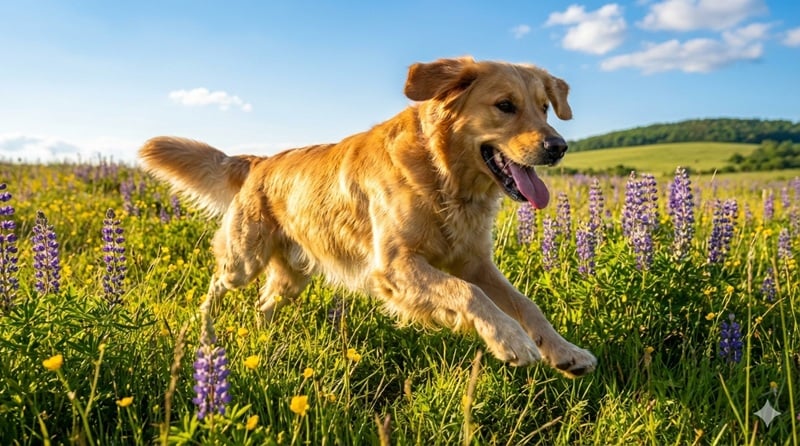
最初は何も問題がないように見えますが、プロンプトで重要な詳細を指定しない場合、Nano Banana Pro のような AI モデルはビーチ設定などの一般的なデフォルトにフォールバックすることがよくあります。
対話型AI向け(ChatGPT / Gemini / Claude)
Before:
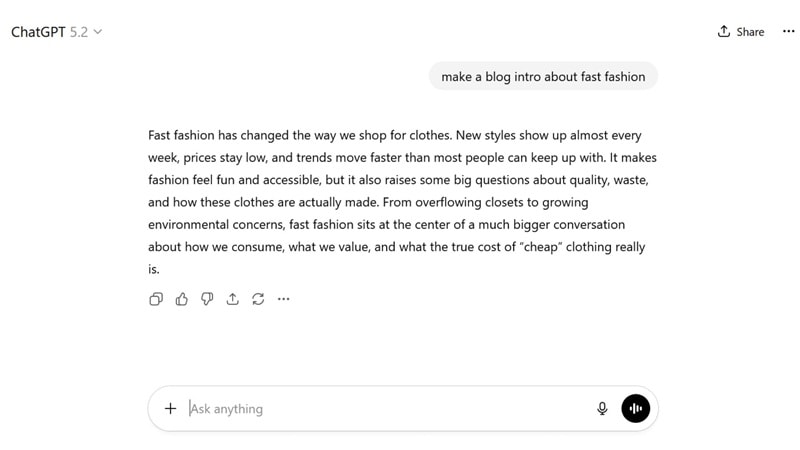
After:
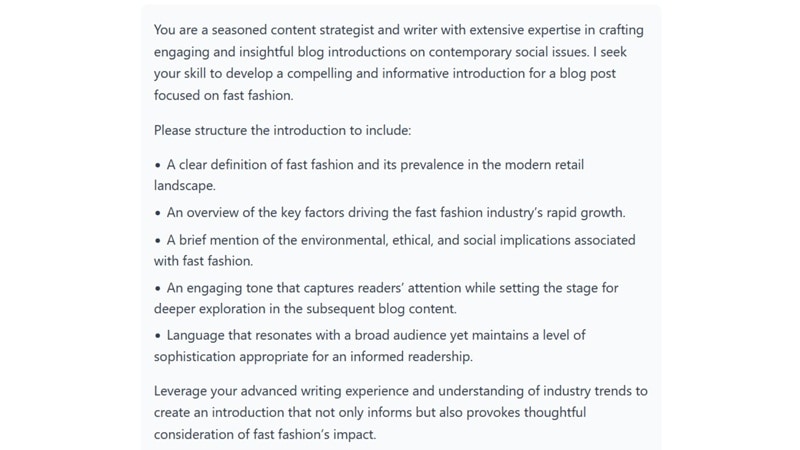
プロンプトビルダーを使用した後の結果:
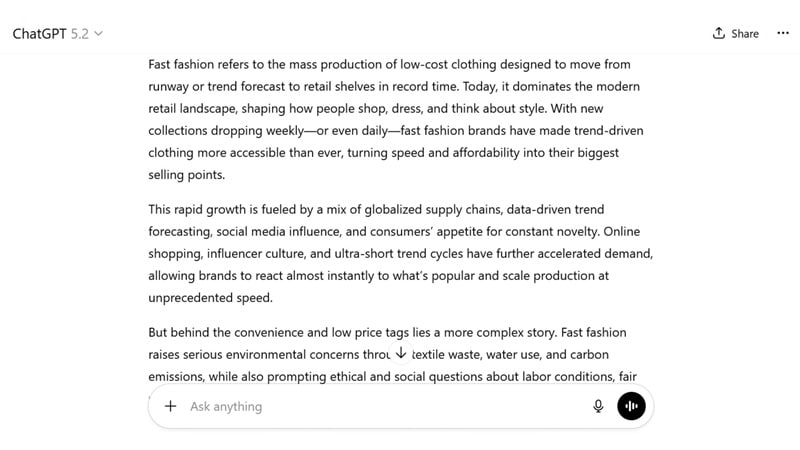
ボーナス:Filmoraでプロンプトを画像・動画に変換する方法
多くのAIツールは、画像生成や動画生成など単機能で使うことが多く、プロンプト検証のたびに複数サービスを行き来しがちです。そこで便利なのが、Wondershare Filmoraのように生成から編集までまとめて進めやすい環境です。

 安全にダウンロード
Filmoraでは、たとえば次のような使い方ができます。
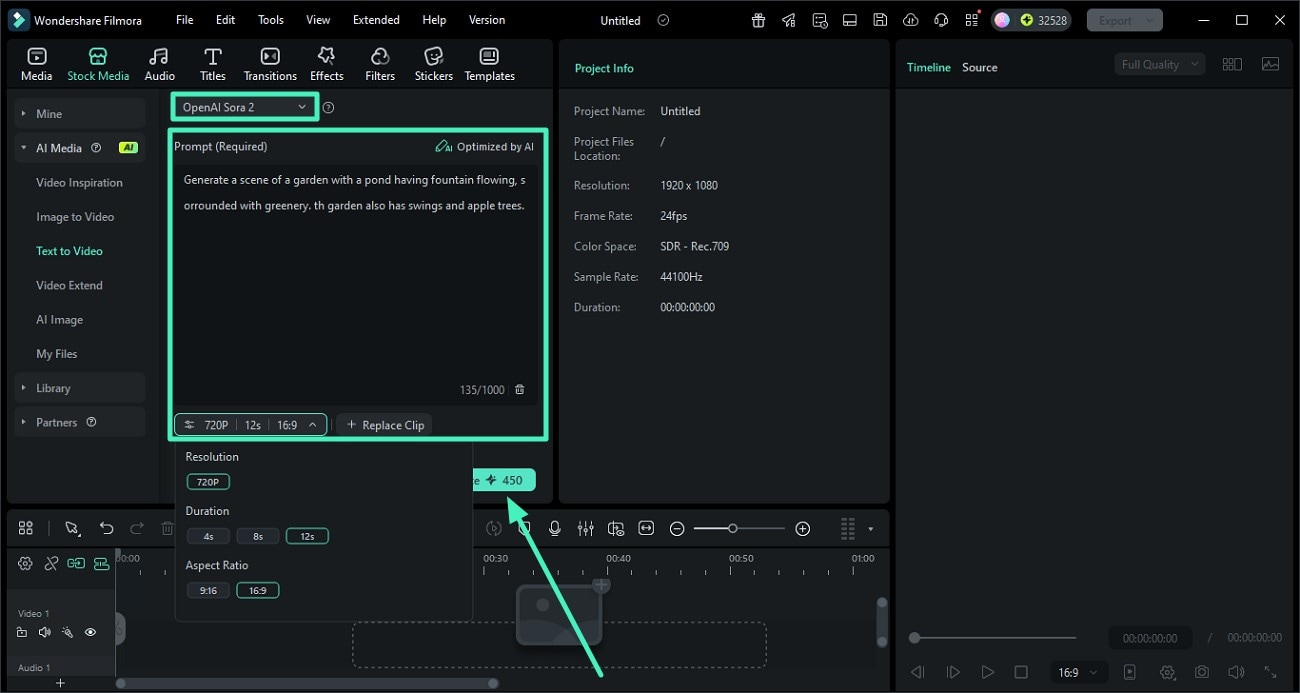
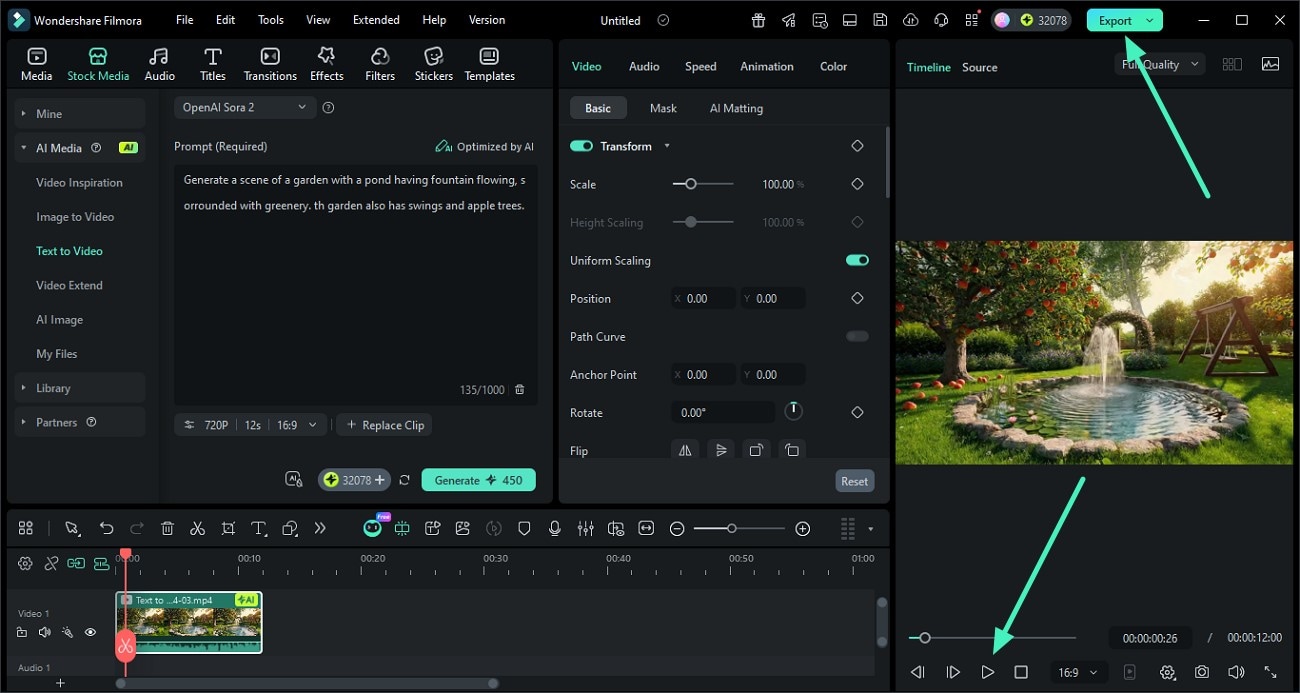
- Sora 2 や Veo 3.1 を使って、テキストプロンプトから動画を生成する
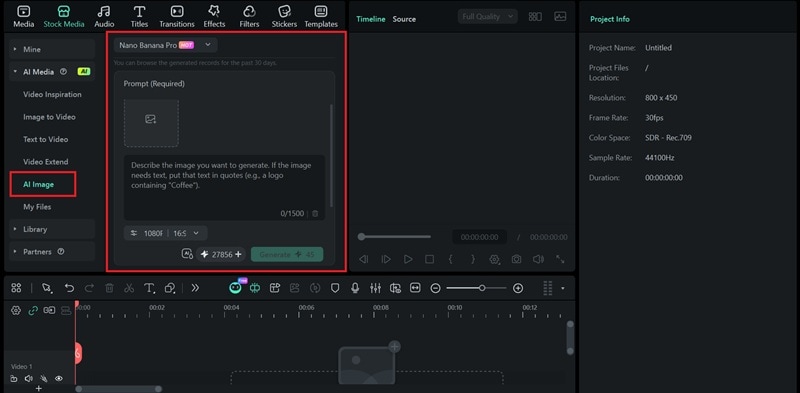
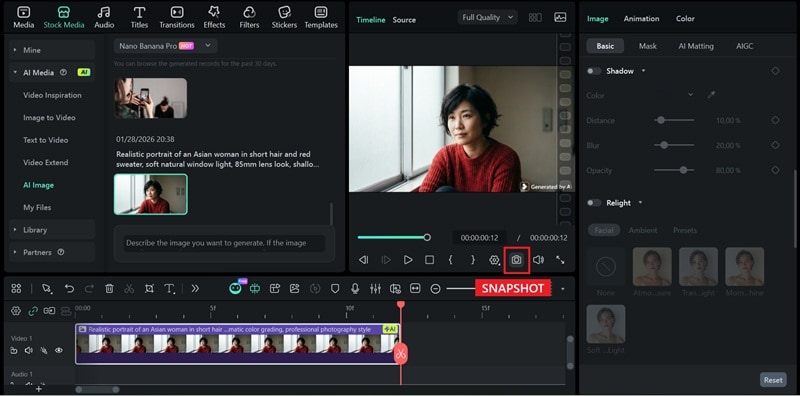
- Nano Banana Pro を使って、プロンプトから画像を生成する
- 生成した動画や画像を、そのままタイムライン上で編集する
個別サービスを使い分ける場合に比べると、Filmoraでは同じ作業画面の中で生成・比較・再調整・仕上げまで進めやすく、試行錯誤の回転が速くなります。
プロンプトを準備したら、次の流れで実際の画像や動画へ落とし込めます。
テキストプロンプトから画像を生成
プロンプトから動画を生成する
まとめ
プロンプト自体は誰でも書けますが、狙った出力につながる「良いプロンプト」を最初から安定して作るのは簡単ではありません。まずは適切なツールで下書きを作り、使うAIモデルや目的に合わせて整えるのが現実的です。
プロンプトジェネレーターを使えば、試行錯誤の回数を減らしつつ、発想の整理と精度向上を進めやすくなります。プロンプトが固まったら、Filmoraで実際の画像や動画に変換し、そのまま編集までつなげると効率的です。
よくある質問
-
Q1: AI プロンプト ジェネレーターは無料で使用できますか?
多くのAIプロンプトジェネレーターには無料版がありますが、広告表示や回数制限が付くこともあります。より高度な機能や詳細な制御を使いたい場合は、有料プランが必要になるケースがあります。 -
Q2: 専門用語を知っておく必要がありますか?
必須ではありません。ただし、作りたい内容の基本構造を理解していると、生成結果の調整はしやすくなります。多くのツールは初心者向けなので、まずは使いながら学ぶ形でも十分です。 -
Q3: 異なる AI プラットフォーム間で同じプロンプトを使用できますか?
必ずしも同じではありません。AIプラットフォームごとにプロンプトの解釈が異なるため、使うモデルに合わせて少し調整するのがベストです。 -
Q4: 生成されたプロンプトが適切かどうかを確認するにはどうすればよいですか?
修正回数が少なく、意図に近い結果が安定して出るなら、そのプロンプトはかなり良い状態です。まだ出力が曖昧なら、条件や制約を追加してみましょう。 -
Q5: AI ジェネレーターを使用するか、プロンプトを手動で作成する必要がありますか?
どちらでも問題ありません。手動作成は自由度が高く、ジェネレーターは初速を上げやすいのが利点です。実務では、まずジェネレーターでたたき台を作り、その後に自分で詰める使い方が効率的です。
