
露光&色調&光源、AIが瞬時に修正
AIリライティング
スマートなAIリライティング(再照明)機能が、動画や写真の問題(光量不足/強すぎる陰影/逆光など)を素早く解決!撮影にスタジオのセットがなくても大丈夫。そんな本格的なライティング補正を、無料で試してみませんか?
 4.7
(15746レビュー)
4.7
(15746レビュー)
スマートなAIリライティング機能が、動画や写真の問題(光量不足/強すぎる陰影/逆光など)を素早く解決!撮影にスタジオのセットがなくても大丈夫。そんな本格的なライティング補正を、無料で試してみませんか?
AIリライティングでよくあるライティングの悩みを解決!
室内、屋外、難しいライティング条件など、撮影でライディングの問題が発生して困っていませんか?
そんな時は、FilmoraのAIリライティングツールにお任せ!あっという間に解決します。パワフルだけど、使いやすいツールです。After EffectsのAI Relightのような難しいツールを持て余しているのなら、FilmoraのAIリライティングツールへ乗り換ることで、道が拓けるかも知れません。
光量不足&露出アンダー
高性能なAIリライティング技術が、暗い画面を明るく自動補正。ノイズも露出オーバーも最小限に抑えつつ、細部の描写も維持します。
強すぎる陰影
顔などの被写体に落ちた濃い影を、スマートなAI動画ライティング機能がソフトに補正。自然でバランスがとれた本格的なルックの動画に変身します。
逆光
真っ黒になってしまった被写体も、FilmoraのAI動画ライティング機能がしっかり補正。背景は白飛びさせずに、被写体を明るくします。
偏った色温度
AI動画ライティングのアルゴリズムが、不自然な色かぶりを補正。肌の色をリアルにし、シーン全体の色調を整えます。
FilmoraのAIリライティングが選ばれるワケ
FilmoraのAIリライティングツールは、従来のライティング補正ツールとは一味違います。
このツールは、今、制作をしているクリエイターのために開発されました。
スマートな自動化と細かいカスタマイズ性を両立。ライティングの問題を素早く解決する上に、精微なコントロールが必要な場合は、細部まで微調整が可能です。
ワンクリックですぐ完了
AIリライティング
フェイスライトもアンビエントライトも、ワンクリックですぐに反映!顔をはっきりさせたい、影を明るくしたい、ライティング全体のバランスを整えたい、すべてライティング補正AIを搭載したFilmoraにお任せください。スピード重視の動画制作にオススメです。
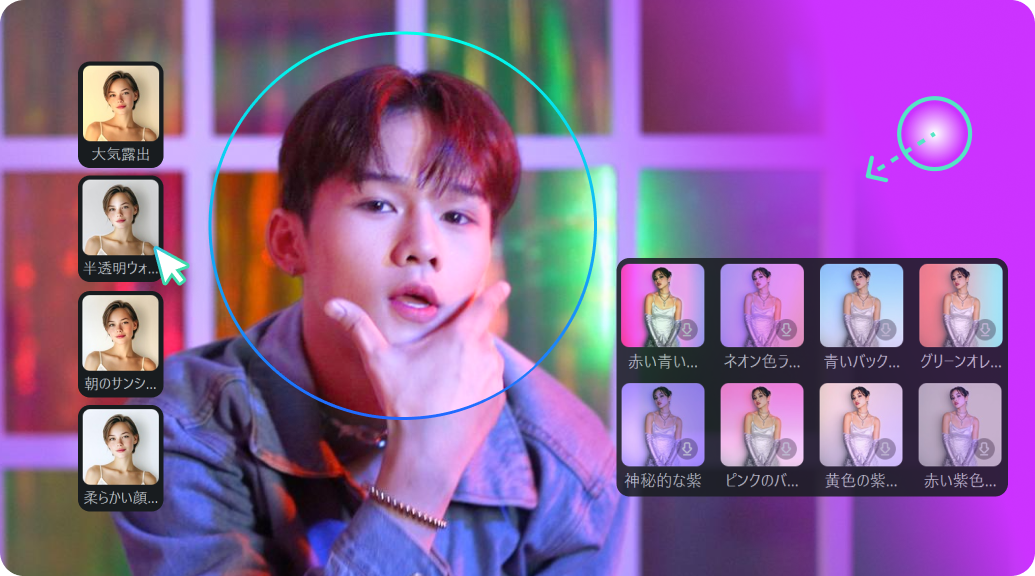
高度なカラーピッカー技術
グリーンスクリーンだけでなく、青、赤、黒など、どんな色の背景にも対応!単色背景なら、被写体の切り抜きが自由自在。背景色は、カラーピッカーで直接スポイト可能です。クロマキー合成など、背景を消す必要がある動画制作にイチオシです。
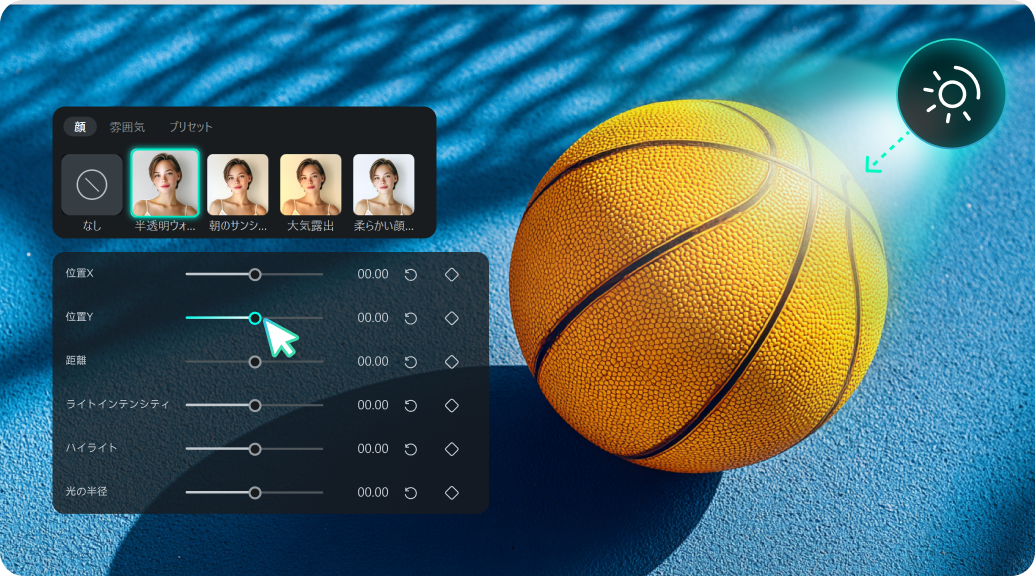
ドラッグ&ドロップで
見たまま編集
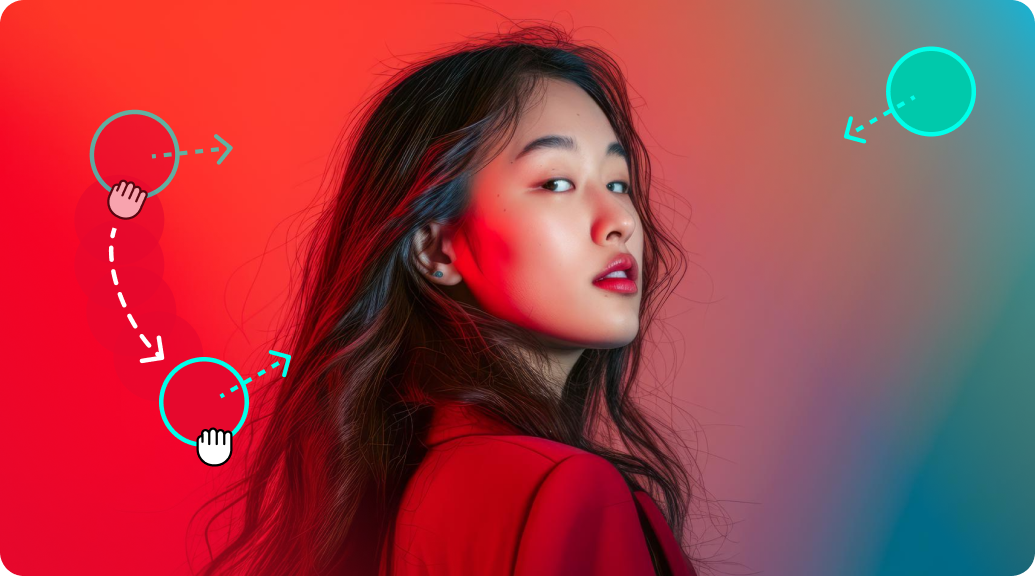
プレビューウィンドウで光源を直接操作して、ライティングを直感的に調整。光の位置はドラッグで簡単操作&結果はリアルタイムで確認OK!AIリライティング機能は、初心者でも簡単に使える動画編集の強い味方です。
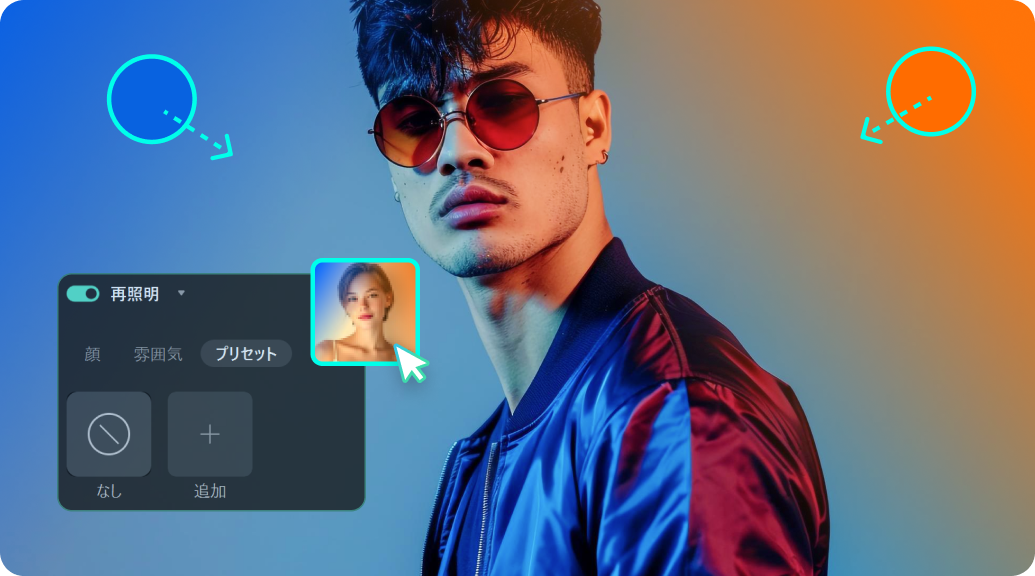
オリジナルの補正設定を
プリセットとして保存&再利用
光源と各種パラメーターの設定を、カスタムプリセットとして保存できます。「プリセット」に保存したオリジナルのライティング設定が表示されるようになるので、ワンクリックで複数のクリップに同じ設定のライティングが適用可能。コンテンツに統一感が生まれます。
AIリライティング機能の使い方
FilmoraのAIリライティング機能で、動画のライティングをパーフェクトに!
たった4ステップで完了!フリーで使える機能な上、ライティングの知識や難しい設定も必要ありません。
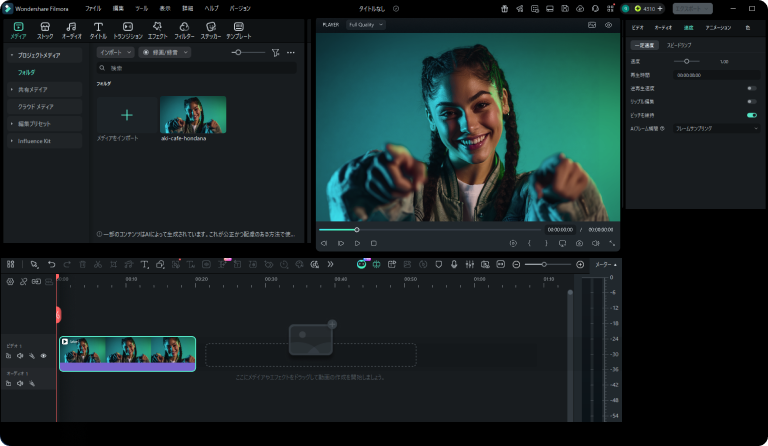
ステップ1動画などのデータをインポート
Filmoraに動画などのデータを追加しましょう。光量不足、逆光、光のむらなど、AIリライティングにお任せください!
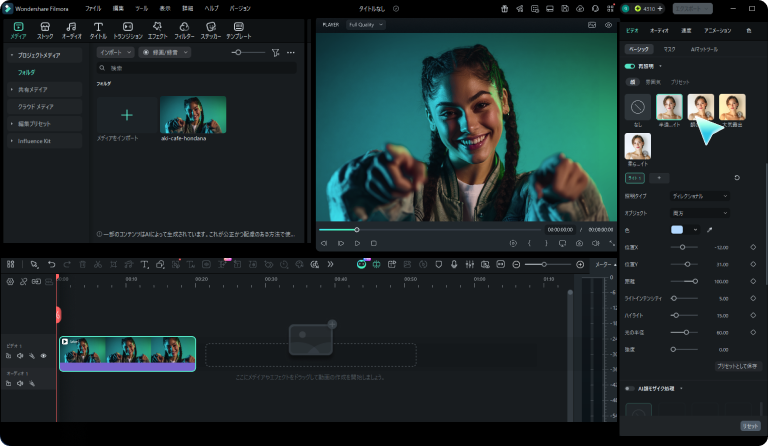
ステップ2AIリライティングを選択
ワンクリックで適用されるオプションツール(フェイスライトやアンビエントライトなど)を選択することも、設定を細かく調整することができるカスタマイズツールを使うことも可能です。Filmoraが動画を自動で分析し、最適なライティング設定をご提供します。
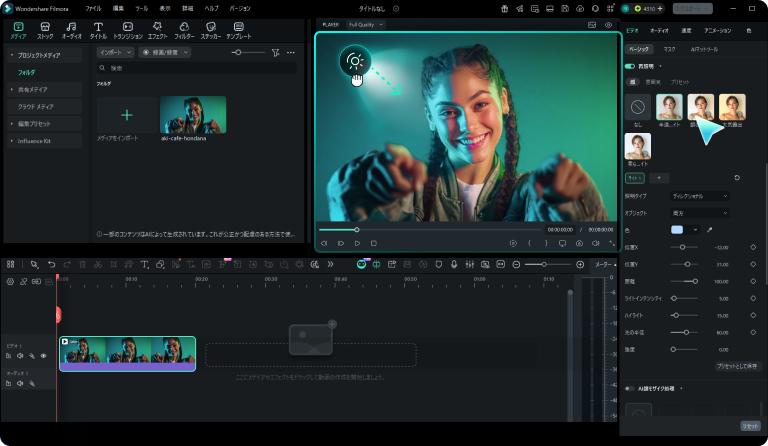
ステップ3AIリライティングの設定を調整
光源とパラメーター(位置/強弱/色/距離/範囲)を調整して、ライティングを細かく調整しましょう。リライティングAIがリアルタイムで結果を表示。オプションのキーフレームサポートにより、動画全体でライティングがダイナミックに変化します。
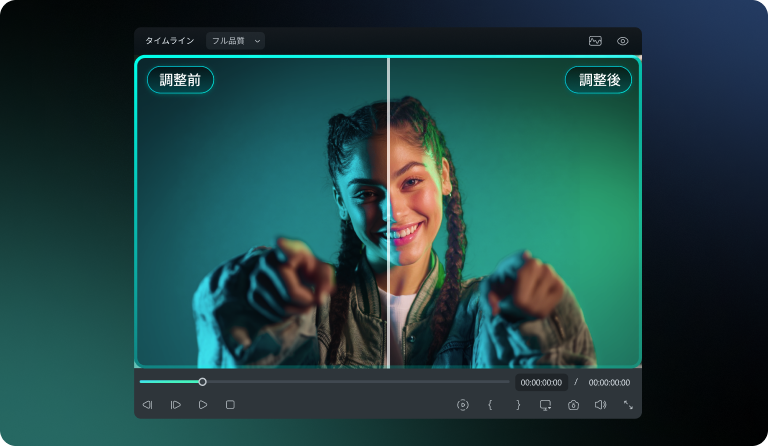
ステップ4AIリライティングした作品をエクスポート
最後のプレビューが終わったら、動画をエクスポート。高画質にも対応。AIでリライティングした作品はHD形式で書き出されるので、そのまま公開&シェアできます。
-
ステップ1:動画などのデータをインポート
Filmoraに動画などのデータを追加しましょう。光量不足、逆光、光のむらなど、AIリライティングにお任せください! -
ステップ2:AIリライティングを選択
ワンクリックで適用されるオプションツール(フェイスライトやアンビエントライトなど)を選択することも、設定を細かく調整することができるカスタマイズツールを使うことも可能です。Filmoraが動画を自動で分析し、最適なライティング設定をご提供します。 -
ステップ3:AIリライティングの設定を調整
光源とパラメーター(位置/強弱/色/距離/範囲)を調整して、ライティングを細かく調整しましょう。リライティングAIがリアルタイムで結果を表示。オプションのキーフレームサポートにより、動画全体でライティングがダイナミックに変化します。 -
ステップ4:AIリライティングした作品をエクスポート
最後のプレビューが終わったら、動画をエクスポート。高画質にも対応。AIでリライティングした作品はHD形式で書き出されるので、そのまま公開&シェアできます。
クリエイタータイプ別
AIリライティングの特長
日常の記録からプロの作品まで、AIリライティングがクリエイターの力になります。ライティングの問題を即座に修正&統一感と品質をアップ!どんなジャンルのコンテンツもお任せください。
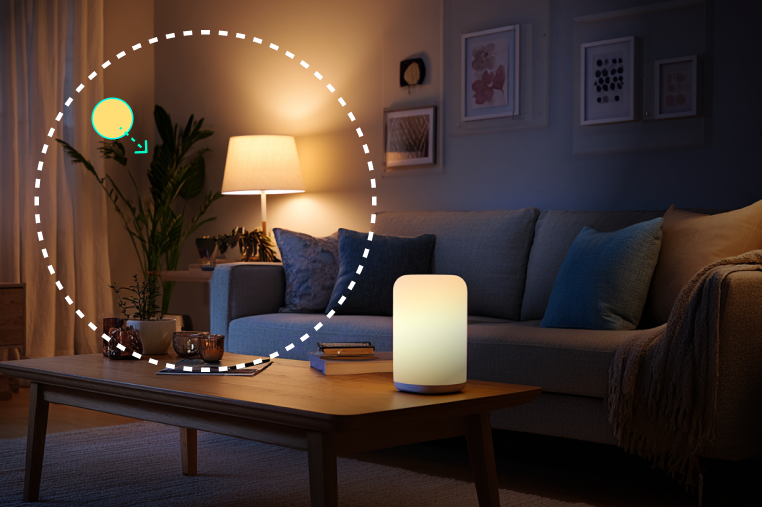
Vloggers&コンテンツクリエイター
室内撮影などで暗く映ったVlogが、クリアで洗練された映像に一瞬で変身!AIリライティング機能があれば、動画全体の統一感を損なうことなく、フェイスライトやシャドウの強弱を調整可能。ひどいライティング条件の撮影にも対応できます。
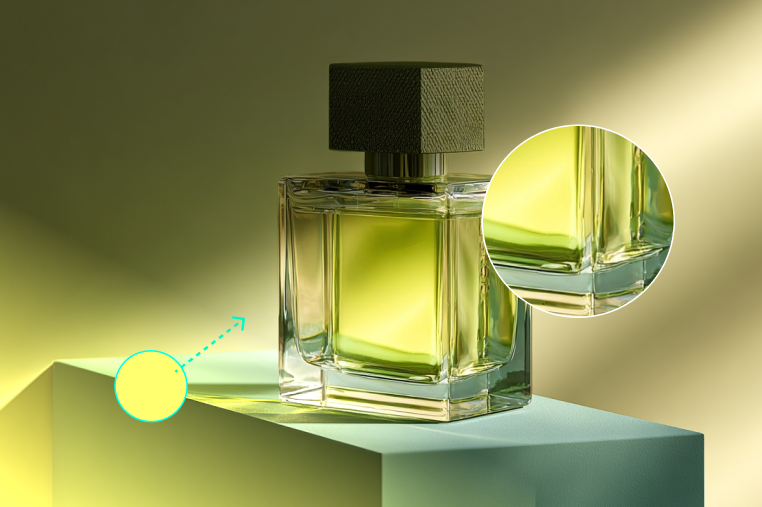
商品紹介動画制作&EC担当者
プロ並みのライティングで商品の魅力を引き出しましょう。AIリライティング機能を使えば、商品のショットに深みがアップ。質感を際立たせ、見てほしい部分を目立たせることが可能です。スタジオ照明を使わなくても、おしゃれで魅力的なビジュアルを作り出せます。
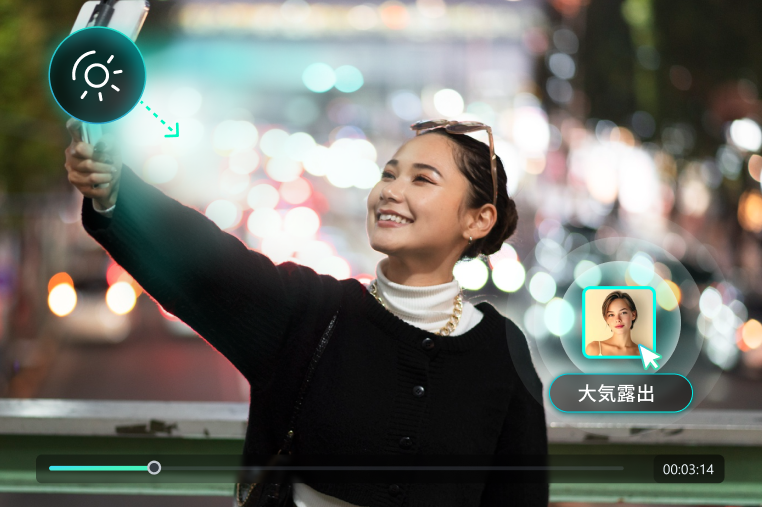
ソーシャルメディアクリエイター
スピードを重視するなら、編集を爆速&簡単にするAIリライティング機能がオススメ!ワンクリックでリライティングを適用。自分好みの補正設定を保存できるので、違うプラットフォーム(TikTok、Instagram、YouTube ショートなど)の違う動画でも、あなたらしい統一感を持たせることができます。
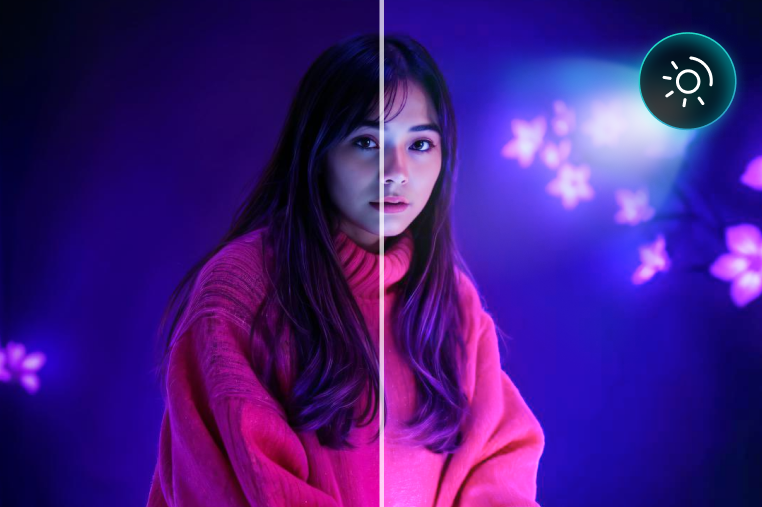
映画制作者&プロ編集者
FilmoraのAIリライティングツールなら、簡単&パワフルにライティングをコントロール。そのまま使えるプリセットは多数。細かく調整することも可能です。従来の高性能ツールに匹敵する機能ですが、操作は至ってシンプル。難しい勉強は必要ありません。
よくある質問
1、AIリライトの仕組みを知りたい
Filmoraの「AIリライト」は、動画や画像を分析して仮想の光源を追加するAIツールです。一般的な色調補正やAfter EffectsのAI Relightとは異なり、対象シーンの奥行きや被写体の位置に基づいてライティングの調整を行います。
2、AIリライトは無料で試すことができますか?
はい、トライアル版Filmoraで、AIリライトを無料でお試しいただけます。トライアル版では、動画にも写真にも使えるベーシックなAIリライトモードが使用可能。クレジットカードの登録も要りません。
3、FilmoraのAIリライトとAfter EffectsのAI Relightの違いは?
After EffectsのAI Relightは、操作が難しく、手動での設定が必要です。一方、FilmoraのAIリライトは、ドラッグ&ドロップで簡単に操作でき、結果をリアルタイムプレビューできます。
4、AIリライトは、写真や画像にも使えますか?
ご利用いただけます。AIリライトは、動画と画像、両方をサポート!AI写真リライトかAI画像リライトを使えば、ポートレートや商品紹介画像のライティングの手直しが可能です。
5、AIリライトツールの中でも、Filmoraが優れているポイントを教えてほしい
Filmoraのツールでは、カスタマイズ可能な8タイプの光源、リアルタイムプレビュー、見たまま編集がご利用いただけます。パワフルなAIリライト機能と簡単操作が可能なインターフェイスが両立しているので、初心者から上級者まで、どのレベルのクリエイターにもオススメです。
6、AIリライトでバッチ処理は可能ですか?
はい、同じ設定のAIリライトを他の動画や画像に適用できます。そのため、コンテンツの量が膨大でも、ライティングの統一が可能です。
7、暗い画面の動画を明るくできますか?
もちろんです!AIリライトを使えば、暗い画面や影の箇所を明るくし、細部まで見えるようにします。動画の元の色は損なわずに、鮮明で自然な仕上がりに補正します。
8、DaVinci Resolveで動画のライティングを補正する方法は?
DaVinci Resolveのリライトは一般的に、ツール(マスク、カラーホイール、パワーウィンドウなど)を使って、手動で実行します。 Filmoraの自動化されたAIリライトに比べると、時間がかかる上、カラーグレーディングの経験が必要です。


Sarah Martinez
Alex Chen
David Thompson
Emily Rogers