
AIメディア解析:編集を始める前に、動画と画像をAIで理解しよう
動画や画像に映る被写体、シーン、場所、アクションなど、編集に役立つ視覚情報をFilmoraのAIが自動解析。その結果をキーワード、説明文、スコア、編集のヒントに変換します。映像素材のチェックに費やす時間を減らして、編集に早く取りかかれます。
 4.7
(15,746件のレビュー)
4.7
(15,746件のレビュー)
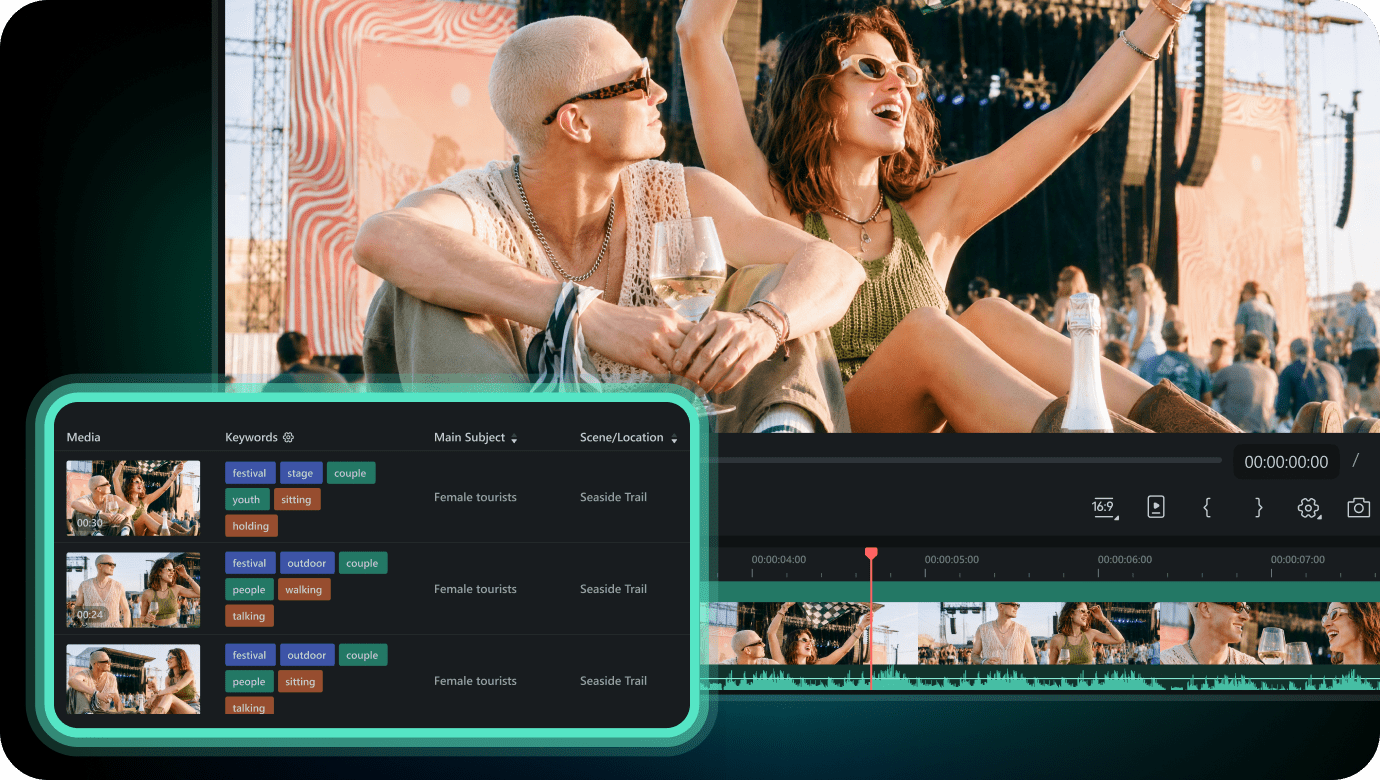
動画や画像に映る被写体、シーン、場所、アクションなど、編集に役立つ視覚情報をFilmoraのAIが自動解析。その結果をキーワード、説明文、スコア、編集のヒントに変換します。映像素材のチェックに費やす時間を減らして、編集に早く取りかかれます。
大量の映像素材があって、全部をチェックする時間がない
旅行の撮影からマルチカメラのイベントまで、撮る映像が増えるほど「何をチェックすべきか」が分かりにくくなります。Filmora AIメディア解析なら、ひとつひとつのファイルを開く前に、AIが素材の中身を理解しておいてくれます。
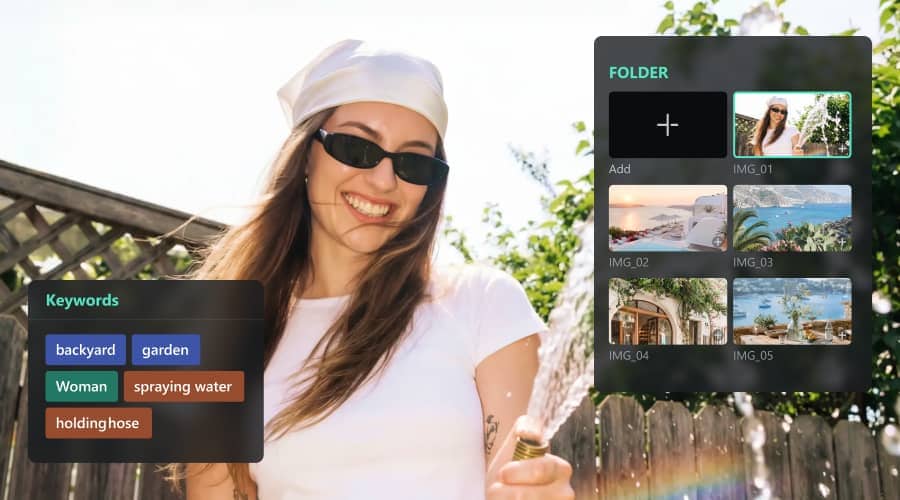

「何百本も撮ったクリップを、全部見返さないといけないんです」
旅行から帰ると、スマホの動画、ドローン映像、アクションカメラの映像、写真が次々と溜まります。サムネイルだけでは、どこで何が起こったのか分かりにくいもの。Filmora AIメディア解析がシーン・場所・被写体・アクションを自動で認識し、全ファイルを再生する前に素材を把握できるようにします。


「大事な瞬間がこの中のどこかにある。でも、どのファイルか分からない」
スピーチ、セレモニー、リアクション、ダンス、複数のカメラアングル。ひとつのイベントが何百ものファイルになることもあります。AIが生成した説明文やスコア、編集のヒントがあれば、クリップをひとつずつ開く前に、より多くの情報を得られます。
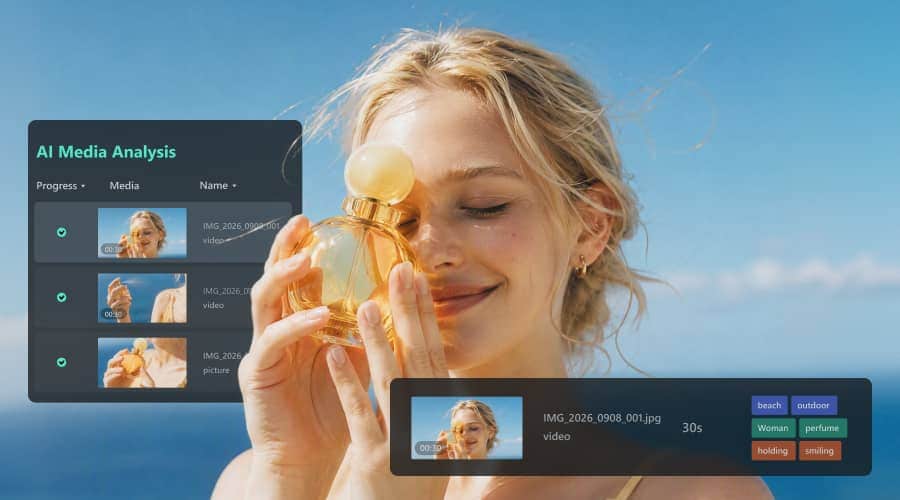

「どれがクローズアップ撮影?どれも同じファイル名で区別がつかない」
商品のクローズアップ、パッケージ撮影、デモ映像、ライフスタイル画像。メディアライブラリに並ぶと、どれもほぼ同じに見えてしまいます。Filmoraが実際の映像・画像の内容を解析し、ありふれたファイル名を役立つ情報に変えて、チェック・再利用のスピードを上げます。
映像素材のチェックと整理を、AI動画解析でスピードアップ
Filmora AIメディア解析なら、動画・画像をより速く理解・確認・優先度付けできます。素材の仕分けにかける時間を減らして、編集に集中できます。
動画と画像をAIでひと目で解析
ファイルをひとつずつ開く前に、AIメディア解析で素材の中身を把握。映像の視覚情報を構造化されたインサイトに変えて、素材チェックを効率化します。
- 多角的な解析: 被写体、シーン、場所、アクション、雰囲気など、編集に役立つ情報を認識します。
- タグ&説明文の自動生成: キーワード、説明文、スコア、確信度などの情報を自動生成し、手作業のビデオログ付けやAIタグ付けの手間を削減します。
- 動画・画像の両対応: 動画素材と静止画の両方を解析。異なるメディアタイプをひとつのワークフローで整理しやすくします。
- 素材チェックを高速化: 手動でのチェック時間を最大80%削減。20分の動画なら2分以内で解析できます。
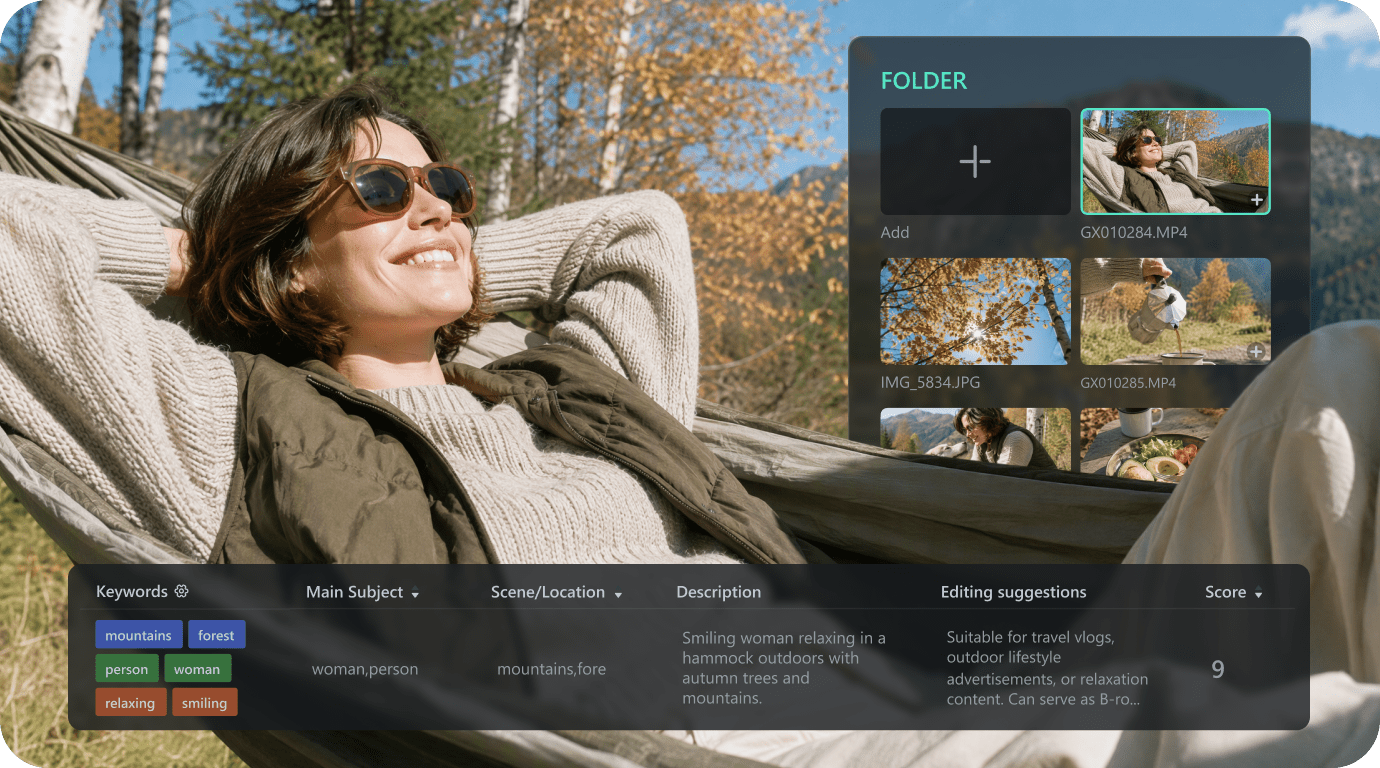
AIでハイライトを見つけて、優先すべき映像を整理
使える瞬間を表面化し、優先度の低い箇所をお知らせ。最初のチェックを、最も重要なところに集中できます。
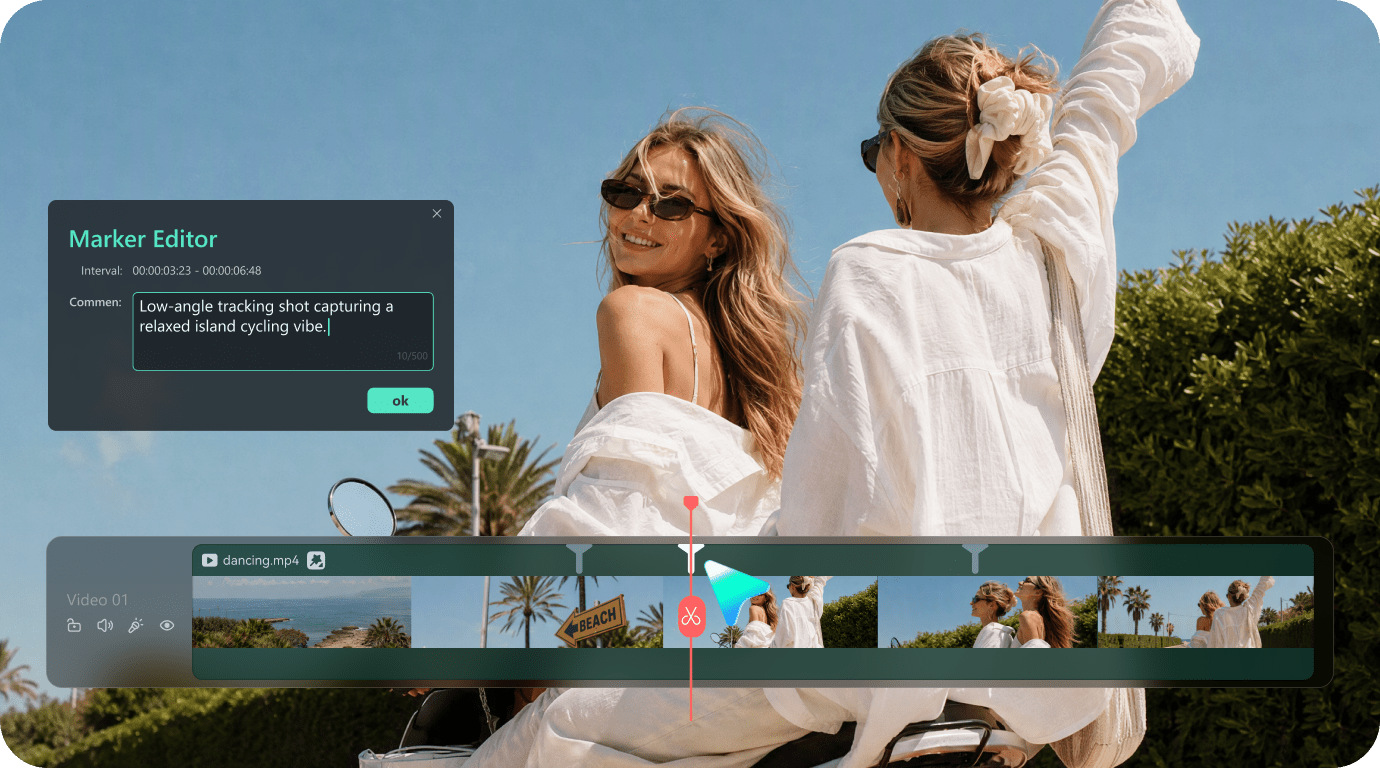
- ハイライトの抽出: 見せ場の瞬間、補助カット、使えそうな差し込み映像(Bロール)を表面化します。
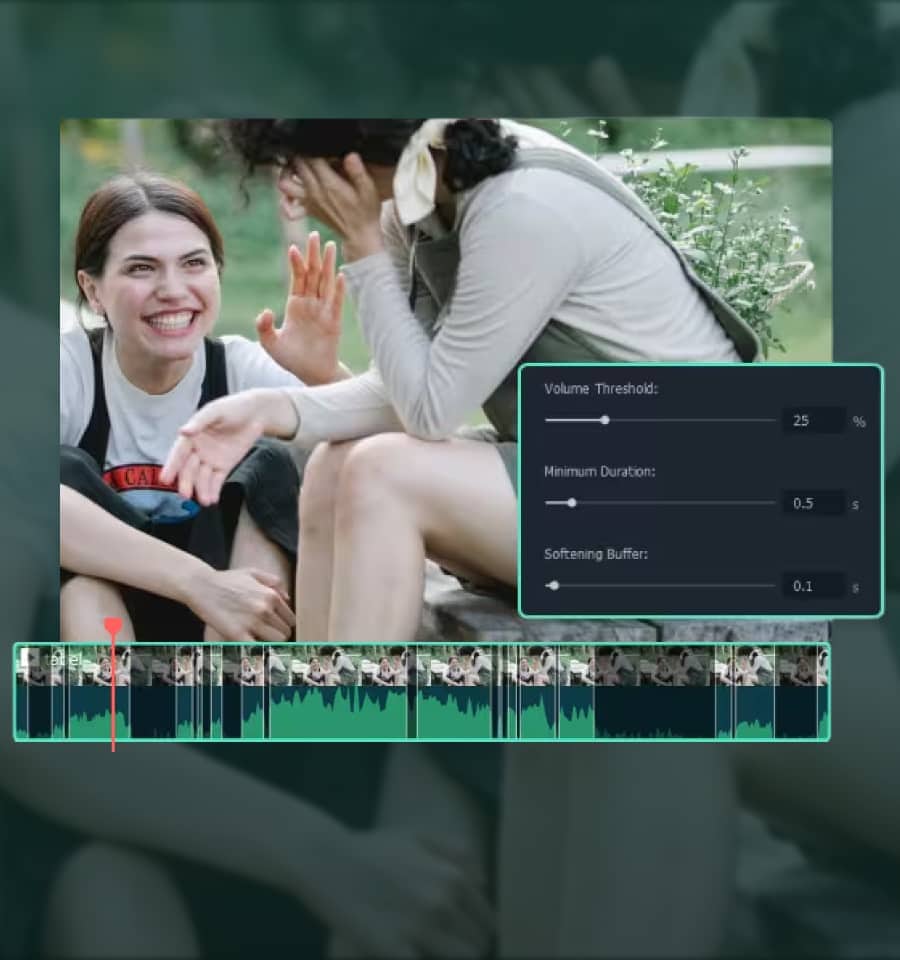
- 不要な箇所の検出: 写りが不適切な部分や、価値が低い映像のセクションを特定します。
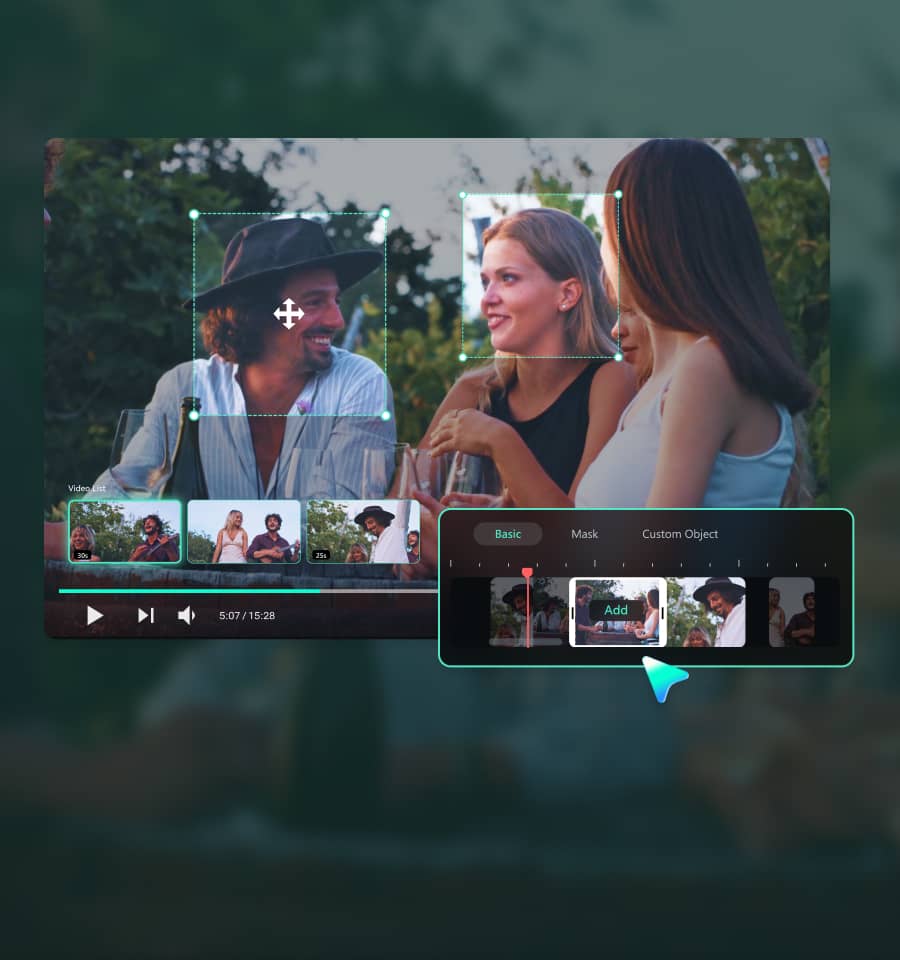
- タイムスタンプ付きの提案: プレビューやタイムライン上で、該当する位置にAI編集のヒントを表示します。
- いつでも手動で調整: 編集を詰める過程で、対応する提案マーカーを確認・調整・削除できます。
大量の素材ライブラリをまとめて一括解析
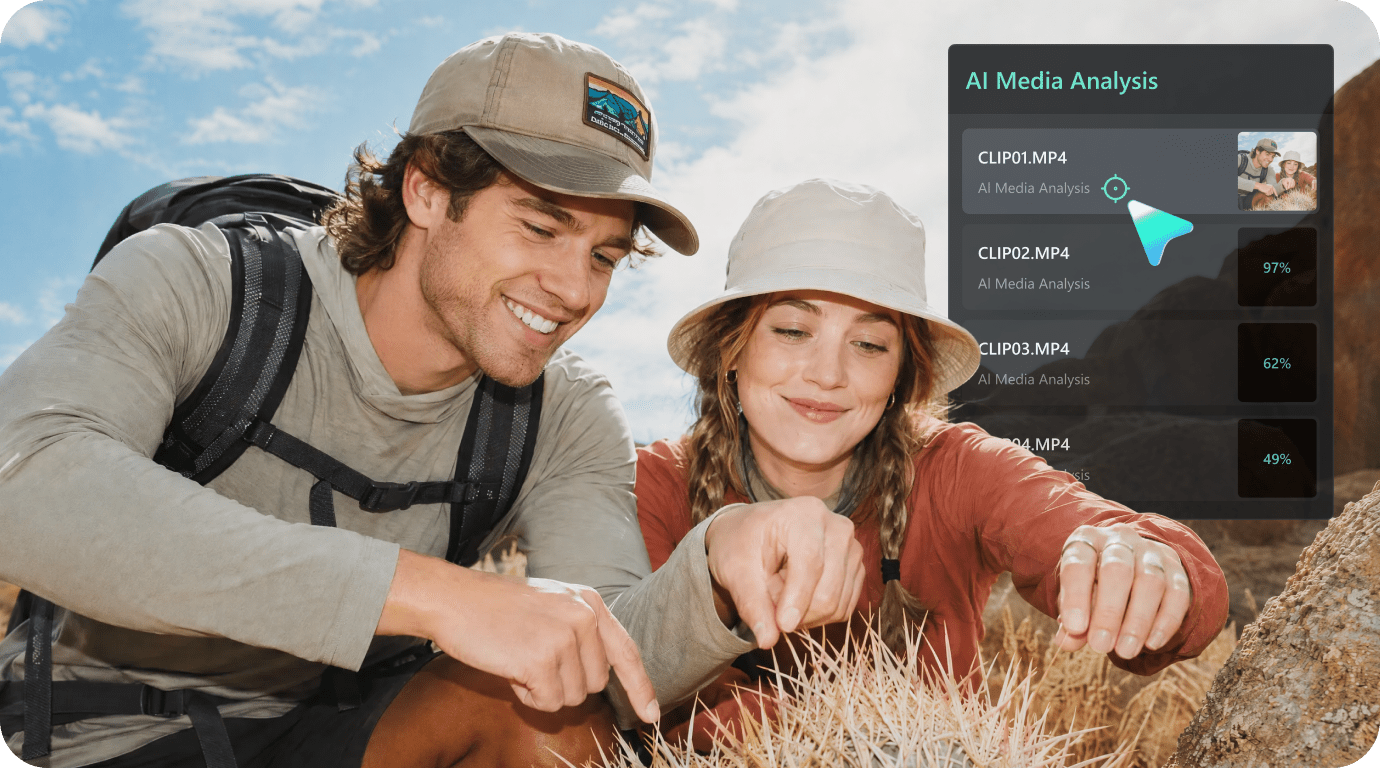
映像が膨大なプロジェクト向けに設計。複数の動画・画像をまとめて処理し、結果が届き次第すぐに確認できます。
- 一括解析: ファイルをひとつずつ処理するのではなく、複数の動画・画像をまとめて解析します。
- 逐次結果の確認: 残りのバッチ処理が続いている間も、完了した結果から順に確認できます。
- 別プロジェクトでも再利用: 同じ端末上の別プロジェクトに同じ素材を読み込んだとき、既存の解析結果を再利用します。
- 大規模ライブラリ向け: 名前が不そろいな大量素材や、繰り返し使う素材の整理作業を軽減します。
AI動画解析を、もっと賢い編集ワークフローへ
最初のチェックを超えて活用しましょう。素材と並べてインサイトを確認し、必要な映像をすばやく探し、解析済みの素材を整理して、編集したい瞬間へ直接移動できます。
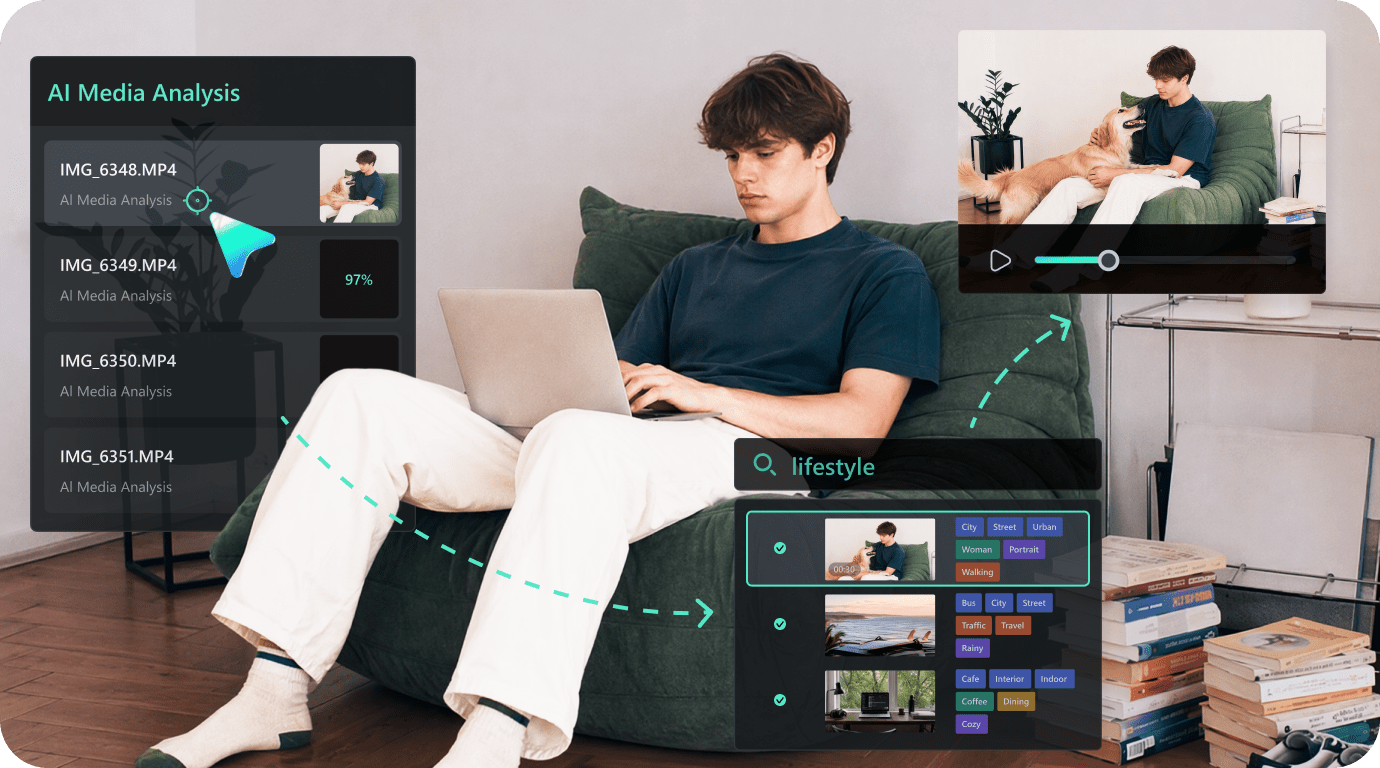
- メディア情報で確認: AIが生成したキーワード、説明文、スコア、提案を、素材情報とあわせて表示します。
- 素材をすばやく検索: AI生成の視覚キーワードをFilmoraのスマート検索と併用して、内容に合った映像を探します。
- スマートメディアビンで整理: AI解析の項目に基づいて、条件に合う素材を自動でグループ化します。
- 編集へジャンプ: 提案のタイムスタンプから、プレビューやタイムライン上の該当瞬間へ移動し、そのままFilmoraで編集を続けられます。
Filmoraで動画・画像をAI解析する方法
ごちゃごちゃしたメディアライブラリを、理解・優先度付け・編集しやすい素材に変えるシンプルな3ステップです。
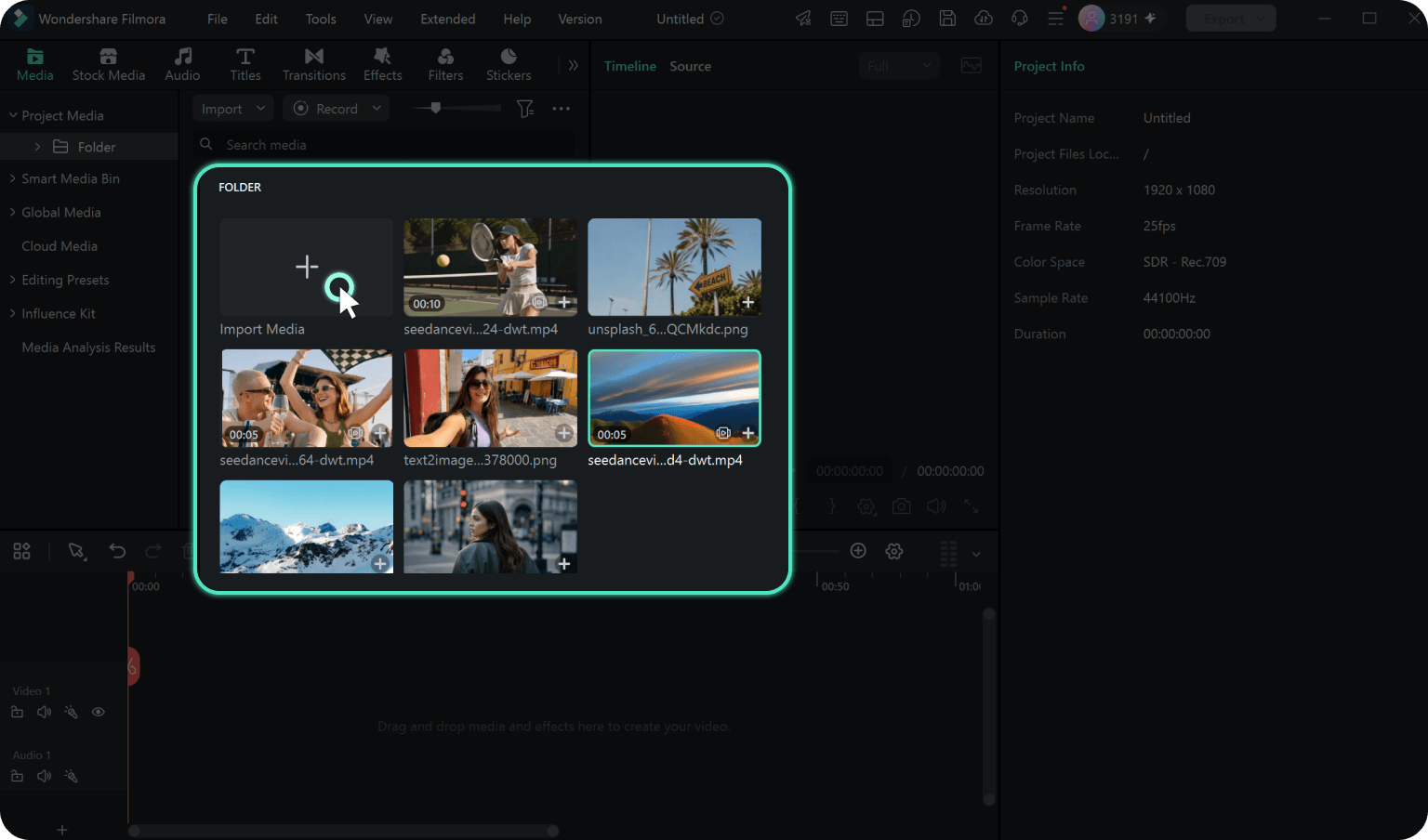
ステップ1. 動画と画像を読み込む
Filmoraを起動してプロジェクトを新規作成または開き、解析したい対応形式の動画・画像を読み込みます。
ステップ2. AIメディア解析を開始
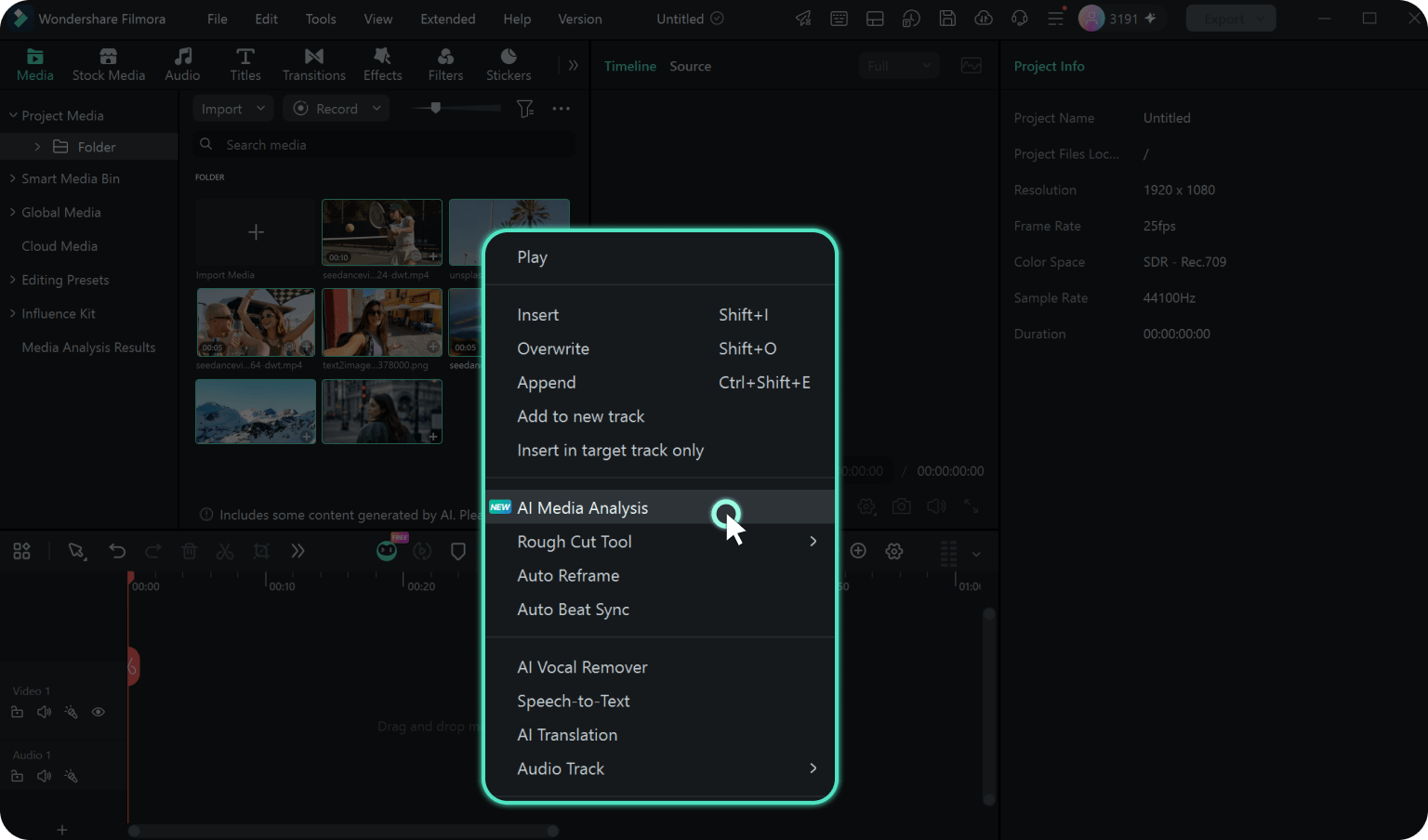
プロジェクトメディアで、動画や画像をひとつまたは複数選択して、AIメディア解析を開始。Filmoraが内容を解析し、キーワード、被写体、シーンや場所、説明文、スコア、編集のヒントなどを順次生成します。
ステップ3. インサイトを確認して編集を開始
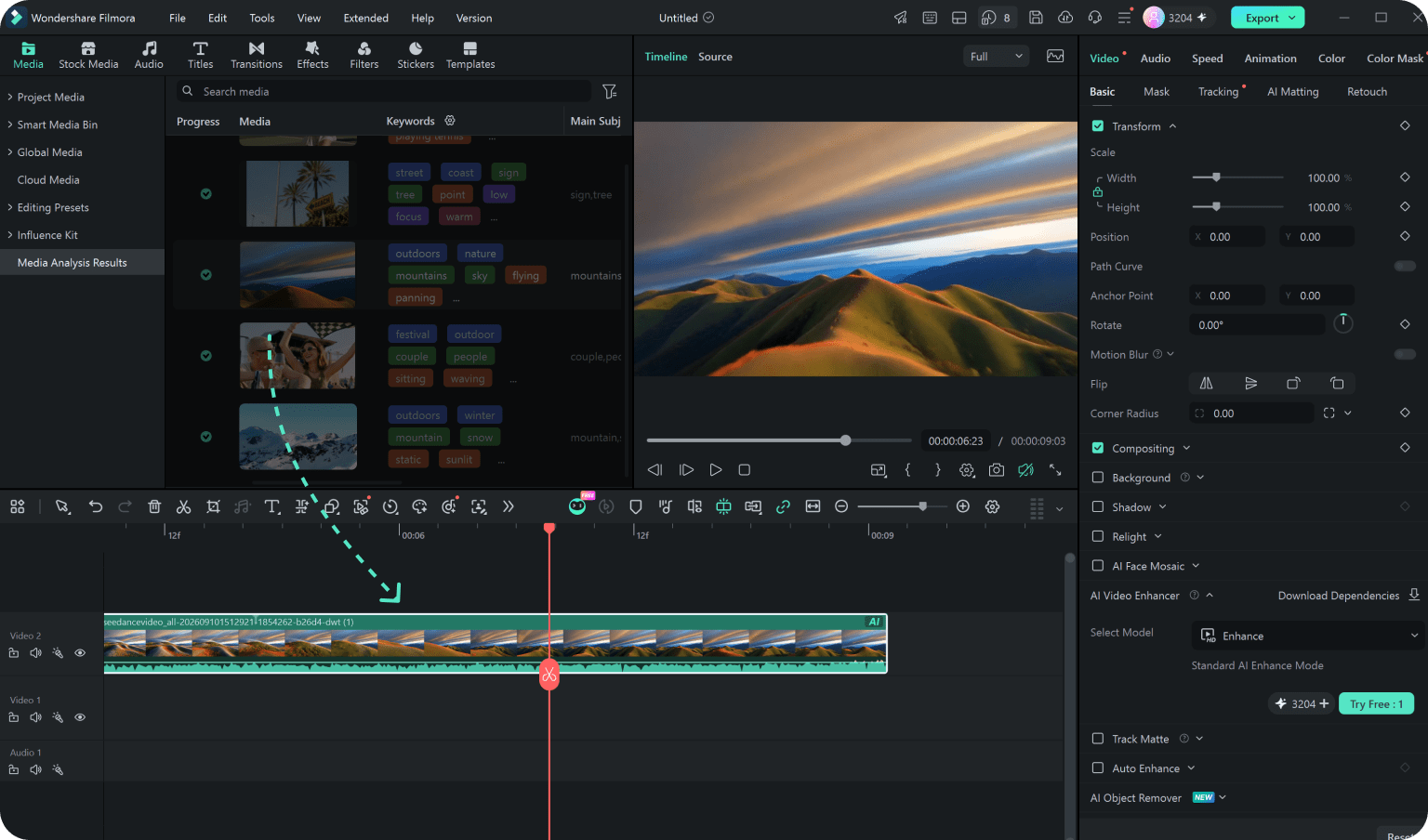
AIが生成したインサイトを確認して、素材を把握し、最初に何に注目すべきかを判断。提案のタイムスタンプから該当瞬間にジャンプし、使いたい素材をタイムラインに置いたら、あとはFilmoraで編集を続けるだけです。
-
ステップ1. 動画と画像を読み込む
Filmoraを起動してプロジェクトを新規作成または開き、解析したい対応形式の動画・画像を読み込みます。
-
ステップ2. AIメディア解析を開始
プロジェクトメディアで、動画や画像をひとつまたは複数選択して、AIメディア解析を開始。Filmoraが内容を解析し、キーワード、被写体、シーンや場所、説明文、スコア、編集のヒントなどを順次生成します。
-
ステップ3. インサイトを確認して編集を開始
AIが生成したインサイトを確認して、素材を把握し、最初に何に注目すべきかを判断。提案のタイムスタンプから該当瞬間にジャンプし、使いたい素材をタイムラインに置いたら、あとはFilmoraで編集を続けるだけです。
クリエイター、編集者、チームのためのAIメディア解析
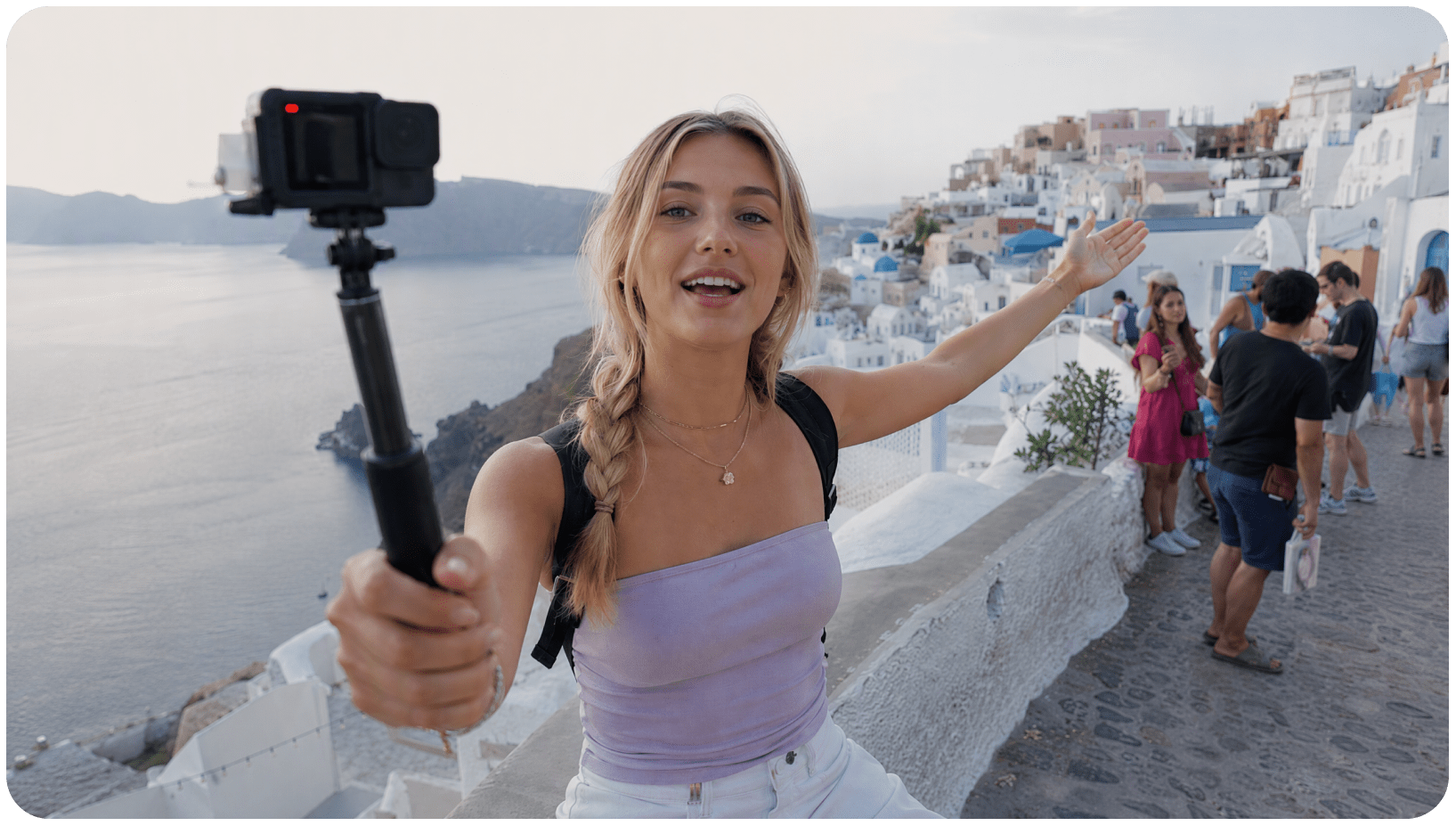
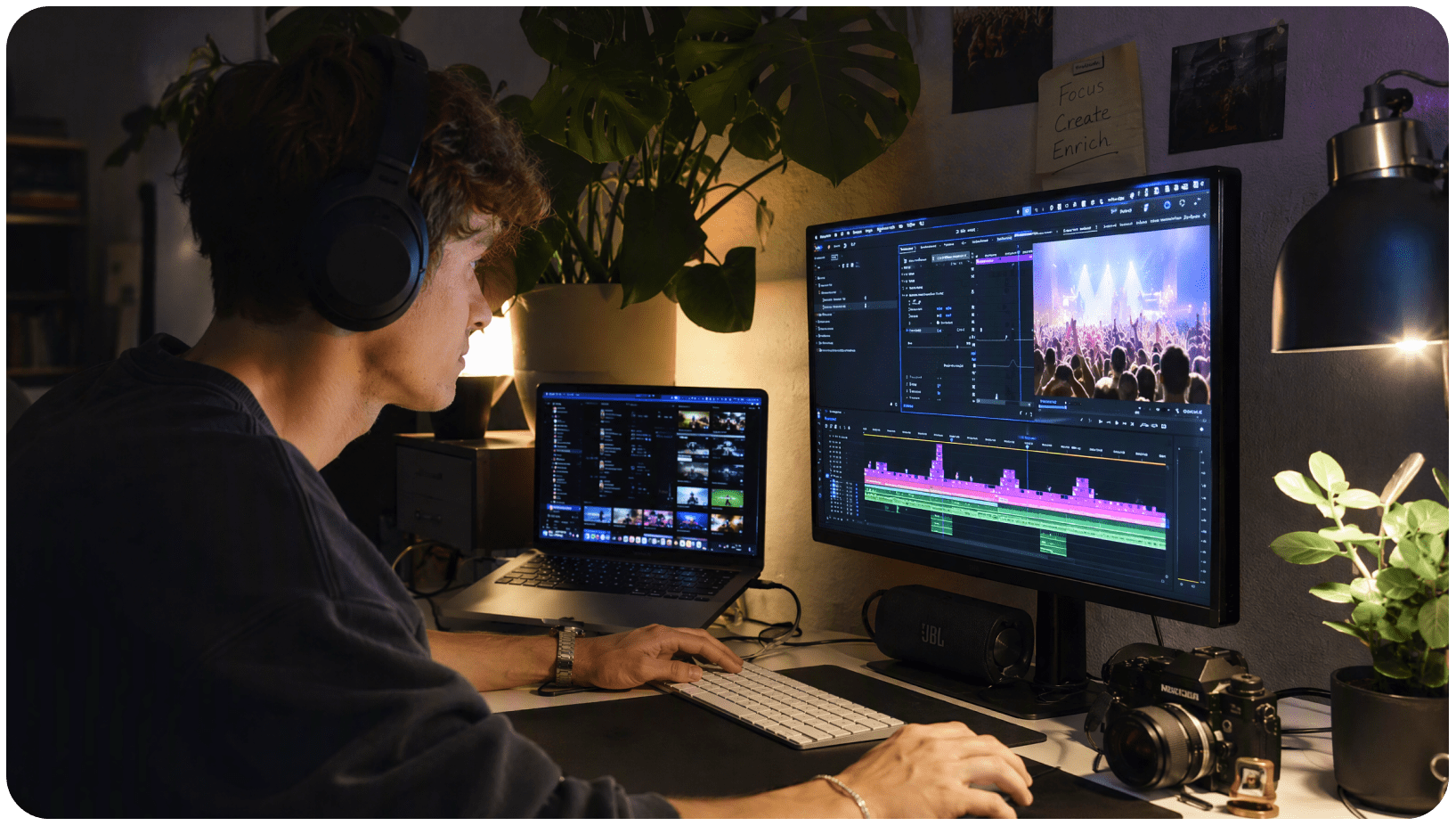
旅行動画の制作、マルチカメラのイベント編集、商品コンテンツの管理、複数プロジェクトの並行作業まで、どんなシーンでもFilmora AIメディア解析が素材のチェック・整理の時間を減らし、重要な編集に集中させてくれます。

AIメディア解析に関するよくある質問
- FilmoraのAIメディア解析とは?
-
Filmora AIメディア解析は、AIを搭載した素材理解機能です。動画や画像を解析して、被写体、シーン、場所、アクションなど、編集に役立つ視覚情報を特定します。その結果をキーワード、説明文、スコア、確信度、編集のヒントに変換し、編集前の素材チェックと整理を効率化します。
- 一般的なAI動画解析とは何が違うの?
-
AI動画解析は、広く「AIで動画の内容を理解する」ことを指します。Filmora AIメディア解析は、その考え方を編集ワークフローに直接応用した機能です。動画・画像の視覚情報を解析して構造化されたインサイトを生成し、クリエイターが素材を効率よくチェック・優先度付けし、編集を続けられるようにします。
- 動画と画像の両方を解析できますか?
-
はい。Filmora AIメディア解析は動画と画像の両方に対応しています。解析を開始すると、対応するメディアタイプの視覚情報を解析し、キーワード、説明文、スコア、編集のヒントなどの構造化されたインサイトを生成します。現在、音声のみのファイルには対応していません。
- Filmoraで動画素材にAIタグ付けやログ付けはできますか?
-
はい。AIメディア解析を開始すると、構造化されたキーワード、素材の説明文、スコア、確信度など、編集に役立つ視覚情報を生成できます。これにより、最初のパスでのビデオログ付けやタグ付け作業の多くを自動化し、すべてのクリップを最初から手作業で確認・ラベル付けする手間を省けます。
- 動画のハイライトや不要な部分を特定できますか?
-
はい。Filmoraは編集のヒントを生成し、使える瞬間を表面化するとともに、最初のチェックで重点を置かなくてよい箇所をお知らせします。提案のタイムスタンプはプレビュー領域とタイムラインに表示され、該当する瞬間へ直接ジャンプしながらも、最終的な編集判断はご自身で行えます。
- AIメディア解析の結果で素材を検索できますか?
-
はい。AIメディア解析が生成したキーワードは、Filmoraのスマート検索と連携できます。ファイル名だけに頼らず、視覚的な内容や関連する語句から対象の映像を絞り込むことができます。
- AIメディア解析の結果を編集・再利用できますか?
-
核心となる解析項目は、現時点では直接の手動編集には対応していません。ただし、対応する編集ヒントのマーカーは、プレビューやタイムラインのワークフローで調整・削除できます。また、同じ端末上の別プロジェクトに同じ解析済み素材を読み込んだ場合は、再解析せずに既存の解析結果を再利用できます。



Vlogクリエイター
結婚式・イベント編集者
ECコンテンツ制作担当
フリーランス動画編集者