
カメラトラッキングで、被写体を自動的にフレーム内におさめる
映像の中の頭部・全身・カスタム対象をトラッキングし、追いかける被写体をフレーム中央におさめた、滑らかなフォローショットを作れます。手動のキーフレームも、追加ツールも必要ありません。
 4.7
(15,746件のレビュー)
4.7
(15,746件のレビュー)
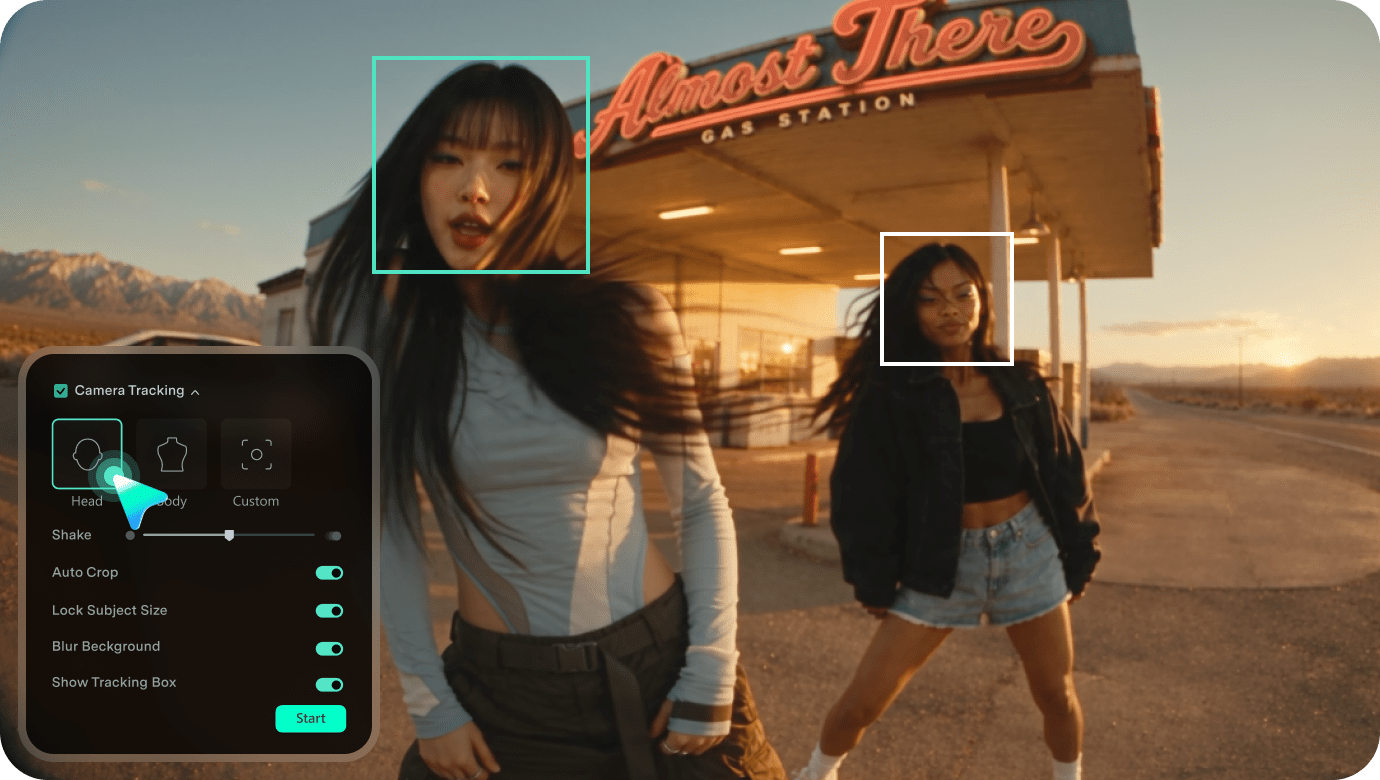
映像の中の頭部・全身・カスタム対象をトラッキングし、追いかける被写体をフレーム中央におさめた、滑らかなフォローショットを作れます。手動のキーフレームも、追加ツールも必要ありません。
動画編集におけるカメラトラッキングとは?
動画編集におけるカメラトラッキングとは、選択した被写体がフレーム内を移動しても、その動きに自動で追従させる機能のことです。切り抜きを手作業で調整したり、ショットごとにキーフレームを打ったりする代わりに、Filmoraが被写体をフレーム内におさめた状態を保ちます。人物の頭部や全身だけでなく、ペット、商品、物など、カスタム対象を指定することも可能です。
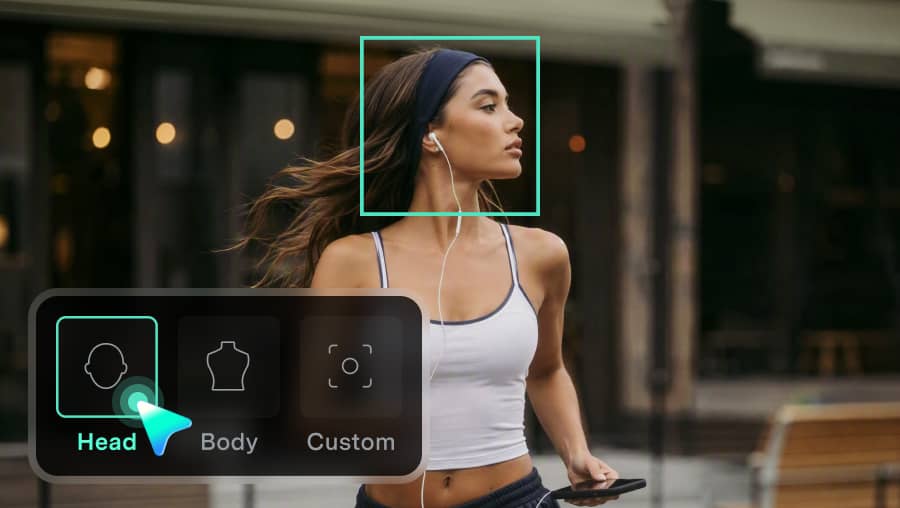
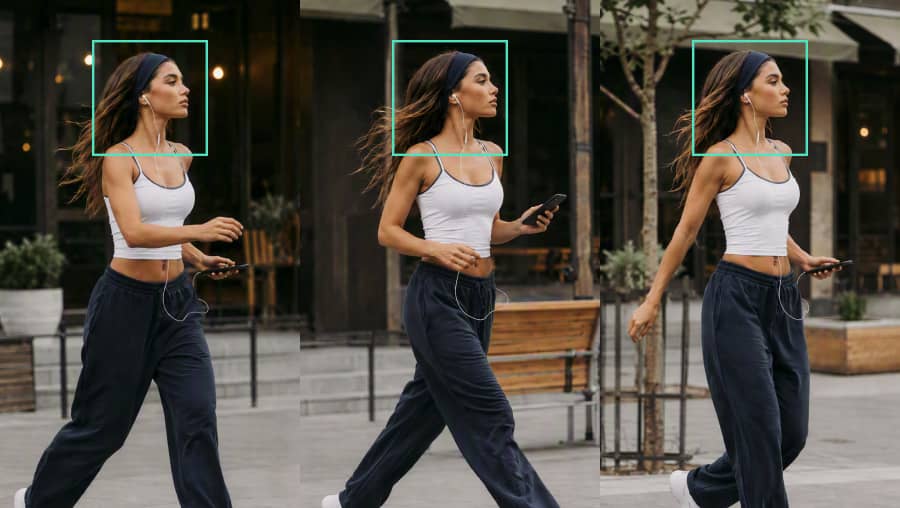
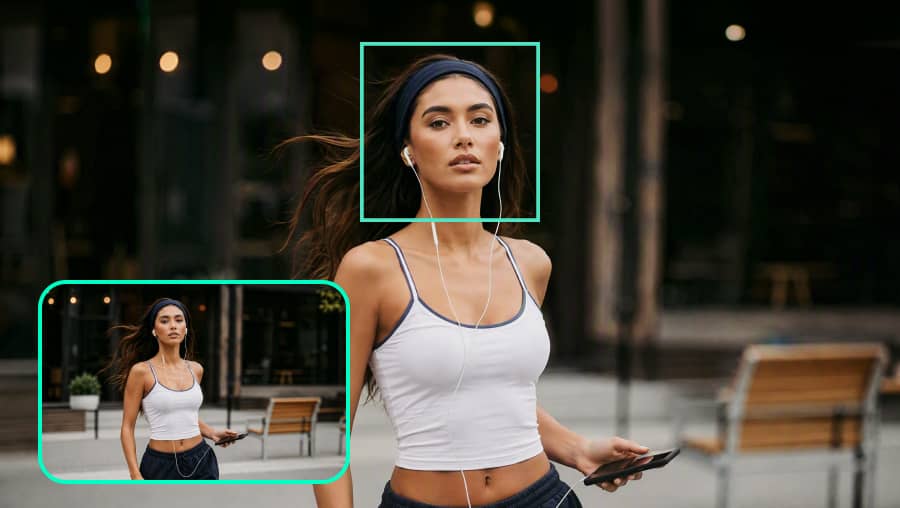
カメラトラッキングで被写体のフレーミングがどう変わるのか、ビフォーとアフターで見る
かすかな体の揺れから左右への移動、全身を使った激しいアクション、カスタム対象の動きまで。カメラトラッキングが被写体に追従し、一貫したフレーミングを保つ様子をご覧いただけます。
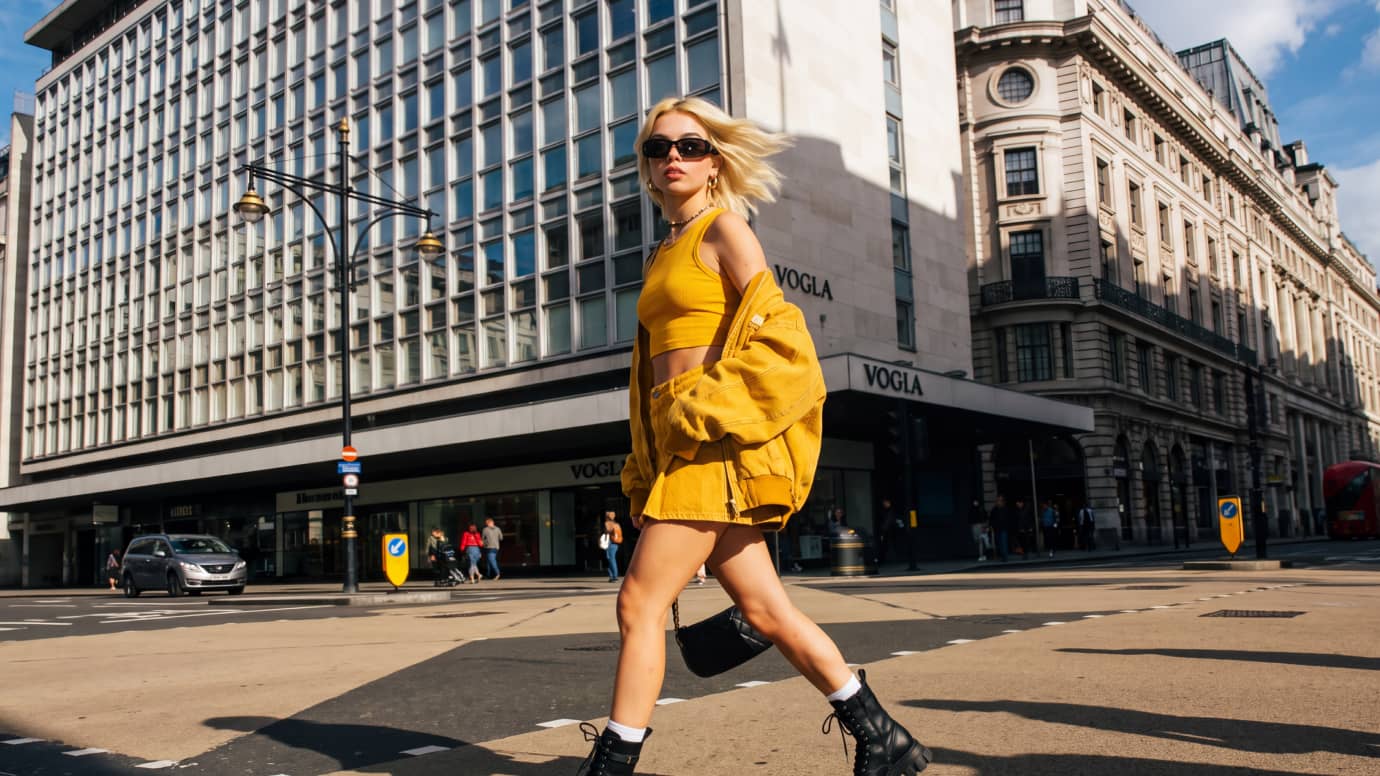
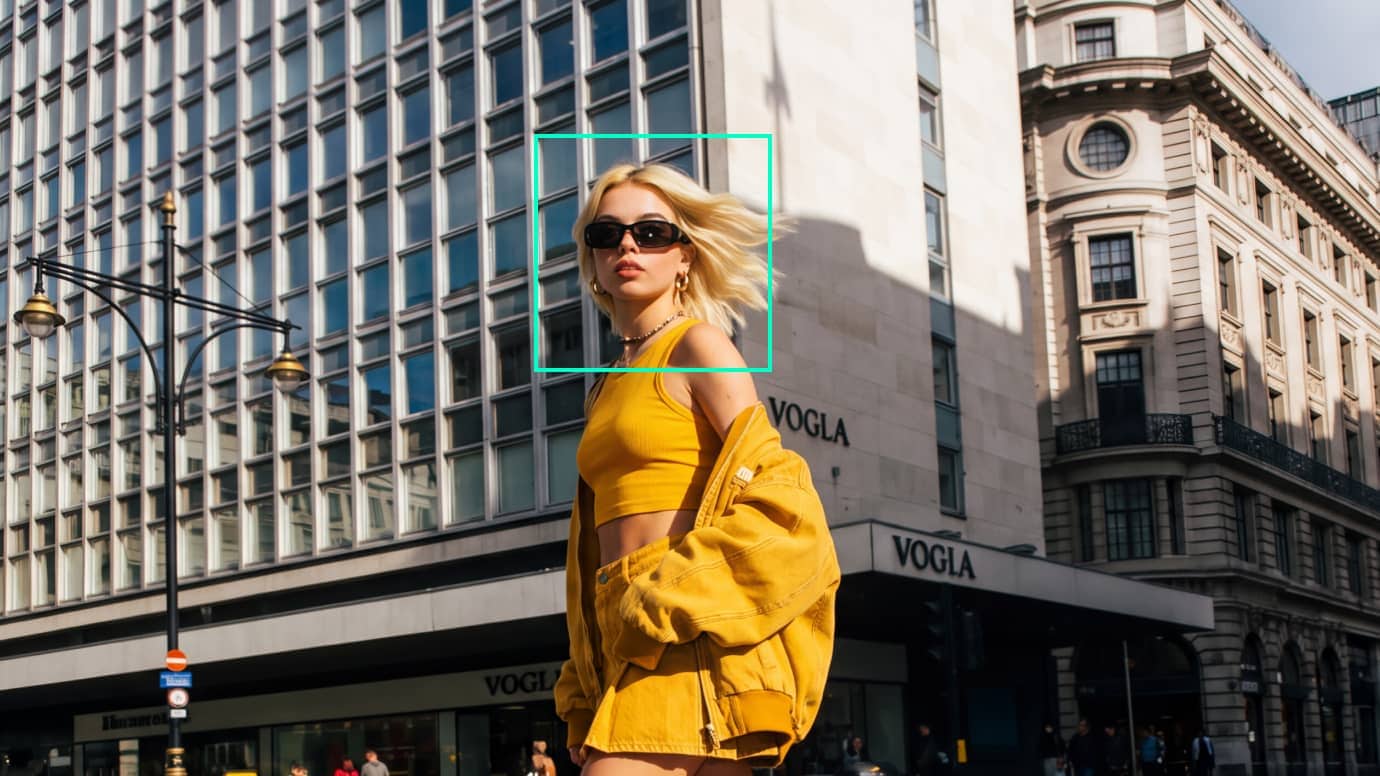
左右への移動でも、被写体をフレーム内におさめ続ける
歩き撮りVlogや旅行動画、外出先での撮影では、被写体がフレーム内を横切ると構図が崩れがちです。カメラトラッキングが被写体の動きに追従してフレーミングを一定に保つため、都度ショットを手動で位置調整し直す手間を減らせます。
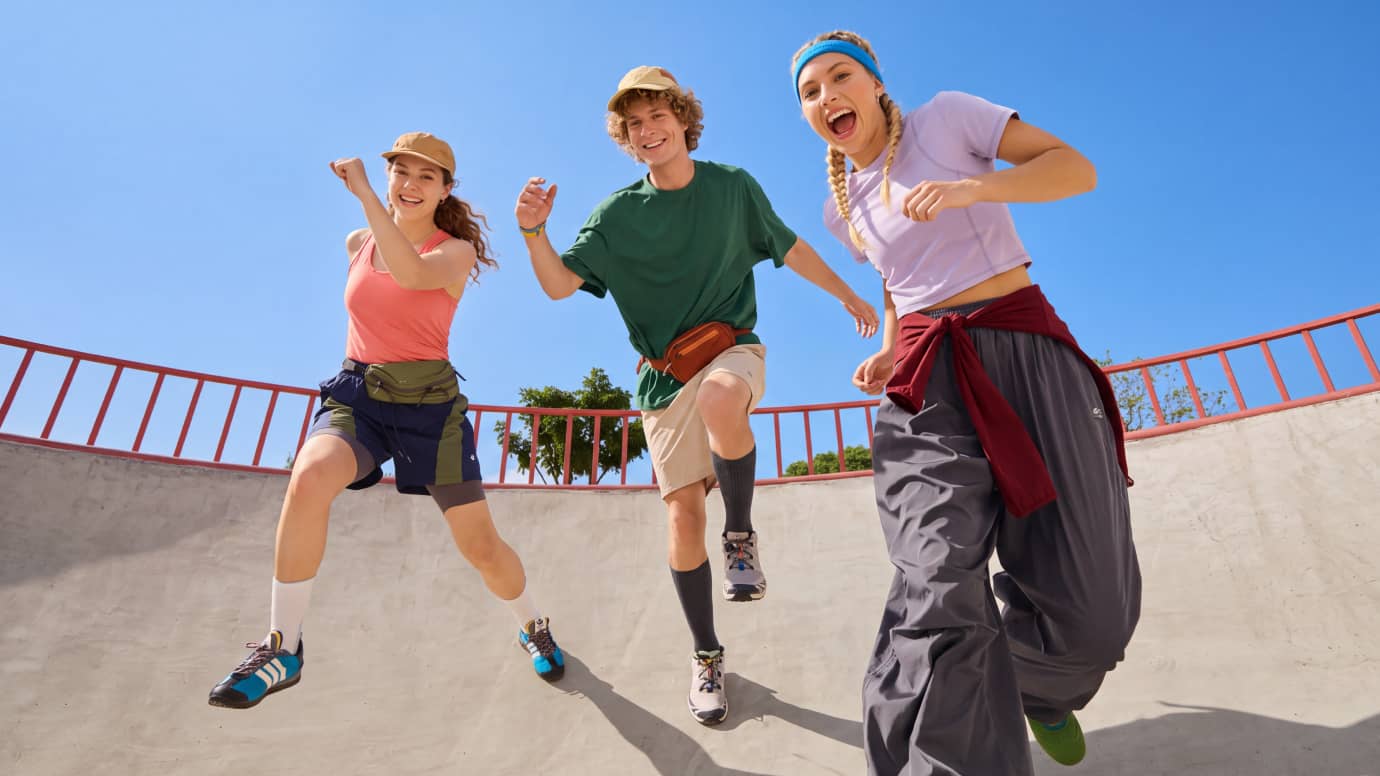
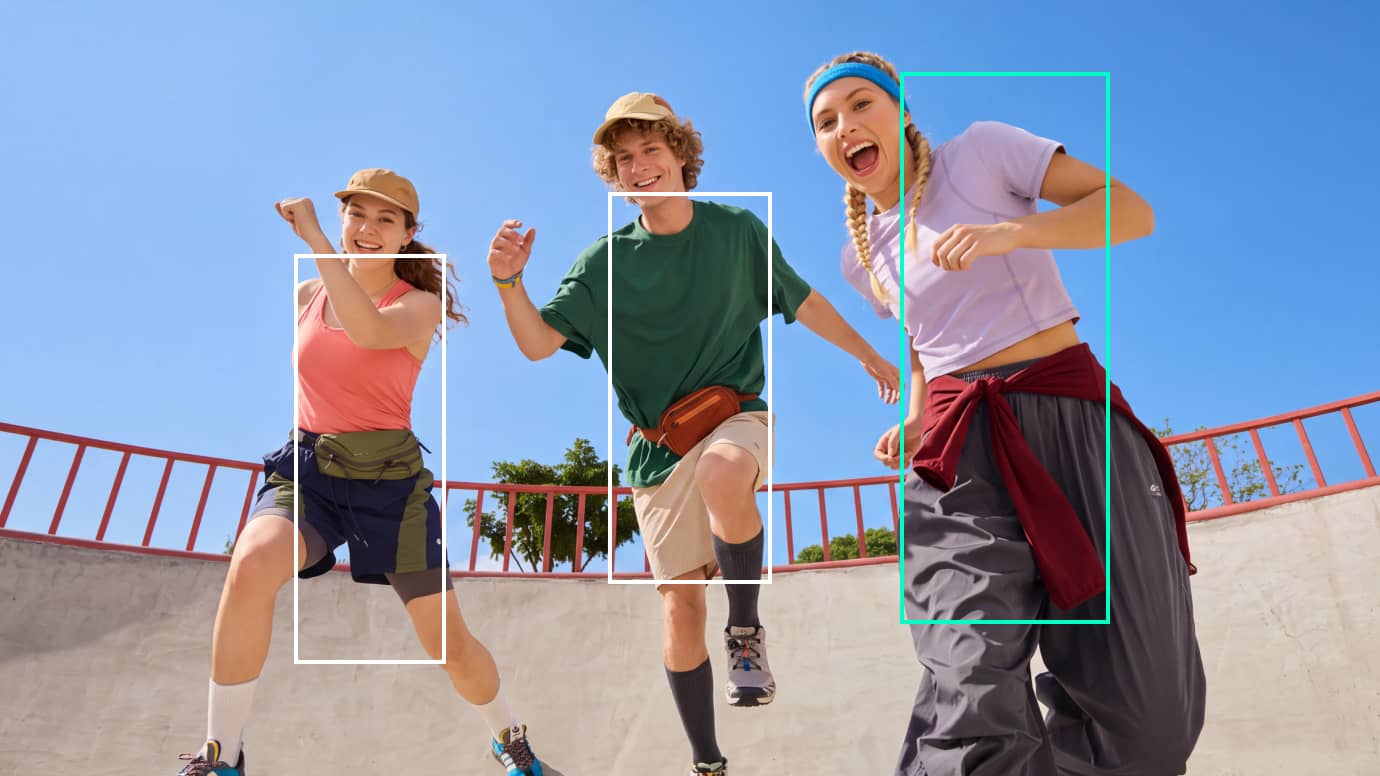
激しい動きにも追従して、被写体をフレーム内におさえる
ダンス、筋トレ、スポーツの映像では、動きが大きくて被写体がフレーム端で見切れやすくなります。カメラトラッキングは全身の動きに追従するので、見ている人が動きを追いやすく、滑らかで一貫したフォローショットに仕上げられます。
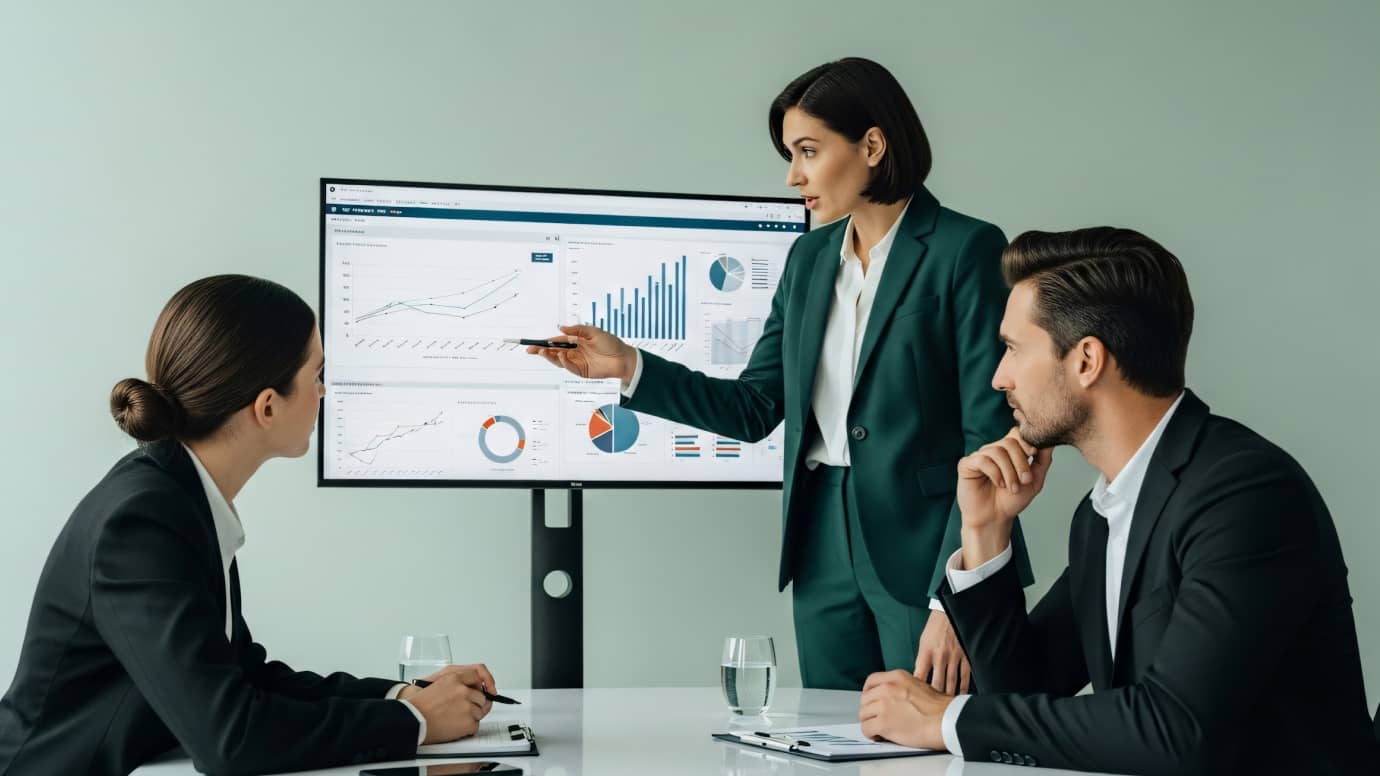
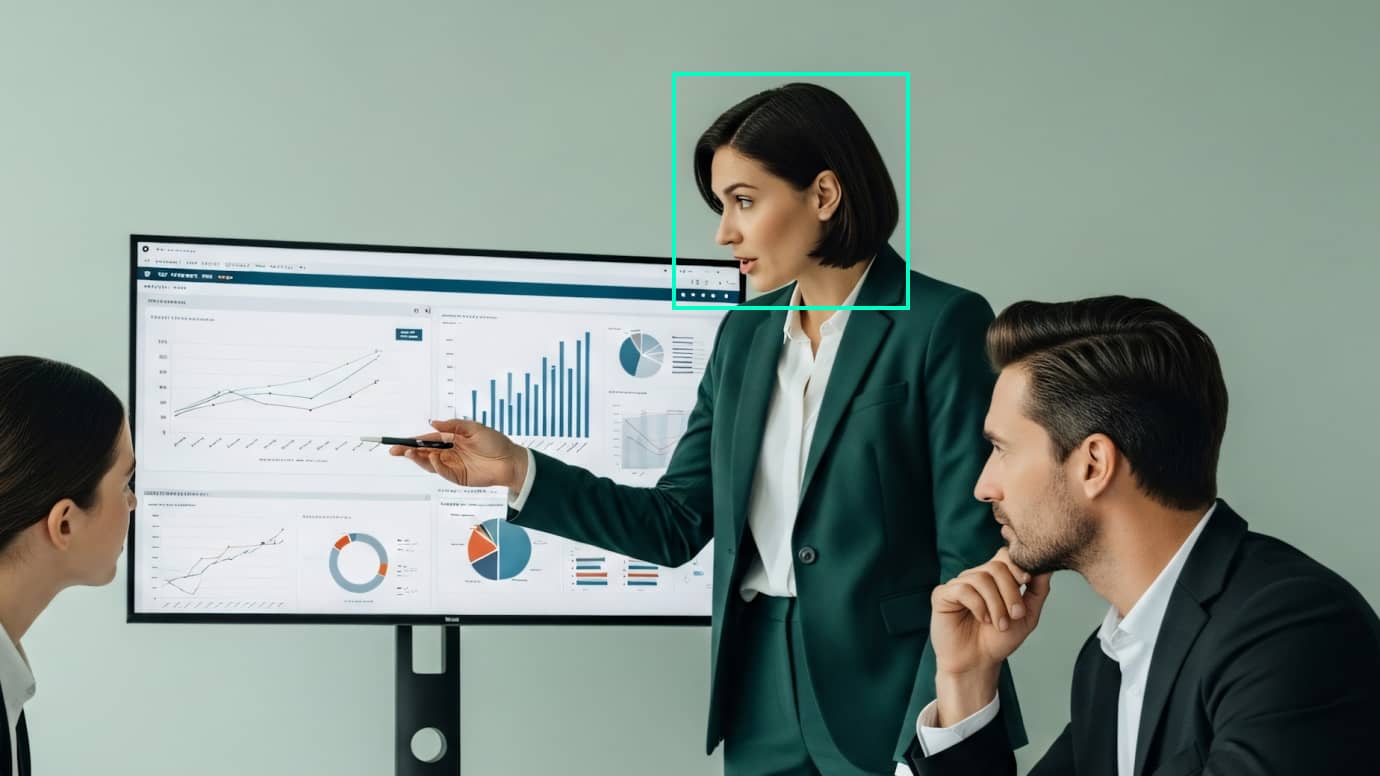
かすかな動きでも、話者をフレーム内におさめ続ける
インタビュー、プレゼン、レッスン、話者映像では、話している人が自然と体を傾けたり、方向を変えたり、立ち上がったりするものです。カメラトラッキングはそうした細かい動きにも追従してフレーミングを一定に保つため、繰り返しの手動調整なしに、落ち着きのある安定した映像に仕上げられます。
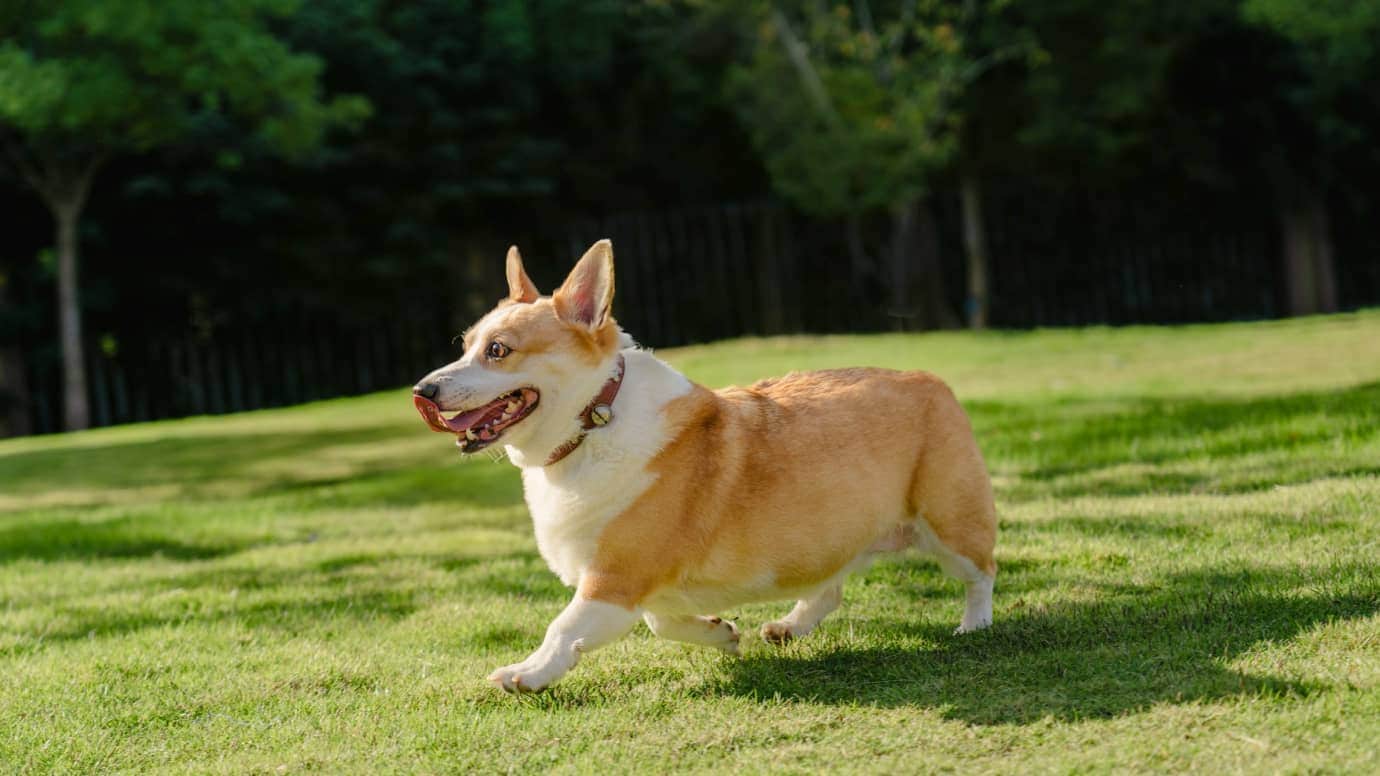
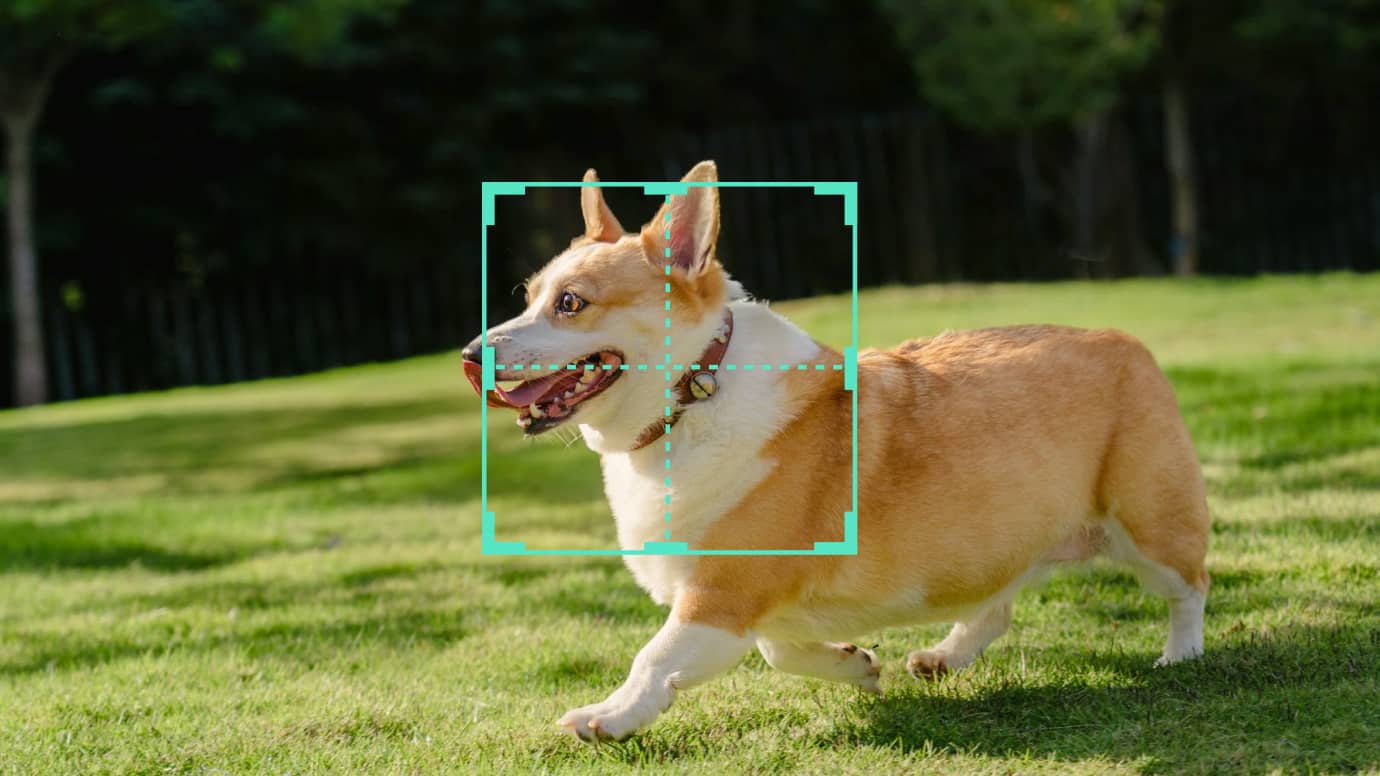
人物以外の動く被写体も、カスタム対象として追従できる
ペット、商品、小物など、人以外の被写体は動きが読みにくく、意図した構図から外れがちです。カスタム対象を指定すれば、選んだ被写体にカメラトラッキングが追従し、ショット全体を通して動く被写体をフレーム内におさめやすくなります。
滑らかなフォローショットを実現するカメラトラッキング
頭部・全身・カスタム対象を直感操作でトラッキングし、被写体に合わせたカメラの動きをきめ細かく調整。編集ワークフローの中で、柔軟にトラッキングを活かせます。
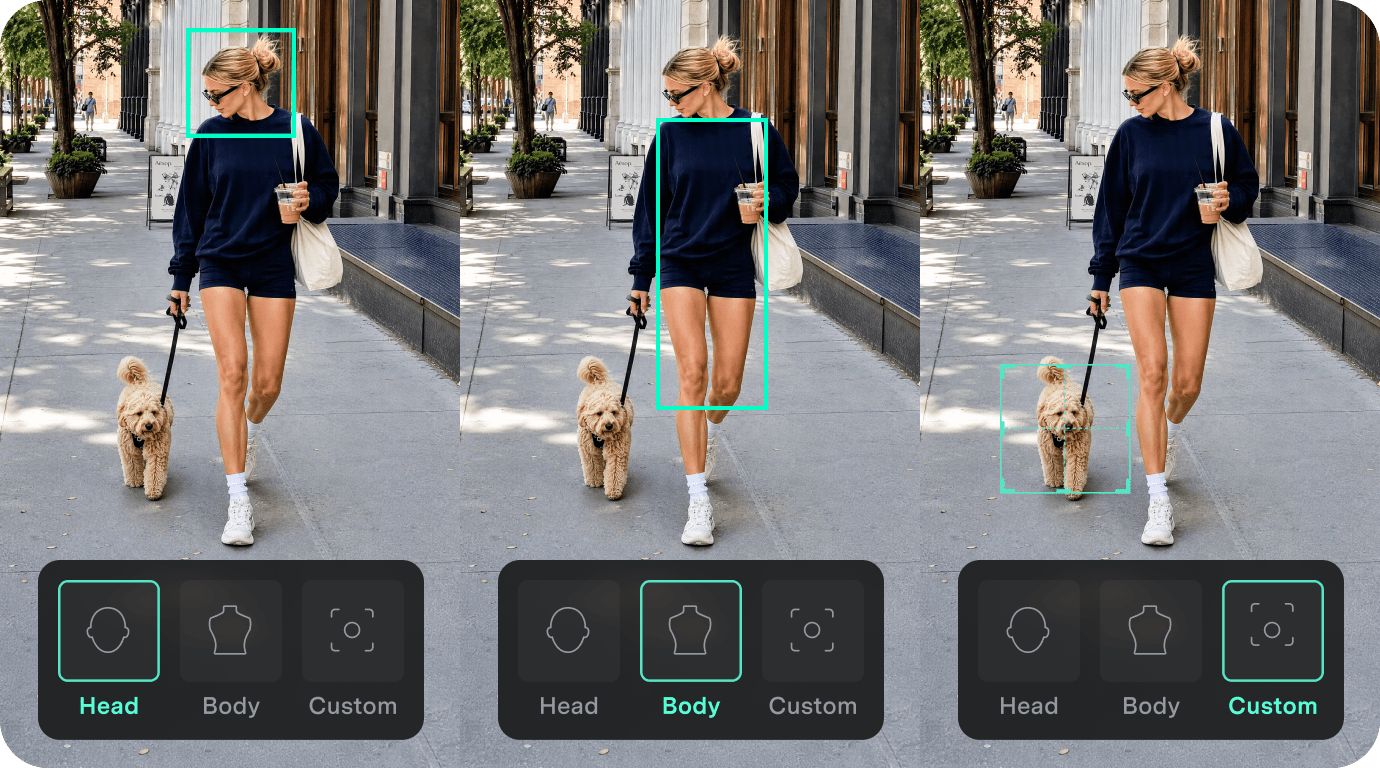
トラッキングする対象を自由に選べる
映像の中で一番大切なものに合わせて、頭部・全身・カスタム対象を選択。ショットごとに、追うべき被写体をカメラトラッキングが正しく把握できます。
- 頭部トラッキング: インタビュー、レッスン、話者映像など、人物が中心の映像で、被写体の頭部を自動検出してロックします。
- 全身トラッキング: 歩く、踊る、運動する、フレーム内を移動する——被写体の全身を自動検出して追従します。
- カスタム対象: 人物の頭部や全身以外を追いたいときは、ペット、商品、小物、ディテールなど、追いたい範囲を手動で指定できます。
トラッキング後も、そのまま編集を続けられる
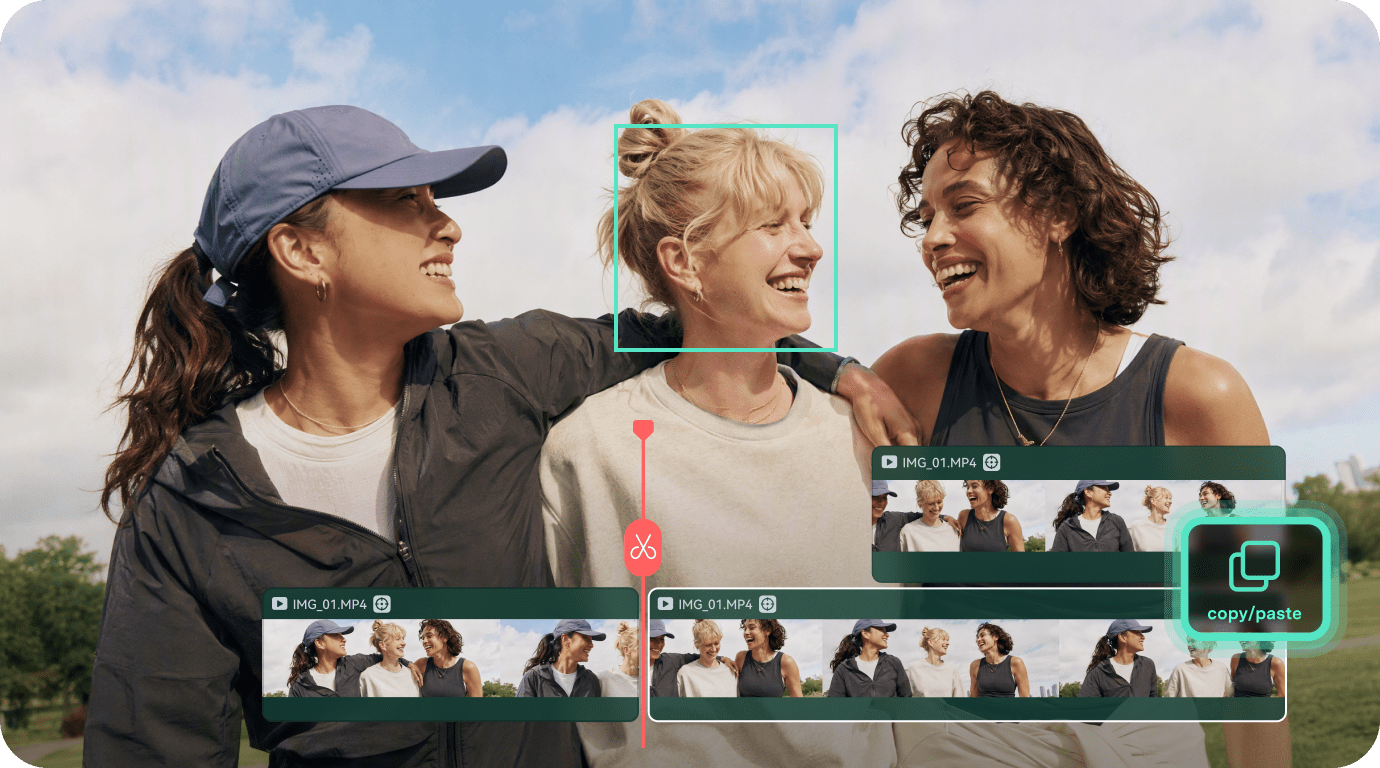
カメラトラッキングが完了した後も、クリップ作業は続けられます。Filmoraはトラッキング後の一般的な編集操作に対応しており、分割、トリミング、一般的な変形編集、コピー&ペーストなどをそのまま行えます。
- 分割・トリミングへの対応: トラッキング済みクリップを分割やトリミングで範囲を変えると、トラッキング作業も新しい範囲に合わせて調整されます。
- 変形編集との互換性: カメラトラッキングは、継続的なクリップ編集の一部として、一般的な変形編集に対応しています。
- コピー&ペースト対応: トラッキング済みクリップをコピー&ペーストしても、対応するトラッキング結果は複製した映像に引き継がれます。
プレビュー・調整・再トラッキングはいつでも
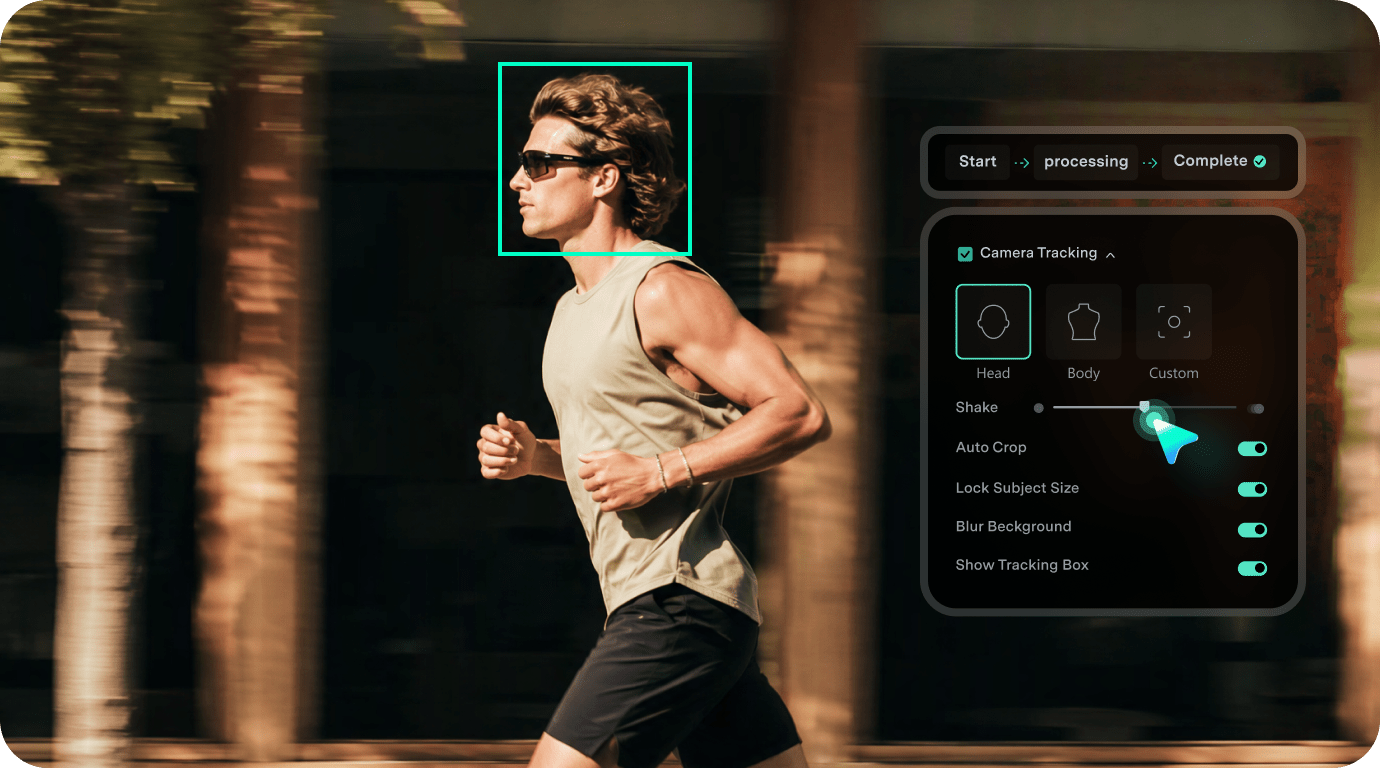
トラッキングの進行状況を確認し、完了したら結果をプレビュー。必要に応じてフレーミングを微調整できます。思う結果にならなかったときは、結果をクリアして、別の対象や設定で再トラッキングすることも可能です。
- トラッキング状況の確認: 未実行・実行中・完了のどの段階にあるかが、ひと目でわかります。
- リアルタイムで結果を調整: 解析後のトラッキング結果をプレビューしながら、対応するパラメータをリアルタイムのフィードバックのもとで調整できます。
- 必要なときに再トラッキング: 実行中のタスクをキャンセルしたり、現在の結果をクリアしたりして、対象や設定を変えて再トラッキングできます。
Filmoraでカメラトラッキングを使う方法
簡単なステップに従って、Filmoraのカメラトラッキングで動く被写体に追従させ、フレーミングを整え、手動のキーフレームに頼らない滑らかなフォローショットを作りましょう。
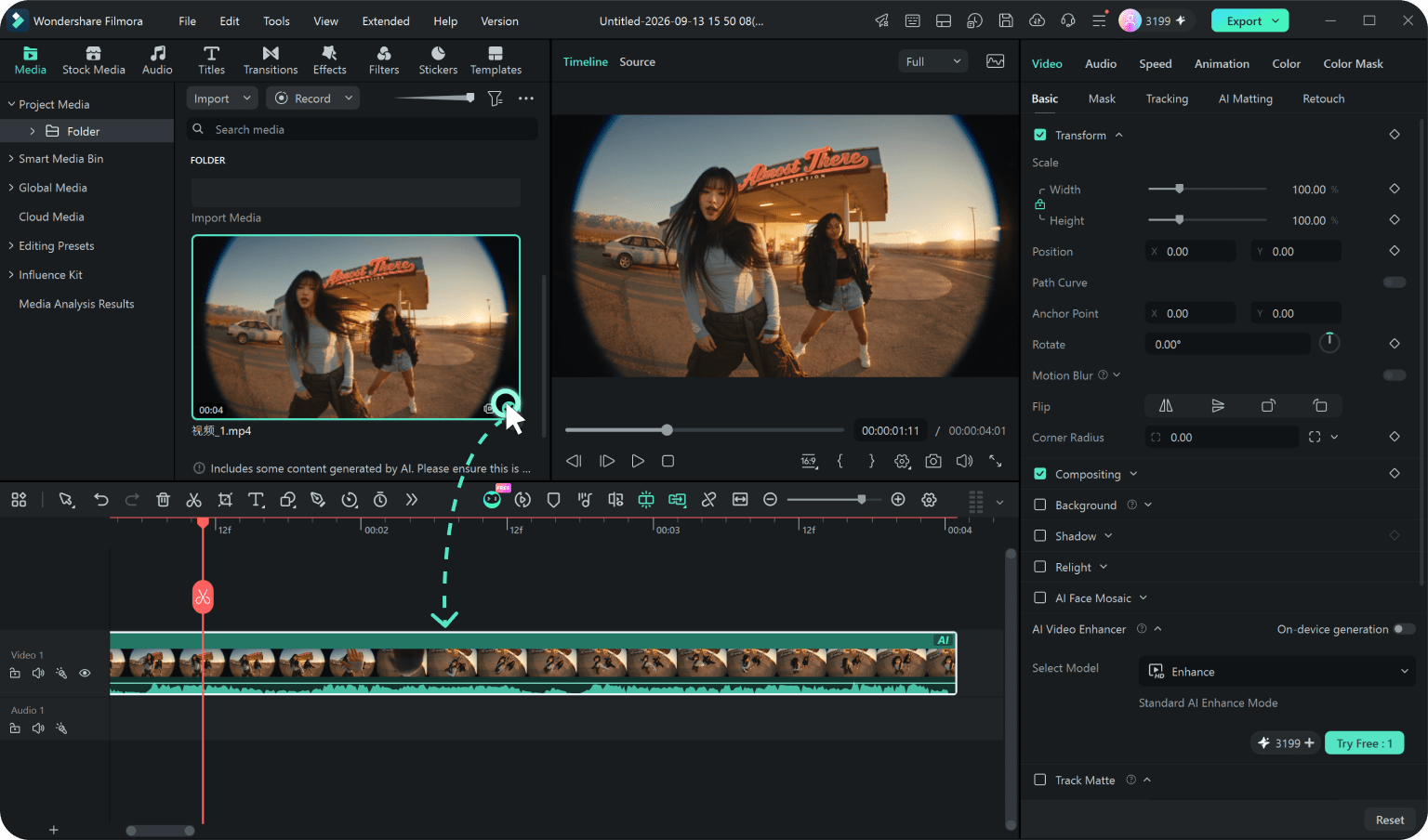
ステップ1:動画を読み込んでタイムラインに追加する
Filmoraを起動して新しいプロジェクトを作成し、トラッキングしたい動画を読み込みます。クリップをタイムラインにドラッグして選択すると、編集を始められます。
ステップ2:トラッキング対象を選んでトラッキングを開始する
「ビデオ>トラッキング>カメラトラッキング」の順に開き、追いたい被写体に合わせて「頭部」「全身」「カスタム」から選択します。トラッキングとフレーミングの調整項目を必要に応じて設定し、「トラッキング開始」をクリックすると、被写体の動きの解析が始まります。
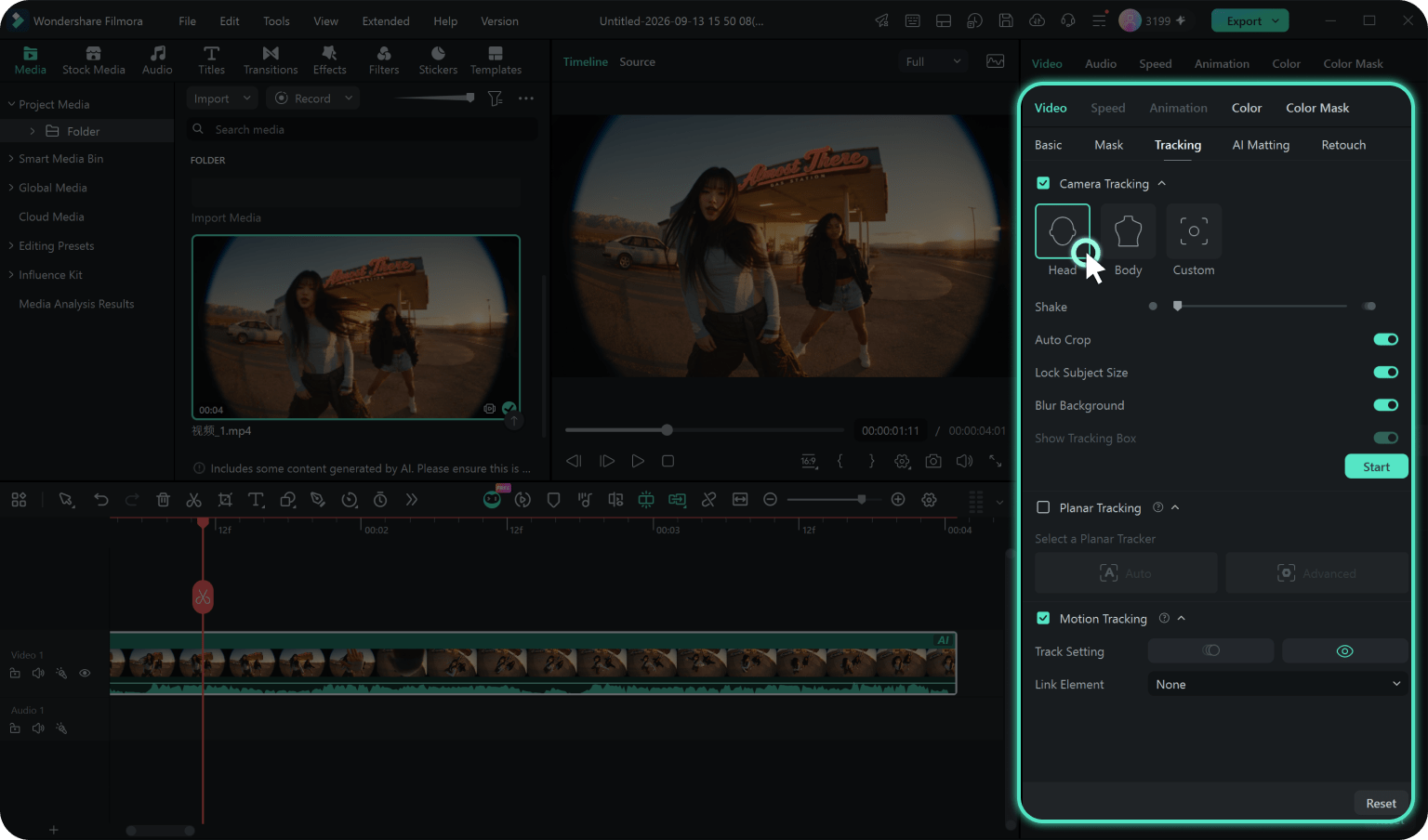
ステップ3:結果をプレビューして微調整する
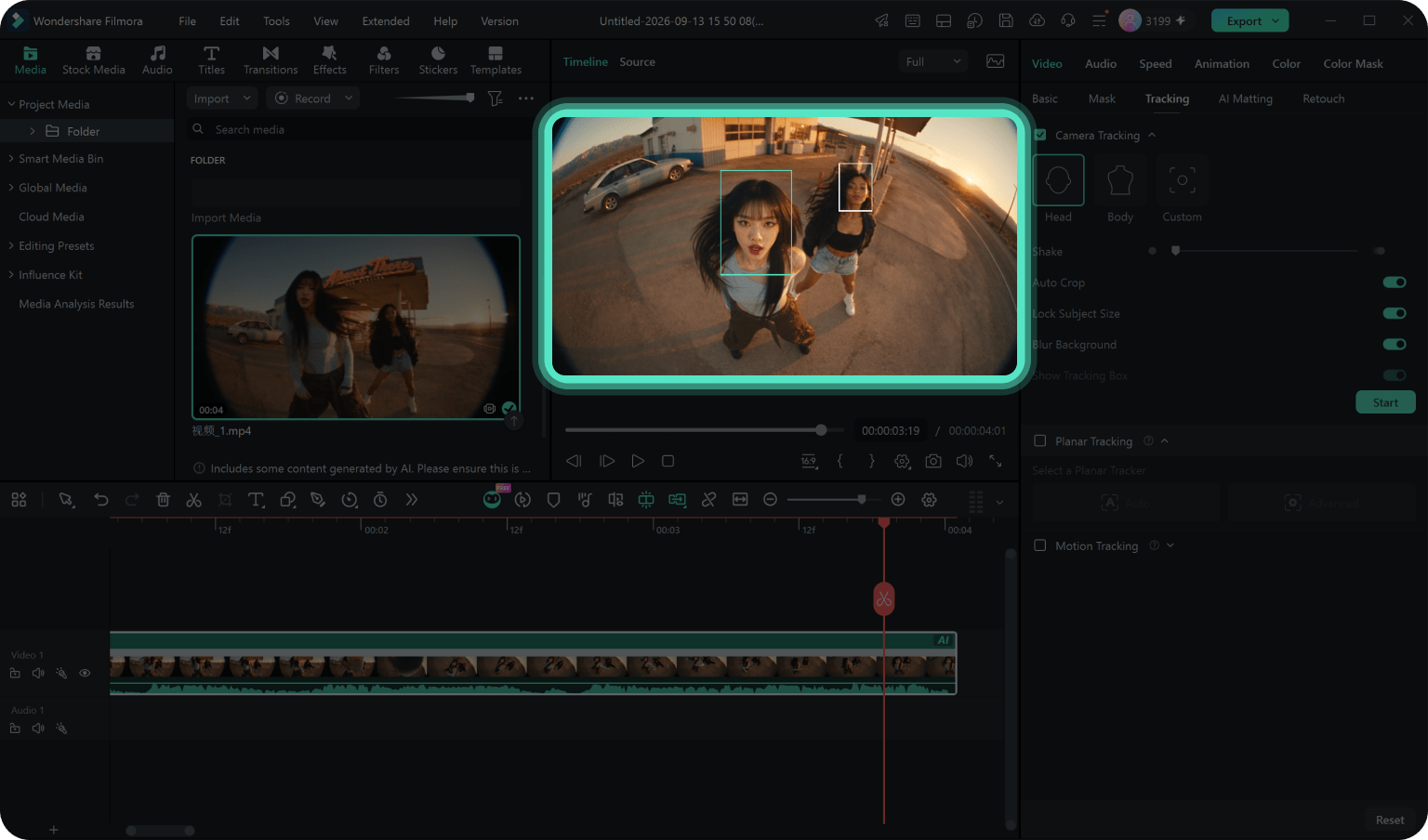
トラッキング結果をプレビューし、必要に応じてフレーミングを微調整します。トラッキング後に対応するパラメータを調整したり、別の結果が欲しいときは再トラッキングしたりできます。仕上がりに満足したら、完成した動画を書き出しましょう。
-
ステップ1:動画を読み込んでタイムラインに追加する
Filmoraを起動して新しいプロジェクトを作成し、トラッキングしたい動画を読み込みます。クリップをタイムラインにドラッグして選択すると、編集を始められます。
-
ステップ2:トラッキング対象を選んでトラッキングを開始する
「ビデオ>トラッキング>カメラトラッキング」の順に開き、追いたい被写体に合わせて「頭部」「全身」「カスタム」から選択します。トラッキングとフレーミングの調整項目を必要に応じて設定し、「トラッキング開始」をクリックすると、被写体の動きの解析が始まります。
-
ステップ3:結果をプレビューして微調整する
トラッキング結果をプレビューし、必要に応じてフレーミングを微調整します。トラッキング後に対応するパラメータを調整したり、別の結果が欲しいときは再トラッキングしたりできます。仕上がりに満足したら、完成した動画を書き出しましょう。
トラッキング機能の使い分けガイド:
カメラトラッキング vs モーショントラッキング vs 平面トラッキング
カメラトラッキング、モーショントラッキング、平面トラッキングは、得意な編集タスクがそれぞれ異なります。動画の中で何に追従させたいかに合わせて、最適な機能を選びましょう。
| 比較 | カメラトラッキング | モーショントラッキング | 平面トラッキング |
|---|---|---|---|

|
選択した被写体に合わせて動画のフレーム自体を動かし、ショット全体を通して被写体をフレーム内におさめたいとき | テキスト、画像、スタンプ、モザイク、エフェクトなどを、動く対象に追従させたいとき | 追加したコンテンツを、動く平面に貼り付いた状態で保ちたいとき |
| 何が何に追従する? | フレームが被写体に追従 | 要素が対象に追従 | コンテンツが平面に追従 |
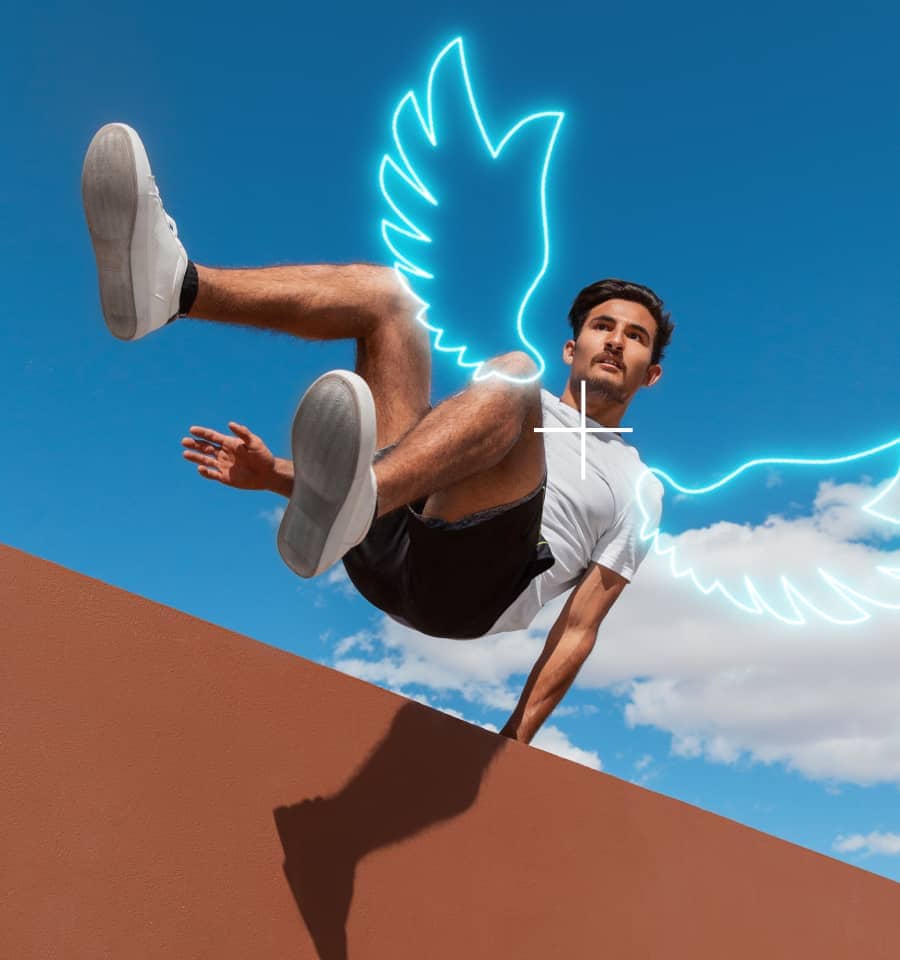
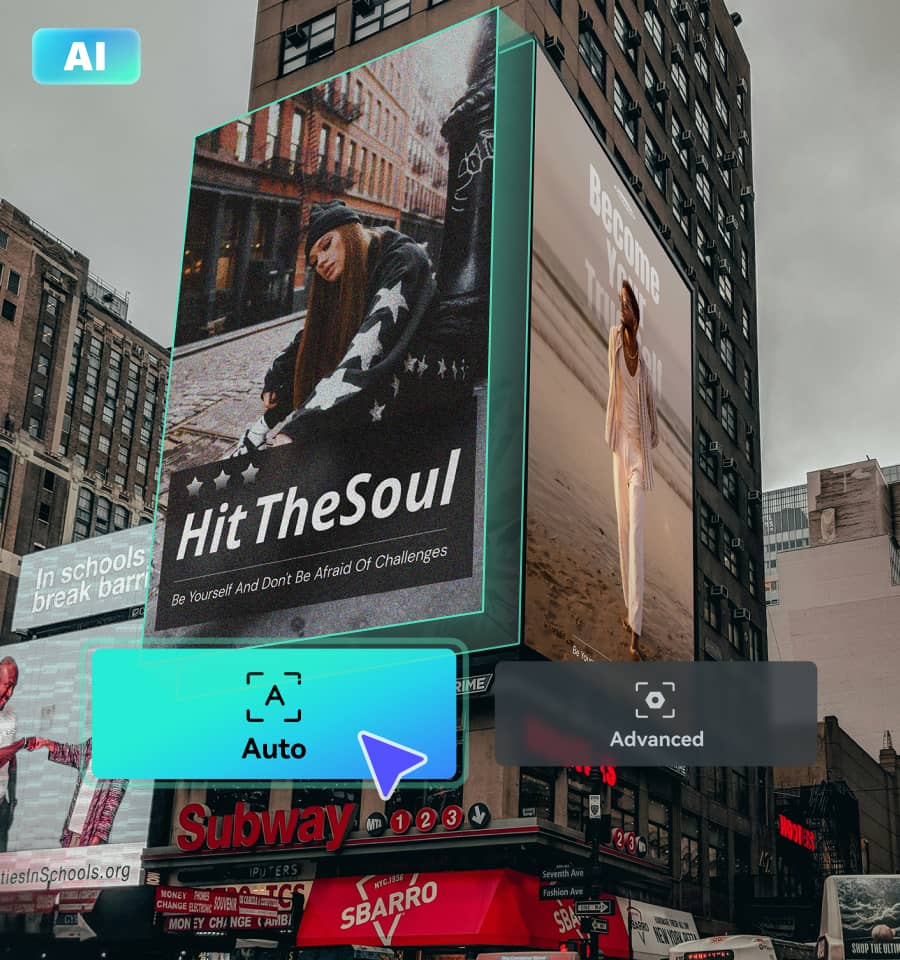
| トラッキング対象 | 頭部・全身・カスタム対象 | 人物、オブジェクト、選択した範囲 | 画面(スクリーン)、看板、壁、車体などの平面 |
| 向いている使い道 | Vlog、ダンス、話者映像、商品紹介、ペットなど、被写体を安定してフレーミングしたいショット | ラベル、注釈、スタンプ、モザイク、エフェクト | 画面の差し替え、看板、広告板などの平面 |
カメラトラッキングに関するよくある質問
- カメラトラッキングとモーショントラッキングの違いは何ですか?
-
カメラトラッキングは、選択した被写体に合わせて動画のフレーム自体を動かす機能です。一方のモーショントラッキングは、フレーミングはそのままに、テキスト、スタンプ、画像、モザイクなどの別の要素を、動く対象に追従させます。
- Filmoraは頭部・全身・ペットなどをトラッキングできますか?
-
はい。Filmoraのカメラトラッキングには、人物向けの「頭部」「全身」モードに加えて「カスタム」モードが用意されています。ペット、商品、小物、ディテールなど、指定した範囲を手動でトラッキング対象にできます。
- キーフレームを手作業で打たずに、人物をフレーム内におさめられますか?
-
はい。カメラトラッキングは、選択した被写体の動きを解析してフレーミングを自動調整するため、キーフレームを何度も打ってショットの位置や切り抜きを調整し直す手間を減らせます。トラッキングの前後で、対応するフレーミング調整を行うことも可能です。
- 解析が終わった後でも、カメラトラッキングを調整できますか?
-
はい。トラッキング後は結果をプレビューしながら、対応するパラメータをリアルタイムのフィードバックのもとで調整できます。対象や設定を変えたいときは、現在の結果をクリアして再トラッキングすることも可能です。
- クリップを分割・トリミング・変形しても、カメラトラッキングは有効のままですか?
-
Filmoraは、分割、トリミング、変形といった一般的な編集変更に合わせて、カメラトラッキングを調整する設計になっています。対応するコピー&ペーストでは、トラッキング結果が複製したクリップにも引き継がれるため、トラッキングを編集作業全体の中で自然に活かせます。
- Filmoraのカメラトラッキングは、3Dカメラトラッキングと同じものですか?
-
いいえ。3Dカメラトラッキングは、VFXやマッチムーブで3D空間上のカメラの動きを再構築するために使われるのが一般的です。Filmoraのカメラトラッキングは、撮影済みの映像の中で選択した被写体を追い、その周りのフレーミングを調整することに特化しています。
- カメラトラッキングとオートリフレームの違いは何ですか?
-
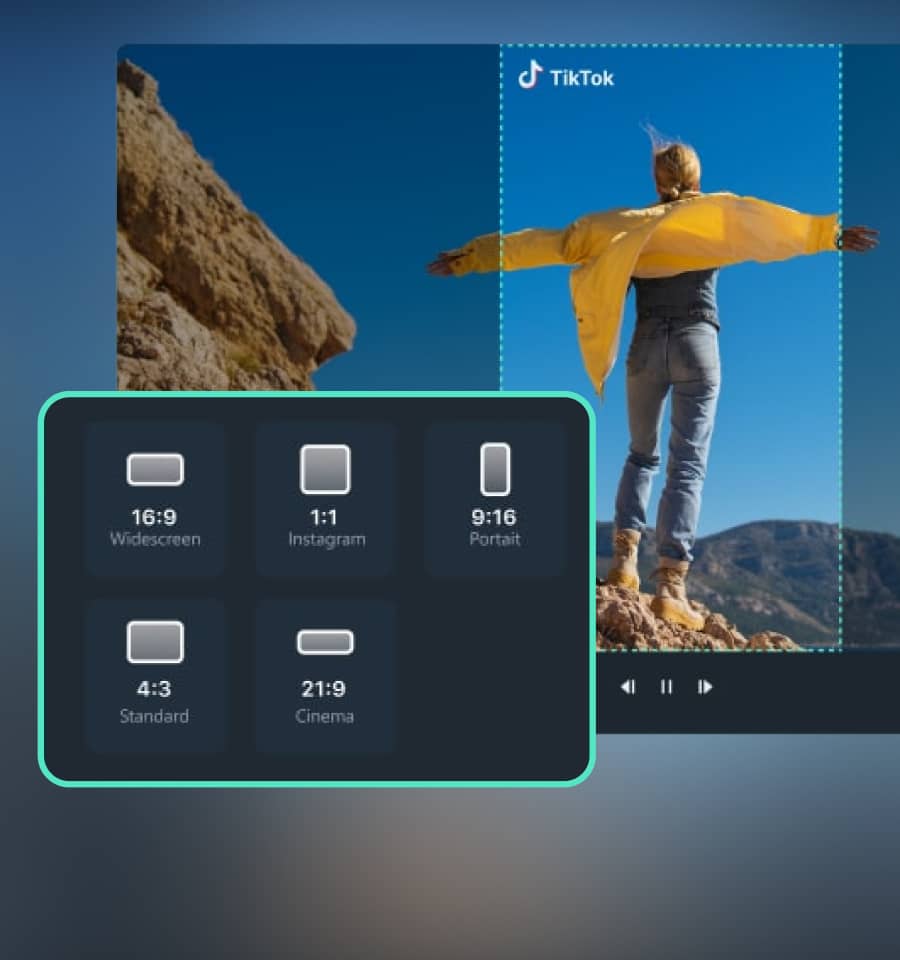
カメラトラッキングは、ショットの中で選択した被写体に追従する機能です。一方のオートリフレームは、大切な被写体をフレーム内におさえたまま、動画を別のアスペクト比に対応させるための機能です。



ショート動画クリエイター
EC商品動画エディター
教育コンテンツクリエイター
動画編集者