

Facebook動画編集に使える Wondershare Filmora
豊富な動画エフェクトとテンプレートを備えたクリエイティブな動画編集ソフト
高度な色補正とカラーグレーディングに対応
公式チャンネルのチュートリアルも充実
Facebookの動画は全画面で見たいという人が多く、映像をより見やすく楽しめる表示方法としてよく使われています。テレビに映して家族で視聴するケースもありますが、環境によっては全画面表示に切り替わらないことがあります。
こうした不具合は意外とよくあり、原因もひとつではありません。この記事では、Facebook動画が全画面にならない原因と、PC・スマホでの具体的な対処法を順番に整理して解説します。あわせて、動画を見やすく仕上げたいときに役立つFilmoraも紹介します。
この記事でわかること
Part 1: Facebook動画が全画面にならないのはなぜ?
Facebook動画の不具合には、画質がぼやける、再生が止まる、全画面にならないなど、さまざまなパターンがあります。特に全画面表示に切り替わらない場合は、動画の読み込みが完了していないことが原因になっているケースが少なくありません。

ここでは、動画が正常に読み込まれず、全画面表示にも切り替わらないときに考えられる代表的な原因を見ていきましょう。
インターネット接続が不安定
ネット回線の速度や安定性は、Facebook動画の全画面不具合に大きく関わります。通信が遅い、または複数の端末で回線を共有していると、動画の読み込みが進まず、全画面表示に切り替えられないことがあります。まずは安定した通信環境を確保することが大切です。
Facebook側のサーバー負荷
Facebook側のサーバーが混雑していると、Facebook動画の不具合が起きやすくなります。アプリが落ちる、動作が重い、動画が全画面にならないといった症状も、この影響で起こることがあります。メンテナンスやアップデート中である可能性もあります。
動画ファイルの破損や削除
動画自体が破損している、アップロード後に削除されている、あるいは形式に問題がある場合は、正常に読み込めず全画面表示にも進めません。表示上はFacebook側の不具合に見えても、実際には動画ファイル側に原因があることがあります。
Facebookアプリが古い
Facebookアプリを長く更新していないと、不具合が出やすくなります。動画再生まわりの問題を避けるためにも、アプリは常に最新バージョンへ更新しておくのがおすすめです。
VPNが有効になっている
VPNを有効にしていると、Facebook動画の再生挙動に影響することがあります。特にAndroidでは、VPNが原因でFacebook動画が全画面にならないケースもあるため、一度オフにして挙動を確認してみてください。
Part 2: Facebook動画が全画面にならないときの対処法
Facebook動画が全画面にならないときは、慌てず原因を切り分けるのが近道です。ここではPCとスマホそれぞれで試しやすい対処法を紹介します。
PCで見る場合
WindowsでChromeを使っている場合は、次の3つの方法を順番に試してみてください。
方法1:閲覧履歴とキャッシュを削除する
まず試しやすいのが、ブラウザの閲覧履歴やキャッシュの削除です。操作自体は難しくありません。手順は次の通りです。
Step 1: Chromeを開き、右上の縦三点メニューをクリックします。表示されたメニューから「設定」を選択します。

Step 2: 「設定」画面で「プライバシーとセキュリティ」を開き、「閲覧履歴データを削除」をクリックします。期間を選び、必要な項目にチェックを入れます。

Step 3: 「データを削除」を押せば完了です。

方法2:ブラウザ拡張機能を無効にする
拡張機能は便利ですが、Facebookの動画再生に干渉することがあります。Facebookの全画面不具合を解消したい場合は、一度すべて無効化して確認するのが有効です。
Step 1: Chromeを開き、右上の三点メニューから「設定」をクリックします。その後、「拡張機能」を開きます。

Step 2: 各拡張機能のスイッチをオフにして無効化します。

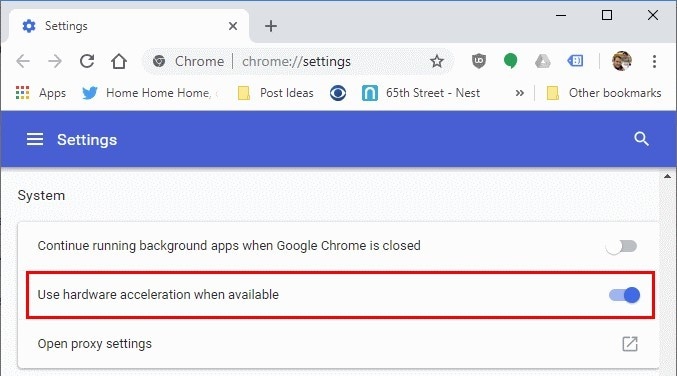
方法3:ハードウェア アクセラレーションをオフにする
ハードウェア アクセラレーションはブラウザの動作を助ける一方で、Facebook動画の再生やプレビューに影響することがあります。無効にして改善するか確認してみましょう。
Step 1: Chromeの三点メニューから「設定」を開き、左側の「詳細設定」をクリックします。

Step 2: 「使用可能な場合はハードウェア アクセラレーションを使用する」をオフにします。
スマホで見る場合
iPhoneやAndroidでFacebook動画が全画面にならない場合も、いくつかの基本的な対処法で改善することがあります。以下の3つを試してみてください。
対処1:Facebookアプリを再インストールする
Androidで全画面表示の不具合が出る場合は、Facebookアプリをアンインストールしてから再インストールすると改善することがあります。更新の取りこぼし解消にもつながります。
Step 1:Facebookアプリを長押しし、「アンインストール」をタップします。削除後、Androidのアプリストアを開いてFacebookアプリを検索します。
Step 2: 「インストール」をタップすると、再インストールが始まります。

iPhoneを使っている場合も、同様にアプリの再インストールを試せます。
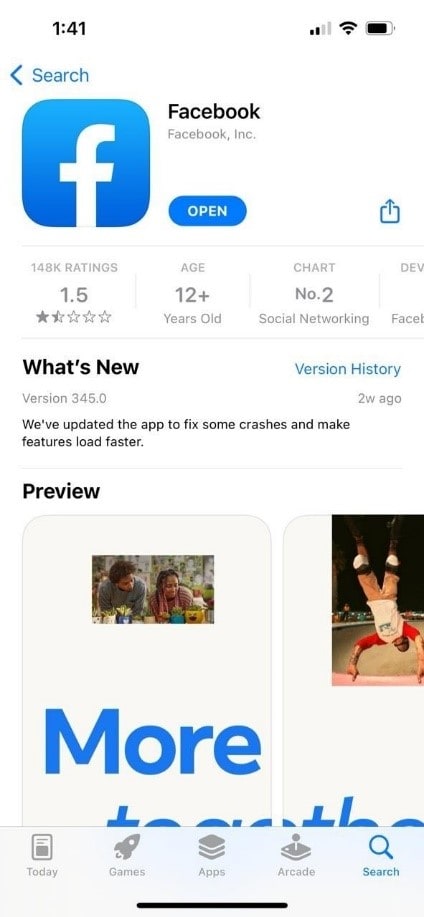
Step 1: iPhoneでFacebookアプリを長押しし、表示される削除アイコンをタップしてアンインストールします。その後、App Storeを開きます。
Step 2: 「Facebook」を検索して「入手」または「インストール」をタップし、ダウンロード完了まで待ちます。
対処2:不要なアプリを削除して空き容量を確保する
端末の空き容量やメモリが不足していると、動画をスムーズに読み込めず全画面表示に入れないことがあります。不要なアプリを整理して、端末の負荷を下げましょう。
Step 1: Androidで「設定」を開き、「アプリ」をタップします。
Step 2: 不要なアプリを選択して削除します。

iPhoneで空き容量を確保する手順は次の通りです。
Step 1: 「設定」を開き、「一般」をタップします。
Step 2: 「iPhoneストレージ」を開き、容量を多く使っているアプリを確認して削除します。これにより、Facebook動画の全画面不具合が改善することがあります。

対処3:スマホを再起動する
端末の一時的な不具合であれば、再起動だけで改善することもあります。iPhoneは電源ボタンと音量ボタンを使って再起動し、Androidも電源ボタン長押しで再起動してください。再起動後に再生状態を確認しましょう。
Part 3: Facebook動画を再生中に全画面表示へ切り替える方法
Facebook動画は、再生中の操作で全画面表示に切り替えられます。PCでもスマホでも手順はそこまで難しくありません。
Chromeで見る場合
ChromeでFacebookのタイムラインを見ているときは、まず動画を再生します。再生中に「Watchで開く」に相当する表示を選ぶと、プレーヤーのコントロール付近に全画面アイコンが表示されます。そのアイコンをタップまたはクリックすれば全画面表示に切り替えられます。

スマホで見る場合
スマホでも、まず動画をタップして再生画面を開きます。その後、再生画面内の拡大アイコンをタップすると全画面表示へ切り替えられます。端末やアプリのバージョンによってアイコン表示は多少異なりますが、通常は矢印マークで表示されます。

Part 4: Filmoraで動画を見やすく仕上げる
SNS向け動画は、見せ方ひとつで印象が大きく変わります。Wondershare Filmoraは、動画を手軽に編集し、視聴しやすい仕上がりに整えたいときに使いやすい動画編集ソフトです。
操作画面がわかりやすく、編集機能も充実しています。動画クリップの調整、再生速度の変更、不要部分のカット、サイズ変更、透かしの追加などを行いやすく、SNSやチャンネル向けの動画作成にも活用できます。
まとめ
Facebook動画が全画面にならない原因は、通信環境、アプリの状態、端末の空き容量、Facebook側の一時的な不具合などさまざまです。原因を順番に切り分けていけば、改善できる可能性は十分あります。
また、動画そのものをより見やすく仕上げたい場合は、Wondershare Filmoraのような編集ソフトを使うのも有効です。見やすい構成やテンポに整えることで、Facebook向け動画の完成度を高めやすくなります。
