


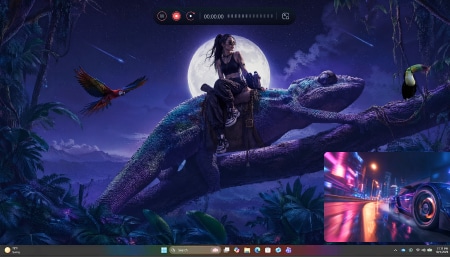
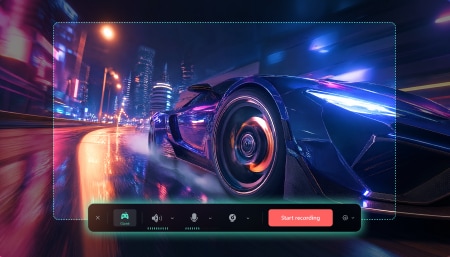
よくある悩み
ゲーム画面が真っ黒になり、録画できない
ゲームはDirectXを使って映像を描画するため、通常のデスクトップ録画ではゲーム画面を正しく取得できない場合があります。画面が真っ黒になったり、録画に失敗したりする原因になります。
Filmoraの解決策
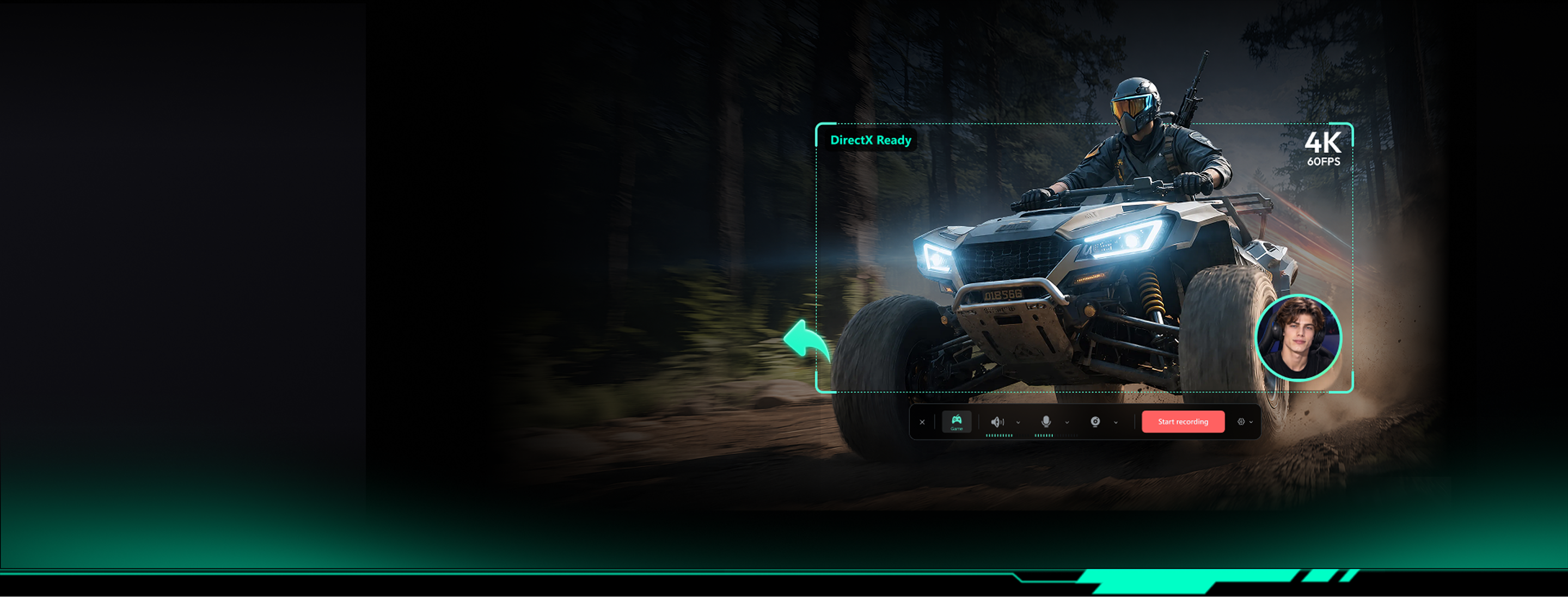
DirectXの描画処理からゲームを録画
ゲーム録画モードでは、ゲームのDirectX描画処理を利用して映像を取得。ゲーム画面を安定してキャプチャーできる、ゲーム録画に特化したモードです。


よくある悩みと解決策
ゲーム録画で起こりがちな5つの悩み
Filmoraならどう解決できるのか。カードにカーソルを合わせるか、タップしてご確認ください。
ゲームはDirectXを使って映像を描画するため、通常のデスクトップ録画ではゲーム画面を正しく取得できない場合があります。画面が真っ黒になったり、録画に失敗したりする原因になります。
ゲーム録画モードでは、ゲームのDirectX描画処理を利用して映像を取得。ゲーム画面を安定してキャプチャーできる、ゲーム録画に特化したモードです。
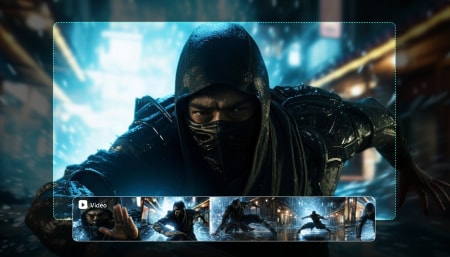
PCゲームはCPUやGPUに大きな負荷がかかります。録画処理が重なると、フレームレートの低下やカクつきが発生し、プレイにも録画映像にも影響することがあります。
DirectXを利用したキャプチャーとハードウェアエンコードにより、録画時の負荷を軽減。ゲームプレイと録画映像の滑らかさを保ちやすくします。
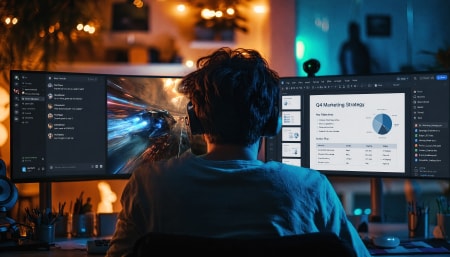
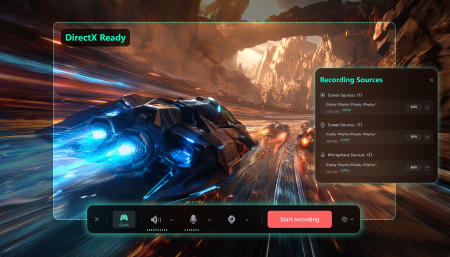
ゲームはDirectXを使って映像を描画するため、通常のデスクトップ録画ではゲーム画面を正しく取得できない場合があります。画面が真っ黒になったり、録画に失敗したりする原因になります。
録画可能なDirectXウィンドウをタイトルとプロセス名付きで自動検出。検索や一覧の更新、選び直しにも対応し、目的の画面を指定できます。
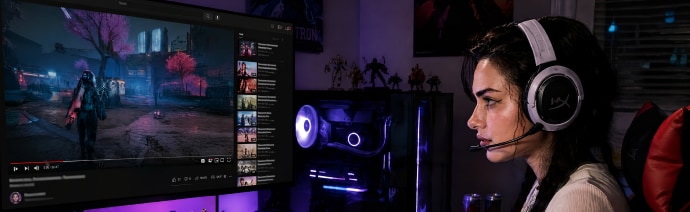
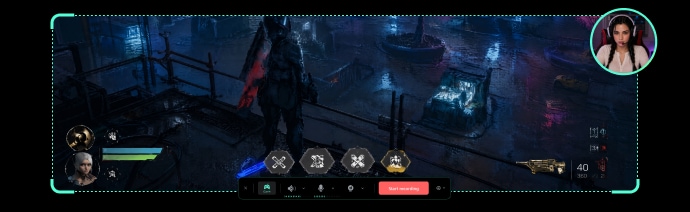
ゲーム録画モードを開いても対象のゲームが見つからないと、先にゲームを起動すべきか、録画方法を切り替えるべきか迷ってしまいます。
DirectX対応のゲーム画面を検出できない場合は、画面録画モードへの切り替えをワンクリックで案内。設定した入力ソースも引き継げます。
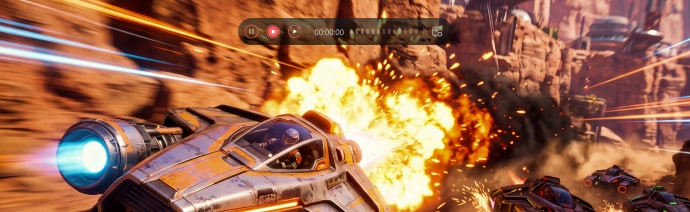
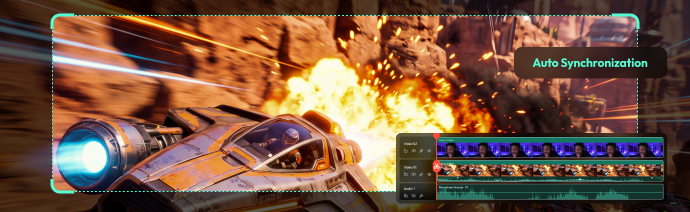
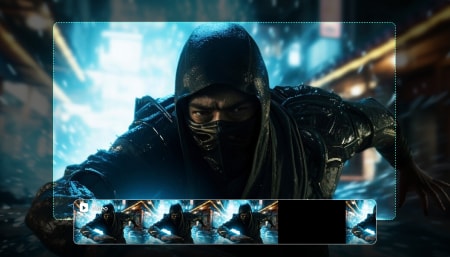
録画専用ソフトでは、録画ファイルを保存して編集ソフトに読み込み、編集後に再度書き出す必要があります。ソフトを行き来するほど、公開までの作業が増えてしまいます。
録画を停止すると、映像がFilmoraのタイムラインに自動で読み込まれます。ゲーム画面、Webカメラ、マイク、システム音声をそれぞれのトラックに配置して編集できます。
ゲーム録画機能をチェック
新しいゲーム録画モードは、
通常の画面録画とは異なり、PCゲームの録画に特化して設計されています。
ゲームの描画処理を利用してキャプチャーし、フレームの安定性と鮮明な映像を両立します。
録画可能なDirectXウィンドウをタイトル・プロセス名付きで一覧表示。録画したいゲームを選ぶだけです。
ゲームやエミュレーター、動画プレーヤーを同時に開いていても、検索・更新・再選択で対象を指定できます。
ゲーム画面が検出されない場合は、適切な画面録画モードへの切り替えをご案内します。
ゲーム映像に加え、実況のマイク音声、PC内部音声、Webカメラをまとめて設定して録画できます。
録画を停止すると、映像と音声をトラックごとに揃えてFilmoraのタイムラインに読み込み、そのまま編集できます。
ゲーム録画の活用シーン
名場面のクリップ作成から日々のゲーム配信まで、
さまざまなゲーム動画制作に対応します。
録画方式を比較
ゲーム録画モードでは、ゲームの描画処理を利用して映像を取得。
デスクトップ画面全体を録画する方法とは仕組みが異なります。
ゲーム録画の手順
ゲーム画面の選択から録画・動画の書き出しまでを順番に解説します。
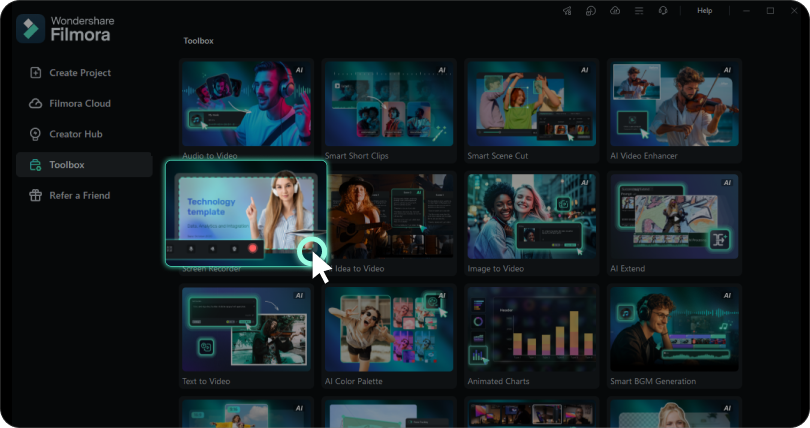
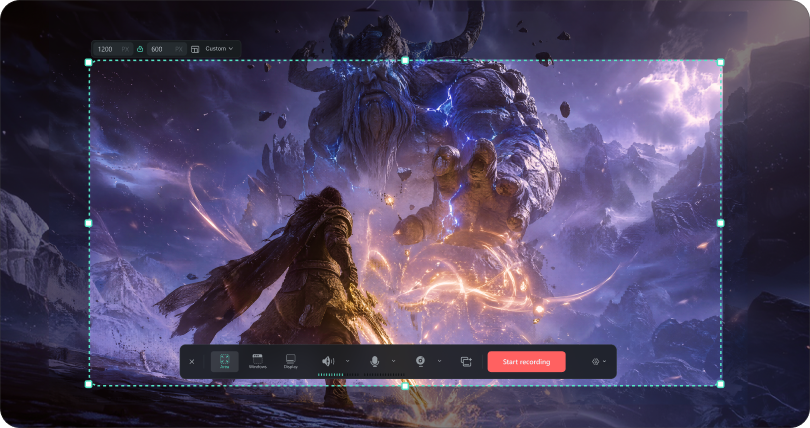
Filmoraを起動し、新規プロジェクトを作成するか、
既存のプロジェクトを開きます。「メディア」から「録画」の
プルダウンを開き、「ゲーム録画」を選択すると
ゲーム録画画面が表示されます。
「ウィンドウを選択」で録画したいゲームを選びます。
見つからない場合は「更新」や「すべてのウィンドウを表示」で探します。
必要に応じて音声やカメラを設定し、
「録画開始」をクリックして
ゲームプレイの収録を開始します。
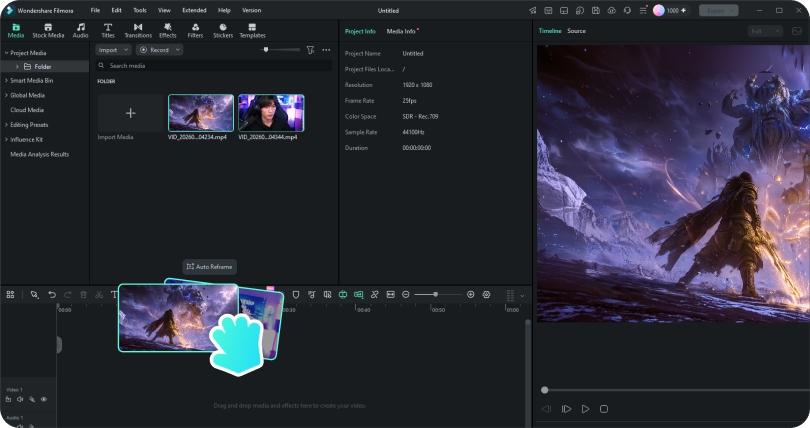
録画を停止し、Filmoraで映像を確認します。
必要に応じて録画素材をタイムラインに配置して
編集します。プレビューで仕上がりを確認したら
「エクスポート」をクリックして動画を保存します。
録画ソフトを比較
| ゲーム録画ソフト | 録画方式 | DirectX対応 | ウィンドウ選択 | 録画中のプレビュー | 録画後の動画編集 | 料金 |
|---|---|---|---|---|---|---|
| Filmora |
 ゲーム専用
ゲーム専用録画モード(DirectX描画処理) |
DirectX・OpenGL UWP・Vulkan |
自動検出 +手動選択 |
録画中に プレビュー |
動画編集機能 タイムラインに直結 |
無料体験・有料プラン
|
| Bandicam | ゲーム録画モード | DirectX 11 / 12 | 単一ウィンドウ |
録画中に プレビュー |
簡易編集 | 無料体験版あり |
| OBS Studio | ゲームキャプチャー | DirectX / Vulkan / OpenGL | 単一ウィンドウ |
録画中のプレビュー
|
 非搭載
非搭載
|
無料・ オープンソース |
| NVIDIA ShadowPlay | GPUを利用した直接録画 | DirectX | プレイ中のゲームを自動検出 |
録画中のプレビュー
|
非搭載
|
無料体験版あり(対応NVIDIA製GPUが必要) |
| Xbox Game Bar | Windows標準機能 | DirectX / Vulkan / OpenGL | ゲームウィンドウを自動検出 | プレビュー |
非搭載
|
無料体験版あり(Windowsに標準搭載) |
| Action | DirectX / Vulkan対応録画 | DirectX | 単一ウィンドウ |
録画中のプレビュー
|
簡易編集 | 有料 |
| CapCut |
ゲーム専用の 録画モードなし |
非搭載
|
通常の画面録画のみ |
非搭載
|
動画編集機能あり
|
無料版・有料プラン |
録画から動画編集まで
一般的な録画ソフトではファイルを書き出して終わり。Filmoraなら録画から編集までをひとつのソフトで進められます。
たとえば3時間のプレイ動画から、45秒の見どころクリップを制作できます。

4K・60fpsのゲーム映像に、ゲーム音声・マイク音声・Webカメラ映像を組み合わせて収録できます。

録画素材を編集画面に読み込み、シーンのカット、字幕・テロップ、トランジションを追加します。

YouTube・TikTok・Twitchなどに合わせた形式で、完成したゲーム動画を書き出せます。


ゲーム実況動画のクリエイター
長時間の実況プレイ、ハイライト集、縛りプレイ動画の制作に。
「録画後はすぐにタイムラインで名場面を切り抜き、実況動画に仕上げられます。」
ゲーム攻略・解説動画の制作者
攻略チャート、ステージ解説、操作テクニックの紹介に。
「実況を収録しながらプレイ。字幕や説明テロップも同じソフトで追加できます。」
PCゲームのプレイヤー
スーパープレイ、対戦の名場面、フレンドとの協力プレイの記録に。
「録画したいゲームウィンドウを選んで、録画ボタンを押すだけ。」
ショート動画のクリエイター
YouTube ShortsやTikTok向けのゲーム切り抜き動画に。
「録画から編集、ショート動画の書き出しまで一連の作業を完結できます。」
リアクション・顔出し実況の配信者
ゲーム画面・Webカメラ・マイクを同時に収録。
「ゲーム画面と顔出し映像を同時録画。トラックを分けて編集しやすくできます。」
ゲームレビュー・比較動画の制作者
複数ゲームのプレイ映像や動作比較の収録に。
「ウィンドウを複数開いていても、録画する画面を指定できます。」
ゲーム実況動画のクリエイター
長時間の実況プレイ、ハイライト集、縛りプレイ動画の制作に。
「録画後はすぐにタイムラインで名場面を切り抜き、実況動画に仕上げられます。」
ゲーム攻略・解説動画の制作者
攻略チャート、ステージ解説、操作テクニックの紹介に。
「実況を収録しながらプレイ。字幕や説明テロップも同じソフトで追加できます。」
PCゲームのプレイヤー
スーパープレイ、対戦の名場面、フレンドとの協力プレイの記録に。
「録画したいゲームウィンドウを選んで、録画ボタンを押すだけ。」
ショート動画のクリエイター
YouTube ShortsやTikTok向けのゲーム切り抜き動画に。
「録画から編集、ショート動画の書き出しまで一連の作業を完結できます。」
リアクション・顔出し実況の配信者
ゲーム画面・Webカメラ・マイクを同時に収録。
「ゲーム画面と顔出し映像を同時録画。トラックを分けて編集しやすくできます。」
ゲームレビュー・比較動画の制作者
複数ゲームのプレイ映像や動作比較の収録に。
「ウィンドウを複数開いていても、録画する画面を指定できます。」