

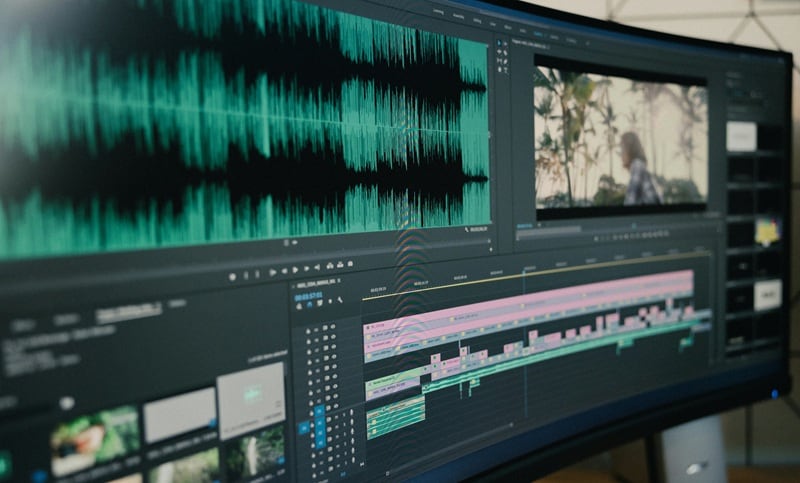
波形アニメーションや音声ビジュアライザーを作ると、音声コンテンツの見せ方をぐっと印象的にできます。特に音楽プロモーション、ポッドキャスト、YouTubeイントロなどでは、音に合わせたビジュアル表現があるだけで仕上がりが大きく変わります。そこで役立つのが、音声波形ジェネレーター やサウンドウェーブ生成ツールです。
ただし、実際に使うツールを選ぶとなると候補が多く、どれが自分向きなのか迷いやすいのも事実です。そこで今回は、無料で試しやすいもの、オンラインで手軽に使えるもの、初心者でも扱いやすいものを中心に、おすすめツールをまとめました。
今回の比較では、音声波形ジェネレーターとしての使いやすさ、無料プランの有無、作れる波形スタイル、対応環境、動作の安定性などを基準に選定しています。まずは注目ツールから見ていきましょう。
まず注目したいおすすめ3選
Filmoraなら、音声を読み込んでメディアライブラリ内の波形スタイルをそのまま適用しやすく、見た目の整った音声波形動画をスムーズに作れます。スタイルや色の調整もしやすく、映像との組み合わせにも向いているため、幅広い動画制作に活用できます。
EchoWaveは、ブラウザ上で音声波形動画を作れるオンラインツールです。波形スタイルの切り替え、色変更、画像追加などがしやすく、SNS向けにそのまま使える動画を書き出せます。
Headlinerは、ポッドキャスター向けに作られた人気ツールです。音声クリップをInstagram、TikTok、LinkedIn向けの波形動画にしやすく、編集の手間を減らしながら見栄えの良い動画へ仕上げられます。
パート1. 音声波形ジェネレーター比較表
まずは各ツールの違いを一覧で確認しておきましょう。対応環境、波形表現、書き出し品質、向いている用途をざっくり比べることで、自分に合うツールを見つけやすくなります。
| ツール名 | 対応環境 | ビジュアル表現 | 書き出し品質 | 評価 | 向いている用途 |
| Wondershare Filmora | Windows、macOS | 豊富なスタイル(45種類以上) | 最大4K | ★ 4.5/5(Capterra) | ミュージックビデオ、リリック動画、ポッドキャスト用クリップ、SNS動画 |
| EchoWave | オンライン | 8種類の波形スタイル | 720P(無料)/ 4K(Pro) | ★ 4.3/5(Trustpilot) | リリック動画、音楽ビジュアライザー |
| Headliner | Web、Windows、macOS、Android、iOS | Audiogram Wizardによる複数スタイル | 1080P | ★ 4.5/5(Capterra) | ポッドキャスト用クリップ、ティザー動画、オーディオグラム |
| Exemplary AI | オンライン | 11種類の波形テンプレート | 1080P | ★ 4.6/5(G2) | オーディオグラム、ポッドキャストのハイライト、SNS向け短尺動画 |
| Audio to Waveform | オンライン | シンプルな波形スタイル2種類 | 720P | N/A | リリック系ビジュアル、シンプルな音楽用波形動画 |
|
もっと見る
閉じる
|
|||||

 安全にダウンロード
パート2. おすすめ音声波形ジェネレーター5選
ここからは、それぞれの音声波形ジェネレーターの特徴をもう少し詳しく見ていきます。得意な用途、価格、使用感、どんな人に向いているかを順番に整理しました。
今回紹介するラインナップはこちらです。
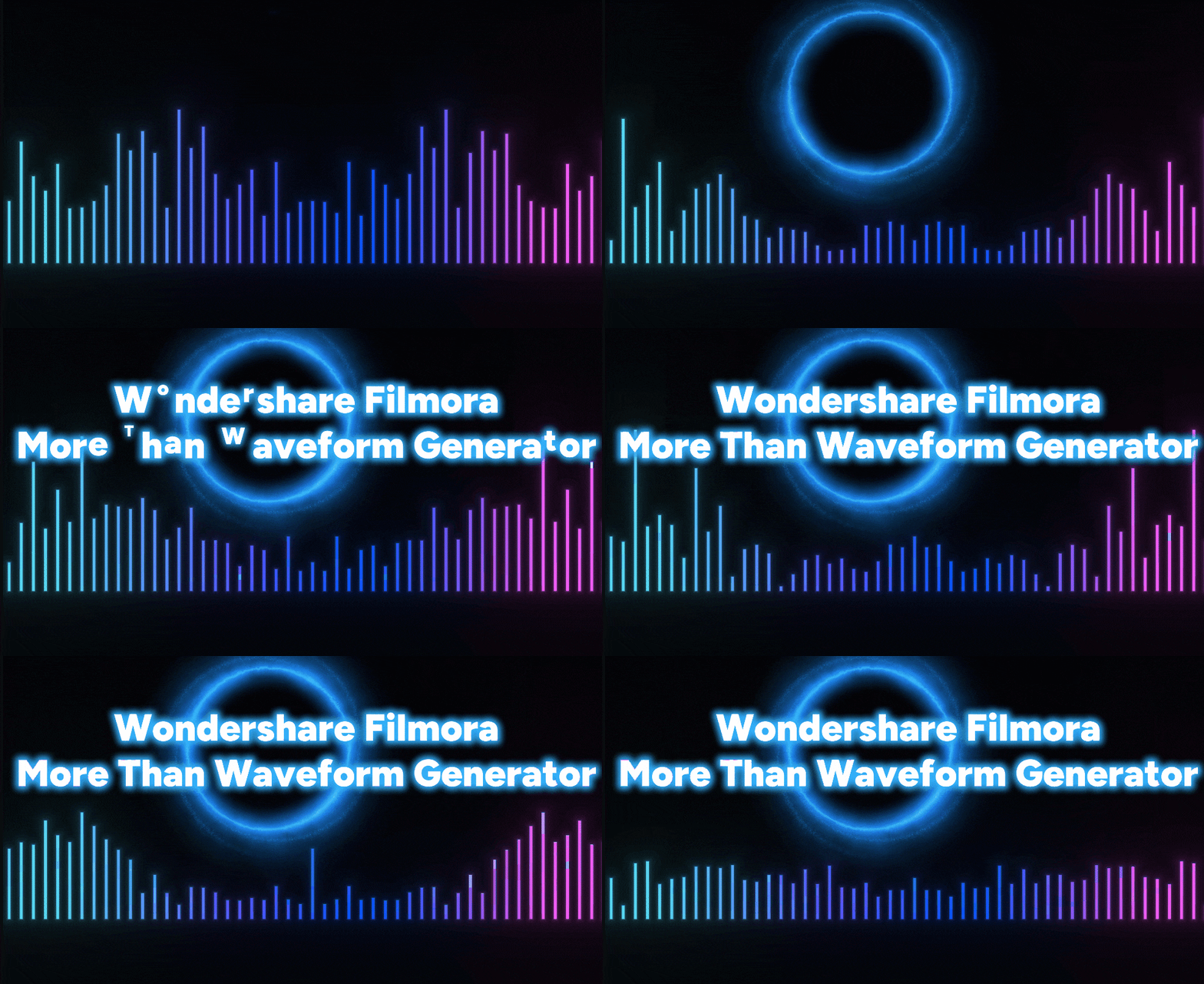
- バー、ライン、円形波形など多彩なスタイルを選べる
- 波形エフェクトの見た目を細かく調整しやすい
- 必要に応じてAI Music Generatorでオリジナル音源づくりも補助できる
- 波形、エフェクト、テキスト、書き出しまで1本で完結しやすい
- 多くの音声・動画形式に対応
- 最大4Kで書き出せる
- 無料版では透かしが入る
「YouTube動画の編集用に使い始めましたが、動画制作に必要な機能が揃っていて扱いやすく、全体的にとてもスムーズに使えています。」
詳しくは購入ページで複数の料金プランを確認できます。
波形アニメーションを作るだけでなく、動画編集までひとつのソフトで完結させたい動画編集者、コンテンツ制作者、ミュージシャン、マーケター向けです。
2. EchoWave
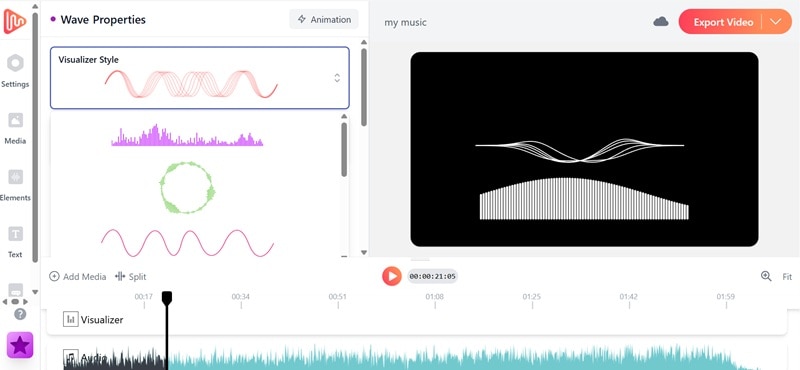
- 波形のカスタマイズ項目が豊富で、見た目を変えやすい
- 8種類の音声波形スタイルを選べる
- アカウント作成なしでオンライン編集を始められる
- Proプランなら最大4K、無料版でも720pで書き出せる
- 無料版では動画に透かしが入る
- ストック写真連携が不安定な場合がある
「手順が多すぎず、すぐ使えて簡単でした。開いて、アップロードして、クリックするだけで完了できる感覚です。」
無料版あり。有料プランは月額19ドルからです。
オンライン上で手軽に波形動画を作りたいミュージシャン、ポッドキャスター、コンテンツ制作者に向いています。
3. Headliner
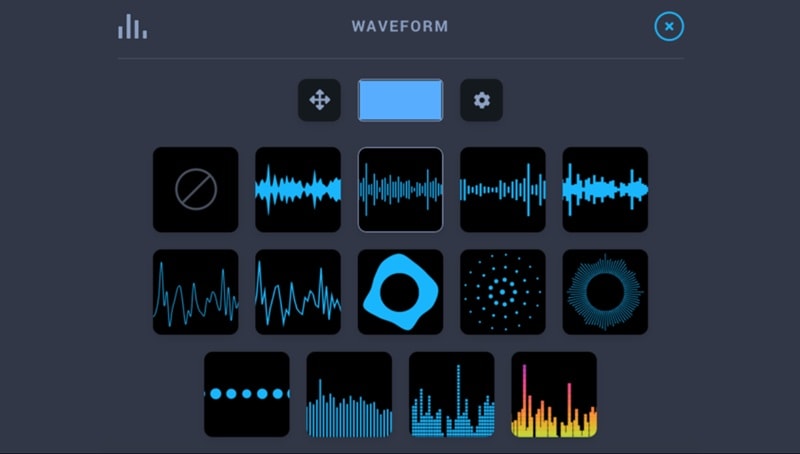
- Audiogram Wizardで最長10分の動画を作成できる
- SNS投稿向けのアスペクト比をすぐ使える
- 波形スタイルの表現に工夫がある
- モバイルでも使えるため外出先での編集にも向いている
- 無料版では透かしが入る
- 利用開始時にアカウント登録が必要
- 細かなカスタマイズ性はやや限定的
- 本格的な動画編集機能は少ない
「毎週配信しているポッドキャストのティザーをHeadlinerに入れるだけで、共有しやすい魅力的な短尺動画に変えてくれるので助かっています。」
無料版あり。有料プランは月額14.99ドルからです。
ポッドキャスター、ラジオ配信者、音声クリップをオンラインで広めたい制作者向けです。
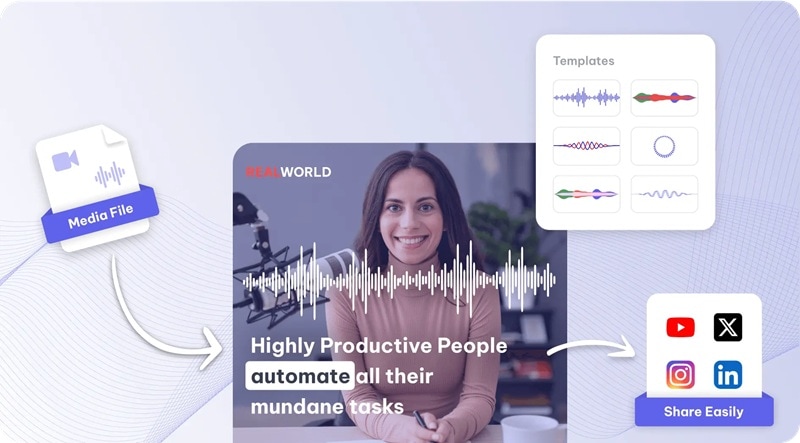
- Minimal Line、Neon Bars、Circular Pulse など11種類のテンプレートを用意
- スタイル調整やライブプレビューがしやすい
- 自動字幕書き起こし機能を内蔵
- MP4/MOV形式、最大1080p、正方形向けフォーマットにも対応
- 利用にはアカウント登録が必要
- 無料版は使える範囲が限られる
- アップロードが不安定になることがある
「高品質でカスタマイズしやすいAI機能が魅力でした。動画・音声処理の仕上がりも良く、応答の精度も高いと感じます。」
無料版あり。有料プランは月額9ドルからです。
できるだけ手間をかけずに、見栄えの良いスマートなオーディオグラムを作りたいポッドキャスターや音声制作者に向いています。
5. Audio to Waveform Visualizer
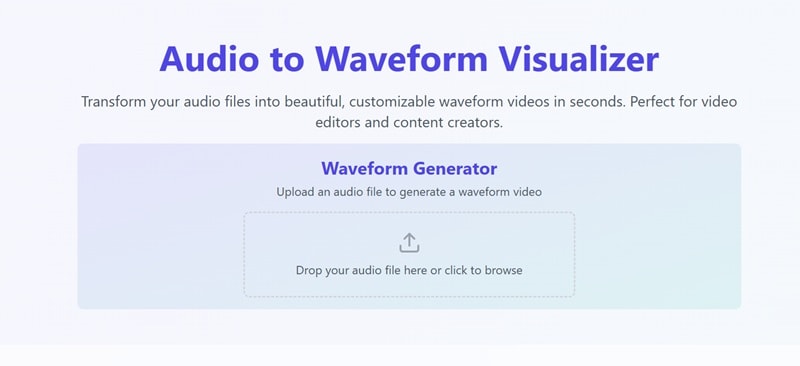
- 完全無料で追加費用がない
- 動画に透かしが入らない
- 音声と波形の同期が安定している
- WebM形式でダウンロードでき、共有しやすい
- 波形スタイルは2種類のみ
- カスタマイズ項目はかなり少ない
- レンダリング中に音声が再生されるため気になる場合がある
- 動作はインターネット速度の影響を受けやすい
「手軽に自分の音楽の雰囲気に合う波形を作れました。最新シングルのプロモーション動画づくりにも使いやすかったです。」
無料です。
できるだけ簡単かつ無料で音声ビジュアル動画を作りたいミュージシャンや音楽制作者に向いています。
パート3. 音声波形ジェネレーターを選ぶときのポイント
ここまで見てくると、どの音声波形ジェネレーターが自分の用途に合いそうかがだいぶ見えやすくなったはずです。最終的には、作りたい動画の種類、作業スタイル、求める編集の深さによって最適な選択は変わります。
選ぶ前に、次の点を意識しておくと判断しやすくなります。
音声波形ジェネレーターの検証方法
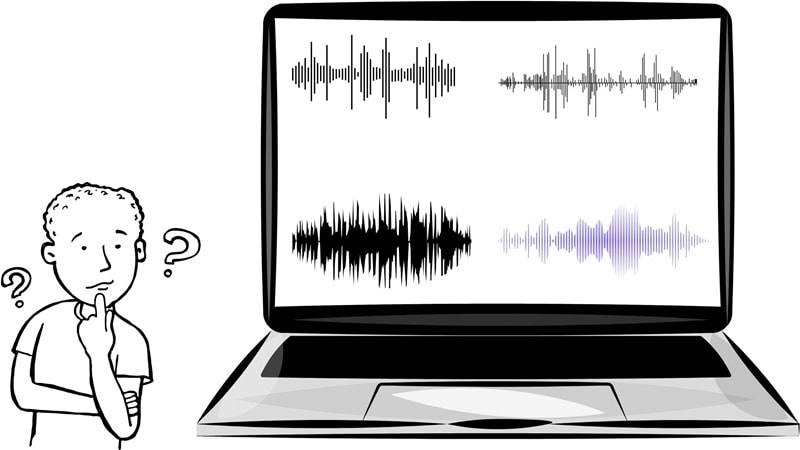
今回紹介した音声波形ジェネレーターは、単に人気だから選んだわけではありません。実際の制作シーンを想定しながら触ってみて、どの程度使いやすいかを確認しています。主な検証基準は以下の通りです。
- 使いやすさ: 初めてでも迷いにくいか、操作に時間がかかりすぎないかを確認しました。優れた音声波形メーカーは、最初から感覚的に使いやすいことが重要です。
- 波形スタイルの種類: プロジェクトごとに合う見た目は違います。バー型、ライン型、円形など、スタイルの幅と調整しやすさを見ました。
- 対応音声・動画形式: MP3、WAVなどの一般的な形式に問題なく対応し、実用的な動画として書き出せるかを確認しました。
- 書き出し品質と速度: 画質が粗すぎないか、レンダリングが遅すぎないか、特にSNS共有向けの仕上がりを重視して見ています。
- 価格と無料版の制限: 無料ツールでも実用範囲が確保されているか、課金機能にどの程度価値があるかを比較しました。
- オンライン型かインストール型か: ブラウザですぐ使いたい人もいれば、しっかり編集したい人もいます。使い方の前提が違うため、この点も整理しています。
まとめ
今では、音声波形ジェネレーターを使えば、動きのある音声ビジュアルを以前よりずっと手軽に作れるようになりました。今回紹介したように、EchoWaveやExemplary AIのようなオンライン型ツール、Headlinerのような音声共有向けツール、Audio to Waveform Visualizerのような完全無料ツールなど、用途に応じた選択肢があります。
その中でも、波形の種類、カスタマイズ性、書き出し品質、そして動画編集までまとめて行える点を重視するなら、Wondershare Filmoraは特にバランスの良い選択肢です。波形を作るだけでなく、テキスト、映像、エフェクトまで一つのワークフローで仕上げたい人には使いやすい構成になっています。
音声波形ジェネレーターに関するよくある質問
-
Q1: これらのツールはどのファイル形式に対応していますか?
A: 多くの音声波形ジェネレーターツールは、MP3、WAV、MP4、MOVなどの一般的な形式に対応しています。Filmoraのようなツールでは、背景として画像や動画を追加し、音声と同期させることも可能です。 -
Q2: 自分の音声録音をアニメーション波形動画にできますか?
A: はい。音声クリップをアップロードするだけで、Filmora、EchoWave、Exemplary AIなどのツールが数分でアニメーション波形動画を生成します。 -
Q3: 波形アニメーションを追加すると動画ファイルサイズは大きくなりますか?
A: 少し増加する場合があります。波形は映像オーバーレイとして追加されるため、特にHDや4Kで書き出す際にはファイルサイズが大きくなることがあります。 -
Q4: これらの波形動画はTikTokやInstagram Reelsで使えますか?
A: もちろんです。Headliner、Filmora、Exemplary AIなどは、TikTok、Reels、YouTube Shorts向けの書き出しプリセットを用意しています。 -
Q5: 波形をリアルタイムで確認できるツールはありますか?
A: 多くのツールはリアルタイム反応には対応していませんが、Exemplary AIではリアルタイムプレビュー機能を利用でき、書き出し前に波形の動きを確認できます。
