


 概要
概要
DaVinci Resolve 20は、ノードベースの高度なカラーグレーディングや音声ミックスを1つの環境で完結できるプロ・ハイエンド制作向けの実力派ソフトですが、快適な動作には専用GPUなどの高いPCスペックと2〜3週間の学習コストが前提となります。
● Free版は4K UHDまでの書き出し制限や一部AI機能の非対応という条件付きながらウォーターマークなしで利用でき、買い切り295ドルのStudio版へ移行することで高度なノイズ除去やHDR、完全なAIツール群が解放されます。
● 「AI IntelliScript」を含む最新のAI機能を安定して利用するにはGPUへの依存度が高く、32GB以上のRAMと8GB以上のVRAMを備えた専用グラフィックカード環境が推奨されます。
● 2〜3日の短い学習時間で習得したい初心者や、8GB RAM程度の中スペックPC環境で豊富な標準テンプレートを活用して手軽に動画制作を行いたいユーザーには、代替ソフトとしてFilmora 2025が適しています。
AIに要約を依頼
 ChatGPT
 Perplexity
 Gemini
 Claude
 Grok
Grok
DaVinci Resolve は、今でもプロ向け動画編集ソフトの有力候補なのでしょうか。数多くの編集ツールがある中で、どれに時間をかける価値があるのか迷う人は少なくありません。特に、予算を抑えながら本格的な編集環境を求める場合はなおさらです。
この記事では、DaVinci Resolve のレビューを通して、実際の使用感も含めて必要な情報をまとめて紹介します。DaVinci Resolve の価格や、ほかの編集ソフトと比べてどうなのか気になっている人にも役立つ内容です。
DaVinci Resolve が自分の制作フローに合うか知りたい方は、ぜひ最後までチェックしてみてください。
この DaVinci Resolve 20 のレビューでは、プロ向け機能、コスト、動作性能を総合的に確認し、2026年時点でAI主導の機能群が本格的なポストプロダクションに向いているかを検証します。

要点まとめ:
- DaVinci Resolve 20 では、IntelliScript や SmartSwitch を含む 100 以上の AI 機能が追加されました。
- Free 版は Studio 専用機能を使わない限りウォーターマークなしで使え、初心者にも試しやすい構成です。
- AI 機能を安定して使うには、32GB 以上のメモリが推奨されています。
- より手軽に始めたいコンテンツ制作者向けの代替候補として、Filmora も有力です。
DaVinci Resolve 20 レビュー 2026|新AI機能と実際の使用感
DaVinci Resolve は、Blackmagic Design が開発するプロ向けのポストプロダクションソフトです。高度なカラーグレーディング、洗練された編集機能、そして拡張が進むAI機能により、映画・テレビ・コンテンツ制作の現場で幅広く使われています。
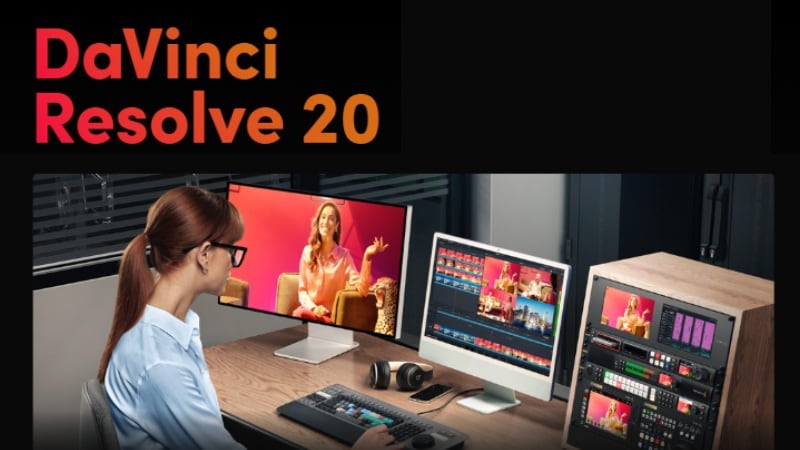
大きな特長は、複数の作業を1つの環境で完結できる点です。DaVinci Resolve では、動画編集、カラー補正、VFX(Fusion)、モーショングラフィックス、Fairlight によるオーディオポストプロダクションを1つのプラットフォームに統合しています。アプリを行き来する手間が減るため、作業効率を上げやすいのが魅力です。
導入を検討している方に向けて、まずは現在の DaVinci Resolve の価格体系を確認しておきましょう。
DaVinci Resolve(無料版)
- 動画編集、カラーグレーディング、音声編集、VFX の基本機能を利用できます。個人クリエイターや小規模チームに向いています。
- 無料版でも Studio 専用機能を使わない限り、ウォーターマークは入りません。
DaVinci Resolve Studio(有料版)
- 買い切り 295 ドルで、生涯アップデートに対応しています(価格は地域により異なる場合があります)。
- 無料版の全機能に加え、AIツール、HDR グレーディング、高度なノイズ除去、立体視 3D、複数人での共同編集に対応します。
- ハイエンドなポストプロダクションやプロ向けスタジオに適しています。
答え: 2026年時点で DaVinci Resolve Free と Studio のどちらを選ぶか判断するには、次の流れで確認するとわかりやすいです。
- まず無料版をダウンロードし、基本的な編集機能とカラー補正を試す。
- Magic Mask や Face Refinement などの AI 機能が必要かを見極める。
- 4K以上の解像度やクラウド共同編集が制作フローに必要かを確認する。
- より高度なAI性能が必要なら、買い切りで Studio 版へアップグレードする。
DaVinci Resolve 20|2026年の新機能
2025年8月に登場した DaVinci Resolve 20 では、AI 編集と共同作業の強化を中心に 100以上の新機能 が追加されました。特に注目したいアップデートは次の通りです。
🤖 バージョン20の主要AI機能
- AI IntelliScript: 文章化されたスクリプトをもとに、動画タイムラインを自動生成します。
- AI Animated Subtitles: 音声に同期したアニメーション字幕をスマートに生成できます。
- AI Multicam SmartSwitch: 話者検出をもとに、カメラアングルを自動で切り替えます。
- AI Audio Assistant: 音声ミックスや補正を自動化し、より整ったサウンドに仕上げやすくします。
「バージョン20に搭載された AI IntelliScript は、プロ編集におけるストーリー組み立ての自動化を前進させた」と、2026年の業界アナリストレポートでも評価されています。
☁️ 強化されたクラウド共同編集
- Blackmagic Cloud Integration: リアルタイムでのプロジェクト共有と共同編集に対応します。
- Multi-user Timeline Editing: 複数メンバーが同じタイムラインを同時に編集できます。
- バージョン管理: 自動バックアップと履歴管理で、変更の追跡がしやすくなります。
📱 縦動画制作への最適化
DaVinci Resolve 20 では、SNS向けコンテンツ制作に合わせた 縦解像度サポート も強化されました。Instagram Reels、TikTok、YouTube Shorts などの制作がより進めやすくなっています。
第2部 機能と必要スペック
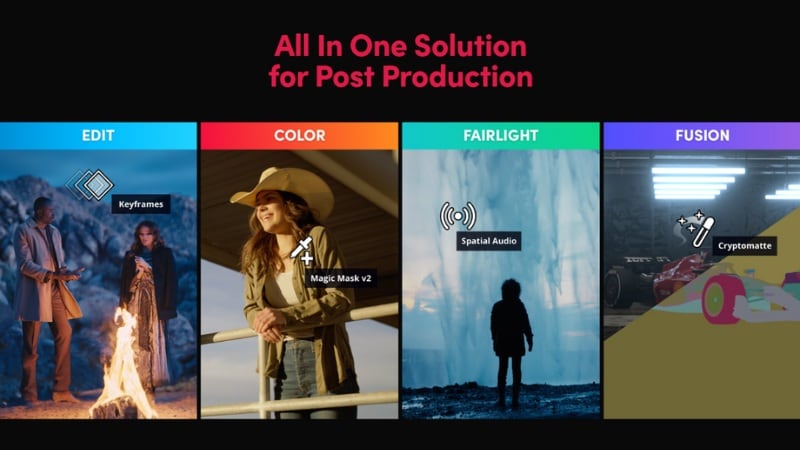
DaVinci Resolve は、ポストプロダクションに必要な機能をひとまとめにしたオールインワン型ソフトとして、現在も高い評価を受けています。編集、カラー補正、VFX、音声処理などを1つの洗練された環境に集約しているのが特徴です。
DaVinci Resolve の主な機能
DaVinci Resolve で使える代表的な機能を見ていきましょう。
- Cut / Edit ページ: 素早いトリミング向けの画面と、細かいタイムライン編集向けの画面を切り替えられます。SNS動画から本格的な映像制作まで対応しやすい構成です。
- Fusion(VFX・モーショングラフィックス): ノードベースのコンポジット環境を内蔵しており、モーションタイトルやVFX、グリーンスクリーン処理に向いています。
- カラーグレーディング機能: HDR 対応、ノードベース調整、カラーホイール、スコープなどを備えた業界標準クラスのカラー補正を行えます。
- Fairlight オーディオポスト: 最大 2,000 トラック、リアルタイムエフェクト、3Dオーディオ空間、ADR ツールなどに対応した本格的な音声編集環境です。
- AIツール: オブジェクト追跡に使える Magic Mask、自動カラー補正、音声分離、顔補正など、複雑な作業を効率化する機能が揃っています。
- 複数人コラボレーション: 編集者、カラリスト、サウンド担当がリアルタイムで共同作業でき、大規模制作にも対応しやすい設計です。
- 8K・HDR対応: 高解像度素材や広いダイナミックレンジの映像でも、品質を保ちながら制作・納品できます。
DaVinci Resolve 20 の必要スペック
最新版 DaVinci Resolve 20 の必要スペックは、新しいAI機能とパフォーマンス向上に合わせて更新されています。
| 項目 | 最小構成(DaVinci Resolve 20 Free) | 推奨構成(Studio 2025) |
| OS | Windows 10(64-bit)/ macOS 12.6+ / CentOS 7.3+ | Windows 11 / macOS 13+ / Ubuntu 22.04 |
| プロセッサ | Intel i5 第4世代 / AMD FX-8350 / Apple M1 | Intel i7 第12世代 / AMD Ryzen 7 / Apple M2 Pro |
| メモリ(RAM) | 16GB(AI機能利用時は32GB) | プロ用途では 64GB 以上 |
| グラフィックカード | GTX 1060 6GB / RX 580 / M1 integrated | RTX 4070 / RX 7800 XT / M2 Max |
| ストレージ | NVMe SSD(500GB 以上) | NVMe SSD(2TB 以上)+ ネットワークストレージ |
💡 2025年時点の補足: DaVinci Resolve 20 の新しい AI 機能では、GPU メモリをより多く使います。AI IntelliScript や AI Multicam SmartSwitch を快適に使うには、8GB 以上の VRAM が推奨です。
DaVinci Resolve は中程度のスペックのPCでも動作自体は可能ですが、より快適に編集したいなら、できるだけ高性能な環境を用意したほうが安心です。
第3部 実際の使用感と動作評価
今回の DaVinci Resolve レビューでは、実際の制作シーンを想定して使用感も確認しました。プロ向けらしい高機能さがありながら、作業画面の役割分担が明確なので、使い始めると意外に整理された印象を受けます。
使用感
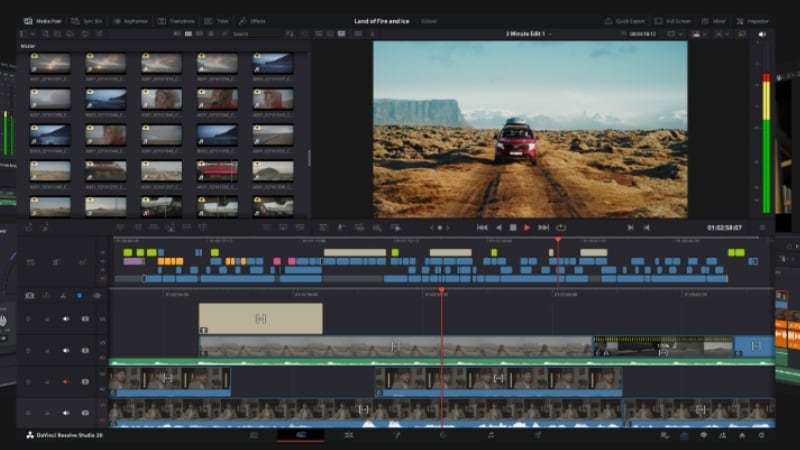
インターフェースは、Cut、Edit、Fusion、Color、Fairlight、Deliver などのワークスペースに分かれています。各ページが役割ごとに整理されているため、作業内容に集中しやすい構成です。
日常的に使ってみて特に印象に残ったポイントは、次の通りです。
- Cut ページ: ソーステープ表示やデュアルタイムラインなどを使って、素早い編集を行いやすい画面です。
- Edit ページ: 複数レイヤーを扱う一般的なタイムライン編集に向いており、細かな調整もしやすくなっています。
- Fusion ページ: ノードベースでVFXやモーショングラフィックスを作成できます。高機能ですが、慣れるまで少し学習が必要です。
- Color ページ: ノード、スコープ、カラーホイールなどを使った本格的なカラーグレーディングが可能です。
- Fairlight ページ: プラグイン、ADR、3Dオーディオにも対応した総合的な音声ミックス環境です。
- Deliver ページ: Web、放送、カスタム形式向けの書き出し設定をプリセット付きで利用できます。
そのほかの良かった点としては、次のような点が挙げられます。
- ドッキング可能なパネルやデュアルディスプレイ対応など、画面構成を柔軟に調整できます。
- 特に高性能マシンでは、リアルタイム編集やスクラブ操作の反応が軽快です。
- ショートカット操作とドラッグ&ドロップの両方が使いやすく、好みに応じて進められます。
パフォーマンステスト
実際のプロジェクト条件に近い形でも、DaVinci Resolve の動作を確認しました。結果を簡潔にまとめると次の通りです。
- 高性能な環境では、4K 素材も比較的スムーズに扱えます。
- 複数ノードを使ったカラーグレーディングでも、リアルタイム性を保ちやすい印象でした。
- Fusion エフェクトはより高い GPU 性能を求めますが、動作自体は安定しています。
- Smart Cache により、プレビューやタイムライン再生の速度改善が期待できます。
- レンダリング速度も速く、特に GPU アクセラレーション(CUDA、Metal、OpenCL)利用時に効果的です。
- 中程度のスペックでは、最適化メディアやプロキシを使うと作業しやすくなります。
総合的に見ると、DaVinci Resolve はプロ向けらしい性能と安定感を備えています。編集の自由度を重視するクリエイターにとって、魅力の大きい選択肢です。
第4部 メリット・デメリット
最新版を検証した結果、DaVinci Resolve には非常に強力な機能が数多く備わっていることがわかりました。一方で、プロ向けツールらしく、使う人の経験や制作フローによって向き不向きもあります。

- 無料でも本格的な機能を使える: 今回の無料版レビューでも、カラー補正、音声編集、VFX など、有料ソフトに匹敵する機能が使えました。カジュアルな動画編集なら無料版でも十分です。
- 無料版でもウォーターマークなし: 無料版で利用できる機能の範囲内であれば、書き出した動画にウォーターマークは入りません。これはプロ向けソフトの中でも珍しいポイントです。
- 高度なカラーグレーディングに強い: DaVinci Resolve は、ノードベースの調整、スコープ、HDR 対応などを備えた非常に充実したカラー補正環境を提供しています。
- アップデートが継続的: Blackmagic Design は、特に Studio ユーザー向けに、新機能や改善を継続的に追加しています。
- 学習コストが高め: 複数ページに分かれた構成と深い機能群のため、初心者には最初やや難しく感じられます。特に Fusion や Fairlight は慣れが必要です。
- 必要スペックが高い: DaVinci Resolve は、特に高性能 GPU を求める傾向があります。中程度のスペックでは、重いエフェクトを使うタイムラインで再生やレンダリングが厳しくなることがあります。
- 標準搭載のテンプレートやエフェクトは少なめ: DaVinci Resolve は既製素材よりも本格的な制作機能を重視しています。テンプレート、トランジション、アニメーションタイトルは少なめなので、手動作成や外部プラグインに頼る場面もあります。
第5部 DaVinci Resolve が向いている人
DaVinci Resolve は、基本的には本格的なポストプロダクション向けのソフトです。ただし、無料版が非常に充実しているため、プロ向けツールを学びたい初心者にも手が届きます。
では、どのような人に特に向いているのかを見ていきましょう。
プロの動画編集者
映画、テレビ、CM制作などに携わる人に向いています。高度なカラーグレーディング、音声ミックス、複数人での共同編集など、ハイエンド制作向けの機能が揃っています。

YouTuber・コンテンツ制作者
高品質な YouTube 動画やクライアント案件を制作したい人にも向いています。無料版だけでも十分に高機能で、Studio 版ではさらに幅が広がります。

映像作家を目指す人・ビジュアル重視の制作者
業界レベルの編集、カラーグレーディング、音声ポストを学びたい人に適しています。短編映画、MV、スタイライズされた映像表現にも活用しやすいソフトです。

スタジオ・少人数チーム
複数人コラボレーションやタイムライン管理機能により、共同制作の現場にも向いています。ただし、導入時の設定には少し手間がかかる場合があります。
第6部 DaVinci Resolve と Filmora の比較|どちらが使いやすい?
今回のレビューを通して、DaVinci Resolve が非常に高機能な編集ソフトであることはよくわかりました。ただし、誰にとっても最適とは限りません。より短い学習時間で始めたい人や、中程度のスペックでも軽快に使いたい人、既製エフェクトをすぐ活用したい人には、別の選択肢も有力です。

 安全ダウンロード
初心者にも使いやすく高機能な動画編集ソフト Filmora は、豊富な動画編集機能を備えています。シンプルさを保ちながら表現の幅も確保しており、AI を活用したスマートな編集、作業効率化、時短機能も魅力です。
DaVinci Resolve より選びやすいと感じる理由
特にカジュアル編集やコンテンツ制作を重視する人にとって、Filmora が使いやすいと感じやすいポイントは次の通りです。
DaVinci Resolve 20 と Filmora 2025 の機能比較
| 比較項目 | Filmora 2025 | DaVinci Resolve 20 | 評価 |
| AIテキスト動画生成 | ✅ スクリプト生成対応の AI モデル | ✅ AI IntelliScript によるタイムライン生成 | 🤝 引き分け |
| 習得しやすさ | 🟢 初心者向け(2〜3日) | 🟡 プロ向け(2〜3週間) | 🏆 Filmora |
| カラーグレーディング | 🟡 基本的なカラーホイール | 🟢 本格的なノードベース補正 | 🏆 DaVinci |
| 必要スペック | 🟢 8GB RAM でも動かしやすい | 🟡 16GB 以上の RAM を推奨 | 🏆 Filmora |
| 価格(2025年) | 無料 / 買い切りまたはサブスクリプション | 無料 / Studio は買い切り 295 ドル | 🏆 Filmora |
| クロスプラットフォーム編集 | ✅ Windows、Mac、iOS、Android | ✅ Windows、Mac、Linux(デスクトップのみ) | 🏆 Filmora |
まとめ
DaVinci Resolve は、今もなおプロ向けポストプロダクションの有力な選択肢です。高度な機能、統合された制作フロー、強力なカラーグレーディング機能により、精密な編集を求める人に適しています。
一方で、価格、必要スペック、学習コストの高さは人を選びます。より手軽に始めたい場合は、AI機能を備えた Filmora のほうが使いやすいと感じるケースもあります。
この DaVinci Resolve レビューが、導入判断の参考になれば幸いです。より短時間で始めやすい動画編集体験を求めるなら、Filmora もあわせて検討してみてください。
よくある質問
-
DaVinci Resolve の無料版は、プロ用途でも本当に十分ですか?
はい。DaVinci Resolve の無料版は非常に高機能で、主要な編集機能とカラーグレーディング機能の多くを利用できます。主な制限は、一部のAI機能(Magic Mask など)が使えないこと、書き出し解像度が 4K UHD までであること、高度な HDR やノイズ除去が Studio 版専用であることです。 -
DaVinci Resolve の最低動作環境はどのくらいですか?
DaVinci Resolve は GPU 依存度の高いソフトです。少なくとも 16GB の RAM(4K 編集では 32GB 推奨)と、4GB 以上の VRAM を備えた専用グラフィックカードがあると安心です。スペックが足りない場合は、動作の重さやクラッシュが発生しやすくなるため、より軽量な編集ソフトを検討するのも一つの方法です。 -
DaVinci Resolve は Premiere Pro より習得が難しいですか?
編集経験によって感じ方は変わります。DaVinci Resolve は、Cut、Edit、Fusion、Color、Fairlight などのページベース構成と、ノードベースの補正システムを採用しています。カラーグレーディングに慣れた人には合理的ですが、初心者には Premiere Pro や Filmora のレイヤー型タイムラインより少し難しく感じられる場合があります。 -
専用 GPU がないノートPCでも DaVinci Resolve は使えますか?
動作自体は可能な場合がありますが、基本的にはおすすめしません。DaVinci Resolve は多くの処理を GPU に割り当てるため、Intel Iris Xe のような内蔵グラフィックス環境では再生のカクつきや書き出しの遅さが出やすくなります。一般的なノートPCで快適に使いたい場合は、Proxy Files を活用して素材を最適化するのが有効です。 -
DaVinci Resolve は AI 編集機能に対応していますか?
はい。DaVinci Resolve には「DaVinci Neural Engine」が搭載されており、顔認識、オブジェクト除去、音声分離などの AI 機能を利用できます。こうした機能により、技術的な作業を効率化しながら、色や音のクリエイティブな調整に時間を使いやすくなります。
