
かんたん操作で、プロ品質の動画編集へ
高機能な動画編集ソフトは、なぜ難しく感じる?

専門的な動画編集ソフトは習得に時間がかかる
基本的なカット編集やテロップ作成でも、操作を覚えるまで時間がかかりがち
サブスクリプション費用が積み重なりやすい
高機能なソフトほど、継続的な利用コストが負担になりがち
複雑な操作で編集のテンポが止まりやすい
メニューや設定を探す時間が増えると、作品づくりに集中しにくい




豊富なクリエイティブ素材
トランジション、アニメーションタイトル、VFX、動画テンプレートなど、多彩な素材を編集画面から活用できます。

直感的でわかりやすい操作画面
ドラッグ&ドロップ中心の操作で、動画編集初心者でも迷いにくく、スムーズに作業できます。

始めやすい料金プラン
必要な機能をしっかり備えながら、用途に合わせて選べる料金プランを用意しています。
FilmoraとPremiere Proの主要機能を徹底比較
高機能でありながら使いやすい動画編集ソフトを求めるクリエイターには、Filmoraが有力な選択肢です。業界標準の動画編集ソフトPremiere Proと主要機能を比較し、それぞれの違いを確認してみましょう。

キーフレームアニメーション
Filmoraは視覚的でスピーディーな操作に強く、短尺動画のモーション制作に適しています。Premiere Proは、より細かなパラメーター調整に対応します。

 位置、スケール、回転、不透明度、フィルターなどのアニメーション項目にキーフレームを設定可能
位置、スケール、不透明度、各種エフェクトなど、ほぼすべてのパラメーターにキーフレームを設定可能
位置、スケール、回転、不透明度、フィルターなどのアニメーション項目にキーフレームを設定可能
位置、スケール、不透明度、各種エフェクトなど、ほぼすべてのパラメーターにキーフレームを設定可能
 主要なアニメーション項目に対応。日常的なモーション制作には十分で、Premiere Proよりシンプル
より細かな調整が可能で、ほぼすべてのエフェクトパラメーターにキーフレームを設定可能
タイムライン上でキーフレームを直接追加し、直感的に調整
タイムラインまたは「エフェクトコントロール」パネルでキーフレームを細かく調整
シンプルなモーションをすばやく作れる、分かりやすいアニメーション設計
プロ用途や映像制作に対応する高度なアニメーション制御
主要なアニメーション項目に対応。日常的なモーション制作には十分で、Premiere Proよりシンプル
より細かな調整が可能で、ほぼすべてのエフェクトパラメーターにキーフレームを設定可能
タイムライン上でキーフレームを直接追加し、直感的に調整
タイムラインまたは「エフェクトコントロール」パネルでキーフレームを細かく調整
シンプルなモーションをすばやく作れる、分かりやすいアニメーション設計
プロ用途や映像制作に対応する高度なアニメーション制御
 高度なキーフレーム一括管理には非対応
キーフレームのコピー、一括編集、高度な管理に対応
フレーム単位で調整可能
フレーム単位の調整に加え、より細かなタイミング制御が可能
日常的なアニメーション編集で安定して動作
複数パラメーターを使う複雑なキーフレームアニメーションに強い
高度なキーフレーム一括管理には非対応
キーフレームのコピー、一括編集、高度な管理に対応
フレーム単位で調整可能
フレーム単位の調整に加え、より細かなタイミング制御が可能
日常的なアニメーション編集で安定して動作
複数パラメーターを使う複雑なキーフレームアニメーションに強い
- UIアニメーション — 移動、拡大・縮小、不透明度の変更など、基本的なモーション表現
- 動きのある要素表示 — タイトル、ステッカー、画像などに時間経過に合わせた動きを追加
- トランジション演出 — カメラ位置やズームにキーフレームを設定し、動きのある切り替えを演出
- 複雑なビジュアルエフェクト — 複数パラメーターのキーフレームを組み合わせ、プロ向けの複雑な動きを制作

ベジェ曲線
Filmoraは基本的なイージングとスピードランプのプリセットを搭載。Premiere Proは、自動ベジェ/連続ベジェを含む本格的な速度グラフ編集に対応します。
基本的なベジェ曲線の調整に対応
ベジェ曲線を詳細に調整可能
シンプルな曲線やイージングプリセットでアニメーション速度を調整
速度グラフ上の制御点を手動で調整
基本的な速度曲線の調整に対応
高精度な速度曲線編集に対応
基本イージング曲線(イーズイン/イーズアウト)
自動ベジェ/連続ベジェ/リニアなどに対応
アニメーションに基本的なイーズイン/イーズアウトを適用
複雑な速度変化やリズムの調整に対応
シンプルな曲線表示
本格的な速度グラフと曲線エディターを搭載
基本的なアニメーション編集で安定して動作
複雑な曲線編集により適している
- タイトルアニメーションの仕上げ — 曲線でタイトルの登場・退場を調整し、より自然な動きを作成
- カメラワークの調整 — パンやズームの速度を調整し、不自然な動きを抑える
- UI要素のモーション — ステッカー、グラフィック、UI要素の動くテンポを調整
- プロ向け映像アニメーション — 複雑なショットでもモーションのテンポを精密に調整

モーションパス
Filmoraはキャンバス上にモーションパスを直接描画できます。Premiere Proでは、位置キーフレームをフレームごとに設定して軌道を作成します。
モーションパスを直接描画して移動軌道を設定
パスの直接描画には非対応
キャンバス上をドラッグしてモーションパスを描画
位置キーフレームをフレームごとに設定して軌道を再現
軌道線でパス全体を視覚的に確認可能
設定したキーフレームに応じて軌道を表示
一度描画するだけで複雑な軌道を作成可能
キーフレームごとの調整が必要で、手順が多い
基本的なパス調整(ノード編集)に対応
各ポイントのキーフレームを調整し、高精度に制御可能
パスを自動で滑らかに補正
ベジェキーフレームで手動調整
パス全体をすばやく調整可能
複数セグメントのパスはキーフレームごとの調整が必要
日常的なパスアニメーションで滑らかかつ安定して動作
複雑なキーフレームパスにも対応するが、編集負荷は高め
- グラフィックのパスアニメーション — ステッカー、アイコン、字幕などを指定した軌道に沿って移動
- ショート動画のクリエイティブ演出 — 人物や要素に軌道に沿った動きをすばやく追加
- 製品デモアニメーション — ガイドパスやフローラインを使った動きで操作手順を分かりやすく表現
- 精密なカメラワーク — プロ向け制作でキーフレームを使い、複雑なカメラ軌道を制御

平面トラッキング
FilmoraはMochaを使ったプロ向けの平面トラッキングに対応。Premiere Proはマスクトラッキングを搭載し、複雑な平面トラッキングではAfter Effectsやプラグインを併用します。
機能制限版のMochaプラグインでプロ向け平面トラッキングに対応
マスク/ベクターマスクのトラッキングを標準搭載。プロ向け平面トラッキングには追加プラグインが必要
基本的なモーショントラッキングを標準搭載
マスクトラッキングを標準搭載
標準機能はオブジェクト/ポイント単位の基本トラッキング。Mochaは面全体を追跡
マスク領域をトラッキング
Mochaで遠近感を含むマッチングに対応
ベクターマスクで遠近変化のトラッキングに対応
一部が隠れてもMochaでトラッキングを継続可能
Mochaのような遮蔽時の追跡継続性は主な訴求機能ではない
対象が一時的に画面外へ出ても、Mochaで再トラッキング可能
Adobe公式では明記されていない
Mocha PowerMeshに対応
非対応
スマートフォン、テレビ、看板などの画面・平面の差し替えに適している
マスクやキーフレームを使って基本的な差し替えを実現
Mochaの平面トラッキング情報を使って映像を安定化
平面トラッキングを使った安定化は主機能ではない
Mochaでレンズ補正とSTMap書き出しに対応
同等の平面トラッキングワークフローは標準搭載されていない
- 画面差し替え — スマートフォン、タブレット、テレビ、看板などの表示内容を差し替え
- ロゴ/グラフィックの貼り付け — 壁、パッケージ、床などの面にテキスト、グラフィック、ロゴを追従させる
- 建物・看板の差し替え — 建物の外壁、店舗看板、道路標識などを自然に差し替え
- 手ブレ補正 — 平面トラッキングデータを使い、特定領域または画面全体を安定化

インフォグラフィック作成
FilmoraはCSV/Excelデータからアニメーション付きグラフをワンクリックで作成できます。Premiere Proでは、After Effectsで作成したMOGRTテンプレートを利用する方法が中心です。
データを読み込むと、棒グラフ・折れ線グラフ・円グラフなどをアニメーション付きで自動生成
標準の自動生成機能はなく、After Effectsテンプレートが必要
CSV/Excelを読み込み、データを自動マッピング
CSVなどの表形式データをテンプレートに連携可能
登場・伸長・並べ替えなどのプリセットを標準搭載し、ワンクリックで適用可能
アニメーションはAfter Effects側で事前作成し、Premiere Proでは呼び出して使用
色、フォント、形状、ラベルを視覚的に調整可能
テンプレートで公開されている範囲のビジュアル設定のみ調整可能
グラフを動画クリップのように扱い、タイムライン上でカットやトランジションを追加可能
グラフィック素材として使用
データを編集するとアニメーションも更新され、作り直し不要
グラフは更新できるが、テンプレートの仕様に依存
- データからインフォグラフィックを作成 — CSV/Excelを読み込み、内容に合ったグラフアニメーションを自動生成
- インフォグラフィックのアニメーションプリセット — 登場、伸長、並べ替えなどのプリセットを使い、データアニメーションをすばやく作成
- タイムラインでインフォグラフィックを編集 — グラフを動画クリップのようにトリミング、分割し、トランジションを追加

マグネティックタイムライン
Filmoraのマグネティックトラックは、タイムラインを自動で整え、連動するサブトラックもまとめて移動できます。Premiere Proはスナップ機能による手動操作が中心です。
クリップの移動・挿入・削除時に隣接クリップを自動整列。個別にオン/オフ可能
非対応
挿入・削除・トリミング時に後続クリップが自動移動し、隙間を作らない。個別にオン/オフ可能
同様の詰め動作は可能だが、手動操作が必要
字幕、Bロール、効果音がメイントラックに追従。個別にオン/オフ可能
自動連動はなく、サブトラックを選択して手動で移動
再生ヘッドがクリップの開始点/終了点にスナップ
再生ヘッドがクリップの開始点/終了点にスナップ
- クリップをすばやく並べる — 短いクリップをドラッグ/挿入するだけで、隙間のない整ったタイムラインを作成
- 複数トラックを連動して移動 — メイントラックを並べ替えると、字幕、Bロール、音楽も一緒に追従
- 正確なトリミング — 見せ場や重要な瞬間に合わせて開始点/終了点を正確に設定
- すばやい並べ替え — クリップを並べ替えたり削除しても、タイムラインが自動で詰まりきれいにつながる
- すばやい挿入 — イントロ、広告、カットアウェイを挿入しても、タイムラインをスムーズに維持

マルチカメラ編集
Premiere Proはタイムコード同期や大規模なプロジェクトに対応。Filmoraは最大16アングルで、小〜中規模のマルチカメラ編集を手軽に行えます。
マルチカメラ編集に対応
マルチカメラ編集に対応
最大16アングル。小〜中規模のプロジェクトに適している
大規模なプロ向けプロジェクトに対応。公式な上限は明記されていない
自動同期(音声/時間)
音声、タイムコード、マーカーなどに対応
再生中にアングルを切り替え可能
リアルタイムでアングルを切り替え、編集点を記録
フレーム単位で切り替え可能
フレーム単位で高精度に切り替え可能
基本的なアングル管理に対応
複雑なアングルのグループ化・管理に対応
基本的な編集調整に対応
本格的な仕上げ調整や再編集に対応
小〜中規模のプロジェクトで快適に動作
大規模なマルチアングルプロジェクトにより適している
- インタビュー — 複数カメラで撮影した対話映像を、すばやくアングル切り替え
- 講座・セミナー収録 — 講師映像とスライド画面を同期し、まとめて編集
- イベント収録 — 会議やステージイベントを複数カメラで撮影して編集
- プロ向け映像制作 — 大規模なマルチカメラ編集を細かくコントロール

サブプロジェクトの読み込み
Filmoraでは、別プロジェクトをコンパウンドクリップとして読み込み、同じタイムライン内で編集できます。Premiere Proでは、読み込んだシーケンスをビンで管理します。
複数のプロジェクトをサブプロジェクトとして読み込み可能
別のプロジェクトファイルまたはシーケンスを読み込み可能
サブプロジェクトフォルダーとコンパウンドクリップを自動生成
元のプロジェクト構成を維持したビン(フォルダー)として管理
サブプロジェクトをコンパウンドクリップとしてタイムラインに配置
読み込んだシーケンスを手動でタイムラインに配置
コンパウンドクリップをダブルクリックして内部を編集し、そのままメインタイムラインへ戻れる
シーケンスを開いて個別に編集
複数のサブプロジェクトを1つのタイムラインで編集可能
複数のサブプロジェクトを1つのタイムラインで編集可能
素材、タイムライン、キャッシュを自動的に再利用
素材は再利用できるが、管理は手動
不足している素材を検出し、再リンクを案内。パスは手動で管理
不足している素材を検出し、再リンクを案内
- 既存タイムラインの再利用 — プロジェクトファイルを読み込み、完成済みタイムラインをコンパウンドクリップとして配置
- 複数プロジェクトの統合 — 複数のプロジェクトを1つのマスタータイムラインにまとめて書き出し
- サブプロジェクトからクリップをコピー — サブプロジェクト内の素材やクリップをコピーし、メインタイムラインに貼り付け
- 素材の一元管理 — 読み込んだ複数プロジェクトの素材や構成を1つのライブラリで管理

AIボーカルリムーバー
Filmoraは音声とBGM/伴奏を編集可能なトラックに分離できます。Premiere Proは「Enhance Speech」と外部ツールを組み合わせる方法が中心です。
AIでボーカルとBGM/伴奏を直接分離
「Enhance Speech」が中心で、厳密なステム分離機能ではない
ボーカルと背景音を独立したトラックとして出力
基本的には音声強調の結果を出力し、ステム分離は行わない
一部モードでは複数のボイストラックに分離可能
標準では話者ごとのステム分離には非対応
ワンクリック中心で、スピーディーな編集向け
同様の処理にはAdobe Podcast、Audition、プラグインなどの併用が必要
分離したトラックをそのままタイムラインで編集可能
強調処理後の音声をタイムライン上で引き続き編集可能
ボーカルと背景音を個別に調整可能
EQ、ノイズ除去、外部ツールなどを組み合わせて調整
プラグイン不要
複雑な分離には外部ツールやプラグインが必要になることが多い
低め。結果重視で直感的に使える
高め。プロ向けワークフローを前提とした操作
- ボーカル素材の再利用 — ボーカルを分離し、マッシュアップ、BGM差し替え、二次編集に活用
- BGMの差し替え — 元の声を残したまま背景音を除去・抑制し、新しい音楽を追加
- インスト/アカペラ作成 — ボーカルと伴奏を分離し、カバー、練習、リミックスに活用
- 複数話者の音声整理 — 話者ごとにボイストラックを分け、音量やエフェクトを個別調整
- ナレーション/インタビューの音声調整 — 背景音を分離または抑えて、話し声を聞き取りやすくする
- 吹き替え前の音声処理 — 再収録、AI吹き替え、多言語化の前に元音声を分離
- ショート動画の効率編集 — タイムライン上でボーカル/背景音を直接ミュート、差し替え、トリミング

AIスマートカットアウト
Filmoraは人物、ペット、オブジェクトをAIで切り抜き、動きにも安定して追従します。Premiere Proで最も近い標準機能は「Object Masking(ベータ版)」です。
人物、オブジェクト、背景をAIで切り抜き、そのまま編集可能
Object Maskingは選択とトラッキングが中心で、完成されたワンクリック切り抜き機能ではない
人物、ペット、オブジェクト、背景
オブジェクトマスクを中心に、被写体の選択と追跡に対応
動く被写体のトラッキングに対応
オブジェクトトラッキングに対応
被写体やカメラが動いても、切り抜き境界がずれにくい安定性を重視
マスクの微調整は可能だが、髪の毛まで自動で高精度に切り抜く機能としては位置づけられていない
ワンクリック中心で、スピーディーなコンテンツ制作向け
プロ向けのマスキング工程が中心で、習得や調整の手間は大きめ
切り抜き後、そのまま背景差し替え、エフェクト、合成へ進める
マスク作成後、エフェクト、カラー調整、ぼかしなどを適用
プラグイン不要
複雑な切り抜きはAfter Effectsを併用するケースが多い
低め。結果重視で直感的に使える
高め。プロ向けポストプロダクションを前提とした操作
- 背景の差し替え — 人物、ペット、オブジェクトを切り抜き、別の背景へ配置
- 被写体を強調 — 商品、人物、ペットを複雑な背景から切り抜いて目立たせる
- ショート動画の演出 — 切り抜いた被写体にフィルター、輪郭、グロー、アニメーションを追加
- チュートリアル動画の合成 — プレゼンター映像をスライド、画面録画、グラフの上に重ねて表示
- 動く被写体の追従 — 動く被写体にも選択範囲を安定して追従させ、フレームごとの手作業を削減
- 不要物の整理 — オブジェクトを切り抜き、差し替え、削除して画面をすっきり整える

AI翻訳
Filmoraは翻訳、ボイスクローン、リップシンクまで、多言語化に必要な機能を一連の流れで利用できます。Premiere Proは標準機能では字幕翻訳が中心です。
音声・字幕テキストを含む動画のAI翻訳とローカライズに対応
主に字幕翻訳(Translate Captions)として提供
動画内の音声と字幕テキスト
字幕/文字起こしテキスト
ボイスクローンなどの関連機能に対応
AI吹き替えによる音声置換は標準機能の主な対象ではない
公式に対応
字幕翻訳が中心で、リップシンク機能は含まれない
翻訳後も同じワークフロー内で編集・書き出しまで進められる
翻訳した字幕は引き続き編集可能
多言語版をすばやく作れる統合型ワークフロー
字幕作成・翻訳を中心としたワークフロー
主要な翻訳フローは外部サービスなしで完結
字幕翻訳は外部サービスなしで完結
低め。動画のローカライズ用途に使いやすい
中程度。既存の字幕制作フローを持つチームに適している
- 動画のローカライズ — 海外配信や地域別キャンペーン向けに翻訳版を制作
- 海外向け配信 — YouTube、TikTokなどに向けた各言語版を作成
- 講座動画の翻訳 — 教材・講座動画を多言語字幕や吹き替え版に変換
- ブランドの多言語展開 — ボイスクローンやリップシンクを使い、ブランド表現を保ったまま多言語化
- 多言語インタビュー — 発話内容を各地域の視聴者に合わせた言語へ翻訳
- コンテンツの再活用 — 既存コンテンツを多言語素材へ展開し、再利用の幅を広げる

AI顔モザイク
Filmoraは顔を自動検出・追跡してモザイクを適用できます。Premiere Proでは、Object Maskとぼかし/モザイク効果を組み合わせて同様の処理を行います。
専用のAI顔モザイク機能で、顔を自動検出してモザイクを適用
Object Maskとぼかし/モザイク効果を組み合わせて対応。専用のワンクリックAIモザイク機能はない
顔の検出を中心に、プライバシー保護用途に最適化
人物やオブジェクトまで幅広く選択可能
顔の動きを自動追跡し、モザイクを追従させ続ける
自動マスクトラッキングで、ショット内の対象を追従
複数の顔を選択して一括でぼかし可能
複数の人物/オブジェクトに対応し、選択・追跡・補正を重視
モーショントラッキングでモザイクを動くオブジェクトに追従させる
オブジェクトマスクで人物や物を選択し、部分的なぼかし/モザイクを適用しやすい
強度、フェザー、不透明度などを調整可能
フェザー、拡張、不透明度、反転など、より細かなマスク調整に対応
直感的な操作で、すばやく仕上げられる
長方形/なげなわ選択、対象の追加・削除、フレーム単位の細かな修正に対応
手順が短く、初心者や短時間の編集に向いている
マスクとエフェクトを組み合わせるため手順は多いが、プロ向けの細かな制御が可能
- 街頭・インタビューのプライバシー保護 — 多数の顔を処理する場面でも、Filmoraなら顔検出からぼかしまで効率よく対応
- 講座・公開映像 — 画面内の人物を少ない手作業ですばやく隠す
- ドキュメンタリー/ニュース編集 — Premiere Proは人物、オブジェクト、特定領域をまとめて処理し、その後の微調整にも対応
- 商用映像のポストプロダクション — Premiere Proはマスク境界の微調整、フレーム単位の修正、複雑なトラッキングに適している

AI音声補正
Filmoraは「Voice Clarity」と「Voice Beautification」の2つのスライダーで直感的に調整できます。Premiere Proは「Enhance Speech」とEssential Soundの修復機能を中心に音声を整えます。
専用のAI音声補正を搭載
Enhance Speechで録音音声をワンクリック補正
音声の明瞭化・声質補正に特化した専用機能
Enhance SpeechとEssential Soundパネルのダイアログ調整を組み合わせて使用
「Voice Clarity」と「Voice Beautification」の2つのスライダーで調整
Enhance Speechに加え、「Repair」セクションでさらに調整可能
背景ノイズ、環境音、BGMの干渉を抑える
背景ノイズを抑え、話し声を聞き取りやすくする
声に厚みを加え、より豊かで聞きやすい音質に調整
音質と明瞭度を改善。専用のBeautificationスライダーはない
Voice Clarityは「Quality(高品質・処理時間長め)」と「Fast Enhancement(高速・軽量)」の2モードに対応
ノイズ、低域の振動音、ハムノイズ、歯擦音、残響の低減に対応
Voice Clarityで話し声の聞き取りやすさを向上
「Improve Dialogue Clarity」でノイズ除去、音声強調、音量バランスを調整
2つのスライダーだけで直感的に調整可能
ミックス量に加え、Repair/Clarityの各項目で細かく調整可能
軽快でスピーディーな処理を重視
会話音声の修復やプロ向けの細かな調整に強い
- 屋外Vlog/ナレーション — 車の走行音や周囲の話し声など、屋外撮影の不要なノイズを低減
- 複数人インタビュー — 騒がしい室内で複数の声が重なる場面でも、聞き取りやすさを向上
- 室内収録/ナレーション — PC録音、ボイスオーバー、ナレーションの音声をクリアに整える
- BGM付きナレーション — BGMに埋もれがちなナレーションを聞き取りやすく調整
- 画面録画/解説動画 — チュートリアル、デモ、解説コンテンツの音声を整える
- ポッドキャスト/音声コンテンツ — ポッドキャスト、ナレーション、トーク中心の音声制作に活用

AIポートレート切り抜き
Filmoraはグリーンバック不要で人物を自動検出・切り抜きできます。Premiere Proの安定版には、同等の専用機能はありません。
人物と背景の分離に特化したAIポートレート切り抜き機能を標準搭載
安定版には同等機能がなく、最も近いのはObject Masking(ベータ版)
人物/ポートレート
人物のマスク作成は可能だが、ポートレート切り抜き専用機能ではない
ワンクリック中心で、すばやい制作向け
手動でのマスク作成と調整が中心
背景を除いた人物映像を、そのまま背景差し替えや合成に使用可能
マスクを作成してから後続処理へ進むワークフロー
そのまま背景差し替え、人物エフェクト、合成へ進める
エフェクトやカラー調整へ進める
低い
高い
- グリーンバックなしの人物切り抜き — 特別な撮影環境を用意せず、通常の照明下で人物を切り抜く
- 背景の差し替え — 人物をバーチャル背景やブランド用背景に配置
- プレゼンター映像の合成 — プレゼンターをチュートリアル、スライド、ニュース風画面の上に重ねる
- 人物エフェクト — 人物だけにフィルター、輪郭、影、ライティング効果を適用
- EC向けビジュアル制作 — モデルを複雑な背景から切り抜き、統一感のある商品ビジュアルを作成
- SNS動画の仕上げ — 人物の切り抜き、重ね合わせ、背景切り替えをすばやく行う

AIオブジェクトリムーバー
Filmoraは動く対象も含めて不要なオブジェクトを削除し、AIで背景を自然に補完できます。Premiere Proは選択・トラッキングが中心で、本格的な除去処理はAfter Effectsを併用します。
専用のAIオブジェクトリムーバーで動画内の不要物を削除
AI Object Maskは対象の検出・分離・追跡が中心で、公式なワンクリック削除機能ではない
対象を選択して削除し、背景を自動補完
対象を選択・追跡した後、部分的なエフェクト、カラー調整、ぼかしなどを適用
人物、透かし、ロゴ、テキストに対応。FAQでは動物、木、電線なども対象として案内
人物やオブジェクトを幅広く自動検出
動くオブジェクトの削除に対応
ショット内でオブジェクトマスクを追跡
ボックス/ブラシで削除範囲を指定
ホバークリック、長方形、なげなわでオブジェクトを選択
AIのコンテンツ認識補完で背景を自然につなげる
削除+自動補完の機能ではなく、AdobeはAfter Effectsのコンテンツに応じた塗りつぶしを案内
少ない操作ですばやく結果を得られる設計
対象の追加・削除、長方形/なげなわ補正など、より細かな修正が可能
手順が短く、初心者でも使いやすい
痕跡を残さず自然に除去するには、通常After Effectsを使うため手順が長くなる
- 人物・不要物の除去 — 通行人や不要なオブジェクトを映像から削除
- ロゴ/透かし/字幕の削除 — 画面内の気になる要素を削除してすっきり整える
- ショート動画・クリエイター向けコンテンツ — 通行人や不要なオブジェクトを映像から削除
- 教材/デモ/商品紹介動画 — 画面内の気になる要素を削除してすっきり整える
- 商用動画のスピード制作 — 通行人や不要なオブジェクトを映像から削除

動画ノイズ除去
Filmoraは映像ノイズ専用の「Video Denoise」を搭載。Premiere Proで公式に案内されているAIノイズ除去は、映像ではなく音声向けです。
映像ノイズを低減する専用のVideo Denoiseを搭載
専用の動画ノイズ除去機能はなく、AdobeのAIノイズ除去は会話音声向け
映像のノイズ低減、グレイン除去、鮮明度向上
公式には音声クリーンアップ機能として案内され、背景ノイズ低減や会話の明瞭化が中心
低照度、暗所、高ISO撮影で発生する粒状ノイズやざらつき
音声クリップ/会話録音
弱/標準/強の3段階でスムージング強度を調整
音声向けのReduce Noise、Enhance Speech、ミックス調整に対応。映像ノイズ除去ではない
Short path: select the clip, enable Video > Basic > 動画ノイズ除去
映像向けの同等機能はない
動画のノイズやグレインを除去する機能として案内
「Noise & Grain」エフェクトはグレインを追加する機能で、除去機能ではない
- 暗所映像の改善 — 夜間や暗い室内で目立つノイズやグレインを低減
- 高ISO撮影素材 — ISOを上げたことで目立つノイズを手軽に低減
- 古い映像素材 — 過去の映像に含まれるノイズを抑え、見やすく改善
- SNS動画の画質調整 — ショート動画の映像ノイズを手軽に整える
- 日常的なグレイン除去 — よくあるノイズ、グレイン、粒状感をすばやく低減

AI文字起こし
Filmoraは音声から字幕を生成し、二言語字幕も直接作成できます。Premiere Proも高精度に文字起こしできますが、二言語字幕には追加の翻訳工程が必要です。
選択したクリップまたはタイムライン全体から、ワンクリックで文字起こしと字幕を生成
タイムライン全体を自動で文字起こしし、全文スクリプトを生成
タイムライン字幕として使用、またはSRTファイルとして書き出し
字幕トラックと全文の文字起こし
字幕をタイムライン上の位置に自動同期
字幕をタイムライン上の位置に自動同期
無音検出機能と組み合わせて利用可能
無音や間を自動検出し、ラフカットをサポート
クリエイターがよく利用する主要言語に対応
クリエイターがよく利用する主要言語に対応
二言語字幕を直接生成可能
文字起こし後に字幕を翻訳する方式で、文字起こしと同時の二言語出力には非対応
話者を自動で分離し、名前を設定可能
話者を自動で分離し、名前を設定可能
- トーク動画の字幕 — Vlog、チュートリアル、商品解説動画の字幕をすばやく生成
- 二言語コンテンツ — 海外向けSNS配信や多言語講座に使える二言語字幕を直接生成
- 多言語版の公開 — 英語、日本語、スペイン語など各市場向けの字幕をすばやく作成
- インタビュー/ポッドキャスト — 話者を自動で分離し、タイムラインに同期した字幕を生成
- SRT書き出し — 複数プラットフォームへの投稿や外部翻訳用にSRTを書き出し
AI動画高画質化
FilmoraはTopaz Starlightの生成AI技術を統合した高画質化機能を搭載。Premiere Proには、専用のAIアップスケーラーはありません。
AIでアップスケールと画質補正を行い、鮮明度や細部を自動で改善
一般的な画質調整や書き出し設定には対応するが、同等の専用AIアップスケール機能はない
フレームごとにAI解析し、超解像とディテール再構築を実行
編集、カラー調整、スケーリング、書き出し設定を組み合わせて画質を整える
公式に1080p、さらに4Kまでの高画質化に対応
高解像度のシーケンス/書き出しは可能だが、AI超解像ではない
古い映像、低解像度映像、暗所映像
高解像度のシーケンス/書き出しは可能だが、AI超解像ではない
公式に1080p、さらに4Kまでの高画質化に対応
既存素材に対する従来型のポストプロダクション補正
ワンクリック中心で簡単
手動調整とプロ向けパラメーター制御が中心
AI高画質化機能を標準搭載
AIアップスケールには通常サードパーティーツールが必要で、Premiere Proの標準機能ではない
低め。手軽に画質を改善できる設計
高め。プロ向けポストプロダクションを前提とした操作
- 低解像度映像の高画質化 — 古い映像、圧縮映像、低解像度映像をより鮮明に補正
- アーカイブ映像の修復 — 古い映像の質感や階調を補い、見やすく改善
- スマホ撮影動画 — 日常的なスマホ動画の鮮明度と全体的な見栄えを改善
- 暗所映像の高画質化 — 露出不足の映像のディテールを補い、使いやすい画質に改善
- SNS動画の仕上げ — 撮り直さずに、より洗練された見た目へ改善
- 高解像度での納品 — 高画質化後、各プラットフォーム要件に合わせて1080p/4Kで書き出し
動画編集をすばやく学んで、すぐに実践
AI動画編集の時短テクニックから本格的な編集方法まで、日本語のFilmoraチュートリアルで操作をステップごとに学べます。

Google Veo 3でAI動画を生成する方法
プロンプトからGoogle Veo 3で映像を生成し、Filmoraで編集・仕上げまで行う流れを日本語で解説します。
リアルな炎エフェクトの作り方
撮影素材とFilmoraのエフェクトを組み合わせ、目を引く炎のVFXを作る方法を日本語で解説します。
色調補正と3D LUTの使い方
色調補正と3D LUTを使って、映像の色を整えながら印象的なルックに仕上げる方法を日本語で学べます。

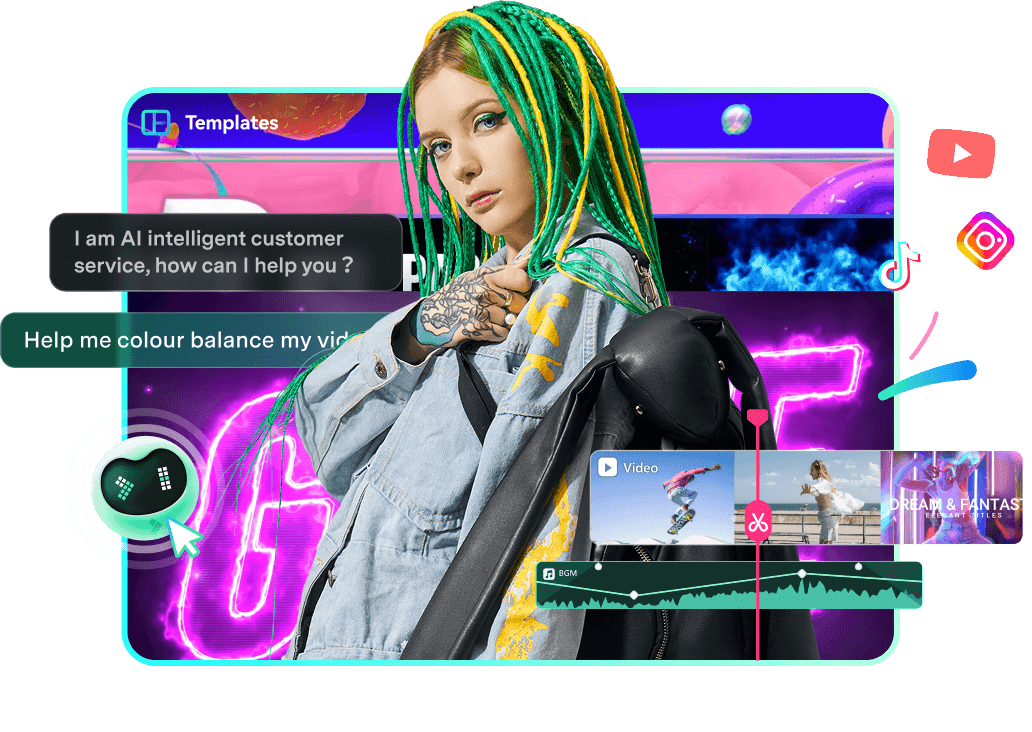

世界中のクリエイターに選ばれるFilmora
動画編集初心者からコンテンツクリエイターまで、多くのユーザーがFilmoraを動画制作に活用しています。