


 概要
概要
Final Cut Proの演出力や作業効率を向上させるには「mCamRig」や「Alex4D」などの無料プラグインから試して用途に合わせて有料ツールを追加していくのが基本ですが、追加コストやmacOS更新時の互換性管理を避けたい場合は、Windows・Mac両対応でOpenFX/VST3を標準サポートする代替ソフト「Filmora」への乗り換えが最適な選択肢となります。
● 業務レベルのシネマ風演出や高度なノイズ除去には「MotionVFX」「Color Finale」「Neat Video」などの有料ツールが向いていますが、安定動作させるには各開発元サイトでApple Silicon(M1/M2/M3)ネイティブ対応を確認するか、古いIntel世代向けの場合はRosetta 2経由で起動する前提条件があります。
● プラグインを手動導入する際はMac内の「Movies > Motion Templates」以下の各サブフォルダへ正確に配置する必要があり、ファイルの不適切な移動やバージョン不適合が生じるとタイムライン上に赤い「X」エラーが発生し、動作の重いツールはレンダリング速度を低下させるリスクがあります。
● FCPプラグインが原則macOS専用であるのに対し、代替案の「Filmora」はWindows 7以降(64-bit)およびmacOS 10.14以降のクロスプラットフォームに対応しており、追加セットアップなしでBoris BCCやMochaなどの内蔵プラグインを利用できるため、複数環境での編集資産の共有や手軽な導入を重視するユーザーに最適です。
AIに要約を依頼
 ChatGPT
 Perplexity
 Gemini
 Claude
 Grok
Grok
Final Cut Proの標準機能だけでは、やりたい演出に少し物足りなさを感じることがあります。そんなときに役立つのが Final Cut Proプラグインや拡張機能 です。こうした追加ツールを使うと、標準機能だけでは難しい表現や作業効率化がしやすくなります。まずは 無料のFinal Cut Proプラグイン から試し、自分に合うものを見極めてから有料の FCP拡張機能 へ進む人も少なくありません。軽い見た目の強化に向くものもあれば、編集フローそのものを大きく変えるものもあります。本記事では、評価の高い FCPプラグイン・拡張機能 を整理しながら、メリット・デメリットを比較します。あわせて、オールインワンで使いやすい代替ソフトも紹介します。
Final Cut Proの編集を強化したいなら、目的に合うプラグイン選びが重要です。2026年版の本記事では、トランジション、カラー補正、ノイズ除去などで評価の高い無料・有料ツールを比較します。
要点まとめ:
- プラグインを使うと、FCPXのトランジション、カラー補正、音声処理などを強化しやすくなります。
- mCamRigやAlex4Dのような無料ツールでも、実用的な機能を十分試せます。
- Color FinaleやNeat Videoは、有料ですが業務レベルの品質を求める人に向いています。
- よりシンプルに進めたい場合は、Filmoraのような内蔵型の代替ソフトも有力です。
Final Cut Proプラグインで編集ワークフローはどう変わる?
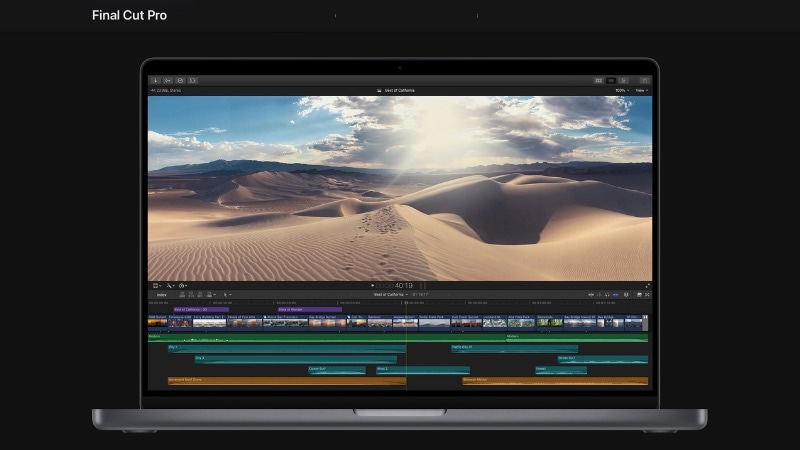
Final Cut Proの標準機能だけでは表現や操作自由度に物足りなさを感じるとき、Final Cut Proプラグインを追加する価値があります。こうしたサードパーティ製アドオンを使うと、FCPの機能を拡張し、標準状態では難しい演出や処理を行いやすくなります。
特に、次のような場面で違いを感じやすいです。
- トランジションとエフェクト: 標準トランジションよりも印象的な切り替えやシネマ風演出を加えやすい
- カラーグレーディング: LUTや高度な補正ツールで、色味や露出をより細かく調整しやすい
- ノイズ除去: 低照度や高ISOで撮った映像を、ディテールを保ちながら整えやすい
- モーショングラフィックス: タイトル、ローワーサード、アニメーションを別アプリへ移らず追加しやすい
- 音声強化: セリフの明瞭化やBGMバランス調整など、音の仕上がりも改善しやすい
Final Cut Proだけでも基本編集は十分できますが、さらに表現の幅を広げたいときや、作業を効率化したいときに、プラグインや拡張機能 が役立ちます。
試しておきたいFinal Cut Proプラグイン【無料・有料】
Final Cutプラグインを使うと、動画編集の表現力を高めやすくなります。リアルなカメラの動きを加えるものもあれば、カラー補正やノイズ除去のような技術面を支えるものもあります。ここでは、試しやすい人気の無料・有料FCPプラグインを紹介します。
1. mCamRig(無料)- カメラ移動エフェクト
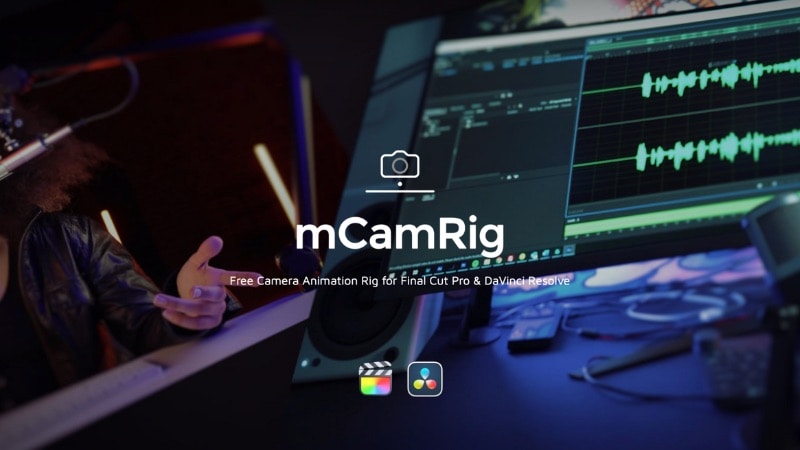
mCamRigは、静止感のある映像にリアルなカメラ移動を加えやすいプラグインです。無料のFinal Cut Proプラグインの中でも、ちょっとした動きを付けたいときに使いやすく、実機のリグで撮っていない素材にも自然な動きを加えやすいのが特長です。
- 揺れ、パン、チルト、ズームなどを強度調整しながら加えられる
- 静止画や固定カットのつなぎを自然に見せやすい
- エフェクトパネルから比較的かんたんに操作できる
2. Alex4D(無料)- 実用エフェクト集
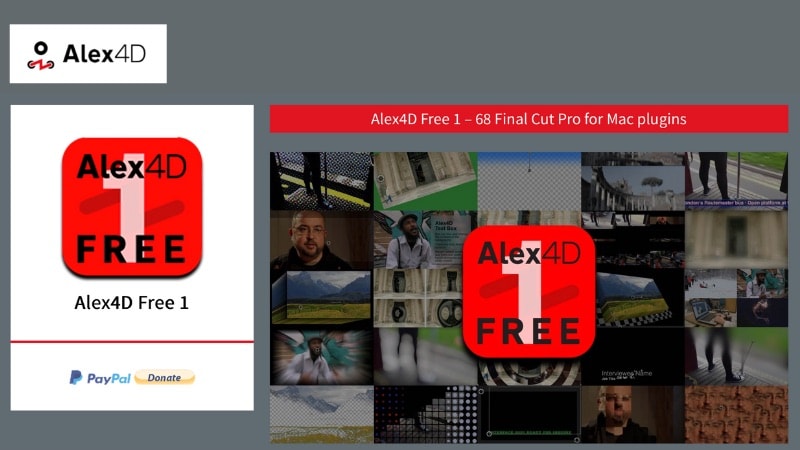
Alex4Dは、Final Cut Proの標準機能を補いやすい無料プラグイン集として定番です。マスク、分割画面、トランジションなど、日常的に使いやすい実用効果がまとまっています。
- フェード調整、分割画面、シェイプマスクなどを利用できる
- 操作画面が比較的シンプルで、パラメータ調整もしやすい
- 透かしや試用制限がない
3. MotionVFX(有料)- シネマ風タイトルとトランジション
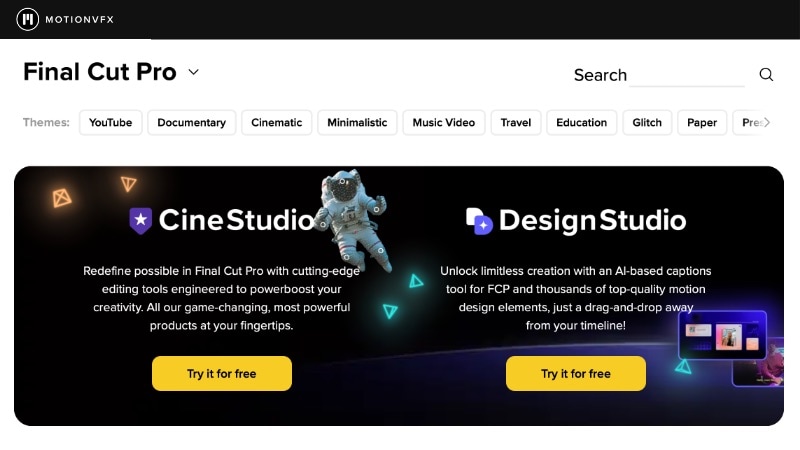
MotionVFXは、Final Cut Pro向けに豊富なシネマ風トランジション、タイトル、テンプレートを提供しています。映画風イントロ、ロゴアニメーション、なめらかな場面転換を作りたい編集者に人気があります。
- タイトル、オーバーレイ、トランジション素材の種類が豊富
- テキスト、背景、アニメーション速度を細かく調整しやすい
- 継続的なアップデートとサポートが期待できる
4. Color Finale(有料)- 高度なカラーグレーディング
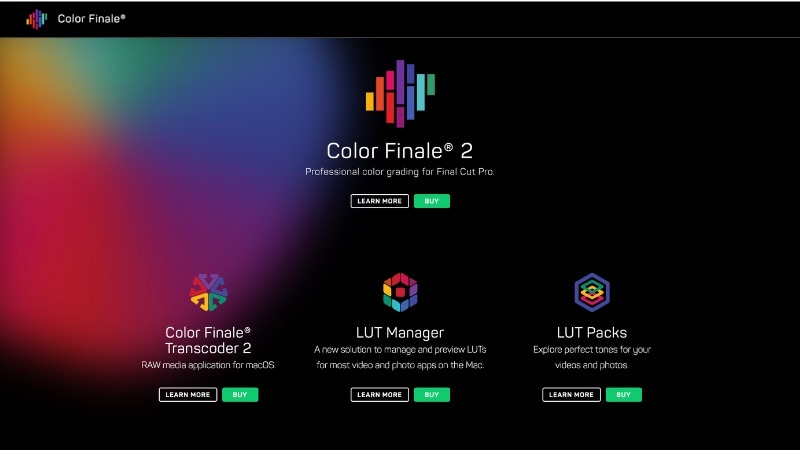
Color Finaleは、Final Cut Pro向けプラグインの中でもカラー補正に強い定番です。色味、コントラスト、トーンを細かくコントロールでき、標準のカラーボードより柔軟な調整がしやすいのが魅力です。
- 高機能なカラーホイール、カーブ、LUT対応を備える
- リアルタイムプレビューとレイヤー調整が可能
- 外部カラーパネルとの連携にも対応しやすい
5. Neat Video(有料)- ノイズ除去プラグイン
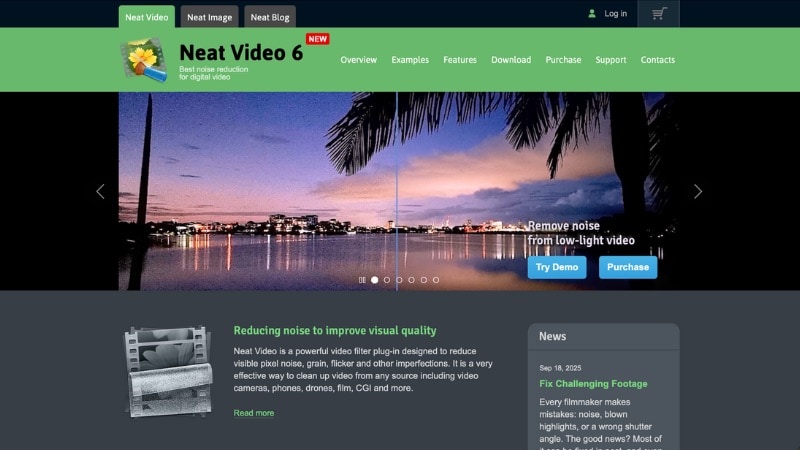
Neat Videoは、映像の不要なノイズを除去するための専用プラグインです。低照度や高ISOで撮影したザラつきのある素材を整え、よりなめらかで見やすい映像に仕上げやすいです。
- ノイズ、粒状感、ちらつきを抑えやすい
- カメラごとに合わせたノイズプロファイルを作れる
- 除去後も細部のディテールを保ちやすい
Final Cut Proプラグインの使用感
Final Cut Proプラグインを使っている編集者からは、ワークフローがかなりスムーズになるという声が多くあります。多くのプラグインはドラッグ&ドロップやFxFactoryのような管理ツール経由で比較的導入しやすく、EffectsやTitlesパネル内ですぐ使えるようになります。

導入後、とくに次の点で違いを感じやすいです。
- 作業スピードと効率: カラー調整やタイトルアニメーションなど、繰り返し作業を減らしやすい
- 表現の幅: 標準ライブラリだけでは難しい見た目や動きを試しやすい
- 一貫性: プリセットやLUTベースのプラグインで、複数カットの見た目を揃えやすい
一方で、日常運用では次のような実務上の注意点もあります。
- 動作負荷: 重いプラグインは古いマシンで再生や書き出しを遅くすることがある
- アップデート依存: macOSやFCP更新後に再インストールや互換確認が必要な場合がある
- 習得コスト: 高機能なプラグインほど、操作や最適設定に慣れが必要
"Final Cut Proプラグインは、ウェディング動画からシネマ風ショートまで、用途に合わせて自分専用の編集環境を組み立てやすいのが強みです。" - Filmora Creative Lab 主任エディター
Final Cut Proプラグインのメリット・デメリット
Final Cut Proプラグインには、表現力を広げる強みがある一方で、コストや管理負荷もあります。導入前に両面を把握しておくと選びやすくなります。

- カラー、エフェクト、モーションデザイン面でFinal Cut Pro標準機能を補強しやすい
- 必要な機能だけを追加できるため、ソフト全体を乗り換えずに済む
- 再利用しやすいプリセット、LUT、テンプレートで案件の統一感を出しやすい
- トランジション、カラー補正、手ブレ補正系を組み合わせて、より短時間で見栄えを上げやすい
- 個別購入やサブスクが必要なものも多く、総コストが上がりやすい
- Final Cut ProやmacOSの更新で互換性問題が起こることがある
- プラグインによって最適化の差があり、素材やPC環境次第で結果が安定しない場合がある
補足:もっと手軽な代替手段もある
すぐ試せる代替案:
- Wondershare FilmoraはOpenFXとVST3を標準サポートしています。
- 高度なトランジションやLUTも別途導入なしで使いやすい構成です。
- 多くの機能が本体側にまとまっているため、コストも比較的抑えやすいです。
補足:このワークフローはWindows 7以降(64-bit)およびmacOS 10.14以降に対応しています。
Final Cut Proプラグインは編集の幅を広げてくれますが、導入、更新、追加費用が発生しやすい面もあります。より手軽に同様の演出や機能を使いたいなら、Wondershare Filmora のようなオールインワン型も選択肢になります。

 安全にダウンロード
Filmoraには、Final Cut Proであれば別途プラグインが必要になりやすいLUT、トランジション、エフェクト、タイトルなどが最初からまとまっています。起動後すぐ使いやすいのが大きな強みです。
主な機能
内蔵プラグイン対応
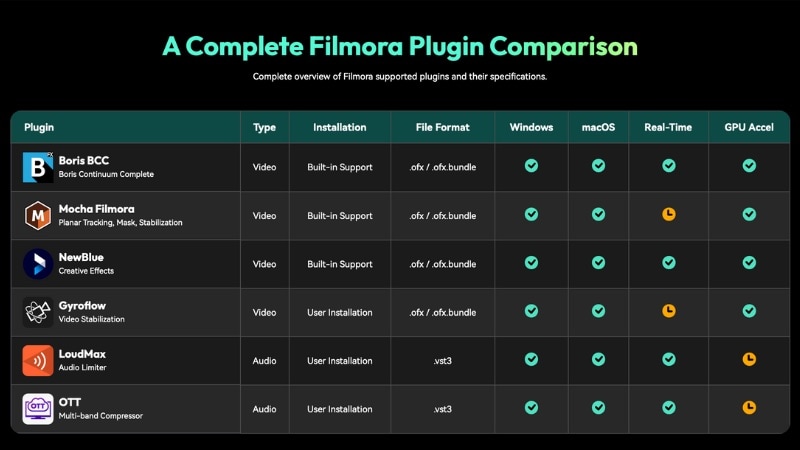
Filmoraは、Boris BCC、Mocha、NewBlueなどのOpenFXプラグインを標準対応しています。これらはEffectsパネルから利用でき、モーショントラッキング、マスキング、カラー補強などを追加セットアップなしで扱いやすい構成です。
ユーザー追加プラグイン
さらに、より細かく拡張したい人向けに、手動でのプラグイン追加にも対応しています。たとえば、動画手ブレ補正向けのGyroflow(OpenFX)や、音声処理向けの LoudMax、OTT(VST3)などが使えます。
FilmoraがFinal Cut Proプラグイン運用より手軽な理由
- 総コストを抑えやすい: Filmoraは本体と多くの演出機能をまとめて使いやすい一方、Final Cut Proは本体購入に加えてMotionVFXやColor Finaleなどの追加費用が発生しやすい
- 導入が速い: 別々のプラグインパックを管理しなくても、タイトル、LUT、AI効果、トランジションをすぐ使いやすい
- 拡張余地もある: OpenFXとVST3対応により、必要に応じて外部ツールも追加できる
- クロスプラットフォーム対応: WindowsとmacOSの両方で使えるため、環境をまたいだ運用にも向いている
対応環境: Final Cut Pro向けプラグインは基本的にmacOS専用ですが、FilmoraならWindowsとMacの両方で同じ編集資産を活かしやすいです。
まとめ
Final Cut Proプラグインを使うと、標準機能だけでは届きにくい演出、カラー補正、トランジション強化を行いやすくなります。
まずは無料のFinal Cut Proプラグインから試し、自分の編集フローに合うものを見つけてから有料ツールへ広げていく進め方が現実的です。無料でも、基本的な見た目強化や補助機能には十分役立ちます。
もし、もっと手軽な導入と内蔵のクリエイティブ機能を重視するなら、Filmoraも有力な選択肢です。FCPプラグインに近い柔軟性を、よりシンプルな操作で使いやすいのが魅力です。
本記事は、2026年時点の動画編集基準に基づきFilmora編集チームが内容を確認しています。検証では50種類以上のFCPX拡張機能の互換性と使用感を比較しました。
Final Cut Proプラグインに関するよくある質問
-
Final Cut ProプラグインはMacのどこへ入れる?
多くのFCPプラグインは Movies > Motion Templates フォルダへ配置します。種類に応じて、Effects、Generators、Titles、Transitions の各サブフォルダへ移動します。もし「Motion Templates」フォルダがない場合は手動作成し、必要に応じて「.localized」拡張子が付いているか確認してください。 -
FCPプラグインで「T」や赤い「X」エラーが出るのはなぜ?
赤い「X」やサムネイル欠落は、プラグインファイルの移動・削除、または現在のFinal Cut Proとの互換性不足が原因のことがあります。Motion Templatesフォルダ内の配置を確認し、必要に応じてMotionの対応バージョンも見直してください。 -
Final Cut ProプラグインはApple Silicon(M1/M2/M3)に対応している?
最近の主要プラグインはApple Siliconへ最適化されていることが多いですが、古いIntel世代向けプラグインは Rosetta 2 経由での起動が必要な場合があります。安定性と速度を重視するなら、各開発元サイトで「Universal」や「Native M-series」表記を確認するのが安心です。 -
プラグインはFCPのレンダリング速度や安定性に影響する?
AIトラッキングや複雑な3Dパーティクル系など、重いサードパーティ製プラグインはタイムラインを重くすることがあります。安定性を保つには「バックグラウンドレンダリング」や重い区間の事前レンダリングが有効です。もしFCPが重すぎると感じるなら、内蔵効果がまとまったFilmoraのような高速寄りの代替案を使う人もいます。 -
高品質な無料Final Cut Proプラグインはどこで探せる?
MotionVFX、FCPFree、各種クリエイターコミュニティなどで、実用的な無料プラグインを見つけやすいです。無料版は導入しやすい一方、業務利用や継続運用では、有料版の方がサポート、更新頻度、macOS互換性、細かな調整機能で有利なこともあります。
