


 概要
概要
NemoVideoはチャットの指示だけで動画の自動編集や字幕追加を素早く行える初心者向けのAIツールですが、クレジット制の制限や細かい手動調整の弱さがあるため、高度な編集コントロールを求める場合はAIと手動編集を両立できるWondershare Filmoraが適しています。
● NemoVideoは「Talk-to-Edit」やAIによるハイライト抽出(SmartPick)で手作業を省けるためSNS動画の高速制作に向いていますが、料金はクレジット制(無料:100クレジット/アセット最大10分、Starter:$19.99/月・1,100クレジット、Pro:$39.99/月・4,300クレジット)のため利用頻度により制限が生じます。
● ショート動画の初期ドラフト作成にはNemoVideoの自動化が実用的ですが、AI機能(AIテキストベース編集やオートリフレームなど)を活用しつつ、チュートリアルやプロモーション用に映像やタイミングを意図通りに手動で微調整したい場合はWondershare Filmoraが推奨されます。
AIに要約を依頼
 ChatGPT
 Perplexity
 Gemini
 Claude
 Grok
Grok
NemoVideoは、AIを使ってより速く動画を編集したいときに候補として見つかるツールの一つです。バイラル動画の分析、スクリプト作成、字幕、自動編集、会話しながら編集する機能などを前面に出しています。多くのユーザーが知りたいのは、NemoVideoで何ができるのか、AIがどのように働くのか、どうやって利用するのか、そして料金に見合う価値があるのかという点です。
この記事では、NemoVideoをわかりやすくレビューします。魅力、考えられる制限、どのようなユーザーに向いているかを確認し、さらにスピードとクリエイティブなコントロールを同じワークフローで両立しやすい代替ツールとも比較します。
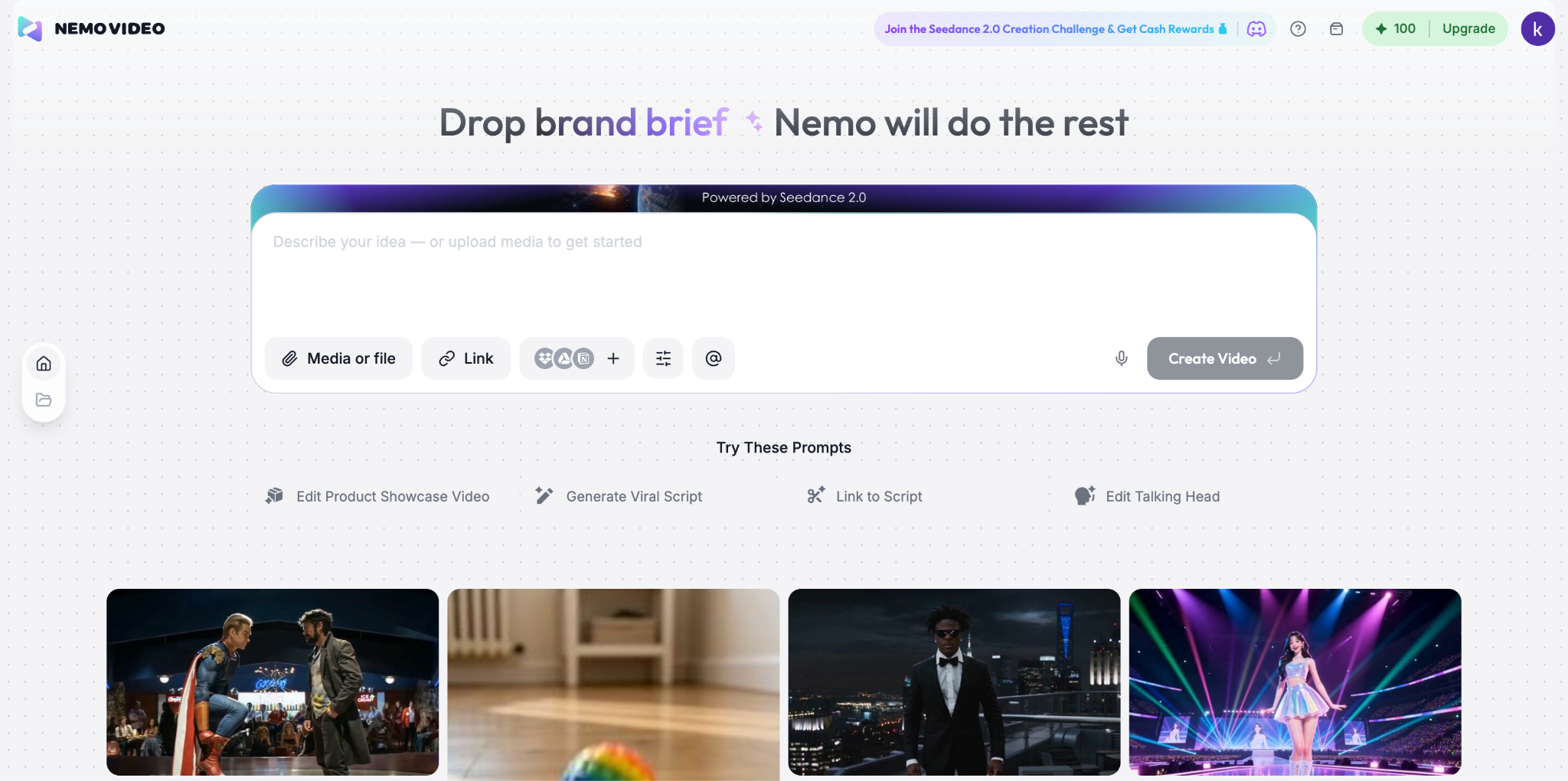
第1部:NemoVideoが注目される理由
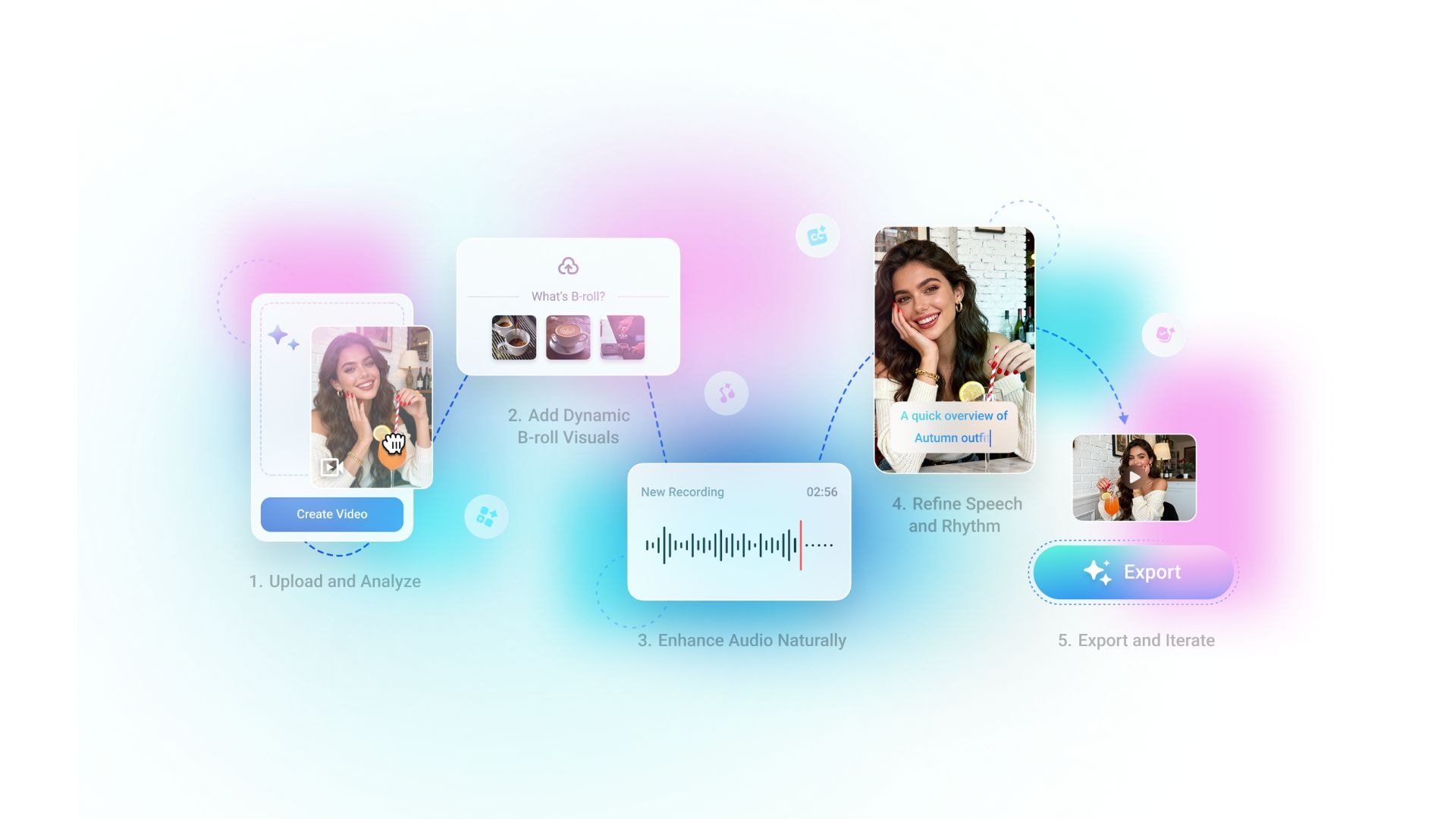
NemoVideoは、自然言語のプロンプトで操作するAI動画編集ツールとして設計されています。中心にあるのは「チャットで編集を指示する」ワークフローです。つまり、複雑な編集タイムラインを最初に覚えるのではなく、シンプルなチャットコマンドで指示できる動画編集エージェントとして動作します。この考え方が、NemoVideoが注目される大きな理由です。
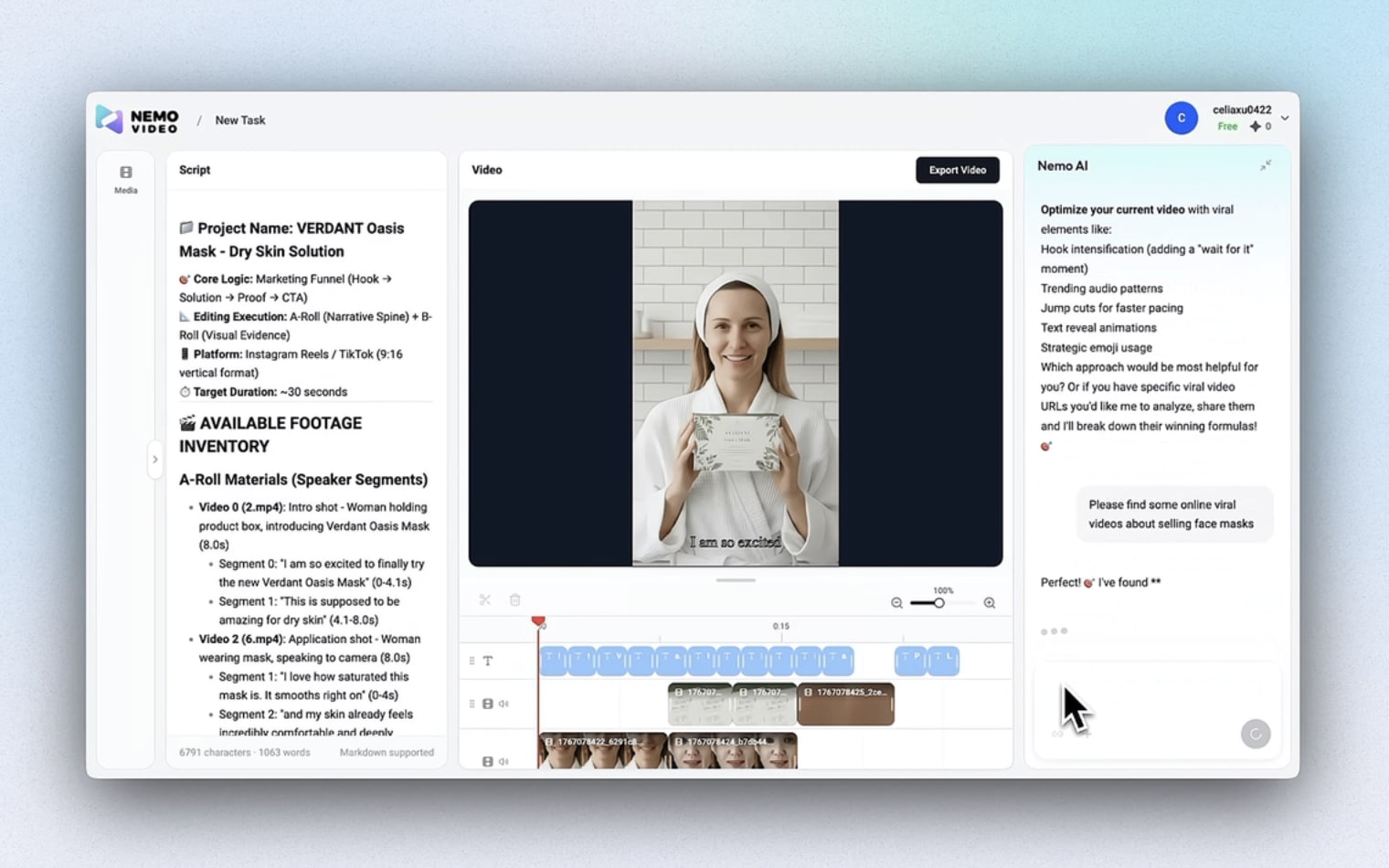
ユーザーは無音部分のカット、フィラーワードの削除、字幕の追加、エフェクトの挿入といった指示を出せば、エージェントがそれらの作業を自動で処理します。NemoVideoは、バイラル動画の検索・分析、アイデアからスクリプトへの変換、カット・トランジション・字幕・エフェクトの自動化、会話を通じた複数バリエーションの作成にも対応しています。
NemoVideoが注目されるもう一つの理由は、クリエイター向けの位置づけが明確なことです。主に次のようなユーザーを対象にしています。
- フリーランスの動画編集者
- アフィリエイト系クリエイター
- Eコマースチーム
- マーケター
- コンテンツクリエイター
オンラインコンテンツやキャンペーン向けに、すばやく繰り返し動画を制作する必要がある人を狙っていることがわかります。SNS向けコンテンツを頻繁に作る場合、ラフなアイデアから完成動画までの手作業を減らそうとしている点は魅力的です。
一方で、このような訴求はクリエイターに重要な問いも投げかけます。AIによる高速編集だけで十分なのか。それとも、最初のドラフトができた後に、より細かいコントロールも必要なのか、という点です。
第2部:NemoVideoのAI機能:実際にできること
NemoVideoが編集ツールとしてどれほど実用的かを見るには、まず提供されている機能を確認する必要があります。
1. バイラル動画の検索・分析
NemoVideoは、バイラルトレンドを探し、成果につながるパターンを分析する方法としてViral+ Studioを提供しています。クリエイターは編集を始める前に、すでに反応を得ているコンテンツを研究できます。SNSコンテンツをよく作り、短時間でインスピレーションを得たい人に役立つ機能です。
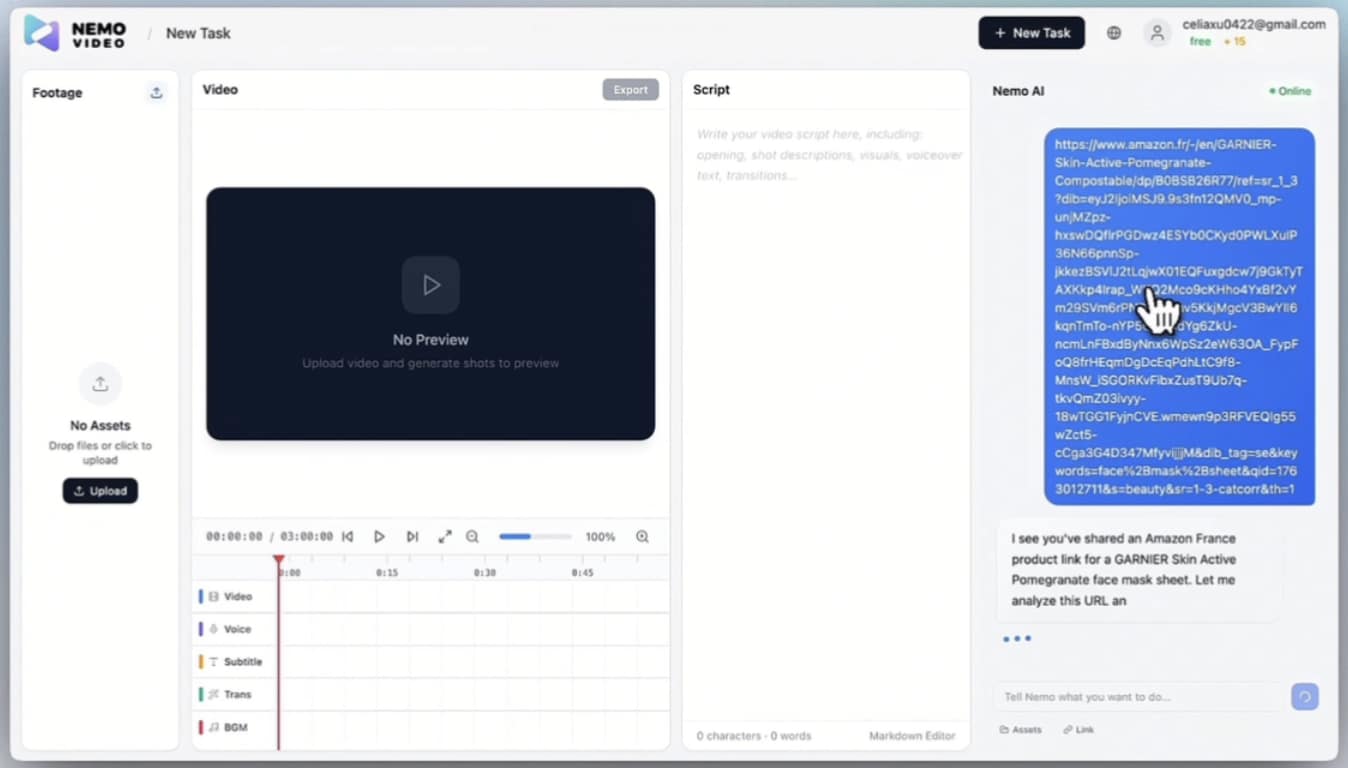
2. バイラル向けスクリプト作成
NemoVideoは、動画トレンドを分析してスクリプトを生成するInspiration Center(インスピレーションセンター )も強調しています。ユーザーはエンゲージメントを意識した、すぐに使いやすいスクリプトを受け取れます。初心者にとっては、何を話すか、どのように構成するかを考えるという動画制作で難しい部分を軽減できます。
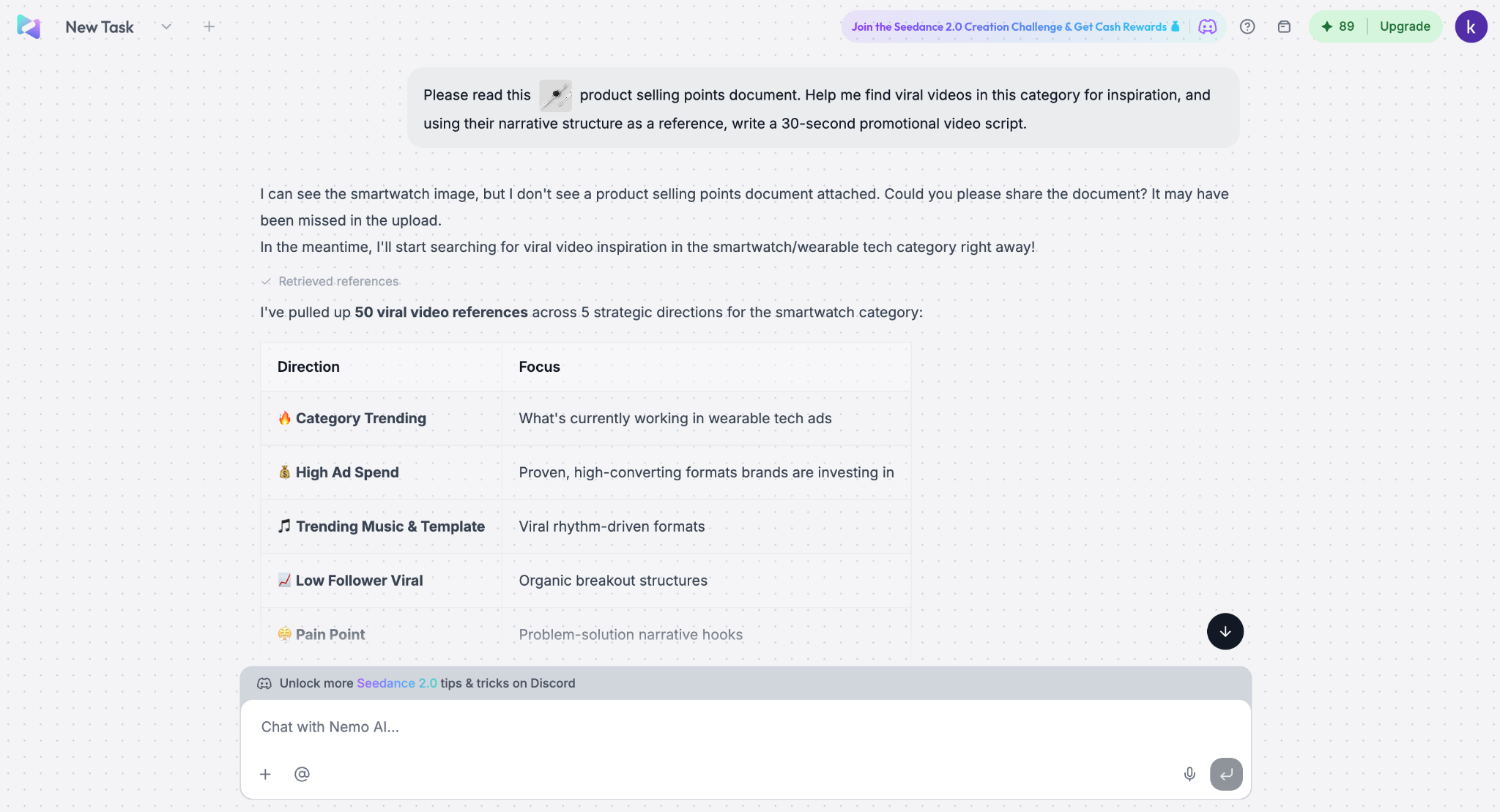
3. バイラル動画の編集・生成
作りたい動画のイメージを普通の言葉で説明し、カット、トランジション、字幕、エフェクトを自動化しながら、シンプルな会話だけで複数の動画バリエーションを生成できます。短時間で出力したいユーザーにとって、NemoVideoの中でも強い訴求点の一つです。
4. Nemo AgentのTalk-to-Edit(音声指示による編集 )機能
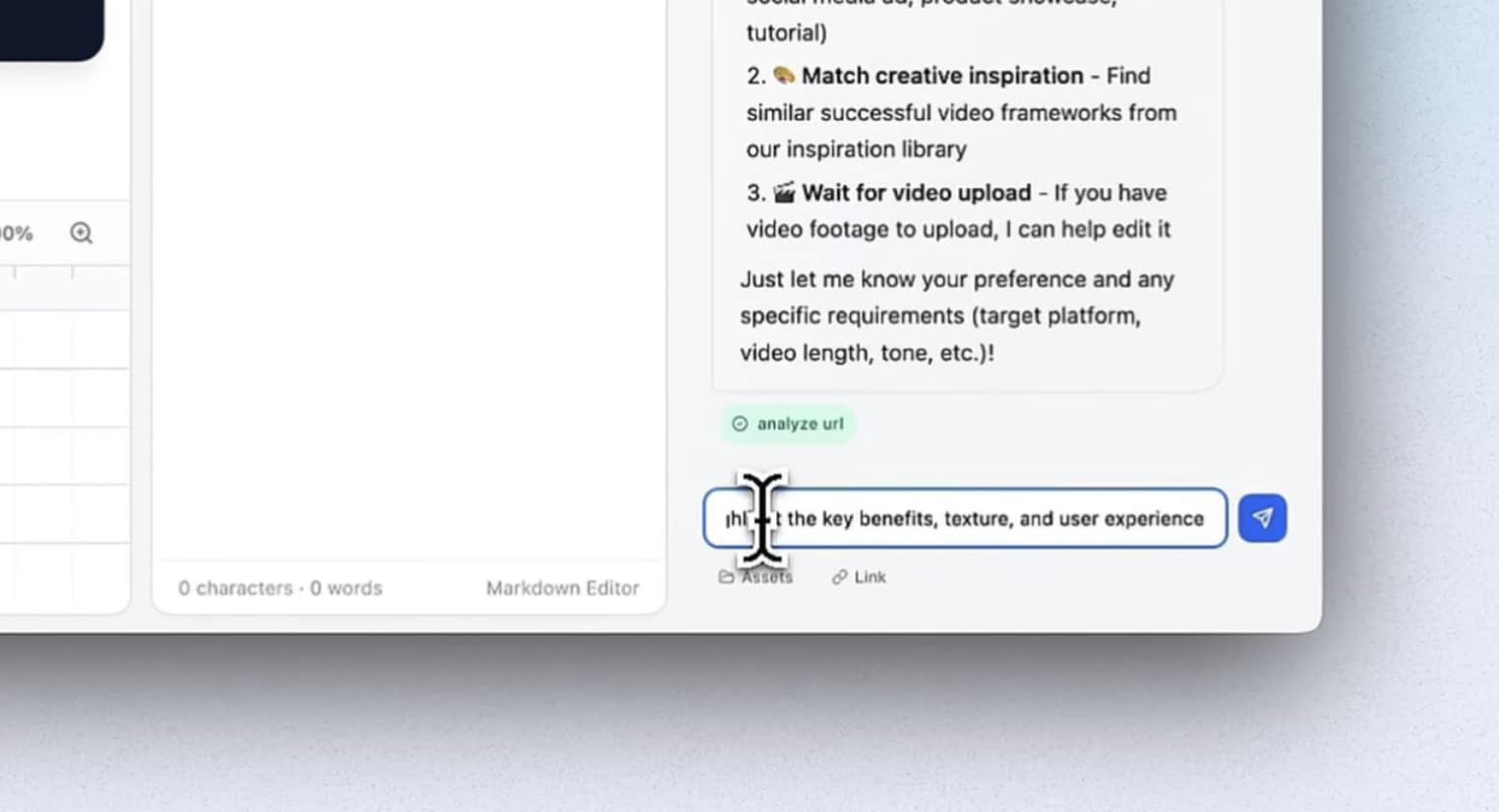
NemoVideoの中核にある考え方の一つが「Talk-to-Edit」機能です。「無音部分をカット」「フィラーワードを削除」「字幕を追加」といったコマンドを入力し、エージェントにワークフローを任せられます。複雑な編集ソフトをすぐに覚えたくない人にとって、導入のハードルを下げてくれます。
5. SmartAudio
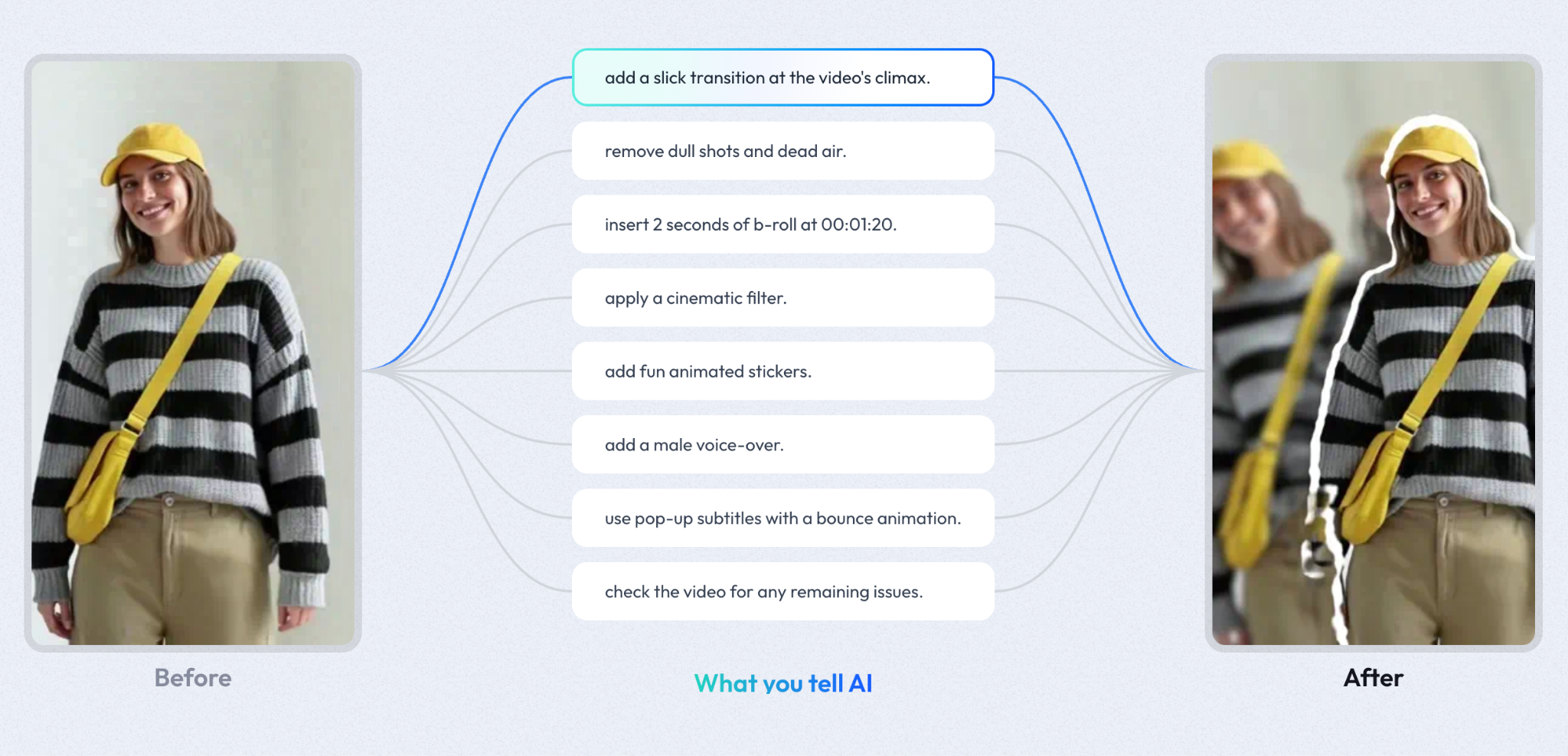
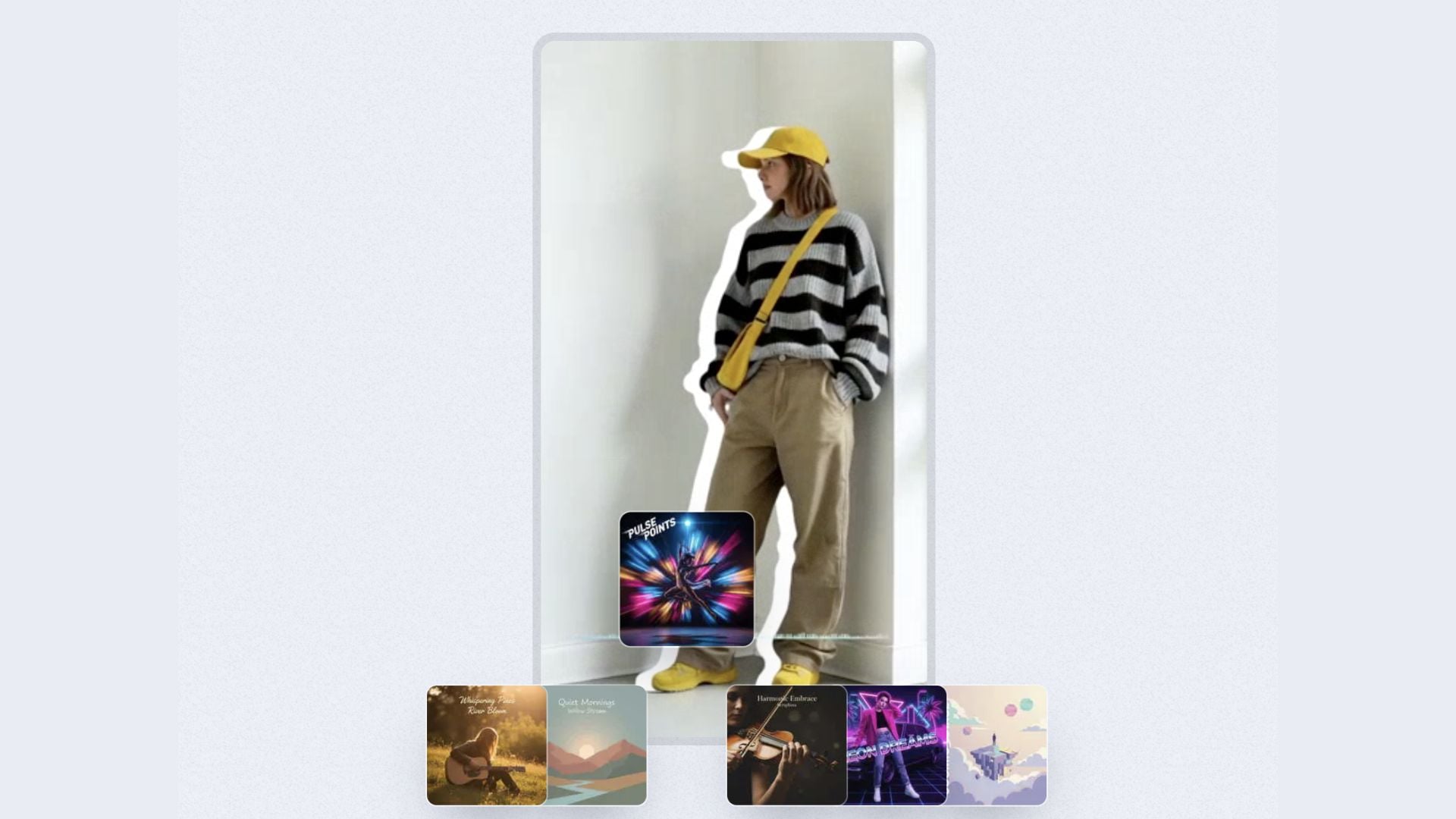
NemoVideoのSmartAudio機能は、ナレーションやBGMを自動で追加できます。編集で見落とされがちな音声作業をシンプルにしようとする機能です。カジュアルなクリエイターにとって、音声作業は全体の進行を遅らせることがあります。音楽やナレーションの内蔵ショートカットがあると、ワークフローはより軽く感じられます。
6. Smart Caption
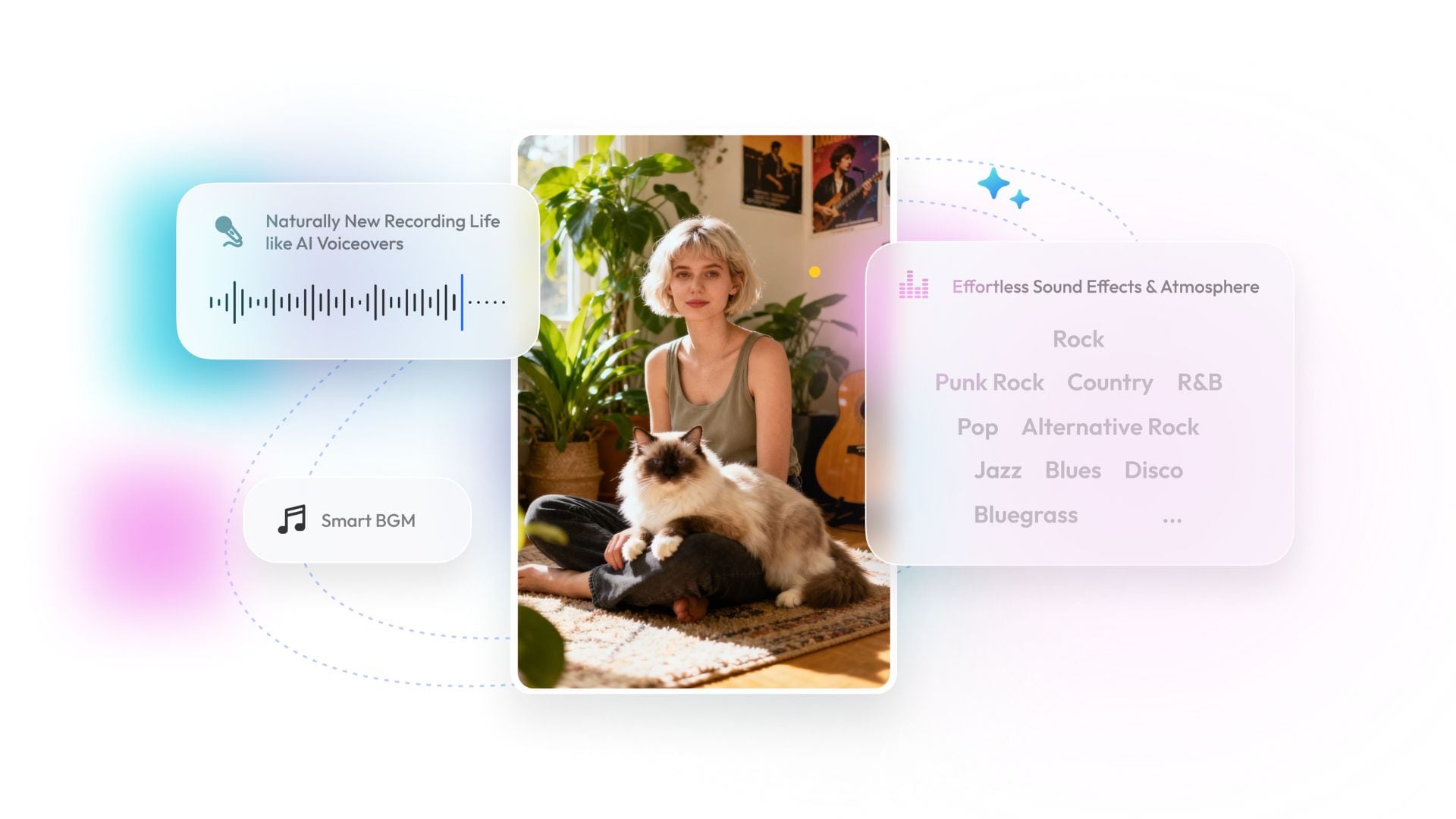
NemoVideoは、トレンド感のある多様なスタイルのワンクリック字幕を提供しています。ショート動画では字幕が重要な要素なので、この機能の価値はわかりやすいです。自動字幕は便利なだけでなく、TikTok、Reels、ShortsなどのSNS向けに動画を仕上げやすくします。
7. トーキングヘッド動画エディター
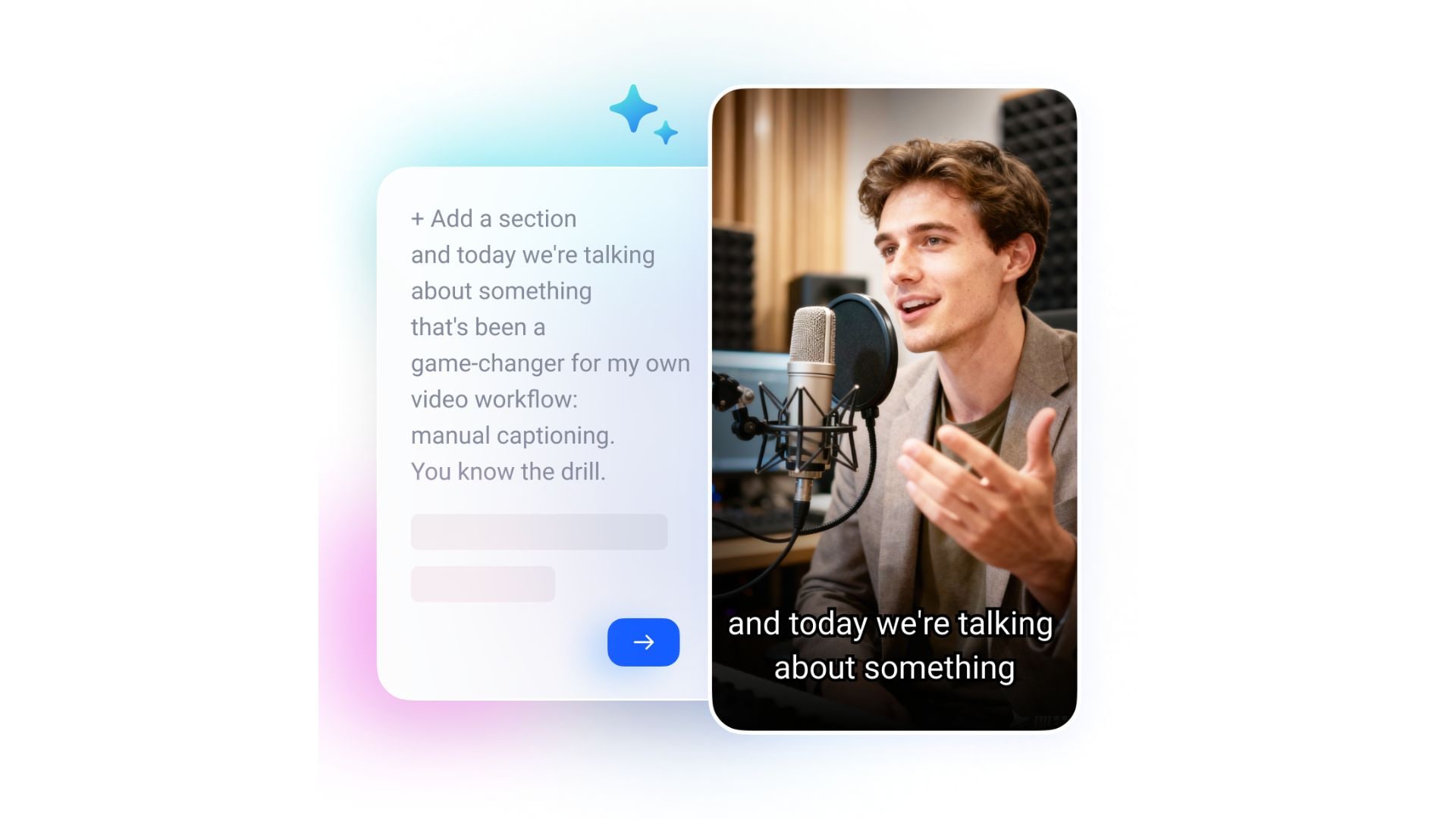
これは、スマートなBロールや音声マッチングを備えたトーキングヘッド動画向けエディターです。カメラに向かって話すクリエイターが、より動きのある動画を短時間で作れるように設計されています。教育系、マーケティング系、解説系、個人ブランド系のクリエイターにとって、挿入素材や調整をすべて手作業で行いたくない場合に便利です。
8. SmartPick
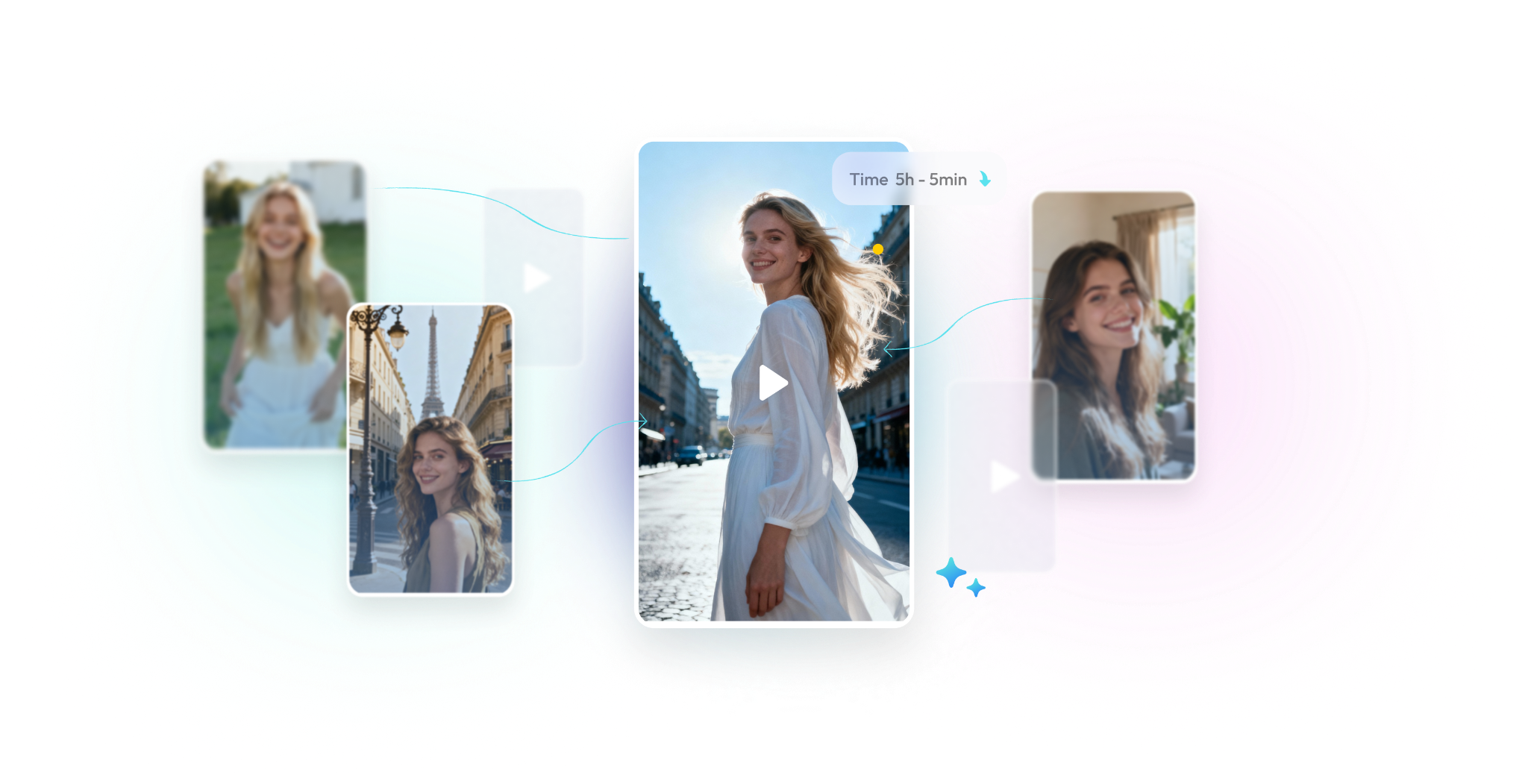
SmartPick機能は、不要なクリップを自動で取り除き、素材からハイライトを選び出します。初心者にとっては価値を感じやすい機能の一つでしょう。素材を一つひとつ確認する作業には時間がかかるため、見どころを見つけるAIツールがあると、編集への心理的な負担を大きく減らせます。
初心者にとってNemoVideoが使いやすい理由
NemoVideoは、ワークフローがシンプルに見えるため初心者向けに感じられます。日常的な言葉で指示できる設計なので、ユーザーは専門的な編集スキルだけに頼る必要がありません。やりたいことを普通の言葉で説明し、エージェントに多くの作業を任せられます。アイデアから最初のドラフトまでを速く進める助けにもなります。
第3部:NemoVideoの利用方法と料金:試す前に知っておきたいこと
NemoVideoを利用したい場合、まず確認すべき安全な入口はNemoVideo公式サイトです。そこからホームページや料金ページに進み、Get startedオプションでツールを試せます。
NemoVideoの料金
| Free | Starter | Pro | |
| 料金 | $0 | $19.99/月 または $49.99/年 | $39.99/月 または $399.9/年 |
| 月間クレジット | 100クレジット | 1,100クレジット | 4,300クレジット |
| ウォーターマーク |
支払い前には、見出しの価格だけでなく、クレジットが実際にどれくらい使えるのかも確認しましょう。NemoVideoの料金体系はクレジット制なので、本当の価値は動画を作る頻度や各プロジェクトの負荷によって変わります。最初は手頃に見えるプランでも、クレジットがすぐに尽きると制限を感じる可能性があります。
第4部:NemoVideoは使うべき?メリット・デメリットとレビュー
NemoVideoは、手作業を減らし、自動化を重視したいユーザーに特に魅力的に見えます。初心者にとっては、従来型の編集ソフトよりも取り組みやすく感じられるでしょう。
一方で、プラットフォームの価値は期待値によって変わります。AI支援で素早く制作したいなら実用的に感じるかもしれません。しかし、細かいクリエイティブコントロールを求める場合、スピードだけでは足りないと感じる可能性があります。
- AIを中心にしたシンプルなワークフロー
- 自然言語のプロンプトで操作でき、取り組みやすい
- アイデア出し、スクリプト作成、字幕、クイック編集に役立つ機能構成
- スピードと利便性を強く重視している
- オンラインコンテンツを頻繁に作るクリエイターに向いている
- クレジット制のため、価値は利用量に左右される
- 無料プランは定期的なコンテンツ制作には制限を感じる可能性がある
- 高速制作には向くが、深い編集コントロールには必ずしも強くない
- より磨き込んだ結果や高度なカスタマイズを求める場合、より幅広い編集ツールが必要になることがある
- Webベースの利便性はあるが、より本格的な編集環境を好むユーザーもいる
第5部:より細かくコントロールしたいクリエイターにはFilmoraがおすすめ
Filmoraは一つのAIフローだけに頼るのではなく、スクリプト作成、クリップ化、字幕、音声クリーンアップ、リフレーム、仕上げに使える複数の内蔵ツールを提供します。そのため、クイックドラフトで止まらず、最終動画を自分の意図に合わせて形にしやすくなります。
 安全なダウンロード
Filmoraがより強力な代替ツールになる主な機能
- AIコピーライティング:プロンプトからスクリプト案、タイトル、説明文、字幕文を生成するのに役立ちます。編集を始める前の段階からサポートがほしいクリエイターに便利です。
- AIスマートショートクリップ:長尺動画から重要な場面を見つけ、SNS向けの短いクリップに変換します。TikTok、Reels、Shortsなどにコンテンツを再利用したいクリエイターに役立ちます。
- 自動字幕起こし:音声から字幕を自動生成し、字幕中心の動画やトーキングヘッドコンテンツを扱いやすくします。
- AIテキストベース編集:音声を編集可能なテキストに変換し、文字起こしを編集する感覚で動画をトリミングできます。インタビュー、チュートリアル、会話中心の動画制作を効率化します。
- AI動画生成:スクリプト作成と動画生成ツールを一つのワークフローで組み合わせ、アイデアからより総合的に動画を作るのを助けます。
- オートリフレーム:動画内の注目ポイントを自動検出し、異なるアスペクト比に合わせてクロップを調整します。複数プラットフォームへ投稿する場合に特に便利です。
Filmoraがより際立つ理由
NemoVideoは、AI支援による高速制作に魅力があります。一方でFilmoraは、AI機能を備えながら、手動編集、豊富なクリエイティブ素材、より幅広い種類のプロジェクトに対応できる余地も残しています。
最初はショート動画から始めたクリエイターでも、後でチュートリアル、プロモーション、商品動画、SNS広告、より完成度の高いブランド動画を作りたくなることがあります。FilmoraはAIの手軽さと本格的な編集環境を組み合わせているため、その成長に合わせやすいツールです。
まとめ
NemoVideoは、アイデアを短い動画に素早く変えたい人にとって検討する価値があります。チャットベースのワークフロー、スクリプト作成支援、自動編集ツールは、クイックなコンテンツ制作に向いています。ただし、最初のドラフト後により細かく調整したいクリエイターにとっては、Filmoraのほうが長期的には有力な選択肢です。AIコピーライティング、AIスマートショートクリップ、自動字幕起こし、AIテキストベース編集、AI動画生成、オートリフレームなどの機能により、FilmoraはAI機能を使いやすく保ちながら、より柔軟な編集ワークフローを提供します。
よくある質問
-
1. NemoVideoで動画編集はできますか?
はい。ただし、従来型の編集ツールではなく、NemoVideoはユーザーの指示に従って多くの作業を自動処理するAI編集エージェントを使います。その意味では、手動の動画編集ソフトというより、インテリジェントな動画制作アシスタントに近い存在です。 -
2. SmartPickと一般的なシーン検出の違いは何ですか?
SmartPickはAIによるハイライト選択に近い機能です。弱いクリップを取り除き、よい場面を選ぶのに役立ちます。一般的なシーン検出は、通常、映像の場面が変わったタイミングで素材を分割するだけです。 -
3. 1クリップあたりの動画時間に制限はありますか?
NemoVideoは、すべてに共通する1クリップあたりの明確な上限をはっきり示していません。最も明確な制限説明はアセットライブラリに関するもので、Freeは最大10分、Starterは最大2時間、Proは最大10時間まで対応するとされています。
