


 概要
概要
OpenShot Video Editorは、Windows・macOS・Linuxに対応し、完全無料かつ透かしなしで4K出力も可能なため予算ゼロの初心者に適していますが、処理速度や機能に制限があるため効率重視の本格的な制作には不向きです。
● 長尺や高画質の動画は書き出し(レンダリング)に時間がかかりやすく、プレビュー時の動作遅延を防ぐには設定で解像度を下げるなどの調整が前提となります。
● SNSへの直接アップロード機能や高度な自動化機能は非搭載であり、3Dアニメーションタイトルを利用するには別途Blenderをインストールして連携させる必要があります。
● モーショントラッキングやスマート切り抜きなどのAI機能、豊富なテンプレートを活用して頻繁に動画を制作・投稿するユーザーには、代替ツールとしてWondershare Filmoraが適しています。
AIに要約を依頼
 ChatGPT
 Perplexity
 Gemini
 Claude
 Grok
Grok
「無料の動画編集ソフト」と聞いて、まず OpenShot を思い浮かべる人は少なくありません。OpenShot は、Windows・macOS・Linux に対応したオープンソースの動画編集ソフトで、費用をかけずに編集を始めたい人にとって定番の選択肢のひとつです。とはいえ、2026年は新しい編集ツールも増えており、今あえて選ぶ価値があるのかは気になるところです。
この OpenShot レビューでは、実際の使い心地、できること・苦手なこと、快適さや不安定さまで含めて整理します。あわせて、よりスムーズに編集したい人向けの代替候補として Filmora も紹介します。
OpenShotとは?
OpenShot は、Linux・Mac・Windows で使える無料のオープンソース非線形動画編集ソフトです。操作を覚えやすく、カット編集や簡単なアニメーションをコストなしで試したいユーザーに向いています。
第1部. OpenShot Video Editorとは?【2026年版】
OpenShot Video Editor は 2008 年から続く編集ソフトで、もともとは Linux 向けに使いやすい無料エディターを作りたいという個人開発からスタートしました。基本的には、複雑な設定に迷わず、動画をカット・トリミング・簡単調整したい人向けに設計されています。
現在では Windows、macOS、Linux で使える本格的なオープンソース編集ソフトとなっており、料金なしでダウンロードして利用できます。
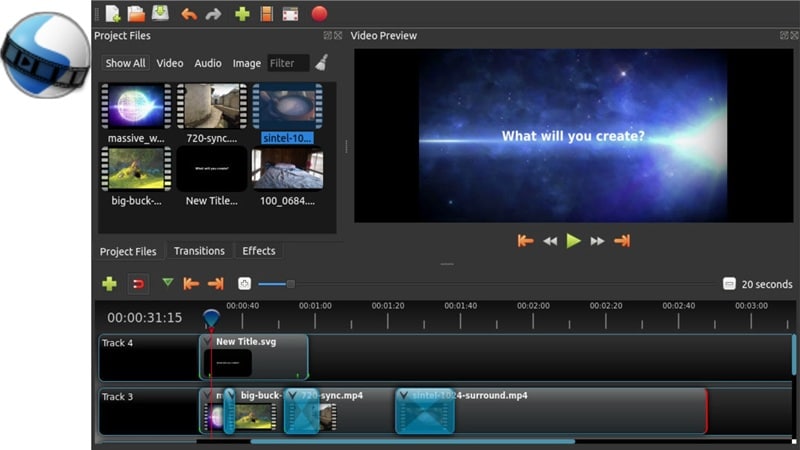
注目ポイント
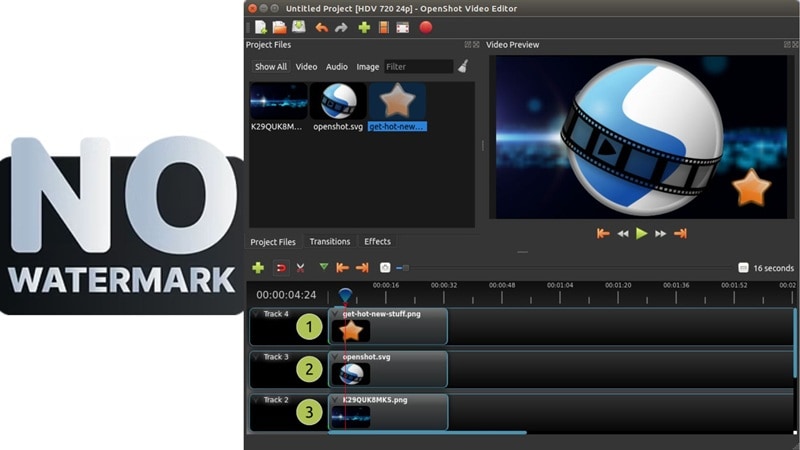
- 完全無料で透かしなし: OpenShot は料金不要で使え、書き出し時にウォーターマークも入りません。無料ソフトとしては大きな魅力です。
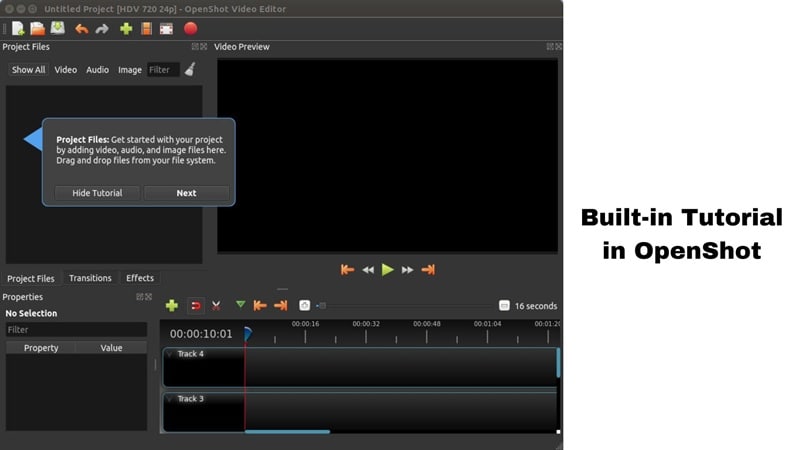
- 初学者向けのチュートリアルあり: 基本操作を確認できるチュートリアルが用意されているため、初めての人でも始めやすい構成です。
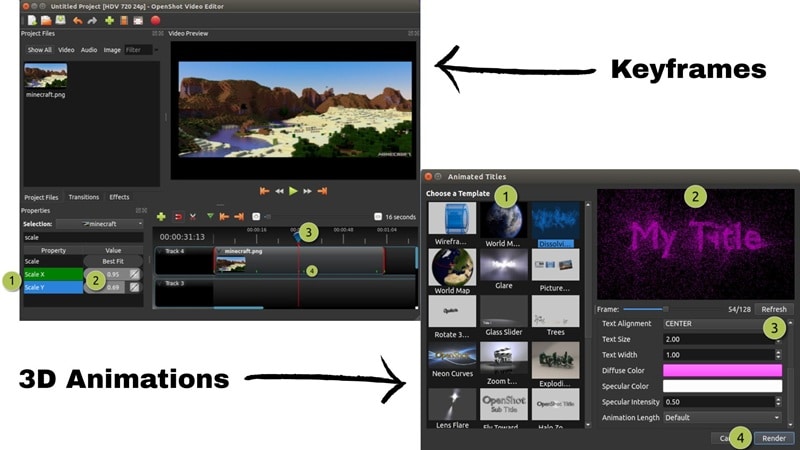
- キーフレームと3Dタイトルに対応: 基本的なキーフレームアニメーションが使え、回転や移動などの簡単な動きを付けられます。3Dアニメーションタイトルも作成可能です。
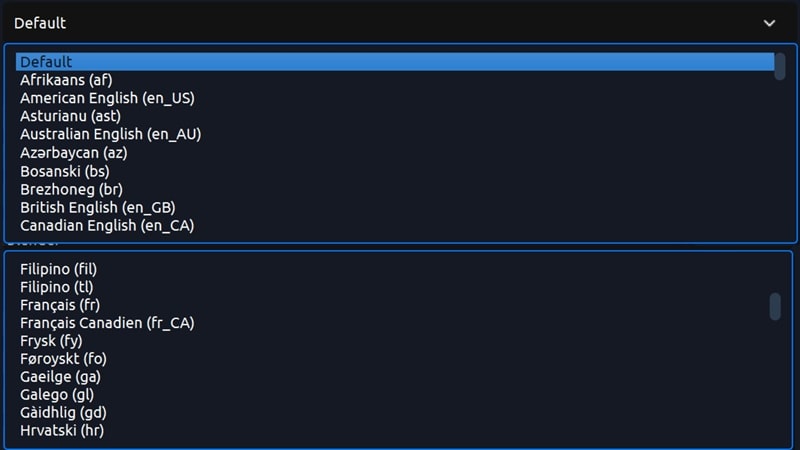
- 70以上の言語に対応: 多言語対応が広く、英語が苦手でも比較的使いやすい点はメリットです。
2026年版の主な更新点
最新版の OpenShot 3.5 では、特にパフォーマンス面が改善され、エフェクトや大きめのプロジェクトでも以前より軽快に編集しやすくなっています。タイムラインも見やすくなり、キーフレームパネルの追加によってアニメーション調整もしやすくなりました。
OpenShot 2026 では、GPUアクセラレーションの改善による書き出し速度向上に加え、マスキングやクロマキーの強化も行われています。さらに、テキストから動画、アップスケーリング、字幕生成といった実験的なAI機能も加わり、以前より現代的な方向へ進化しています。
価格
OpenShot Video Editor は完全無料で利用でき、後から課金して機能を解放する必要もありません。開発を応援したい場合は寄付も可能ですが、あくまで任意です。
第2部. 機能と使いやすさ|OpenShotで何ができる?
無料ソフトとして見ると OpenShot の第一印象は悪くありません。ただし、特徴だけでは実力は判断しにくいため、ここでは実際に使ううえでの機能面と操作性を見ていきます。
OpenShot の実用性を、主な機能ごとに確認してみましょう。
主な機能のチェック
基本編集ツール
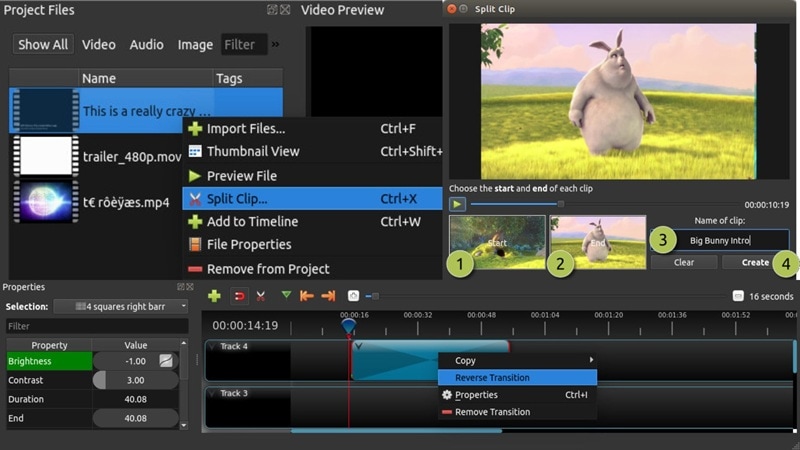
クリップの分割、速度調整、トランジション追加などの基本操作はわかりやすく、初心者でも迷いにくい設計です。400種類以上のトランジションが用意されているため、シーン切り替えも数クリックで行えます。一方で、より細かい制御に慣れた人には、やや物足りなさを感じる場面もあります。
素材ライブラリ
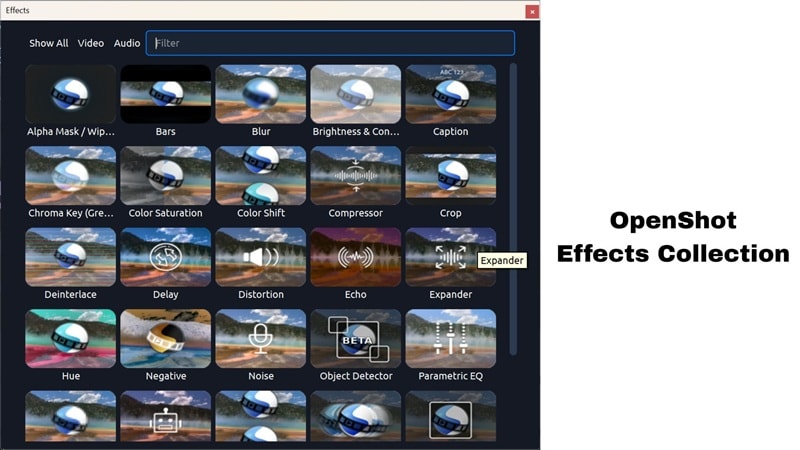
OpenShot Video Editor には、トランジションだけでなく、動画エフェクト、音声調整、フィルター、装飾スタンプなども用意されています。ドラッグ&ドロップ中心で使えるため操作自体は簡単です。ただし、実際に触っていくと、特にエフェクトや装飾系のバリエーションはもう少し欲しくなるかもしれません。
音声編集
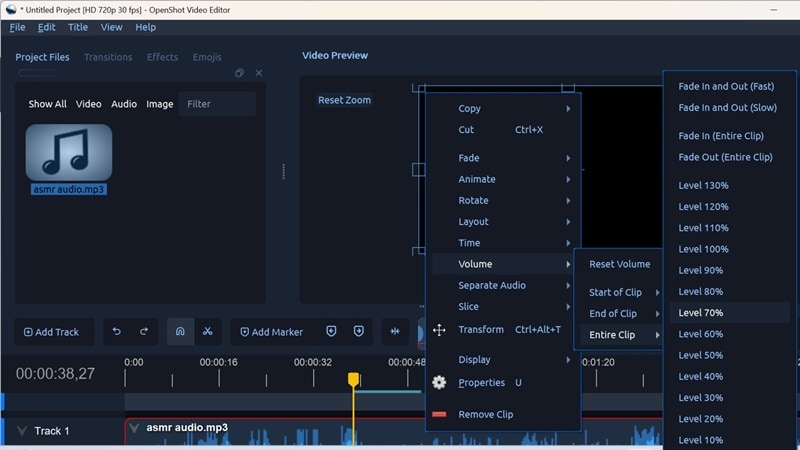
無料ソフトとしては、OpenShot の音声編集は意外としっかりしています。映像から音声を切り離したり、フェードイン・フェードアウトを設定したり、音量を130%まで上げたりできます。
開始部分だけ、終了部分だけ、あるいはクリップ全体に対して音量調整できる点は使いやすく、ヘッドホン利用時に便利なスライス系の演出も試せます。ただし、ノイズ除去や細かな補正まで踏み込むと、より高度な音声ツールが欲しくなる場面はあります。
タイトル編集
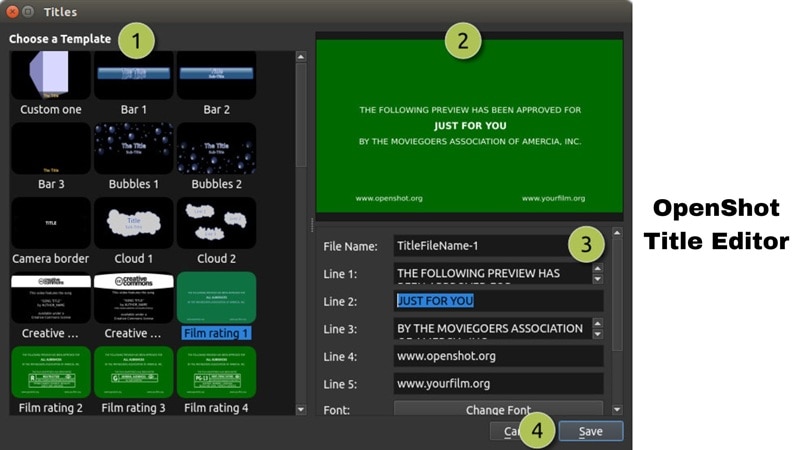
タイトル追加機能も比較的使いやすく、40種類以上のベクターテンプレートを使って短時間でイントロやテロップを作成できます。内蔵エディターでフォント、色、テキストを調整できるので、軽い編集には十分です。慣れている人なら、独自のSVGタイトルを作って再利用することも可能です。
動作環境
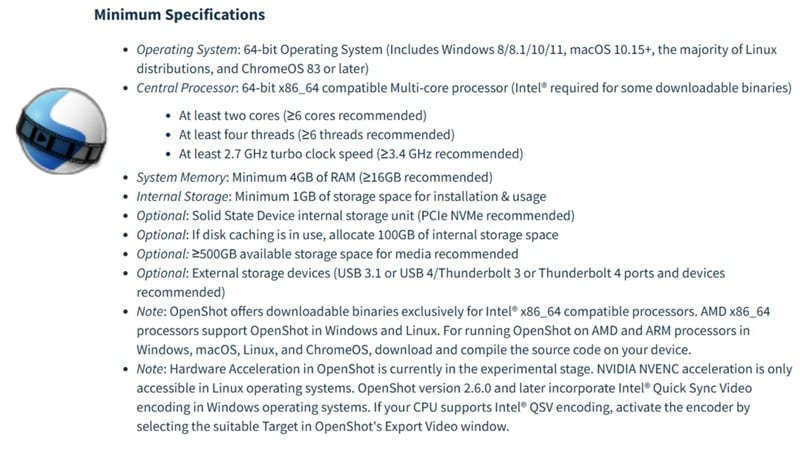
OpenShot Video Editor は比較的多くのノートPCで動作しますが、快適に使うにはそれなりのスペックが必要です。公式の システム要件ページ でも、予算の範囲でできるだけ高性能なPCを使うことが推奨されています。以下は各プラットフォーム向けの最低動作要件です。
第3部. 実際の使い心地はどう?
仕様表だけではわからないのが、実際の編集体験です。編集の快適さは作業効率に直結するため、このパートでは OpenShot を使って簡単なプロジェクトを作成し、最初から書き出しまでの流れを見ていきます。
実際に使ってみた印象
OpenShot Video Editor は、起動してすぐの操作感は比較的自然です。読み込みボタンから動画・音声・画像を素早く取り込めるため、最初の導入で迷いにくい印象があります。素材を読み込んだ後はドラッグ&ドロップ中心で、タイムラインに並べて再生ヘッドで確認しながら編集を進められます。
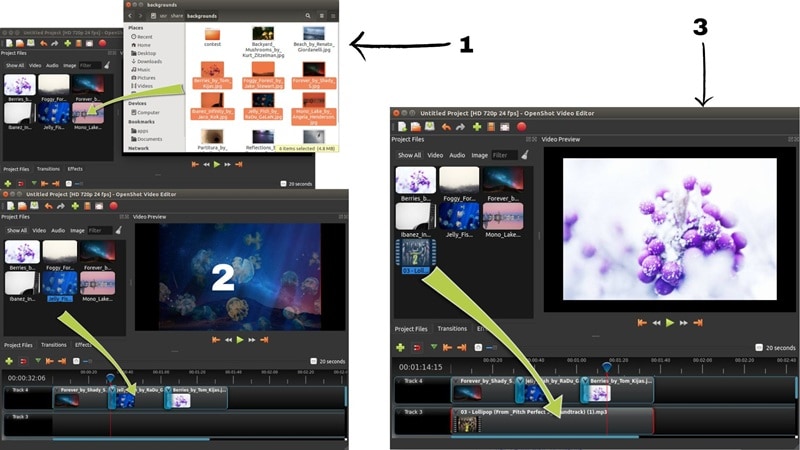
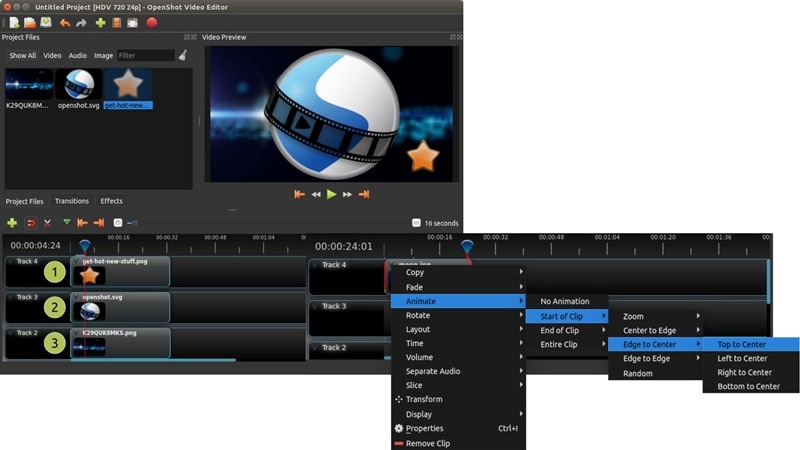
上のトラックに置いた素材が前面に表示され、下のトラックは背景側になります。クリップの移動、トリミング、回転、サイズ変更、透明度調整、位置変更などもドラッグ操作で行えます。さらに細かい設定をしたいときは、タイムライン上のクリップを右クリックしてエフェクトやアニメーションを追加できます。
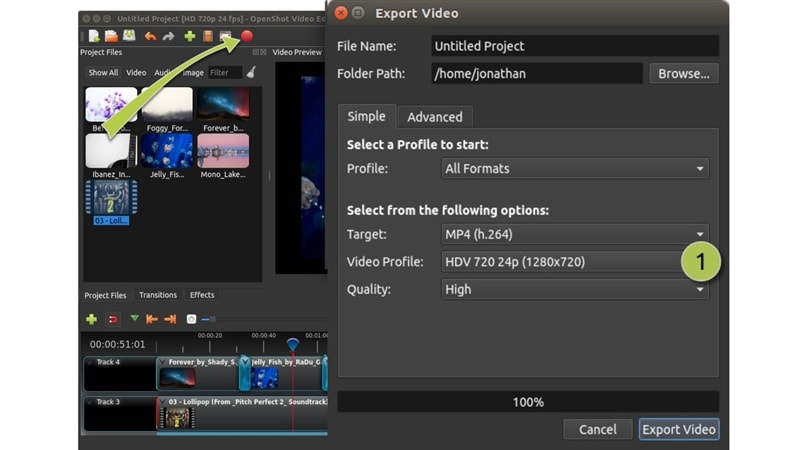
編集が終わったら、画面上部の赤い書き出しボタンからエクスポート画面へ進み、保存先を選択します。画質設定も可能で、環境が対応していれば最大16Kまで選べます。
一方で、OpenShot Editor には各プラットフォームへの直接投稿機能はないため、まずローカル保存してから別途アップロードする必要があります。SNSへ頻繁に投稿する人には、この一手間がやや面倒に感じるかもしれません。
動作テスト
OpenShot Video Editor は軽いプロジェクトなら十分使えますが、書き出し段階になると処理の重さが目立ちやすくなります。動画が長い場合や高画質の場合はレンダリング時間が長くなりがちです。エフェクトも、強さを手動で調整して初めて結果が見えるものがあり、慣れるまでは少し手間取る場面があります。
第4部. OpenShotのメリット・デメリット
実際のプロジェクトで検証してみると、OpenShot Video Editor には使いやすい点もあれば、気になる点もあります。ここでは OpenShot レビューとして、良かった点と気になった点を整理します。
- 完全無料のオープンソース: サブスクも試用期限もなく、最初からすべての機能を無料で使えます。
- 4Kでも透かしなしで書き出せる: 高解像度でもロゴが入らず、無料ソフトとしては魅力があります。
- Windows・Mac・Linuxに対応: 複数環境で使えるため、OSをまたぐユーザーにも扱いやすい構成です。
- ドラッグ&ドロップ中心でわかりやすい: クリップやエフェクトの配置が直感的で、初心者でも触りやすいです。
- UIがやや古く見える: 実用上は問題なくても、見た目や操作の軽快さは最新ツールに見劣りします。
- 高度な機能が不足気味: モーショントラッキングやAI機能、自動化系の機能は弱く、本格編集には物足りません。
- 書き出しに時間がかかりやすい: 長尺や高画質の動画では特に待ち時間が長くなりやすいです。
- テンプレートやエフェクトの層が浅い: 基本は押さえていますが、演出の幅では上位ソフトに及びません。
第5部. OpenShotが向いている人・向いていない人
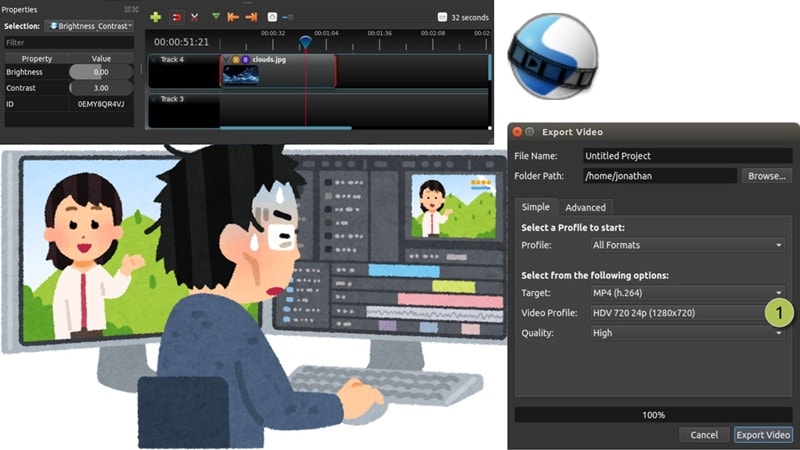
ここまで見てきた機能、実際の編集テスト、メリット・デメリットを踏まえると、OpenShot Video Editor には合う人と合わない人がはっきりしています。どんなユーザーに向いているのかを整理してみましょう。
おすすめできる人
- 学生や編集初心者: 操作が比較的シンプルで、まず無料で編集に慣れたい人に向いています。
- 予算をかけたくないクリエイター: 0円で基本的な編集を進めたい場合には十分候補になります。
あまり向かない人
- プロ用途の編集者: カラーグレーディング、高度なプラグイン、スマート自動化などを求めるなら不足を感じやすいです。スマート切り抜きや追従系の機能も弱く、本格的なポストプロダクション向けではありません。
- 更新頻度の高いコンテンツ制作者: 毎日投稿する人や、縦動画テンプレート、自動リサイズ、素早いSNS向け書き出しを重視する人には、OpenShot Editor はややシンプルすぎるかもしれません。
第6部. もっと快適に編集したいなら Filmora も候補
ここまでの OpenShot Video Editor レビューから、OpenShot は初心者にとって入りやすい無料ソフトであることは確かです。基本編集は一通りこなせますが、2026年の編集環境で見ると、速度・機能・演出力の面でやや古さを感じる場面もあります。
より多くの機能を、よりスムーズに使いたいなら、Wondershare Filmora も有力な選択肢です。多機能でありながら操作はわかりやすく、初心者でも取り組みやすいオールインワン型の動画編集ソフトです。

 安全にダウンロード
OpenShot の次の一歩として Filmora が使いやすい理由は、次のとおりです。
- すっきりした現代的なUI: 初心者でも扱いやすく、それでいて見た目や操作感が軽快です。
- 使いやすいテンプレートとエフェクトが豊富: トランジション、フィルター、テンプレートを活用して、短時間で見栄えを整えやすくなります。
- AI機能で作業負担を軽減: スマート切り抜き、AIオーディオノイズ除去、モーショントラッキング、テキストから動画など、作業時間を短縮しやすい機能がそろっています。
- 複数デバイスで使いやすい: Windows、Mac、iPhone、Android に対応し、編集フローをつなぎやすいのも強みです。
- 4Kでも比較的スムーズに書き出しやすい: 待ち時間を減らし、制作に集中しやすくなります。
- アップデートが継続的: 定期的に新機能や新素材が追加され、長く使いやすい環境が保たれています。
まとめ
OpenShot は、無料のオープンソース動画編集ソフトとして今でもよく名前が挙がる定番ツールです。今回の検証では、機能、編集フロー、速度、全体的な使い勝手を確認しました。基本的な編集には対応できますが、本格的な制作や効率重視の運用では限界も見えやすく、特に書き出し速度や機能面で物足りなさが出やすい印象です。
より快適に、より多くの演出やAI機能を使いながら編集したいなら、Wondershare Filmora は有力なアップグレード候補です。動画編集をこれから本格化したい人にも向いています。
よくある質問
-
OpenShot Video Editorは完全無料で安全に使えますか?
はい。OpenShot は 100%オープンソースの動画編集ソフトで、個人利用・商用利用を問わず無料で使えます。ウォーターマークも入りません。ダウンロードは公式サイトから行うのが安全です。 -
OpenShotで再生中に重くなったり落ちたりするのはなぜですか?
OpenShot はリアルタイムプレビュー時にPC負荷が高くなりやすいことがあります。設定で「プレビュー設定」の解像度を下げたり、プレビューウィンドウを小さくしたりすると改善する場合があります。複雑なプロジェクトで不安定さが続く場合は、より最適化された編集ソフトのほうが快適です。 -
OpenShotで文字やタイトルを追加するには?
画面上部の「タイトル」メニューからテンプレートを選び、タイトルを追加できます。さらに高度な3Dアニメーションタイトルを使いたい場合は、Blender をインストールして OpenShot に連携させる必要があります。 -
初心者には OpenShot と Shotcut のどちらが向いていますか?
完全な初心者には、よりシンプルでドラッグ&ドロップ中心の OpenShot のほうが始めやすい場合が多いです。一方、Shotcut は4K対応やハードウェアアクセラレーションなど機能面で強い反面、習得にはやや時間がかかります。 -
OpenShotは4K動画を書き出せますか?
はい、4K書き出しに対応しています。「書き出し」画面で 4K プロファイルを選択できます。ただし、高解像度の書き出しは処理負荷が高いため、十分なCPU性能とメモリがあるPC環境のほうが安定しやすいです。
レビュー方針: 動画編集担当者が Windows と Mac 環境で OpenShot 3.3 を合計15時間以上検証し、書き出しの安定性、UIの反応、2026年基準で見た機能の充実度を中心に評価しました。
