


 概要
概要
Photoshopでの素早い色選択にはスポイト(I)やHUDカラーピッカーのショートカットを活用し、動画の連続的な色調補正にはプレビュー上で対象色を直接抽出できるFilmoraのHSLスポイトを使い分けるのが最適です。
● HUDカラーピッカーを利用するにはOpenGLを有効にする必要があり、Windowsでは「Shift + Alt + 右ドラッグ」、macOSでは「Control + Option + Command + クリック」でキャンバスを離れずに起動できます。
● 静止画(写真補正・デザイン・イラスト)における精密な色調整やHEX/RGB管理にはPhotoshopが適しており、動きのある動画(MVやVlog)で再生しながら直感的に色味を補正したいユーザーにはFilmoraが向いています。
AIに要約を依頼
 ChatGPT
 Perplexity
 Gemini
 Claude
 Grok
Grok
「Photoshopのカラーピッカーがどこにあるかわからない」「HUDカラーピッカーのショートカットをすぐ確認したい」「HSLで色を調整したいのに操作が複雑に感じる」――この記事では、そんな悩みをまとめて解決します。まずはPhotoshopで色を素早く選ぶ方法と設定変更の流れを整理し、そのうえで色相・彩度・明度を使った調整の考え方、さらに動画の色調補正まで視野に入れたFilmoraの活用方法まで自然な日本語で紹介します。
Adobe日本語ヘルプでは、Photoshopの色選択は通常のカラーピッカーだけでなく、ペイント中に呼び出せるHUDカラーピッカーや、色見本・スウォッチのカスタマイズも含めて案内されています。作業内容に合わせて使い分けることで、配色決め、ブランドカラーの統一、写真補正までスピードが大きく変わります。Adobe Help Center Adobe Help Center
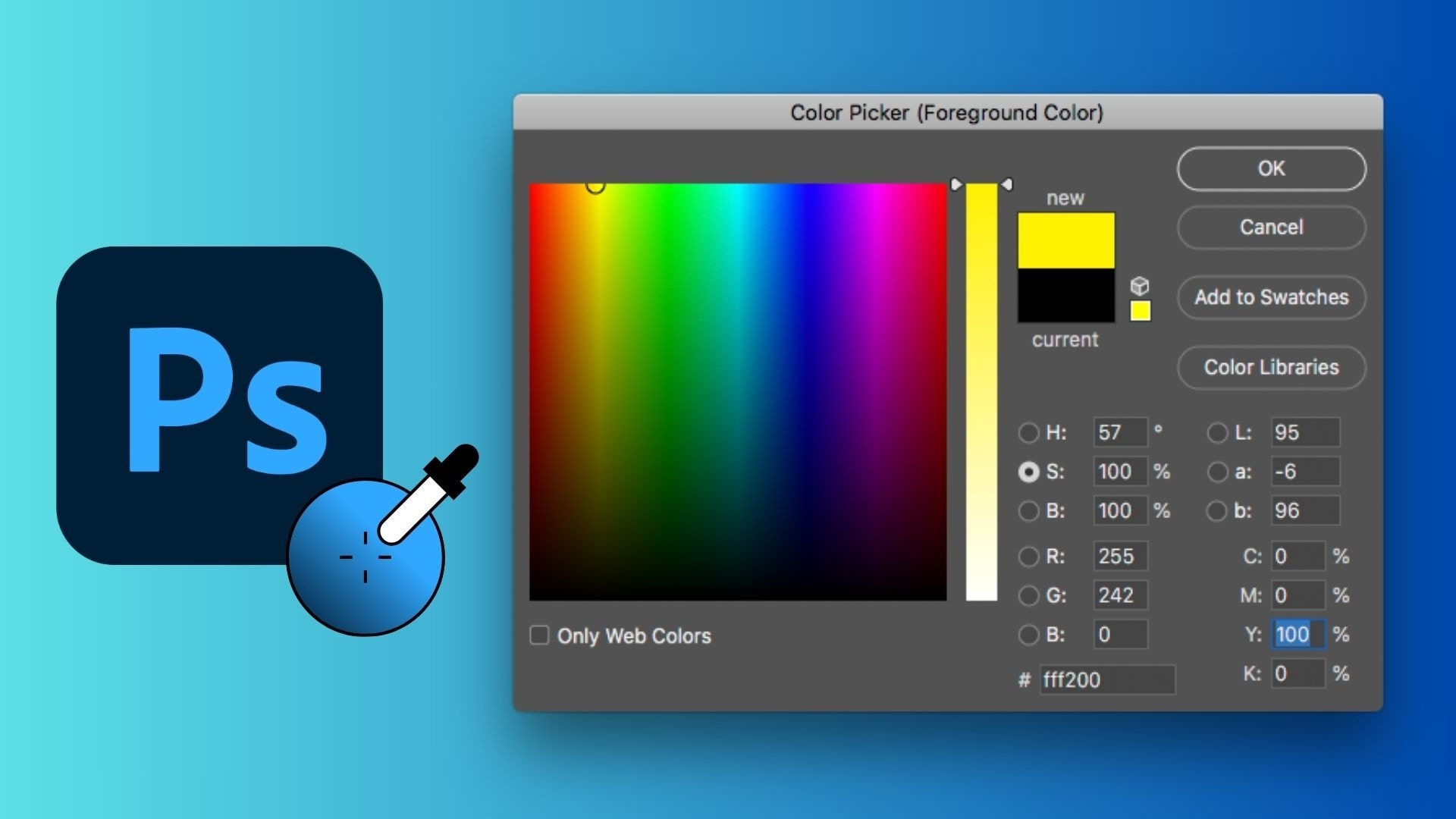
1. Photoshopのカラーピッカーとは?まず押さえたい基本
Photoshop カラーピッカーは、前景色・背景色を選んだり、RGBやHEX、HSB/HSLに近い感覚で色を詰めたりするときの基準になる機能です。単に色を選ぶだけではなく、見本色の保存、ブランドカラーの統一、微妙な色差の確認にも役立ちます。

カラーピッカーが役立つ場面
- 写真補正で肌色や背景色のズレを整えたいとき
- Webデザインで企業カラーやUIカラーを正確に合わせたいとき
- イラスト制作で参照画像から色を拾って塗りを統一したいとき
- SNS用バナーやサムネイルで見映えのよい配色を素早く決めたいとき
「何となく近い色」を選ぶよりも、スポイトやカラーピッカーを使って基準色を揃えるほうが、制作物全体の完成度は安定しやすくなります。
2. Photoshopのカラーピッカーショートカット一覧|スポイトとHUDの出し方
作業速度を上げたいなら、まずは頻出ショートカットを覚えるのが近道です。Adobe日本語ヘルプでも、ペイント中に色を選ぶ方法やショートカット設定の考え方が紹介されています。Adobe Help Center
基本ショートカット:スポイトツール(I)
最もよく使うのはスポイトツール(I)です。キャンバス上の色をクリックするだけで前景色として取り込めるため、画像補正でもデザイン作業でも出番が多いショートカットです。
プロ向け:HUDカラーピッカーのショートカット
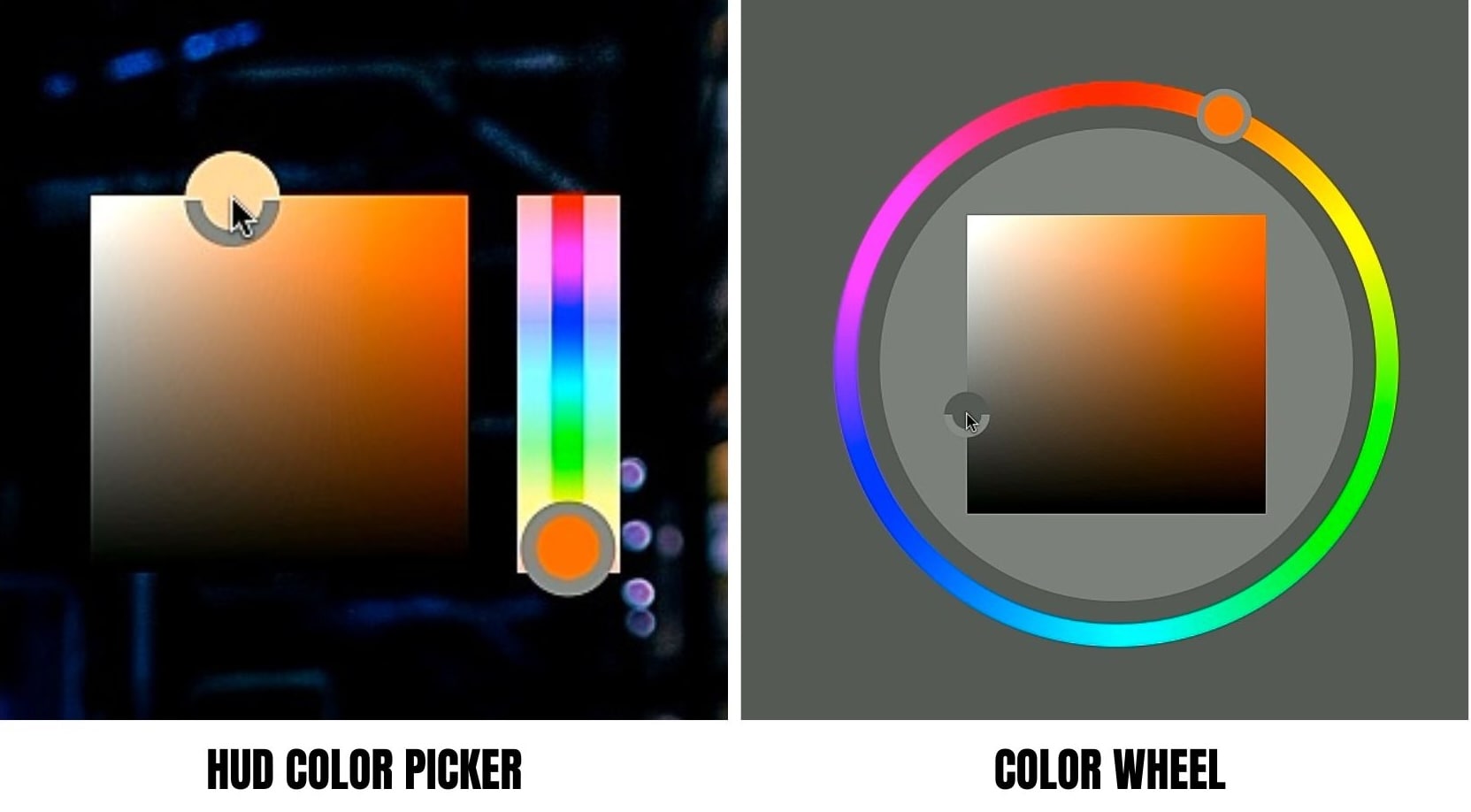
HUDカラーピッカーは、ブラシ作業中でもキャンバスを離れずに色を切り替えたい人に便利です。Adobe日本語ヘルプでは、OpenGLが有効な環境でペイント中に呼び出せる機能として説明されています。Adobe Help Center
- Windows:Shift + Alt + 右クリックを押しながらドラッグ
- macOS:Control + Option + Commandを押しながらクリック
色相リングと濃淡エリアを視覚的に操作できるため、塗りやレタッチを止めずに色を決めたいときに向いています。
カラーピッカーの表示を変更する方法
「標準の表示が使いにくい」と感じる場合は、カラーピッカーや色見本の見え方をカスタマイズできます。Adobe Help Center
- 編集 → 環境設定 → 一般 を開く
- 必要に応じてHUDカラーピッカーの表示方式やサイズを調整する
- スウォッチも整理して、よく使う色を保存しておく
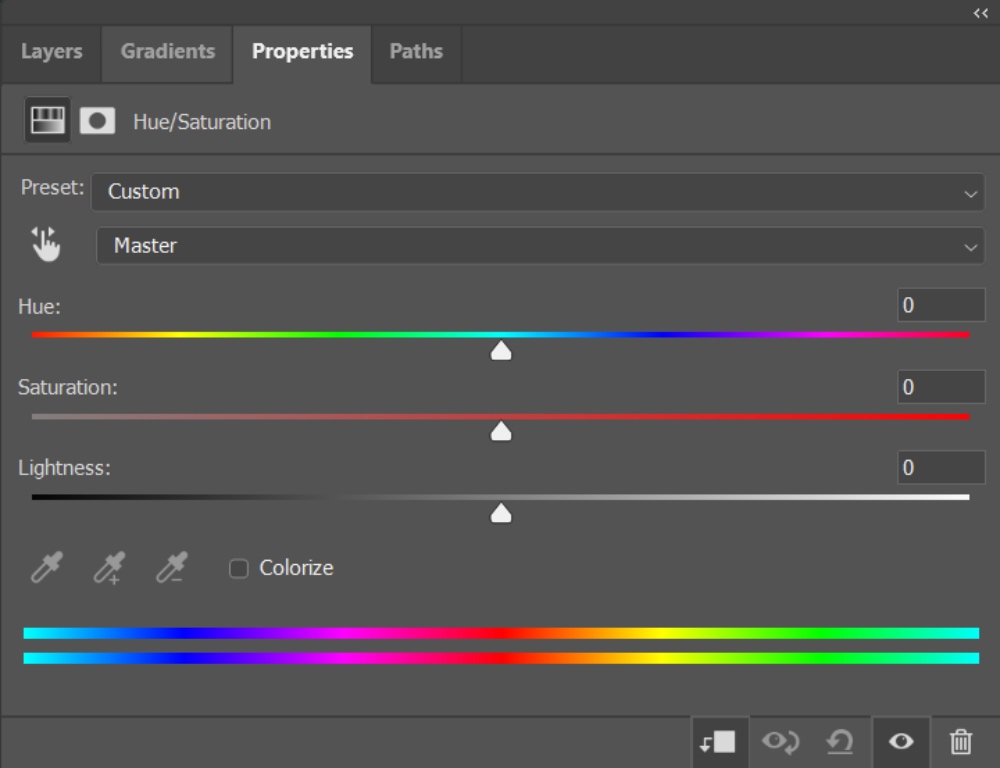
3. PhotoshopでHSL感覚の色調整を行うには?色相・彩度・明度を理解する
PhotoshopではRGBやHSB表記に触れる場面が多いものの、日本語検索ではPhotoshop HSLや色相 彩度 明度で調べる人が多く見られます。ここでは、実際の編集で迷いやすい3要素を日本語の感覚に合わせて整理します。
色相:色味の方向を変える
- 赤みが強い肌を少しオレンジ寄りに整える
- 空の青をシアン寄りに寄せて爽やかに見せる
- 商品写真の色かぶりを自然な方向へ戻す
彩度:鮮やかさを強める・弱める
- くすんだバナーの配色を少し鮮やかにして視認性を上げる
- 肌の赤みが強すぎるときに色の主張をやわらげる
- 背景だけ彩度を下げて主役を引き立てる
明度:色ごとの明るさを整える
- 暗く沈んだ肌色を自然に明るく見せる
- 空や海の青だけを深く見せる
- ロゴカラーの見え方を明るさの面から調整する
細かな補正では、色相・彩度・明度を一気に大きく動かすより、少しずつ確認しながら調整するほうが不自然になりにくいです。
4. 静止画だけでは足りない?動画編集で色を素早く拾いたい人へ
Photoshopのカラーピッカーは静止画編集で非常に優秀ですが、動画では「再生しながら色を見たい」「フレームごとに印象を確認したい」というニーズが増えます。そこで比較対象として見ておきたいのが、動画編集ソフトFilmoraのような、タイムラインベースで色補正できるツールです。
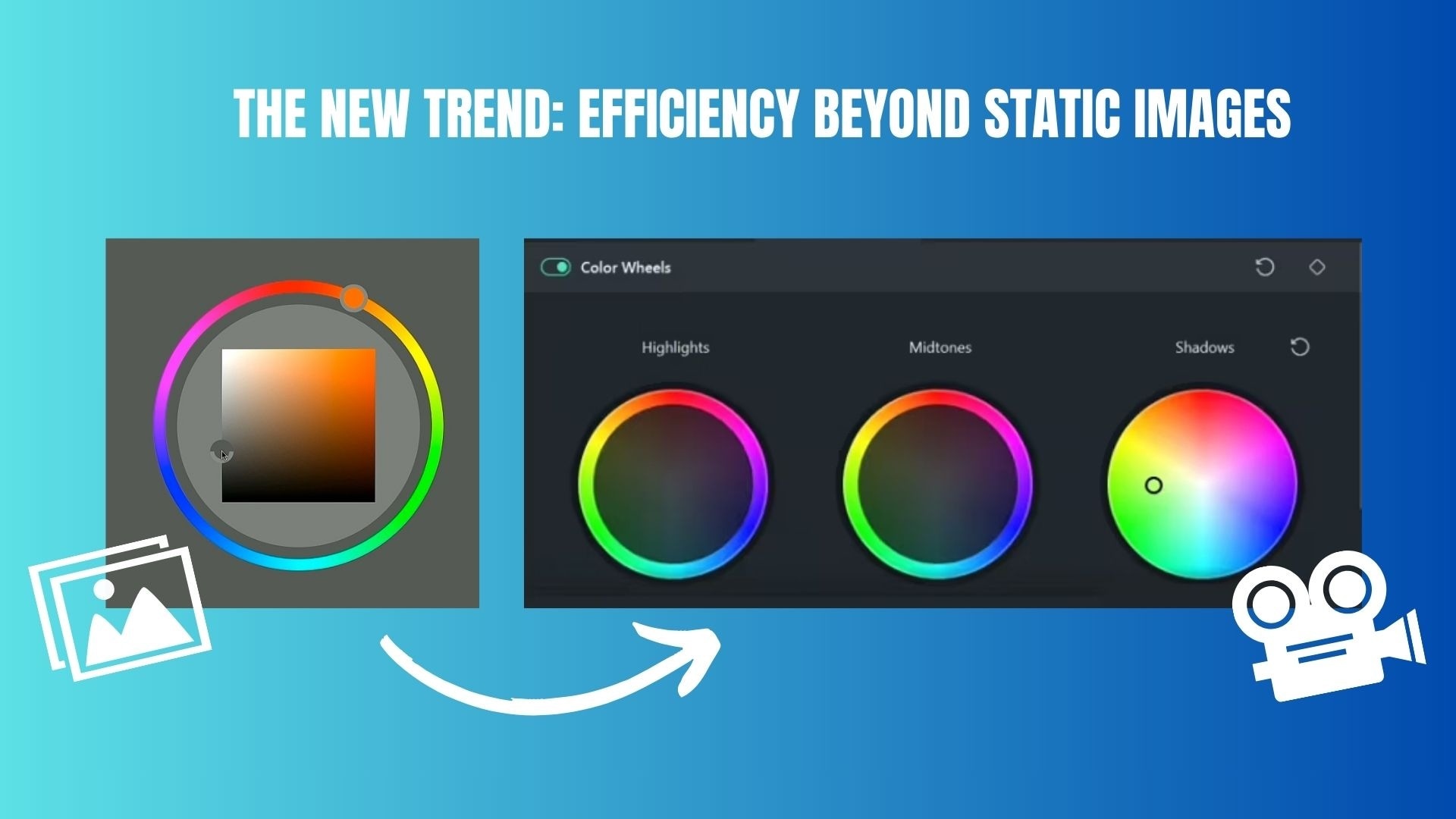
比較表:Photoshopのカラーピッカーと動画編集ソフトの色選択
| 比較項目 | Photoshop | 動画編集ソフト |
| 色の選び方 | パネルまたはスポイトで色を取得 | プレビューを見ながら色を確認しやすい |
| プレビュー | 静止画ベース | 動きの中で色味を確認できる |
| 向いている用途 | 写真補正、デザイン、イラスト | 動画編集、ショート動画、MV、Vlog |
| 作業感 | 精密だが工程はやや多い | 直感的でテンポよく進めやすい |
|
さらに表示
閉じる
|
||
5. 動画の色調整ならFilmoraのHSLスポイトも便利
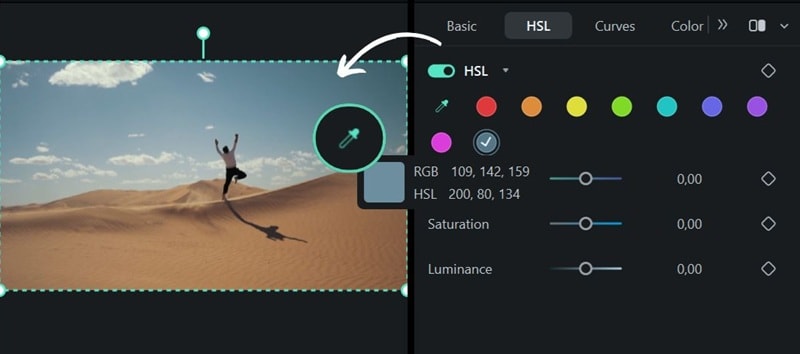
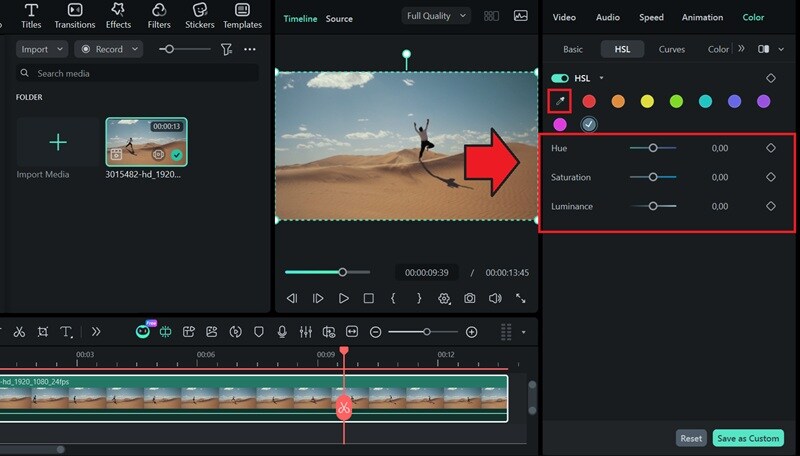
「動画でもPhotoshopのように色を狙って調整したい」という人には、FilmoraのHSL設定ガイドや色調補正ページで紹介されているHSLスポイトの考え方がわかりやすいです。Filmoraでは、プレビュー上で対象色を選び、その後に色相・彩度・明度を調整しやすいため、動画編集の流れを止めにくいのが特長です。
 安全ダウンロード
FilmoraでHSLスポイトを使う手順
6. まとめ表|Photoshopの色選択ショートカットとFilmoraの違い
最後に、よく使われる色選択方法を日本語の検索意図に沿って整理します。
| 機能 | 操作方法 | 向いている用途 | ポイント |
| Photoshop スポイト | I | 静止画で色を拾う | 最も基本で使う頻度が高い |
| Photoshop HUDカラーピッカー | Windows: Shift + Alt + 右クリック / Mac: Control + Option + Command + クリック | ブラシ作業中の色変更 | キャンバスを離れずに操作しやすい |
| Photoshop カラーパネル | 前景色をクリック | 数値指定で正確に色を決めたいとき | HEXやRGB管理に向く |
| Filmora HSLスポイト | プレビュー上でクリック | 動画の色調補正・カラーグレーディング | 視覚的に対象色を捉えやすい |
|
さらに表示
閉じる
|
|||
まとめ
Photoshopのカラーピッカーショートカットを覚えると、色選択のたびに手が止まる感覚がかなり減ります。特に、スポイトツールとHUDカラーピッカーは、写真補正・イラスト・デザイン制作のどれでも効果が大きい組み合わせです。
一方で、動画の色味をテンポよく整えたい場合は、Filmoraのようにプレビューを見ながら調整しやすいワークフローも有力です。静止画中心ならPhotoshop、動画中心ならFilmoraというように、作業内容に合わせて選ぶと無理がありません。
