


 概要
概要
Qcut video editorは、インストールやアカウント登録不要で動画のトリミングやファイル変換といった単発の軽作業を透かしなしで完全無料で処理できるブラウザツールですが、タイムライン機能を持たないため複数素材を組み合わせる本格的な動画制作には適していません。
● 動画ファイルは外部サーバーへアップロードされず端末のブラウザ内でローカル処理されるため、機密性の高い素材を安全に編集したいユーザーに最適です。
● 各編集タスクは完全に独立しているため、1つの動画ファイルに複数の加工を施す場合は、1つの処理が終わるごとに書き出して再度読み込む手順を踏む必要があります。
● テキストの追加、トランジション、複数クリップの重ね掛け、AIを用いた字幕生成などが必要なプロジェクトにおいては、マルチトラックのタイムライン編集に対応したFilmoraなどのソフトウェアを使用する方が適しています。
AIに要約を依頼
 ChatGPT
 Perplexity
 Gemini
 Claude
 Grok
Grok
透かしなし、会員登録不要、ソフトのインストール不要で、無料の動画編集ができる——そんなツールが本当に使えるなら、かなり便利に感じるはずです。Qcut video editorは、まさにその手軽さを前面に出したサービスです。
Qcutは、ブラウザ上で素早く軽作業をこなすことを目的に作られているため、本格的な編集環境というより「すぐに1つの処理を済ませたい」場面に向いています。では、実際の動画制作でも十分使えるのか、それとも後から別の本格編集ソフトが必要になるのか。本レビューでは、Qcutでできること、物足りない点、どんな人に向いているかを整理して見ていきます。
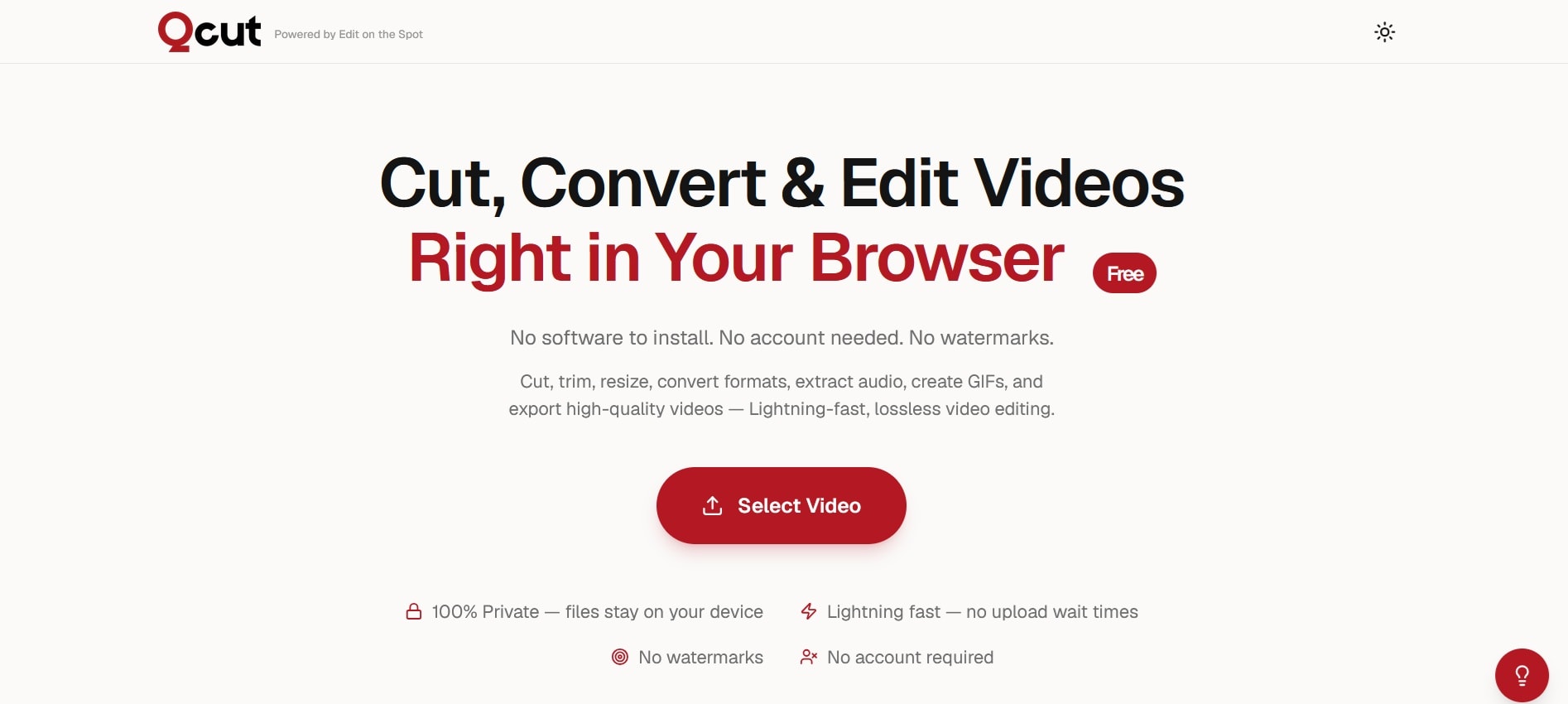
パート1. Qcutとは?ブラウザで使えるシンプルな動画編集ツール
Qcutは、単発の軽作業向けに作られた、無料のブラウザ型動画編集ツールです。公式サイトでは、ソフトをインストールせず、アカウント登録も不要で、書き出し時に透かしも入らず、ブラウザ上で動画のカット、変換、編集ができるツールとして紹介されています。
Qcut video editorは、サンフランシスコのメディアツール開発会社Edit on the Spotによって、2026年2月に公開されました。目指していたのは、速くて、シンプルで、信頼できる編集体験です。共同創業者のMartin Renaud氏も、「動画編集のためにソフトをインストールしたり、アカウントを作ったり、プライバシーを差し出したりする必要はない」と述べています。

Qcutは安全でプライバシー面でも安心?
無料のオンライン動画編集ツールを使うとき、多くの人が気にするのは「動画素材が外部サーバーにアップロード・保存されるのではないか」という点です。しかしQcutは、その仕組みを採っていません。
Qcut公式サイトによると、このツールはローカル処理アーキテクチャを採用しており、編集作業はすべて自分の端末上のブラウザ内で実行されます。動画ファイルが外部サーバーへ送信されることはなく、セッション終了後にはブラウザ内の動画データも消去されます。
パート2. Qcut video editorでできること
Qcutはシンプルなブラウザ型エディターなので、搭載機能は比較的わかりやすく、日常的な軽編集に役立つものが中心です。
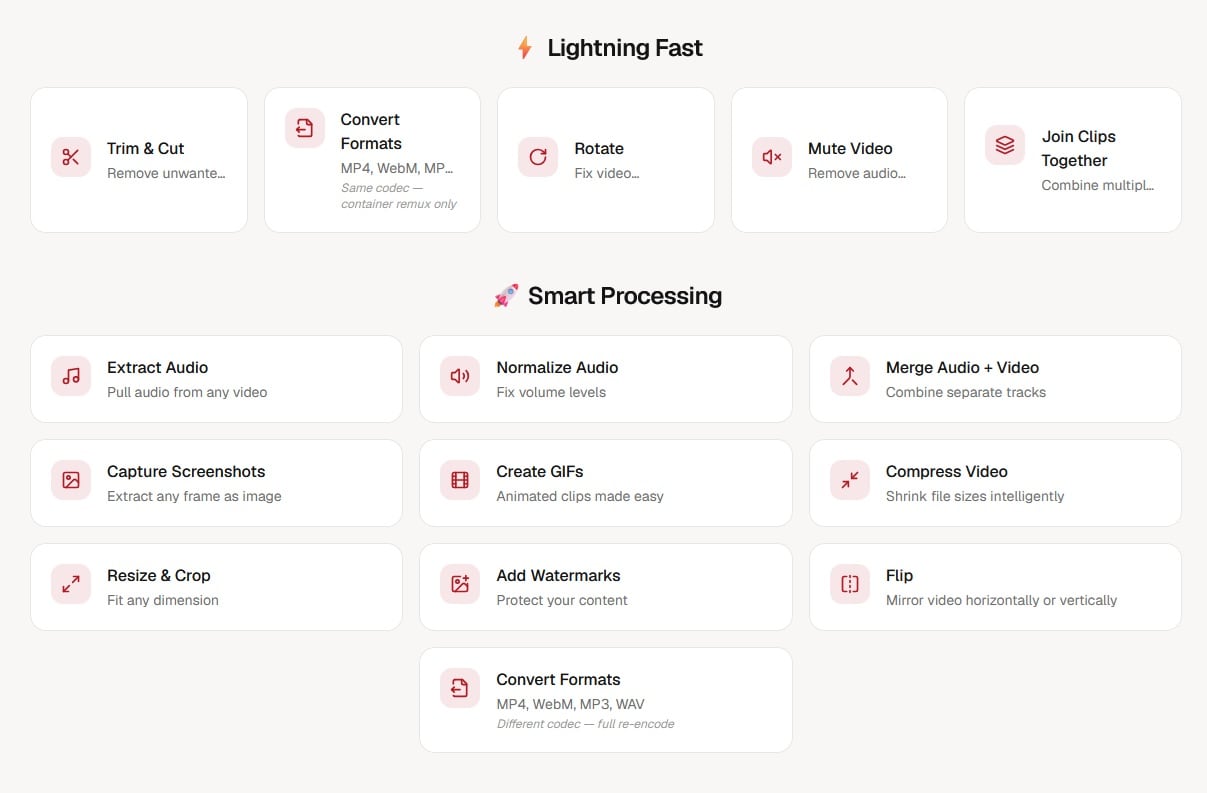
1. 基本的な動画編集
- 動画のトリミング/カット:動画の冒頭・途中・末尾から不要部分を削除できます。
- 動画の回転:横倒しや上下逆さまの映像を修正できます。
- 動画の反転:映像を左右または上下に反転できます。
- サイズ変更・クロップ:フレームサイズの変更や不要範囲の切り抜きができます。
- 透かし追加:ブランディングや権利表示のために動画へ透かしを入れられます。
2. ファイル変換と圧縮
- 動画変換:別の形式へ変換し、デバイスやアプリ、各種プラットフォームで使いやすくできます。
- 動画圧縮:ファイルサイズを小さくして、アップロード・送信・保存をしやすくできます。
3. 音声ツール
- 動画をミュート:クリップの元音声を削除できます。
- 音声抽出:動画から音声トラックだけを取り出して別保存できます。
- 音量の正規化:音量差をならして、聞こえ方をより安定させられます。
- 音声と動画を結合:動画ファイルに音声を追加、または差し替えできます。
4. クリップ結合とメディア作成
- クリップ結合:複数の動画クリップを1本にまとめられます。
- スクリーンショット取得:動画から静止画を切り出せます。
- GIF作成:動画の一部を短いアニメーションGIFに変換できます。
パート3. Qcutのブラウザ編集ワークフロー
Qcutは作業単位で使うエディターなので、プロジェクトを組むためのタイムラインはありません。必要な処理を選び、ファイルに適用し、書き出す流れです。基本的な使い方は次の通りです。
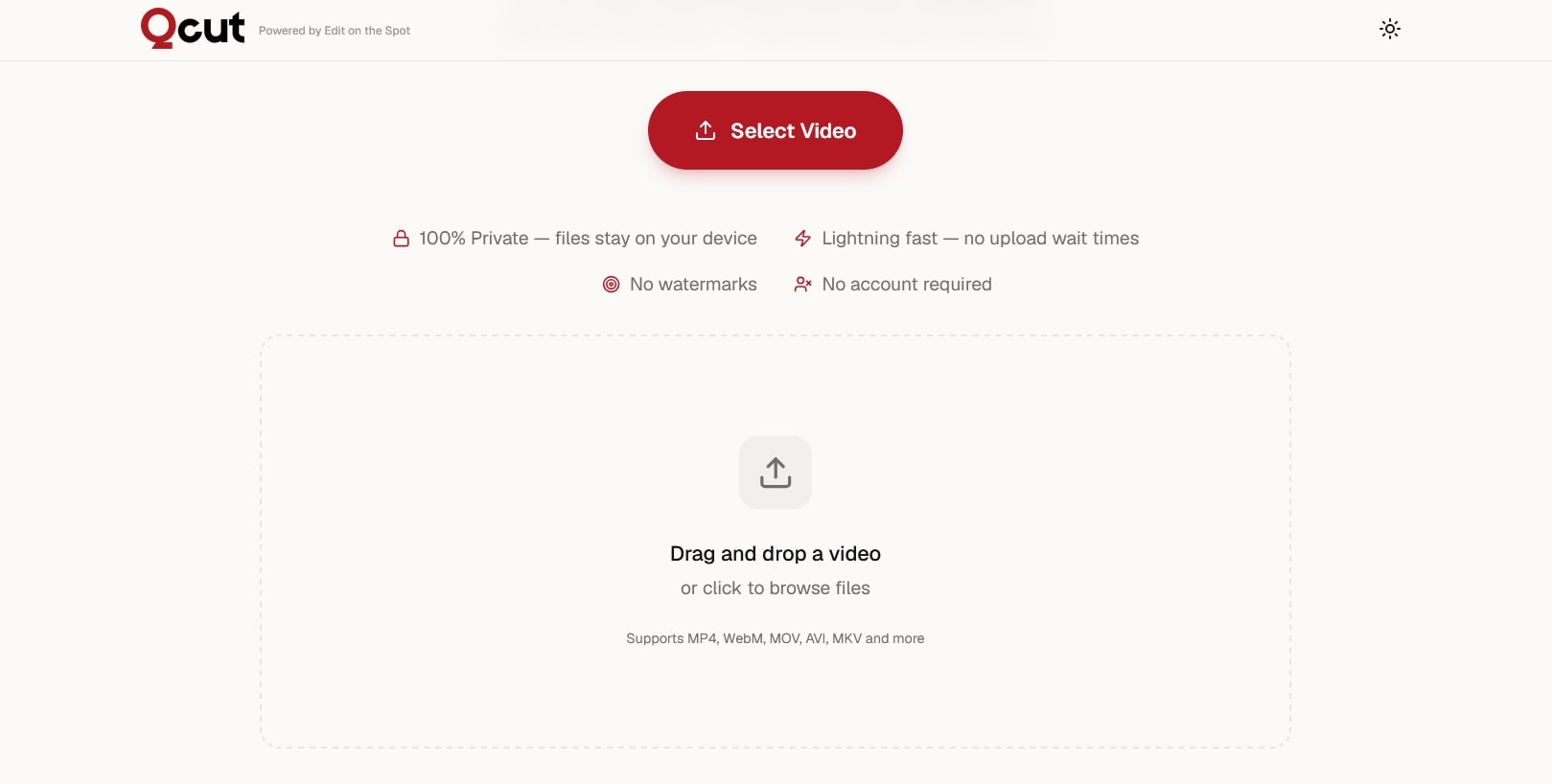
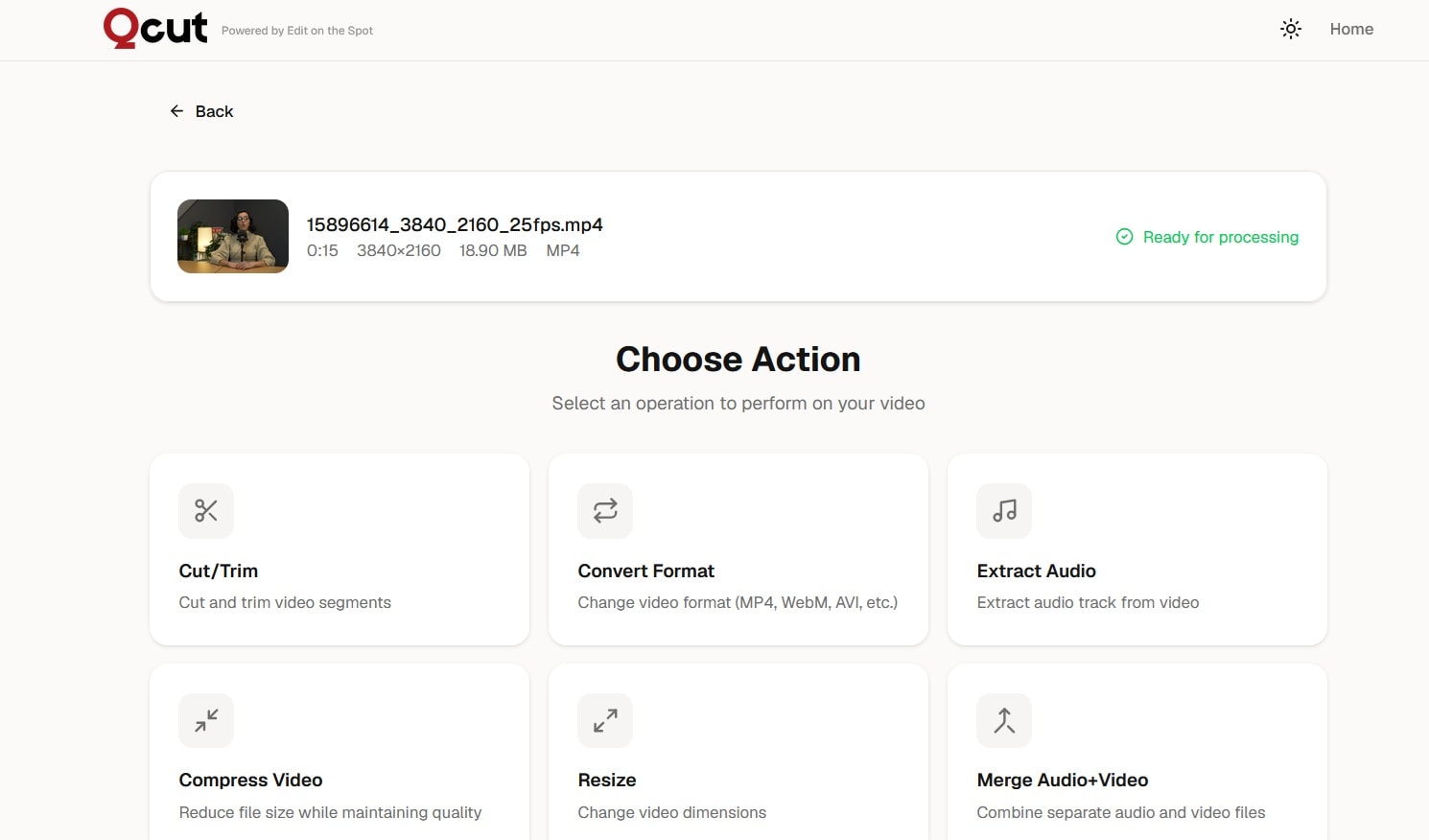
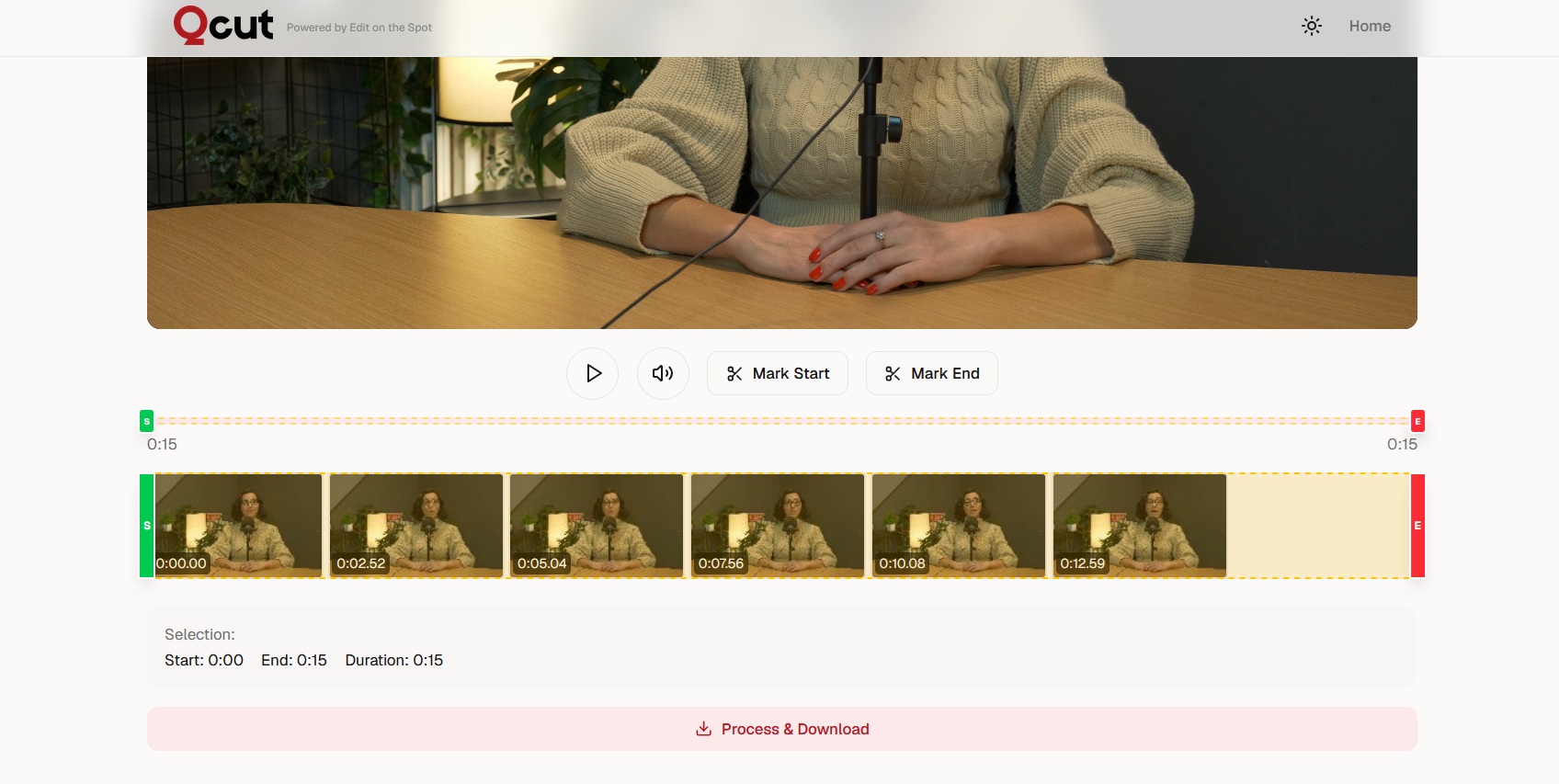
Qcutは100%無料で使える
Qcutには有料プランがなく、機能制限つき無料版のような形でもありません。サイトを開いた人なら誰でも、すべてのツールを無料で使えます。書き出しファイルに透かしも入らず、アカウント作成やメールアドレス登録も不要です。
パート4. Qcutは軽作業向き。本格編集の代替にはなりにくい
Qcutは、想定された用途に対しては約束通りに機能します。クリップのトリミング、動画のミュート、音声抽出、形式変換、アップロード前の圧縮など、1つの軽作業をすばやく済ませたい場面では、ソフトを入れたりアカウントを作ったりせずに処理できます。流れもシンプルで、1つ処理して、ファイルを受け取って終わりです。

ただし、Qcutは意味のある意味での本格動画編集ソフトの代わりにはなりません。タイムラインがなく、クリップを重ねたり、トランジションを加えたり、テキストを入れたり、色補正をしたり、複数音声トラックを同期したりはできません。各処理は独立しているため、同じ動画に3つ4つの加工を加えたい場合は、毎回書き出してから次の処理のために再インポートする必要があります。
Qcutのメリットとデメリット
- 完全無料で、隠れコスト、アカウント登録、透かし追加がない。
- ソフトのインストール不要で、すべてブラウザ上で完結する。
- ローカル処理なので、ファイルが自分の端末内にとどまる。
- 広告がなく画面が見やすく、初見でも扱いやすい。
- 単発の定番動画処理を一通りしっかりこなせる。
- 特に短いクリップの軽作業を素早く処理しやすい。
- タイムライン編集がなく、プロジェクトを組み立てられない。
- 各編集がすべて個別処理になる。
- テキストオーバーレイ、字幕、トランジション、エフェクト、色調整機能がない。
- マルチトラック音声編集に対応していない。
- プロジェクト履歴がなく、タブを閉じると作業内容が消える。
- 多くのツールで書き出し前プレビューが用意されていない。
パート5. 軽編集にも本格案件にも対応しやすい選択肢|Filmora
Qcut video editorは、単発処理のユーティリティとしては便利です。しかし、プロジェクト内で複数の処理が必要になったり、字幕、トランジション、オーバーレイ、音声ミックスのようなクリエイティブ要素が必要になったりすると、やはり本格的な動画編集ソフトが必要になります。
Filmoraは、基本的なブラウザ編集ツールより高機能でありながら、プロ向けソフトほど複雑すぎない選択肢として検討しやすい製品です。マルチトラック対応のフルタイムライン編集を備え、プロ編集者でない人でも扱いやすい設計になっています。同時に、使いながら編集スキルを伸ばしていけるだけの拡張性もあります。

 安全ダウンロード
より本格的な編集へ進みたいとき、Filmoraで使える機能は、Qcutの動画処理ツールよりかなり幅広いです。
- フルのタイムライン動画編集:複数のクリップをドラッグ、配置、分割、重ね置きしながら、きちんとしたタイムライン上で編集できます。音声と映像は個別管理でき、複数レイヤーを同時に扱えます。
- AI字幕生成:Filmoraには、30以上の言語に対応したオートキャプションがあり、字幕テンプレートの適用、アニメーション、アクティブワード強調、多言語向け翻訳までエディター内で進めやすいです。
- エフェクト、トランジション、タイトル:Filmoraには多数の内蔵エフェクト、ドラッグ&ドロップで使えるトランジション、タイトルテンプレートが用意されており、YouTube、Instagram、TikTok向けコンテンツ制作にも向いています。
- AI機能:Filmoraには、AI背景除去、AI動画高画質化、テキスト読み上げ、AIシーン検出などがあり、手作業だと時間がかかる処理を効率化できます。
- 形式と書き出しの柔軟性:Filmoraは多くの動画形式に対応し、4K書き出しやYouTube、TikTok向けのプラットフォーム別プリセットも使えます。
Filmoraはデスクトップ・モバイルともに無料でダウンロードでき、透かし付きで使える無料版もあります。導入前にフル機能を試したい場合は、30日間の無料トライアルも利用できます。
まとめ
Qcutは、少し出来すぎに思えるほど便利な条件を持つツールです。無料、プライベート志向、ブラウザ完結、透かしなしという組み合わせは珍しいですが、軽作業に限れば実際にその期待へかなり近い働きをしてくれます。トリミング、圧縮、変換、ミュート、音声抽出のような単発処理には、実用的な選択肢です。しかもローカル処理なので、ファイルは自分の端末内にとどまります。
一方で、Qcutが最も向いているのは単発編集です。字幕追加、複数クリップの重ね編集、トランジション、色調整、複数音声トラックのミックスなどが必要なプロジェクトでは、より機能のそろったエディターが適しています。その意味では、Filmoraのほうが実制作の幅広いニーズに対応しやすいと言えます。
よくある質問
-
Qcutはスマホでも使えますか?
はい。Qcutはブラウザ型なので、専用アプリを入れなくてもスマホのブラウザで開けます。ただし、大きなファイルを扱う場合は、デスクトップ環境のほうが快適です。Qcutは端末上で動画を処理するため、スマホでは重い動画の編集が遅く感じることもあります。 -
Qcutで字幕やキャプションを追加できますか?
いいえ。Qcut video editing toolsには、字幕やキャプションを追加する機能はありません。動画にテキストやオーバーレイを入れる用途には向いていません。字幕が必要なら、30以上の言語に対応したAI機能付きのオートキャプションを備えるFilmoraのほうが適しています。 -
QcutはYouTube動画にも向いていますか?
用途次第です。クリップのトリミング、アップロード前の圧縮、互換形式への変換だけなら十分使えます。ただし、タイトル、字幕、トランジション、音楽追加など、多くのYouTube動画で必要になる編集には対応していません。その場合は、Filmoraのようなフル機能の動画編集ソフトが必要です。 -
QcutにAI動画編集機能はありますか?
ありません。Qcut video editorにはAI機能は搭載されていません。FFmpegをベースに、標準的な動画処理を安定して行う構成ですが、AI支援編集、シーン検出、背景除去、オートキャプションのような機能は含まれていません。
