


手軽な動画編集ツール「Clideo」の情報をお探しですか?
Clideoは、以前よりトップクラスのシンプルなオンライン動画編集ツールですが、2026年に入り、AI動画ツールに大幅なアップデートが入りました。この記事では、Clideoを実際に使ってみた感想を正直にお伝えします。Clideoのウォーターマークは外せるの?高品質なエクスポートは可能?など。スピードや安全性、そして、本気のクリエイターにオススメのClideoに似た動画編集ソフトを詳しく紹介します。
パート1:動画編集ツールClideoレビュー!知っておくべきAI機能(2026年版)
動画編集ツールClideoは、オンラインの動画編集プラットフォームです。日常的な動画制作に使えるシンプルなツールが使えます。映像のカット、複数動画の結合、大容量ファイルの圧縮、ソーシャルメディア向けのリサイズ、字幕の追加など。Clideoなら、WEBブラウザで直接、動画を編集することができます。
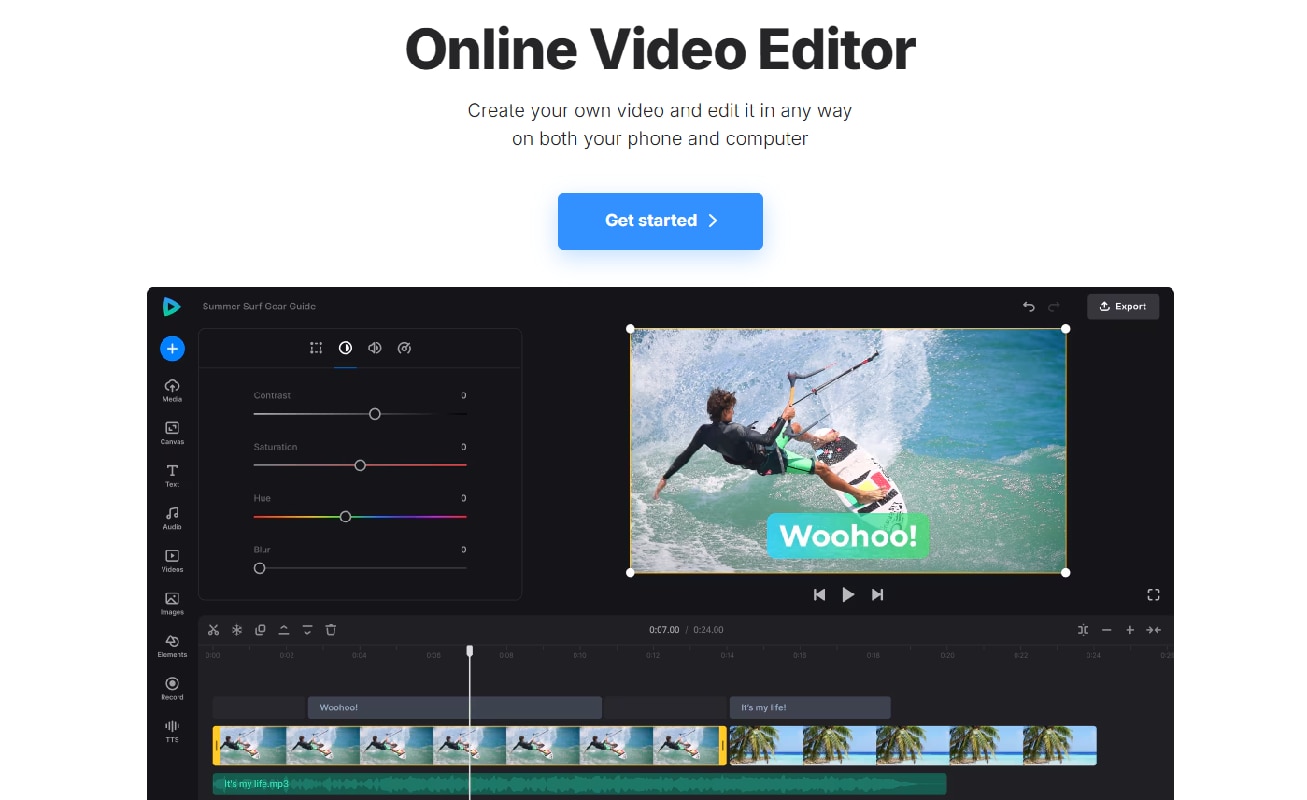
Clideoの動画編集ツールは2026年に入り進化し、従来の「カット」と「結合」機能に加え、「AI動画補正」や「テキストからAI動画生成」ツールが追加されました。Clideoのツールは優秀ですが、本格的な動画を作成する場合の編集工程は、オールインワンの編集ソフトと比較すると依然として手作業が多くなります。つまり、Clideoの編集作業はシンプル&効率的。そのため、学習に時間をかけずにとにかく早く作品を完成させたいユーザーや動画編集初心者にオススメです。
Clideoは、幅広い動画/画像フォーマット(MP4、MOV、AVI、WMV、WebM、GIFなど)に加え、音声ファイルや字幕にも対応しています。ブラウザで動くため、OS(Windows、macOS、Linux、スマホにも対応)の違いに影響されずに作業ができます。
- インストール不要
- 主要ブラウザ(Chrome、Safari、Firefox、Edge)で動作
- 安定したインターネット接続が必要
- Windows、macOS、Linux、Android、iOSに対応
- 4GB以上のRAM&最新バージョンのブラウザ推奨
- 動画:MP4、MOV、AVI、WMV、FLV、MKV、WebM
- オーディオ:MP3、WAV、OGG、WMA
- 画像:JPG、PNG、BMP、GIF
- 字幕:SRT、VTT
- 動画のカット
- 動画の結合
- 動画の圧縮
- 音楽の追加
- 動画のリサイズ
- 字幕の追加
- 切り取り、回転、ループ再生
- ミームメーカー
- オンライン動画編集(複数ステップでの編集)
最新の動向
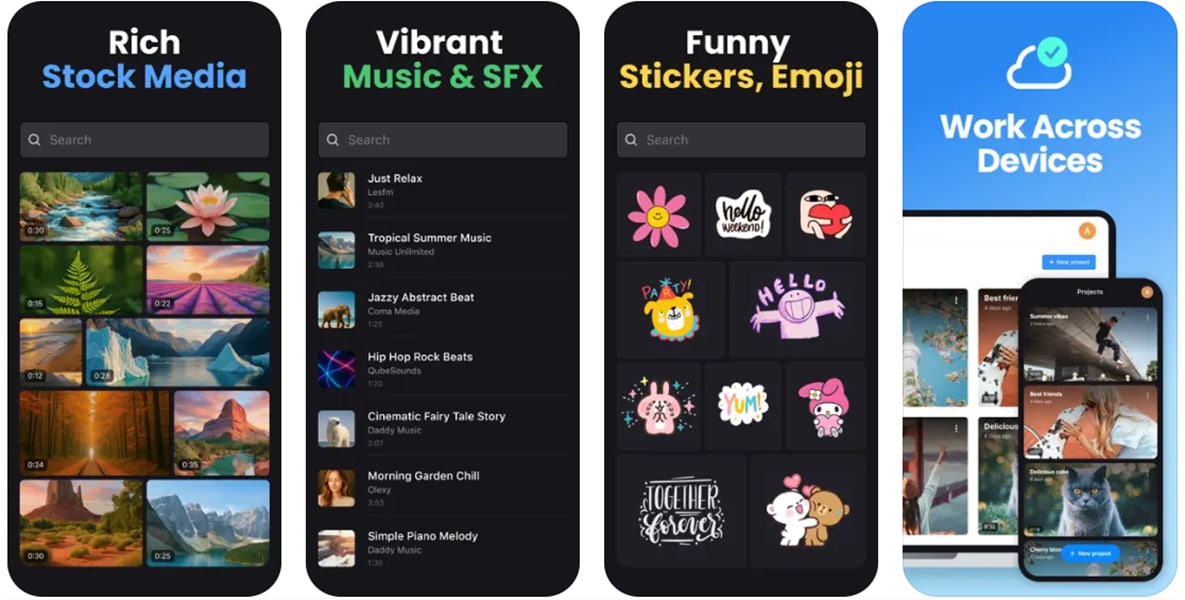
2025年、ClideoはiOS向けモバイルアプリをアップデート。最新バージョンでは、パフォーマンスの向上、アップロード高速化、スマホやタブレットでの編集操作の反応向上などが反映されました。引き続きブラウザ版がメインではありますが、PCが手元に無い時にも動画を編集したいユーザーにとって、モバイルアプリの存在は動画制作の柔軟性を高めています。
Clideoの価格設定(2026年版):ウォーターマークを取るには
Clideoには2つの料金プランがあります。
- 無料版:ほとんどの編集ツールを利用できますが、動画をエクスポートすると必ずClideoのウォーターマークが追加される点にご留意ください。また、エクスポートに時間がかかることがあります。試用であれば無料版で問題ないのですが、アップロードとダウンロードの容量には厳しい制限が設けられています。
- Clideo Pro版(ウォーターマーク無):月額9ドル。年額であれば72ドル。Pro版の内容は、ウォーターマーク無し、アップロード容量上限の増加(100GB)、処理速度の向上、ダウンロード回数無制限です。
パート2:Clideoの特長&ユーザービリティを詳しく紹介
Clideoの動画編集ツールは、とにかく設計がシンプルです。すべての作業が1箇所で完結するワークスペースを提供するのではなく、動画編集を作業単位(カット、結合、圧縮、変換など)で分割し、それぞれの作業に必要なツールを個別に開発&提供しています。そのため、フル機能の動画編集ツールより学習コストがかかりません。手軽に動画を調整したいユーザーにぴったりなツールです。
動画編集ツールClideoの主な特長
Clideoは、以下のような手順で使用できます。
- 動画/メディアファイルをアップロード
- 目的の作業ができる専用ツール、または、複数の作業ができる「ビデオメーカー」を選択
- 編集&プレビュー
- 動画をエクスポート&ダウンロード
- 作業目的で専用ツールを変えて使用する場合は、各作業工程で動画をダウンロード&再アップロード
パート3:使い勝手&パフォーマンスを実感レビュー
実際に使ってみて
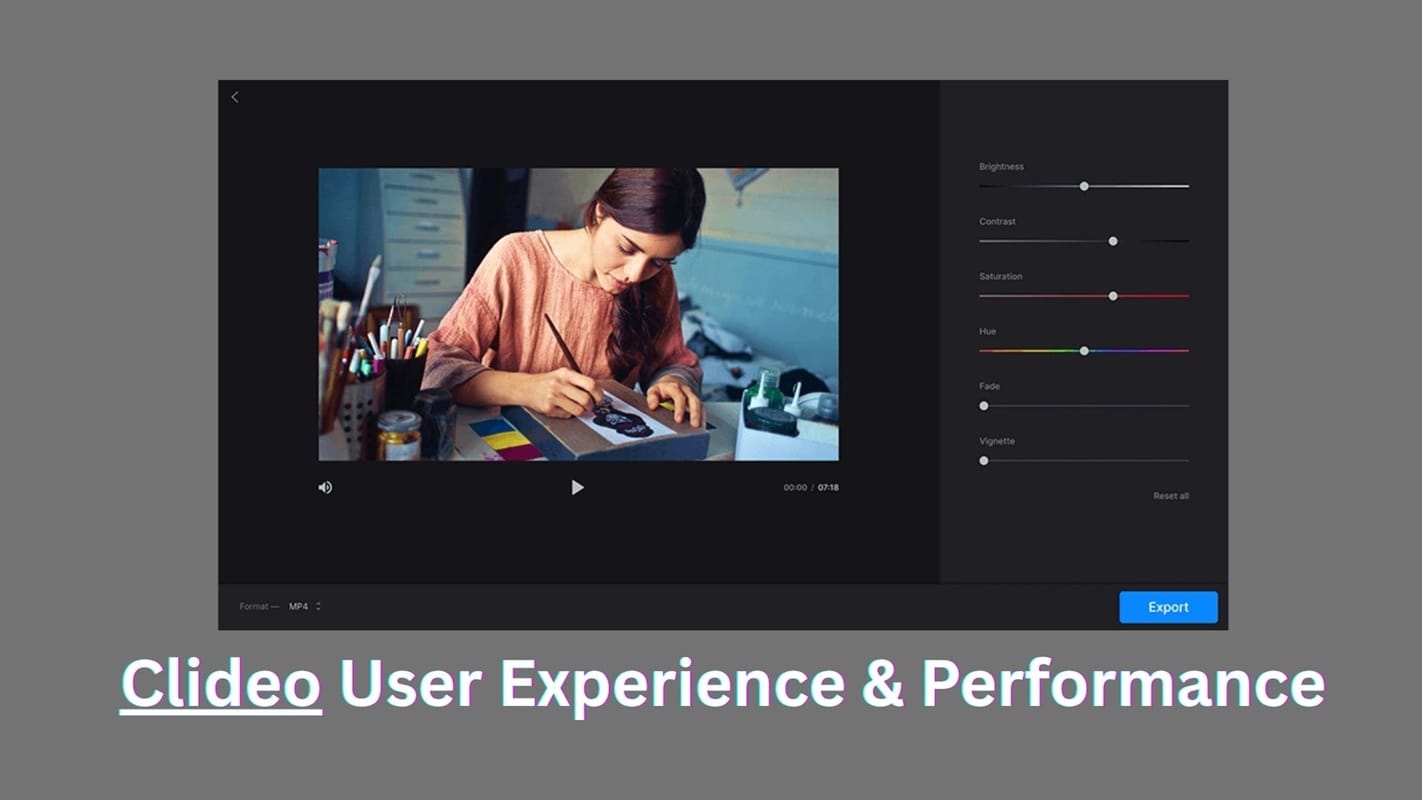
動画編集ツールClideoの使い方は、とてもシンプルでした。ClideoのWEBサイトにアクセスし、好きなツールを選ぶと、動画のアップロードが始まります。ソフトのインストールやアカウントの作成をしなくても、基本的な機能を利用できました。ツールには分かりやすい名前がついているので、簡単に用途が分かります。カット、結合、字幕の追加など、タスク毎に用意されたツール。インターフェースはシンプルで初心者にも使いやすく、PCとスマホのブラウザ、両方でスムーズに動作しました。
パフォーマンステスト
テストの結果、Clideoは短尺&中尺の動画を問題なく処理しました。アップロードは概ねスピーディーに終わりましたが、使用しているインターネット速度に左右されます。カットやサイズ変更などのツールの反応は良好でしたが、圧縮や結合といった負荷の高いタスクのツールは処理に時間がかかりました。Clideoの欠点は、複数の作業が必要なワークフローや一括処理をしたい場合、作業単位で繰り返し実行する必要がある点です。カットと字幕の追加、2つの作業を行いたい場合は、片方のツールで作業した動画をダウンロードしたら、もう片方のツールに移動して再アップロードして作業する必要があります。
ユーザーのリアルな声
| レビューサイト | コメントの概要 |
| Trustpilot | 簡単な編集が手軽にできる点が高評価。 一方で、無料版の処理速度の遅さとウォーターマークを指摘する声も。 |
| G2 | シンプルな操作画面と使いやすさが高評価。 一方で、時折エラーが発生すること、無料版における機能制限への言及も有り。 |
| Reddit and Forums | ライトな動画編集ユーザーは、修正が必要ないような動画制作にClideoを推奨。 ヘビーな動画編集ユーザーは、より自由度の高いソフトを好む傾向。 |
| App Store | スマホでの利便性を言及するレビューが目立つが、エクスポートの遅延やバグを報告する声も。 |
パート4:Clideoのメリット&デメリット
動画編集ツールClideoが自分に合うが決めるには、まずはClideoのメリットとデメリットを考えることが大切です。使いやすい機能を備えたWEBベースの軽量編集ツールとして優秀ですが、複雑なプロジェクトを扱う場合は留意すべき点があります。実際にClideoを使ってみたユーザーのレビューに基づいた主なメリットとデメリットを詳しくご紹介します。
- 簡単操作で初心者にもオススメ:Clideoのインターフェースは分かりやすく、編集経験がないユーザーでも直感的に操作できます。
- 完全オンラインだからソフトウェアインストール不要:ソフトウェアをダウンロードすることなく、ブラウザで直接動画を編集できます。
- 手軽に使える豊富なツール:カット、圧縮、字幕追加など、作業別の専用ツールがあります。
- お手頃価格:ライトユーザー&ヘビーユーザー、両方にオススメの魅力的な価格設定です。
- シンプルな編集機能:本格的な動画編集ソフトで使用できるような高度な編集機能はありません。
- レンダリング&アップロードの遅延:ファイル容量とインターネット速度によって、処理時間が長くなる場合があります。
- 無料版の制限が厳しい:無料版の場合、ウォーターマークが入り、エクスポートオプションも制限されます。
- クリエイティブなカスタマイズが少ない:トランジション、フィルター、レイヤーエフェクトなどのオプションがほとんどありません。
パート5:こんな人にオススメ!Clideo
動画編集ツールClideoは、動画編集に「簡単&便利&スピーディー」の3拍子を求めるユーザー向けのツールです。複雑なニーズを抱えるプロの編集者やクリエイターには物足りないかもしれませんが、ソフトウェアをダウンロードせずにシンプルなツールでさっと動画を編集したいユーザーには最適です。Clideoの主なターゲットユーザーとオススメの使い方をご紹介します。
ターゲットユーザー
- 初心者&非動画編集者:編集経験が少ない、あるいは、まったくなく、簡単に使えるツールを探しているユーザー
- ソーシャルメディアコンテンツクリエイター:Instagram、TikTok、YouTube Shortsなどのプラットフォーム用にショート動画を個人で制作しているユーザー
- 学生&教育関係者:授業の発表や教材に使う動画を作成する必要があるユーザー
- ライトユーザー:容量の大きいソフトウェアをインストールせずに、個人的な動画を手軽に編集(カット、圧縮、サイズ変更など)したいユーザー
オススメの使い方
- ショート動画のカットや結合
- アクセシビリティ用の字幕やキャプションの追加
- 容量が大きい動画をシェア用に圧縮
- ソーシャルメディア用のシンプルなポストやミームの作成
パート6:Clideo対Filmora!どっちがオススメ?
動画編集ツールClideoは、ブラウザベースの手軽な編集ツールなので、動画編集の出発点として最適です。ただ、そこから編集経験を積んでいくユーザーの一部が将来的に必要に思う高度な機能は実装されていません。マルチトラックタイムライン編集、高度なビデオエフェクト、モーショントラッキング、高速レンダリングなど。そのため、精微なクリエイティブコントロールと高速&柔軟なワークフローを求めるコンテンツクリエイターやマーケターにとって、Clideoは理想のツールとは言えないでしょう。
Clideoよりパワフルで使いやすい動画編集ツールを探しているなら、Wondershare Filmoraがイチオシです。Filmoraは、フル機能のPC用動画編集ソフトなので、シンプル操作と本格的な編集機能の両立を実現。高度なエフェクト、AIツール、クリエイティブテンプレート、高速エクスポートなどを備えています。

 安全にダウンロードいただけます
Filmoraの主な特長
- マルチトラックタイムライン編集で正確なコントロールが可能
- AIツール(テキストベース編集、AIオーディオ延長、AIスマートカットアウト、自動文字起こしなど)を搭載
- 高度なビデオエフェクト、トランジション、LUTに対応
- GPUアクセラレーションを含む高速エクスポートオプション
- 豊富なオーディオツール(バックグラウンドノイズ除去、オーディオダッキングなど)
- WindowsとmacOSに対応(オフライン編集可)
Filmora対Clideo!機能比較
| 項目 | Clideo(オンライン) | Filmora(デスクトップ) | 備考 |
| プラットフォーム | WEBベース | Windows、macOS | Clideo:インターネット接続必須 Filmora:複数OS&オフラインOK |
| 編集スタイル | ツールベース (シングルタスク) |
タイムラインベース (マルチタスク) |
Clideo:限定的な機能 Filmora:複雑なマルチレイヤー編集にも対応 |
| 使いやすさ | 超簡単で、初心者にオススメ | 高度な面もあるが、初心者にも優しい | Clideo:最速でマスター可能 Filmora:使いやすさとパワー、良バランス |
| AIツール | 限定的(非標準搭載) | 編集&エフェクト用AIツール(標準搭載) | Filmora:時間節約&品質アップ |
| エフェクト&トランジション | 標準的 | 映画的で高度なエフェクト&フィルター | Filmora:プロレベルのクリエイティブオプション |
| 字幕ツール | 標準的なSRTファイルのオーバーレイ表示か手動入力 | 自動の字幕生成&編集 | Filmora:字幕の自動化&カスタマイズ |
| エクスポートオプション | 遅い(クラウドベース) | 速い(GPUアクセラレーション) | Filmora:速度で圧勝 |
| オフラインでの使用 | Filmora:完全なオフライン編集に対応 | ||
| 価格帯 | 基本機能のみ無料で利用OK | 買い切りもサブスクリプションもお手頃価格 | Filmora:1機能あたりの価格がClideoより安価 |
まとめ
動画編集ツールClideoは、ソフトウェアをインストールせずに手軽に編集したい初心者やライトユーザーには非常に便利です。WEBベースで利用できるシンプルで多種多様なワンクリックツール。動画のカット、結合、圧縮、字幕の追加などに最適です。一方で、クリエイティブな操作性、高速パフォーマンス、高度な機能を求めるユーザーの場合、すぐ物足りなくなってしまうかもしれません。
タイムライン編集、特殊効果、AIツール、高品質なエクスポート機能がほしい場合は、Filmoraのようなよりパワフルな類似ソフトへの乗り換えを検討するのが賢明でしょう。コンテンツクリエイター、教育関係者、マーケターなど、作成する動画の目的や求める完成度にあわせて編集ツールを選びましょう。
よくある質問
-
動画編集ツールClideoは無料ですか?
Clideoには無料版がありますが、エクスポートした動画にウォーターマークが入ります。サブスクリプションの有料版では、ウォーターマークが入らず、機能もより多く利用できます。 -
Clideoでタイムライン編集はできますか?
Clideoのメインオンライン動画編集ツールでは、シンプル機能ですがタイムライン編集が可能です。ただし、デスクトップ用のフル機能動画編集ソフトに比べると、使える機能が非常に限られています。ベーシックな編集(カット、テキストの追加など)であれば問題ありませんが、マルチトラック編集や高度なタイムライン編集には向いていません。 -
Clideoは大容量ファイルの処理でも遅延しませんか?
ファイル容量が大きいと、特にアップロードとエクスポートの際に、処理速度が遅くなる可能性があります。クラウドベースのツールであることが主な原因です。処理速度はご利用のインターネット速度に左右されます。
