
360度動画編集で、あらゆるアングルを自由にリフレーム
撮影した360度映像は、あとから自由にリフレーム。好きな視点を選び、タイニープラネットやフィッシュアイの演出を加え、滑らかなカメラワークまで設定できます。編集はそのままFilmoraのタイムラインで続けられます。
 4.7
(15,746件のレビュー)
4.7
(15,746件のレビュー)
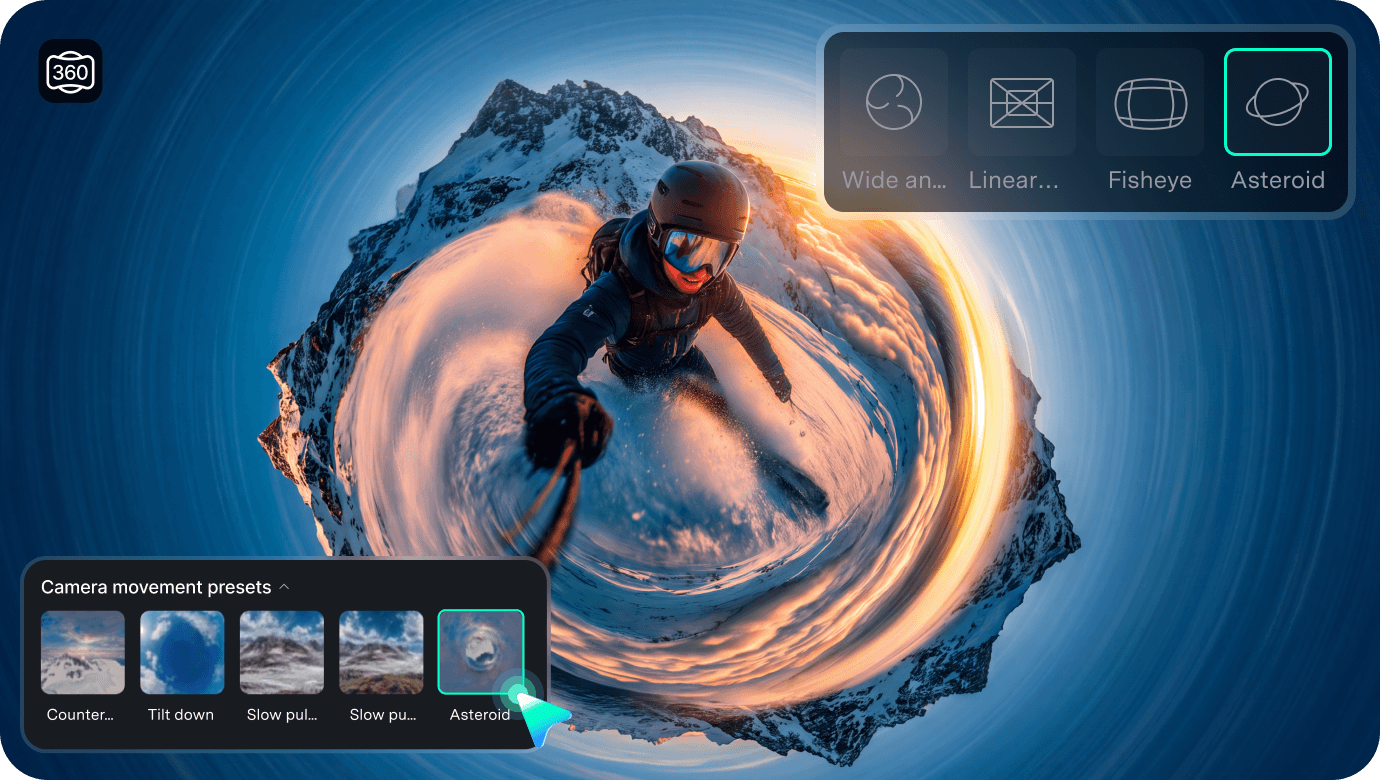
撮影した360度映像は、あとから自由にリフレーム。好きな視点を選び、タイニープラネットやフィッシュアイの演出を加え、滑らかなカメラワークまで設定できます。編集はそのままFilmoraのタイムラインで続けられます。
360度動画をもっと自由に編集
直感的な操作で360度動画編集をこれまで以上に身近に。撮影した1本の360度映像を、複数のクリエイティブなショットに生まれ変わらせられます。
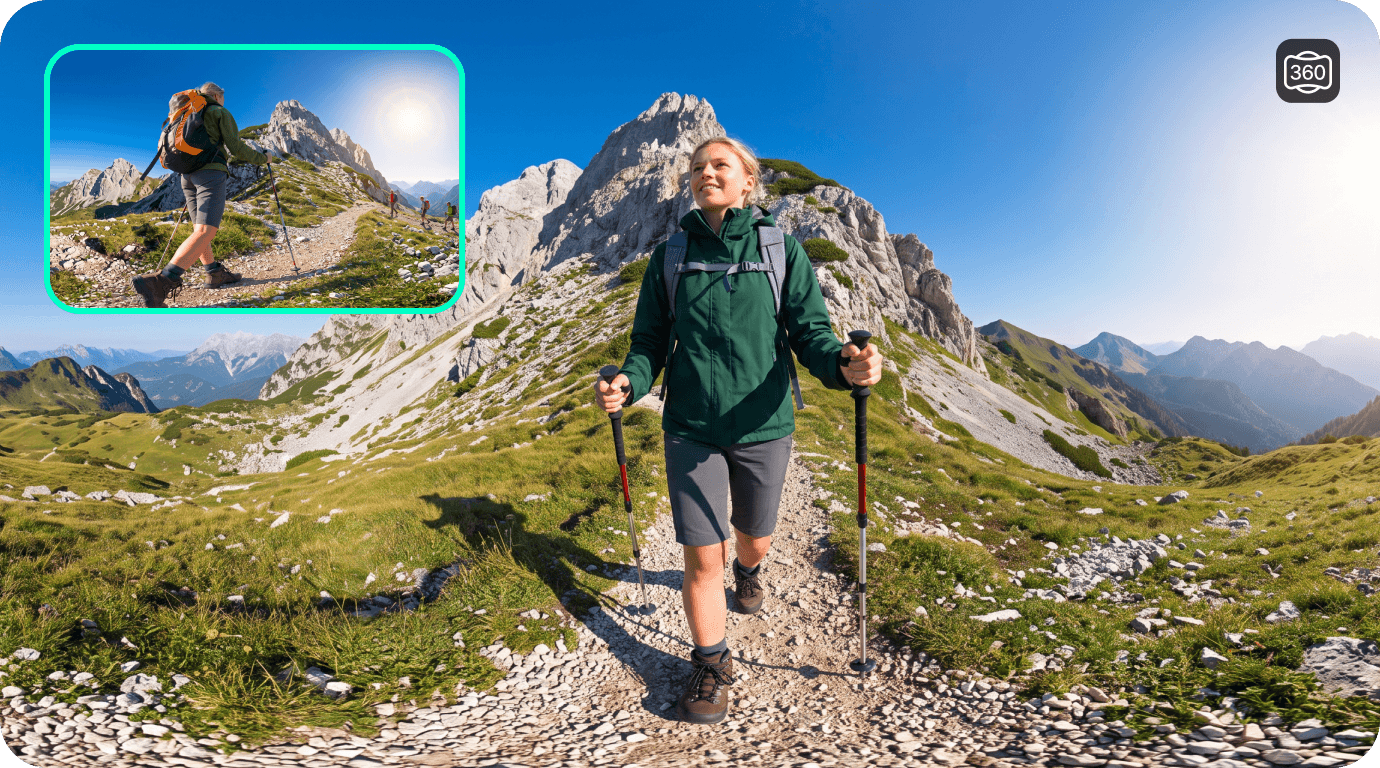
撮影後の360度動画を自由にリフレーム
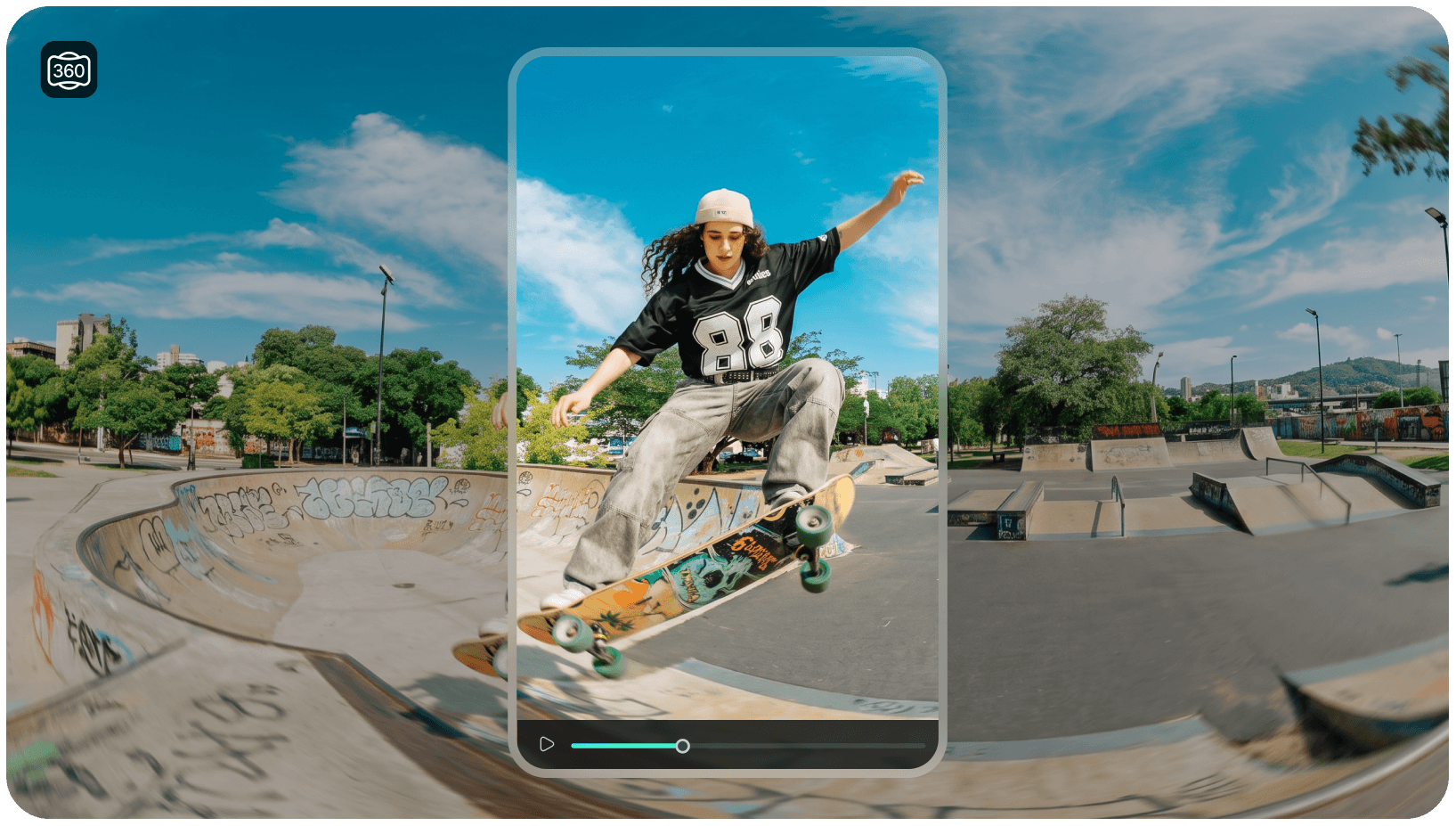
プレイヤー画面を直接ドラッグして視線の向きを変え、ズームイン・ズームアウトで理想のフレーミングを探せます。さらに細かい調整が必要なときは、視野・視線の向き・傾きをきめ細かく設定することも可能です。
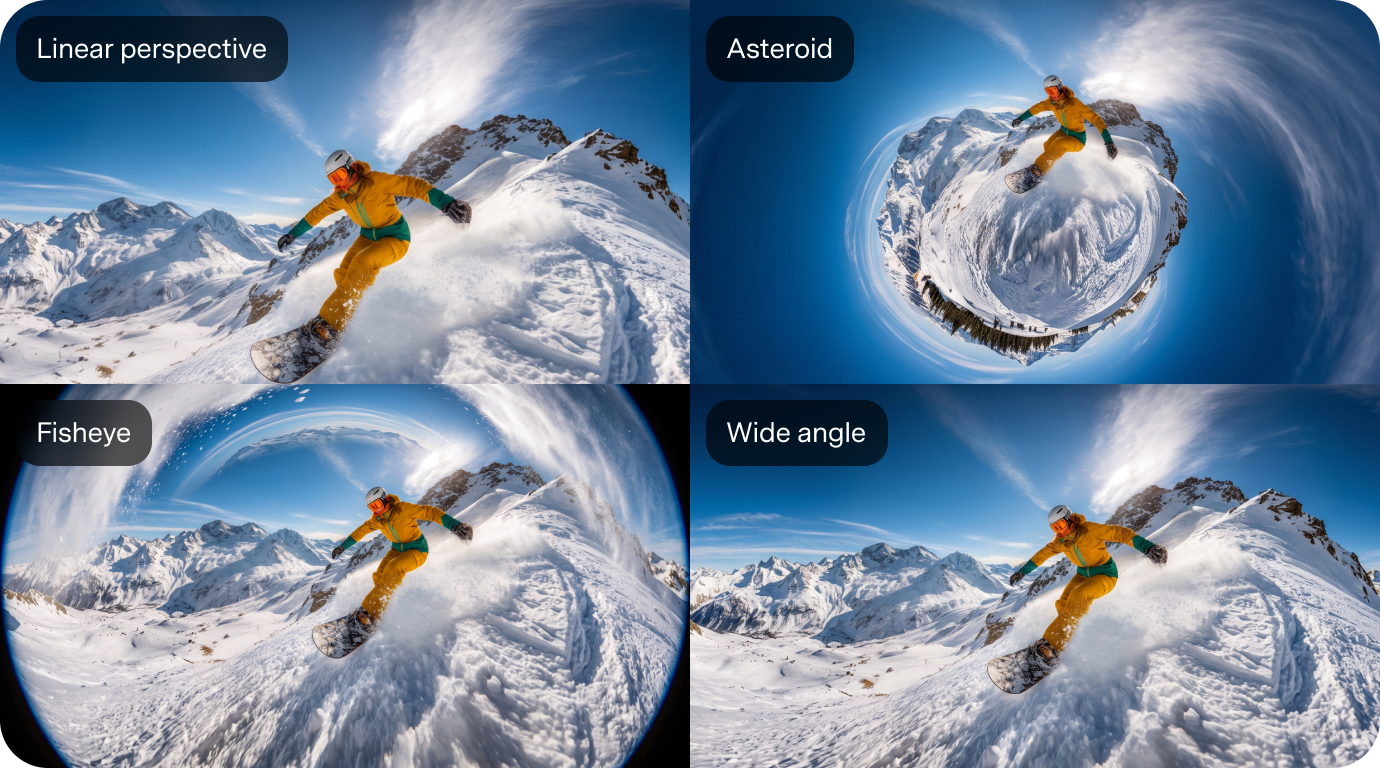
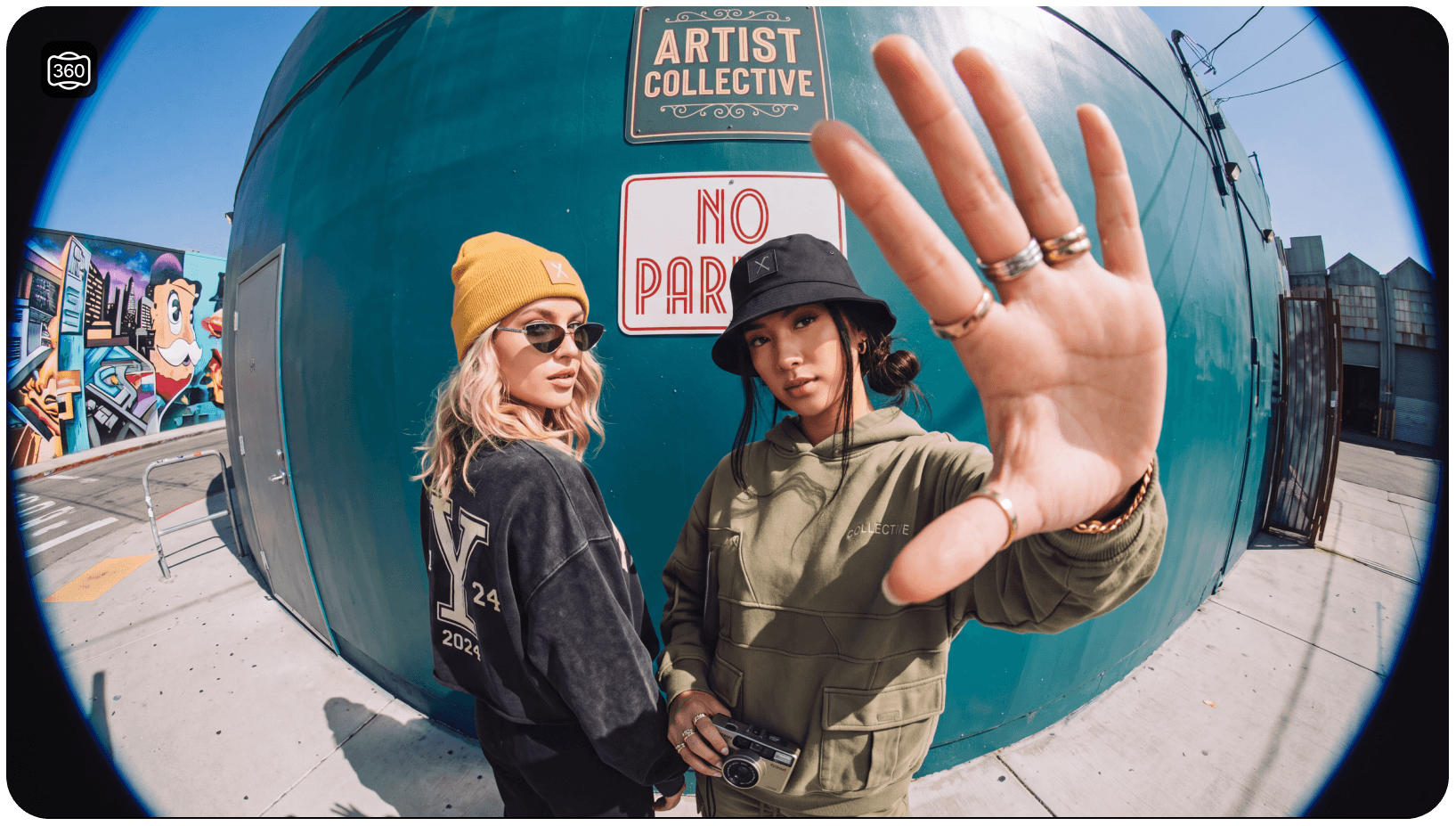
タイニープラネット・フィッシュアイ・ワイドアングルなど、多彩な見せ方に
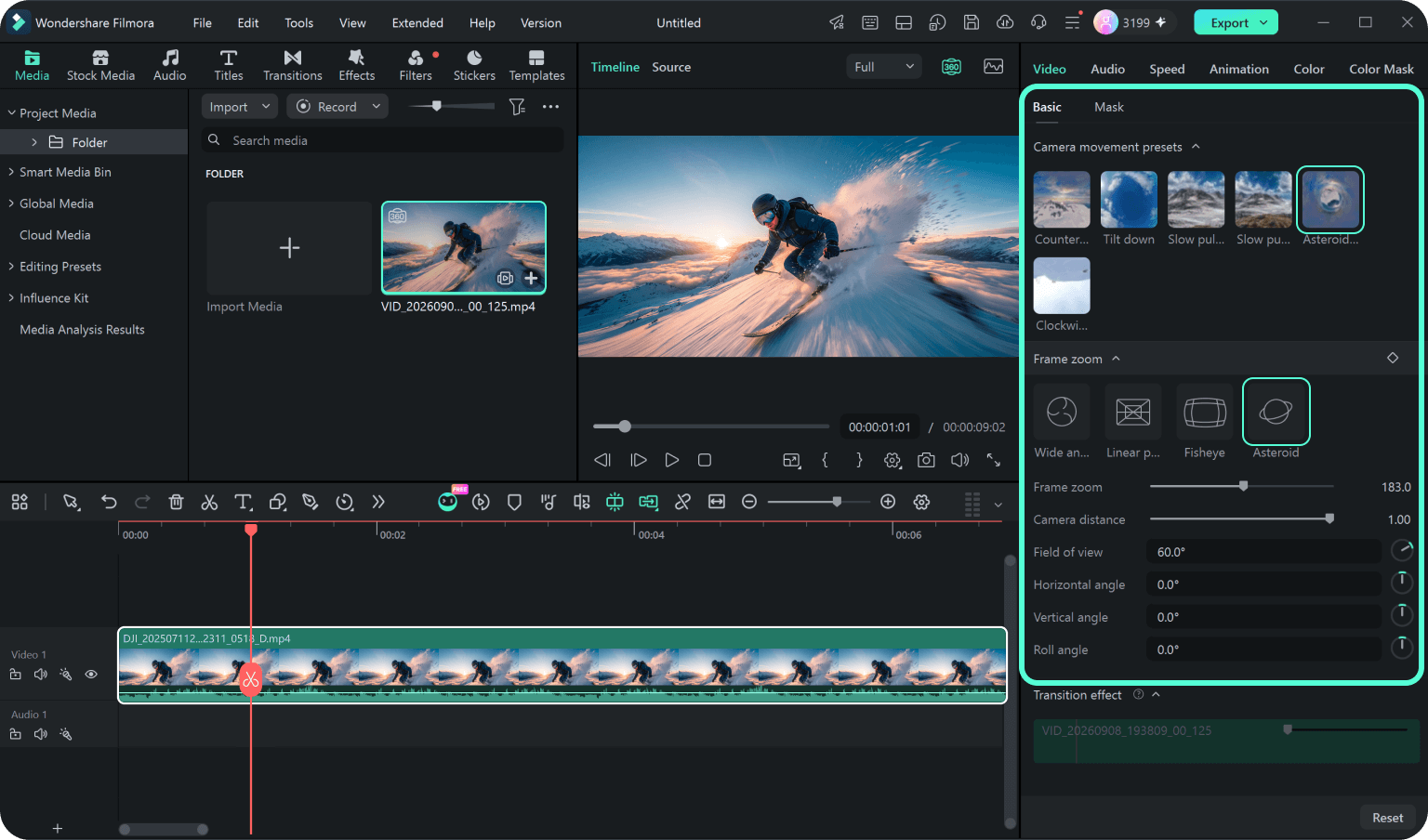
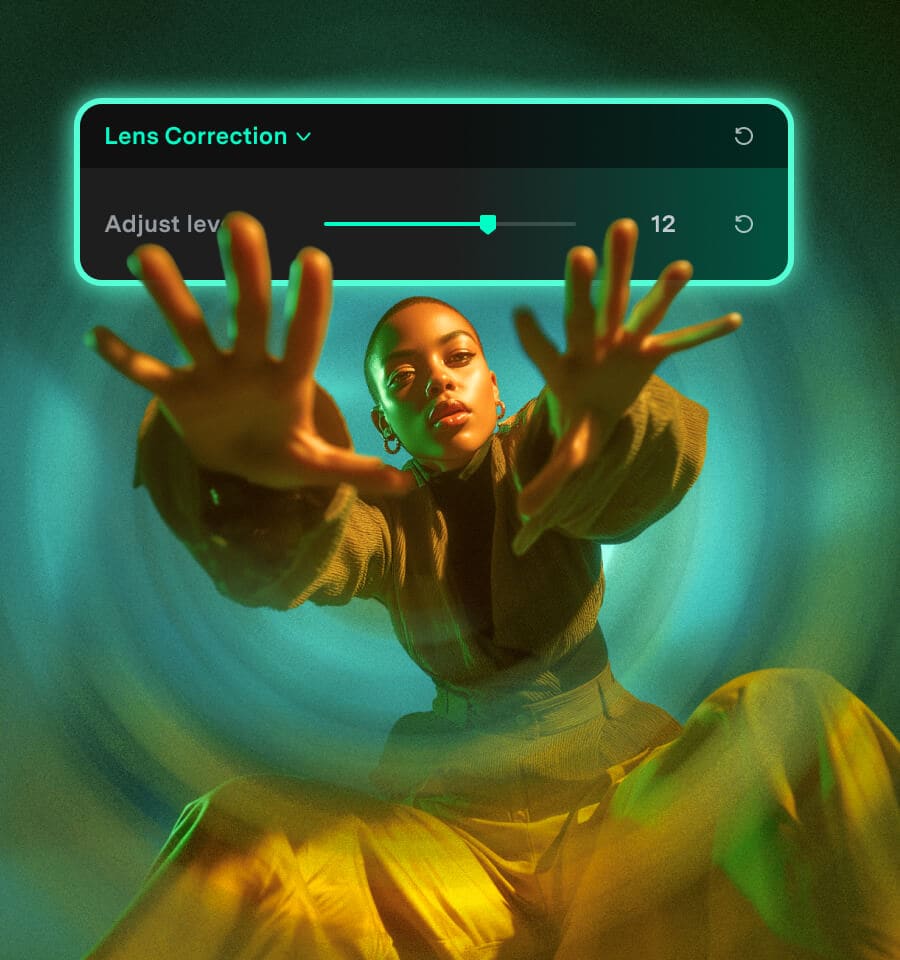
用意された表示プリセットを選ぶだけで、同じ360度映像がまったく違う表情に変わります。アステロイド、フィッシュアイ(魚眼)、ワイドアングル、リニアを、複雑な投影設定を手動で調整することなく切り替えられます。
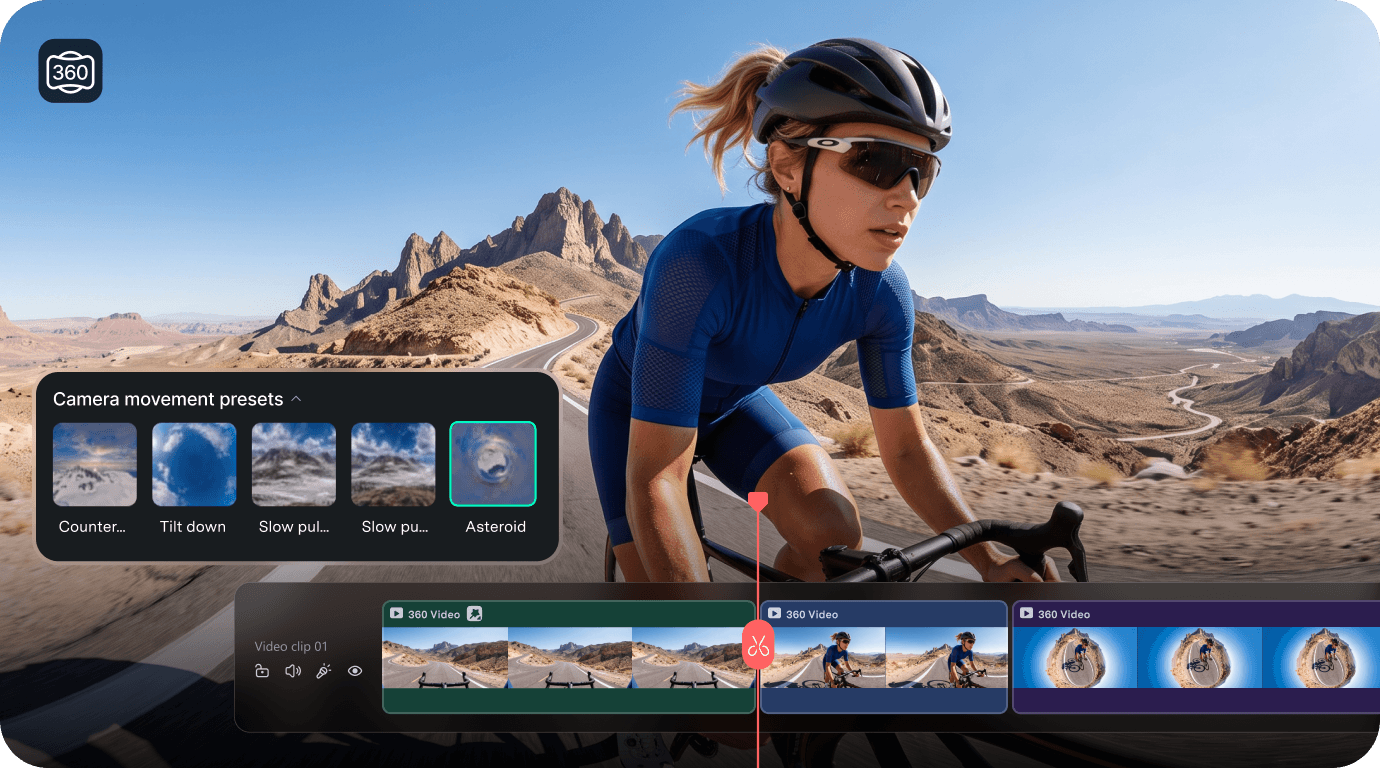
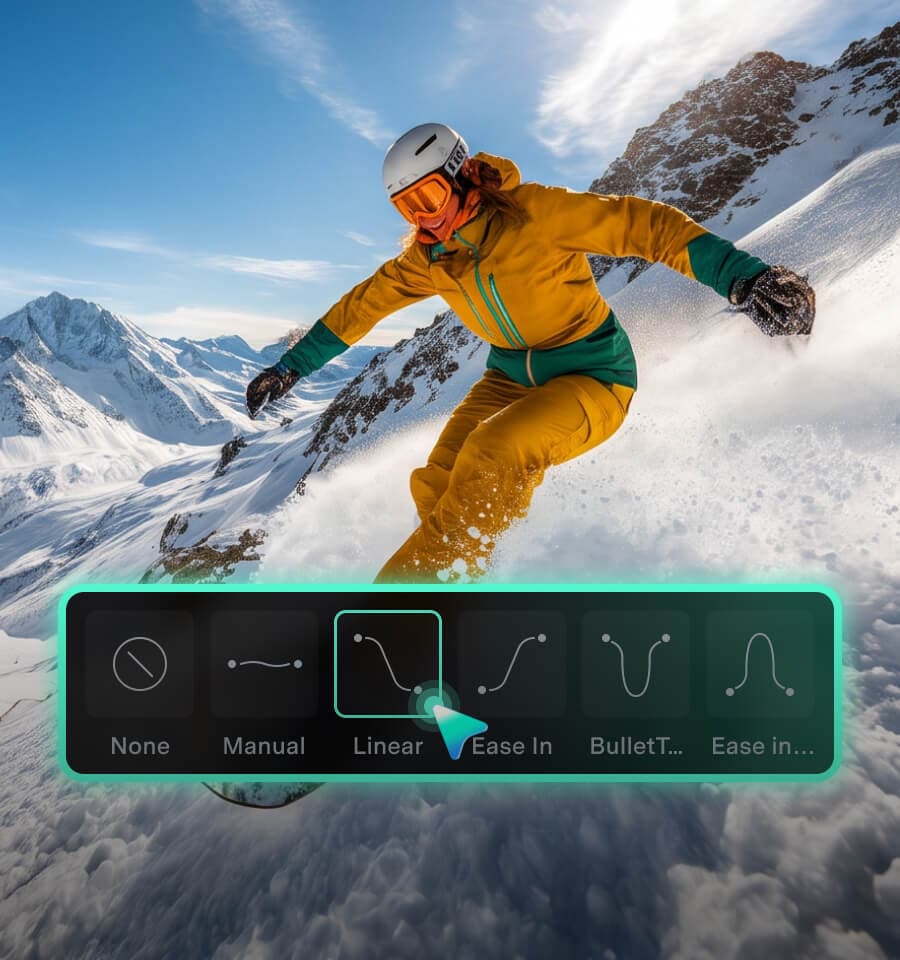
プリセットとキーフレームで滑らかな360度カメラワークを作成
キーフレームと動きのプリセットを活用すれば、ゆっくり寄る・引く演出、時計回り・反時計回りの旋回、ティルトなど、ダイナミックなカメラ移動を、複雑なアニメーションを手作業で作ることなく実現できます。
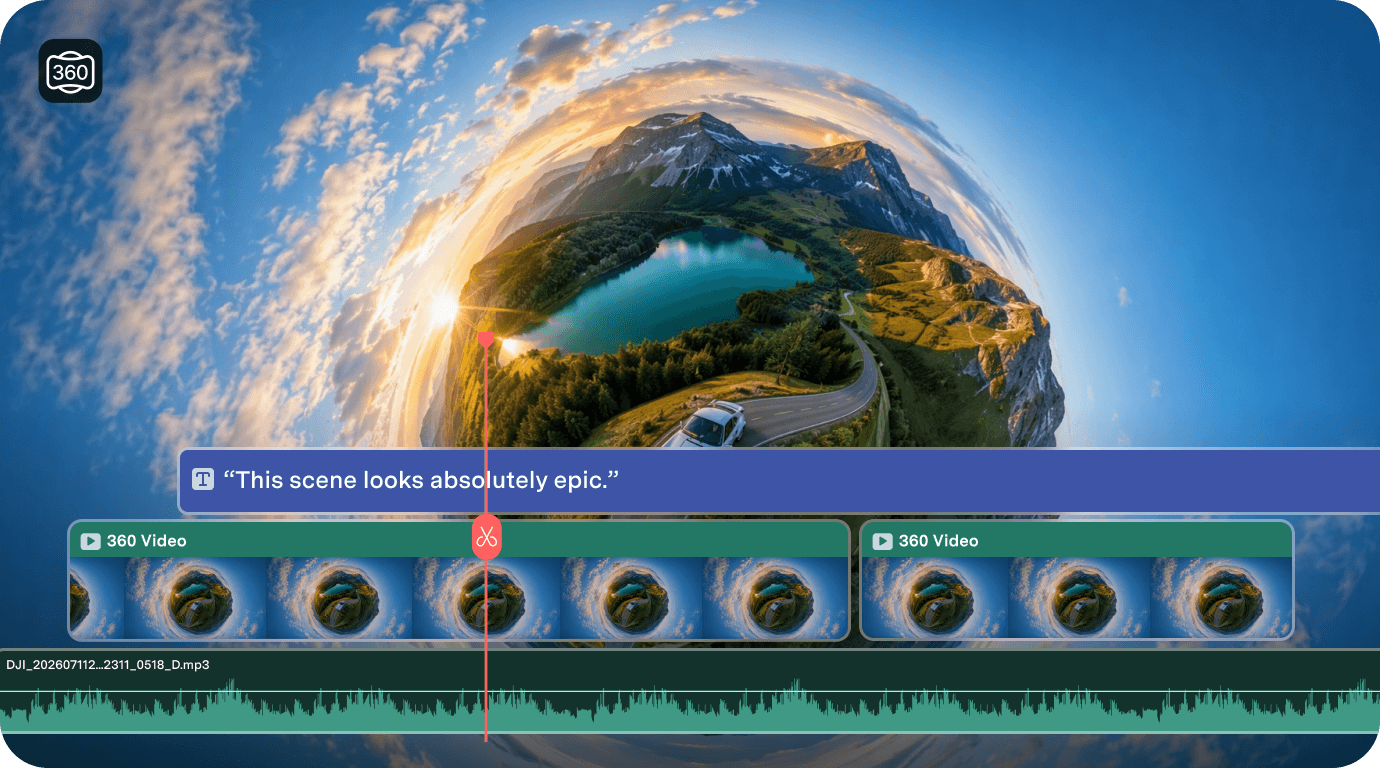
360度映像も、普通の動画と同じ要領で編集
360度映像も、Filmoraの使い慣れたタイムラインツールでそのまま編集できます。クリップのトリミングや分割、速度変更、複合クリップの作成、エフェクトの追加など、今まで通りのワークフローのまま仕上げられます。

人気の360カメラ
映像に対応
Filmoraでは、対応する360度MP4映像をそのまま編集できます。Windows版ではInsta360のINSVファイルに対応し、DJI Osmo 360で撮影した映像もMP4として書き出せば読み込み可能です。

360度動画編集を
シンプルに保てる
直感的な画面操作だけで360度映像を思い通りに調整できるので、専門的な複雑さに悩まされず、編集作業に集中できます。

そのまま共有できる
標準動画を書き出し
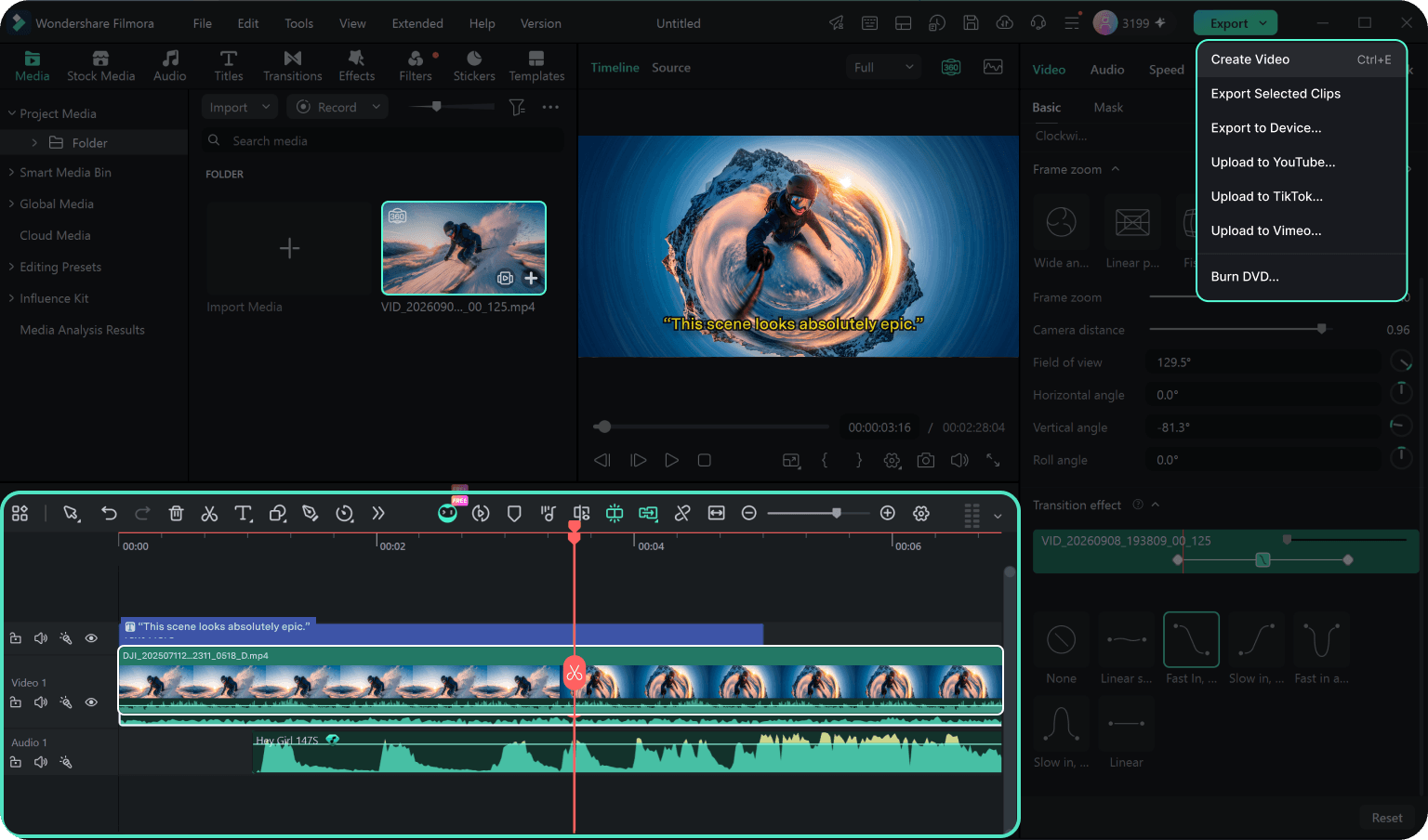
編集した360度映像を、YouTube、TikTok、Instagramリール、Shortsなどにそのまま投稿できる標準動画に書き出せます。
Filmoraで360度動画を編集・リフレームする方法
360度映像を読み込み、好きな見せ方を選んだら、Filmoraのタイムラインで仕上げるだけ。数ステップで動画が完成します。
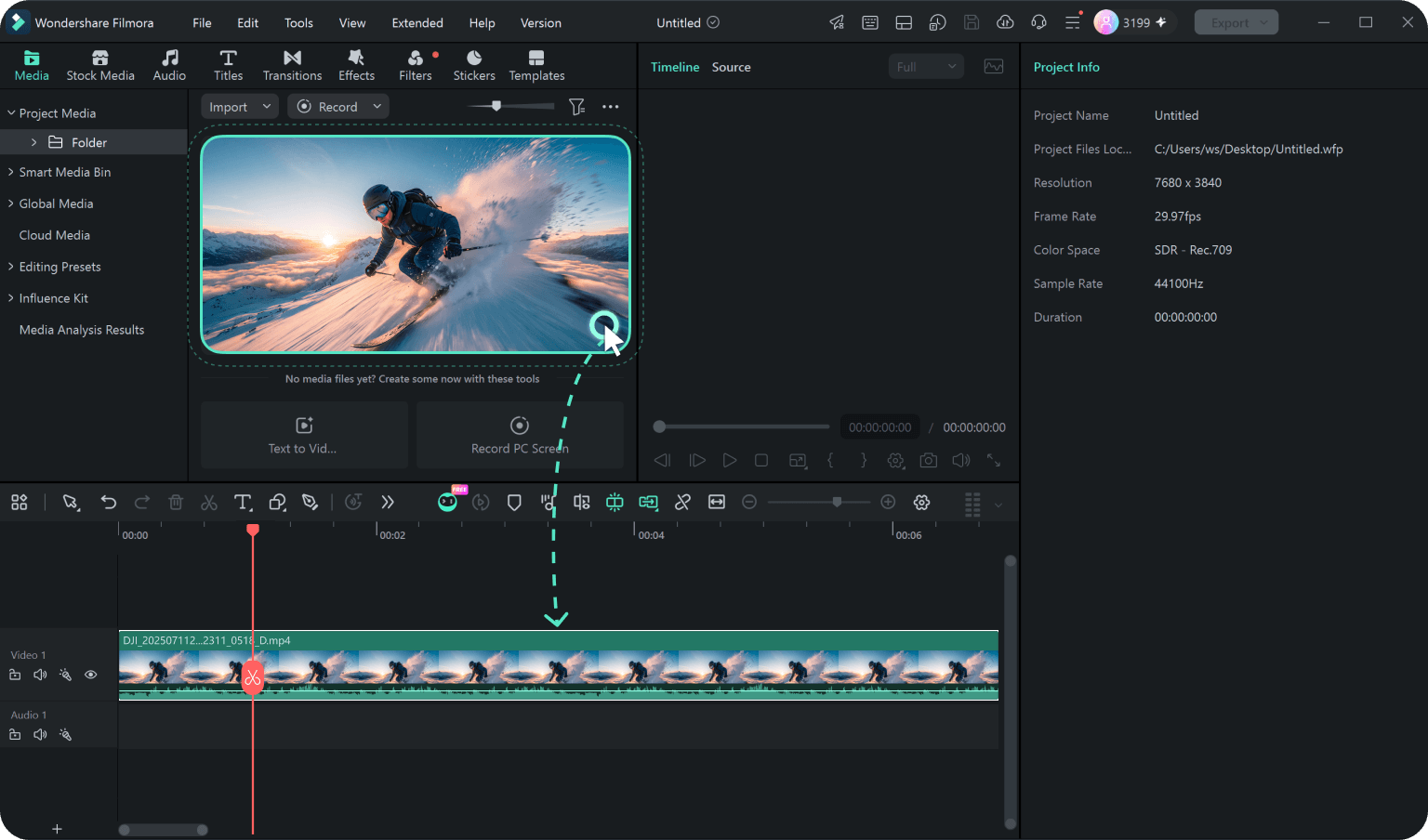
ステップ1:360度映像を読み込む
対応する360度映像をFilmoraに読み込み、タイムラインにドラッグします。対応する360度MP4映像は自動で認識されるため、すぐに編集を始められます。
ステップ2:リフレームして視点を調整
360度クリップを選択し、プレイヤー上をドラッグして視点を選び、スクロールでズームイン・ズームアウトします。パース(遠近)の調整やカメラワークの追加で、さらに自由な演出も可能です。
ステップ3:動画を編集して書き出す
クリップを思い通りに仕上げたら、リフレーム済みの360度映像を、そのまま共有できる標準動画として書き出します。
-
ステップ1:360度映像を読み込む
対応する360度映像をFilmoraに読み込み、タイムラインにドラッグします。対応する360度MP4映像は自動で認識されるため、すぐに編集を始められます。
-
ステップ2:リフレームして視点を調整
360度クリップを選択し、プレイヤー上をドラッグして視点を選び、スクロールでズームイン・ズームアウトします。パース(遠近)の調整やカメラワークの追加で、さらに自由な演出も可能です。
-
ステップ3:動画を編集して書き出す
クリップを思い通りに仕上げたら、リフレーム済みの360度映像を、そのまま共有できる標準動画として書き出します。
360カメラの映像をもっと活かす
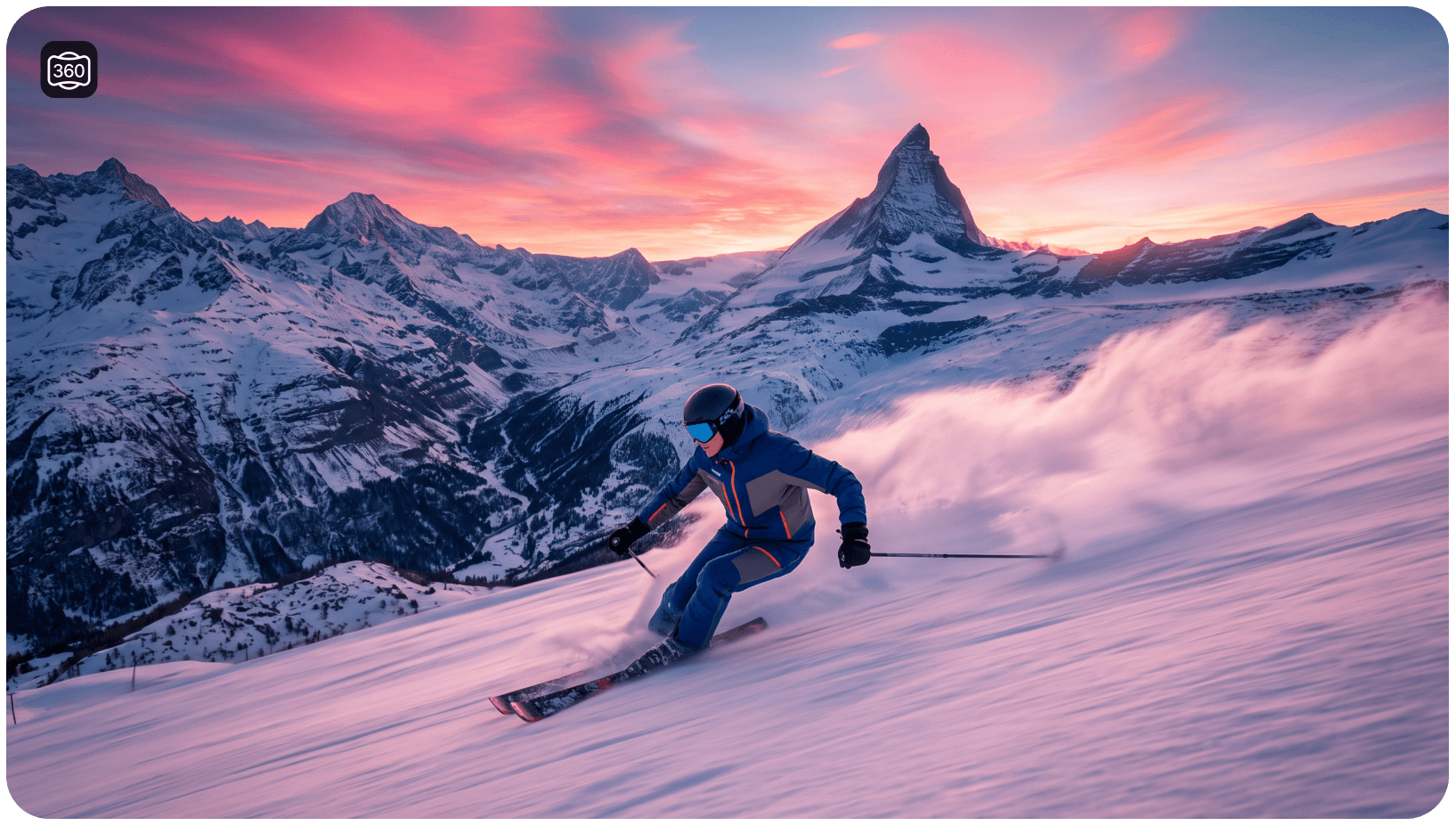
トラベル映像やアクション映像を、伝わるストーリーや迫力あるハイライト、目を引くショート動画へと仕上げられます。
360度動画編集のよくある質問
- 360度動画編集とは何ですか?
-
360度動画編集とは、全方向から撮影した映像の中から、視聴者に見せる視点を選ぶ編集手法です。Filmoraでは、撮影後の360度映像をリフレームして視点や角度を調整したり、カメラワークを加えたりできるほか、通常の動画クリップと同じようにタイムライン上で編集を続けられます。
- 360度動画を編集・リフレームする方法を教えてください。
-
対応する360度映像をFilmoraに読み込み、タイムラインに追加してクリップを選択すると、リフレームを始められます。プレイヤー上を直接ドラッグして視線の向きを変え、スクロールでズームイン・ズームアウトし、パノラマ操作で細かく調整できます。書き出しの前に、カメラワークやエフェクト、テロップ、音楽などの演出を追加することも可能です。
- FilmoraでInsta360の動画やINSVファイルを編集できますか?
-
はい。Filmoraは対応するInsta360映像をサポートしています。Windows版では、Insta360の公式ワークフローでINSVファイルを変換してからFilmoraで編集できます。また、対応するパノラマメタデータを含む360度MP4映像は自動で認識されます。
- FilmoraでDJI Osmo 360の動画を編集できますか?
-
はい。DJI Osmo 360のOSV映像は、まずDJIの公式ソフトでMP4として書き出し、そのMP4をFilmoraに読み込んでリフレームや編集を行います。
- 360度映像からタイニープラネットやフィッシュアイの演出を作れますか?
-
はい。Filmoraには360度映像用の表示プリセットが用意されており、アステロイド、フィッシュアイ、ワイドアングル、リニアなどを切り替えられます。複雑な投影設定を手動で行う必要はありません。
- 360度動画にカメラワークを追加できますか?
-
はい。Filmoraは360度動画のキーフレームとモーションプリセットに対応しており、スロープッシュ、スロープル、時計回り、反時計回り、ティルトダウンなどのプリセットで、滑らかなカメラ移動を簡単に作成できます。
- Filmoraで360度映像を編集した後、どんな動画として書き出せますか?
-
作成した視点・遠近・カメラワークをもとに、リフレーム済みの360度映像を標準動画として書き出せます。完成した動画は、YouTube、TikTok、Instagramリール、Shortsなどで共有できます。
- 360度動画編集に必要な動作環境を教えてください。
-
Windows版の場合、Windows 10以降、Intel Core 第8世代またはAMD Ryzen 3000シリーズ以降のCPU、16GB以上のメモリ、GTX 1660クラス以上のGPUが必要です。Mac版の場合、Apple M1チップ以降を搭載したmacOS 11.0以降が必要です。



コンテンツクリエイター
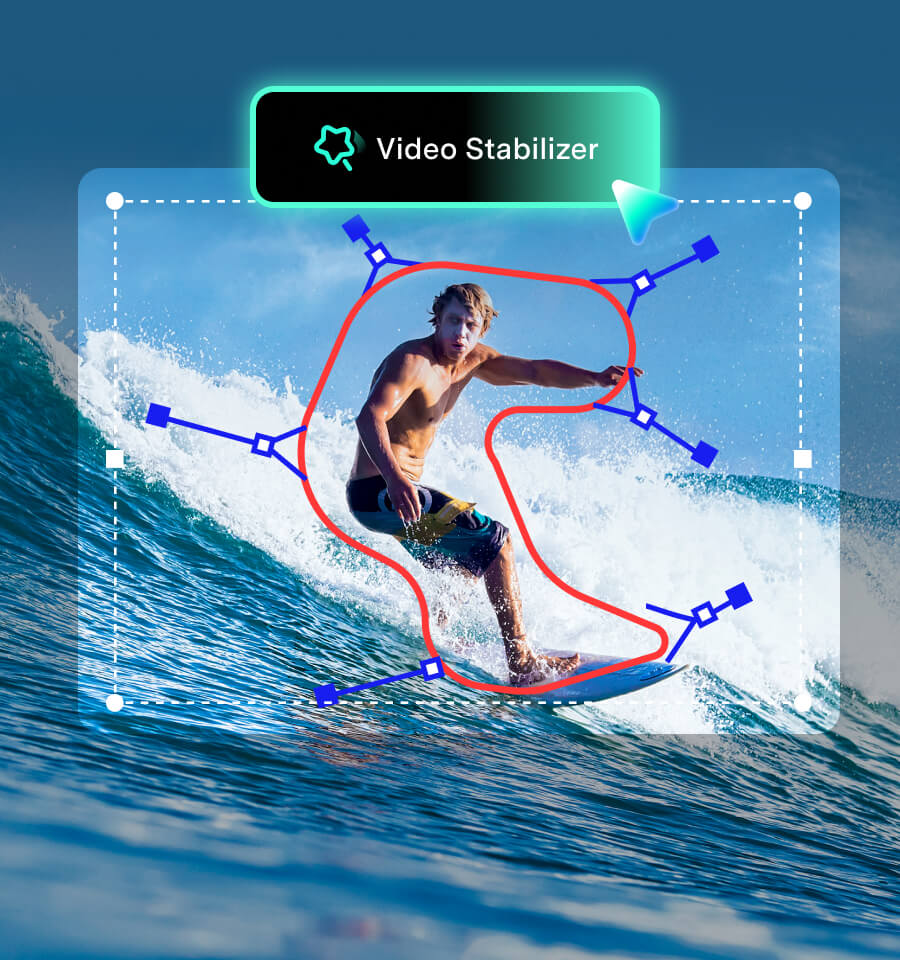
アクションスポーツクリエイター
ショート動画クリエイター