AIで線画イラストを生成するプロンプト30選|コピペするだけで
写真不要で線画テンプレートを作れる
AIで線画を試すなら、ここが最短ルートです。 線画プロンプト集なら、風景線画・人物イラスト・動物の線画・建築ラインアート・花の模様・幾何学デザイン・アニメ風線画など、検索されやすい人気テーマをまとめて作成できます。 絵が描けなくても、プロンプトをコピー&ペーストしてFilmoraに貼るだけで、SNS投稿の挿絵、ブログアイコン、教材用プリント、漫画やイラストの下絵、壁紙やインテリア向けのラインアートがすぐ完成。 線画 簡単・線画 無料・ラインアート おしゃれ・白黒イラストなど用途別に選べるテンプレートを一覧からそのまま使えます。
AI線画プロンプトを読み込み中...
 カテゴリー:
 時間:
時間: アスペクト比:
AI線画を自分好みに作るなら Filmora
生成・言語化・動画化までまとめてできる
AI線画・ラインアート・白黒イラストは、保存して使うだけだと用途が限られがちで、
「もう少し自分たちらしさがほしい」と感じることもあります。
Filmoraなら、AI画像生成でオリジナルの線画イラストを作成し、
さらにAI画像からプロンプト生成で参考スタイルを言語化し、
AI画像から動画生成で静止画を動きのある素材まで展開できます。
使いたいシーンに合わせてかわいく整えやすいのが魅力です。
1 AI画像生成|テキストから線画イラストをすぐ作れる
風景・人物・動物・建築・模様などテーマ自由に指定
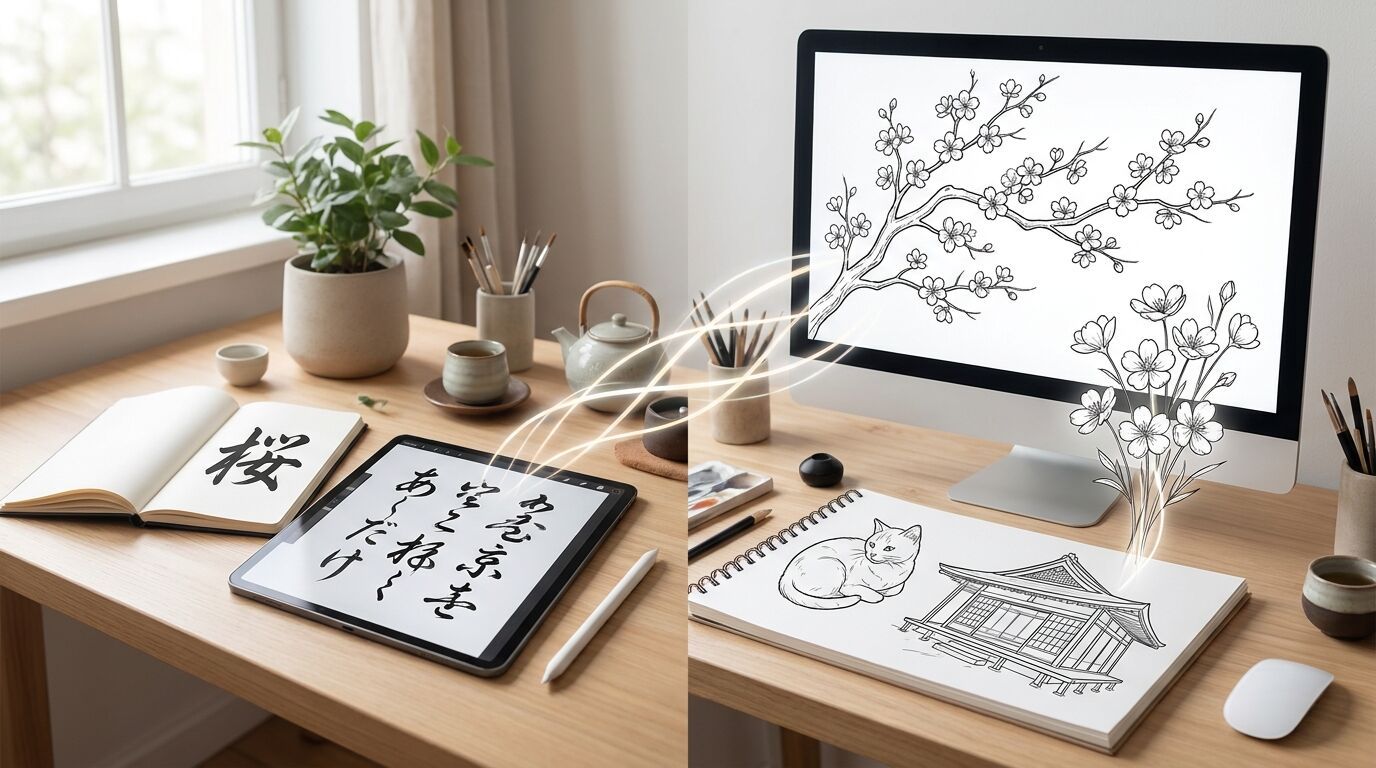
1 AI画像生成|テキストから線画イラストをすぐ作れる
風景・人物・動物・建築・模様などテーマ自由に指定
「線画 風景」「ラインアート 猫」「白黒イラスト 人物」などのイメージを入力するだけで、 AI画像生成機能が クリーンな線画イラストをすばやく作成。線の太さ、質感、構図、背景の有無まで指定できるので、 SNS挿絵、教材プリント、漫画下絵、壁紙など用途に合わせたラインアートを作りたい人にぴったりです。
- AI線画 生成|日本語入力だけでオリジナルの線画を作れる
- 風景・人物・動物・建築・模様などテーマを指定しやすい
- 1:1、16:9、4:3など用途に合わせて比率を変えられる
- 既存のフリー素材と被りにくく、自分らしい線画を作りやすい
2 AI画像からプロンプト生成|参考線画のスタイルを言語化
好きな線画の雰囲気を言葉にして再現しやすくする
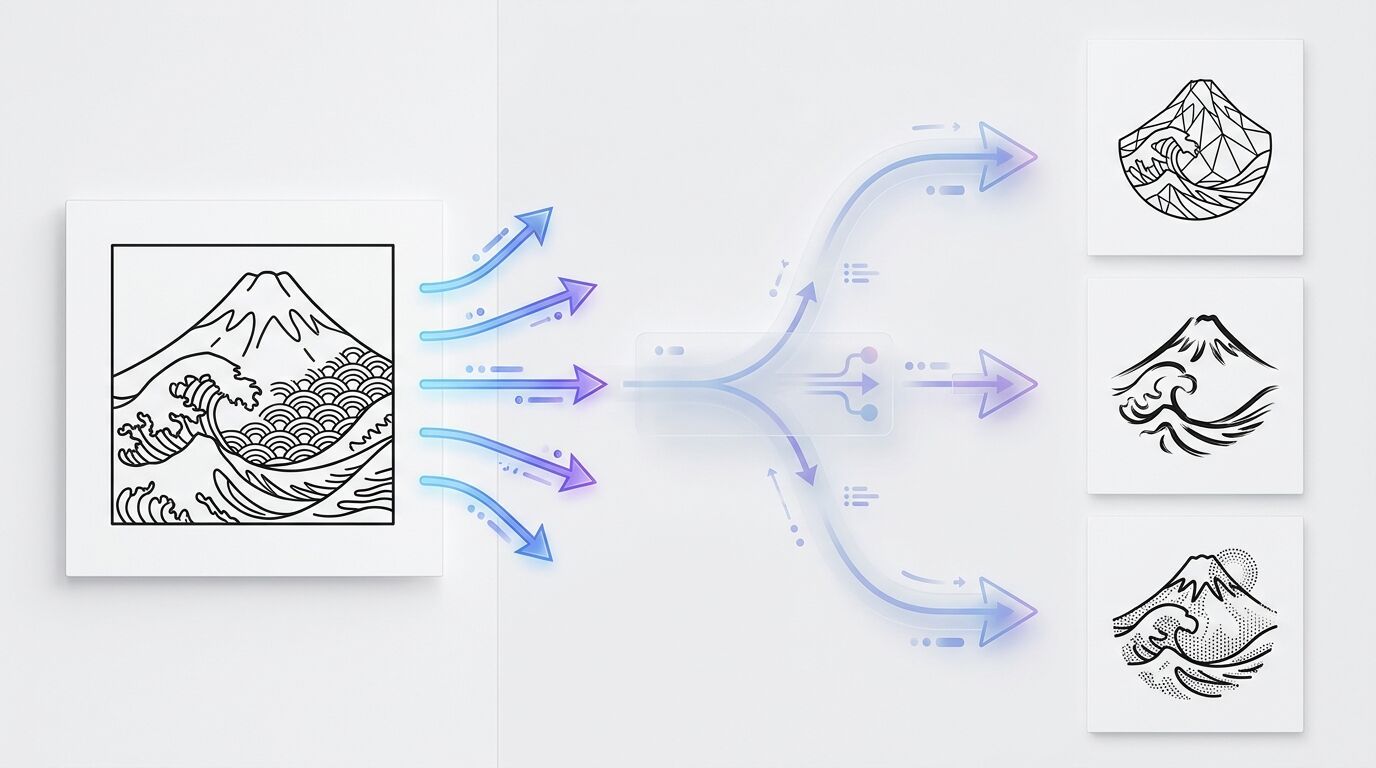
2 AI画像からプロンプト生成|参考線画のスタイルを言語化
好きな線画の雰囲気を言葉にして再現しやすくする
「この線画のような作品を作りたいけれど、どんなプロンプトを書けばいいか分からない」という人には、 AI画像からプロンプト生成が入口になります。 お気に入りの線画イラストを読み込ませると、線の質感、構図、雰囲気、題材を言語化しやすくなるため、 参考スタイルをベースに自分用の線画プロンプトへ安全に調整しやすくなります。
- AI画像からプロンプト生成|参考線画の構成要素を言語化しやすい
- 風景、人物、動物、建築、模様などの方向性を言葉にしやすい
- ページ内の日英プロンプトを自分の用途に合わせて調整しやすい
- 線画の初期ブレストやプロンプト作成の下書きにも使いやすい
3 AI画像から動画生成|線画をSNS動画やコンテンツに展開
静止画を動きのある投稿素材にしたい人向け
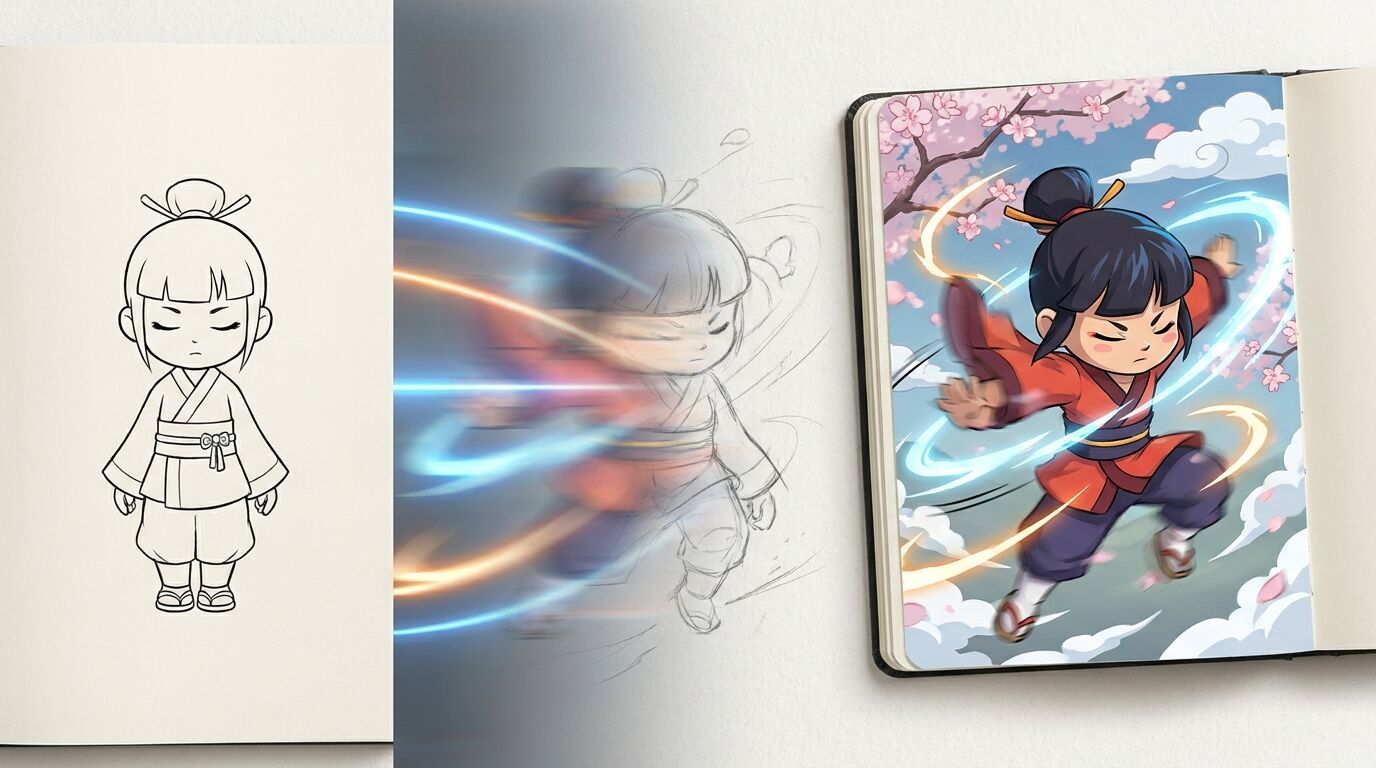
3 AI画像から動画生成|線画をSNS動画やコンテンツに展開
静止画を動きのある投稿素材にしたい人向け
生成した線画イラストは、そのまま保存するだけでなく、動画化してSNS投稿やプレゼン、動画の素材として見せることもできます。 AIステッカーやテンプレートで かわいく装飾したりするのもFilmoraの強みです。 さらにAI画像から動画生成を使えば、 静止の線画に自然な動きを加えて、YouTube Shorts、Instagram Reels、TikTokなどのショート動画向けコンテンツへ展開しやすくなります。
- AI画像から動画生成|静止の線画に自然な動きを追加できる
- YouTube Shorts、Instagram Reels、TikTok向けの素材にしやすい
- テキスト、BGM、トランジションと組み合わせて動画化できる
- 線画のポートフォリオやSNS発信用のビジュアルに展開しやすい
AI線画・ラインアートに関するよくある質問
Filmoraで線画イラストをAI生成する方法|3ステップ
AI線画・ラインアート・白黒イラストを自分で作るのは、思ったより簡単です。 このページのプロンプトをコピーして貼り付けるだけで、クリーンな線画イラストを短時間で生成できます。
ステップ1FilmoraのAI画像ジェネレーターを開く

ステップ2線画プロンプトを貼り付けて生成

ステップ3保存・編集・動画化してSNS素材に活用

-
ステップ1:FilmoraのAI画像ジェネレーターを開く
Filmoraを起動して新しいプロジェクトを作成し、ストック > AIメディア > AI画像 から生成画面に進みます。PCでもスマホでも線画制作を始めやすいです。 -
ステップ2:線画プロンプトをコピーして貼り付ける
このページのAI線画プロンプト集から気になるテンプレートを選び、Filmoraに貼り付けて生成します。風景、人物、動物、建築、模様など目的別に選べます。 -
ステップ3:画像保存・編集・動画化までまとめて仕上げる
生成した線画はそのまま保存できるほか、テキスト、BGM、エフェクト、画像から動画生成などを組み合わせて、SNS向けの投稿素材や動画として展開できます。
AI線画に使えそうなその他のプロンプト集
線画素材をさらに展開するために、関連するAIプロンプト集もあわせてチェックできます。