AIフラッシュ加工 AIプロンプト30選|コピペするだけで
自撮り・プリ風・Y2K写真の差がわかる比較画像を作れる
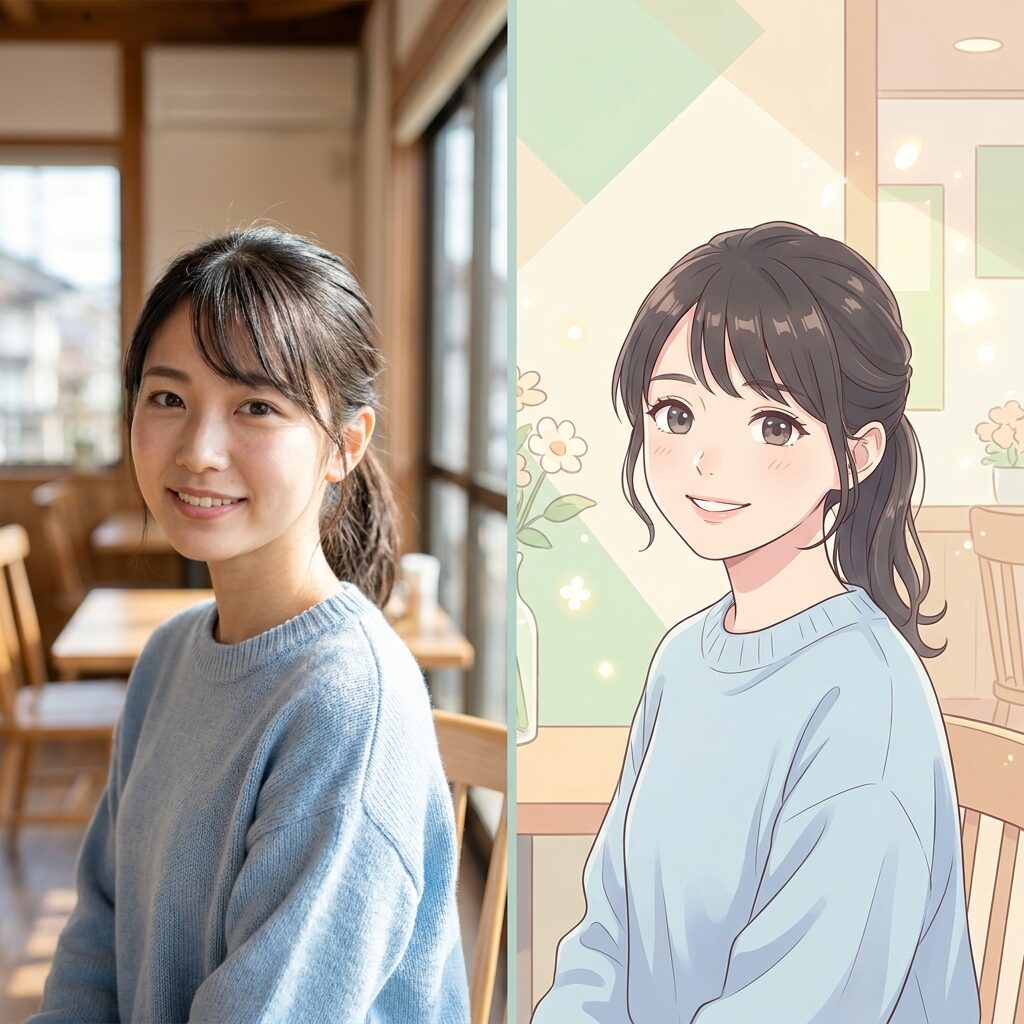
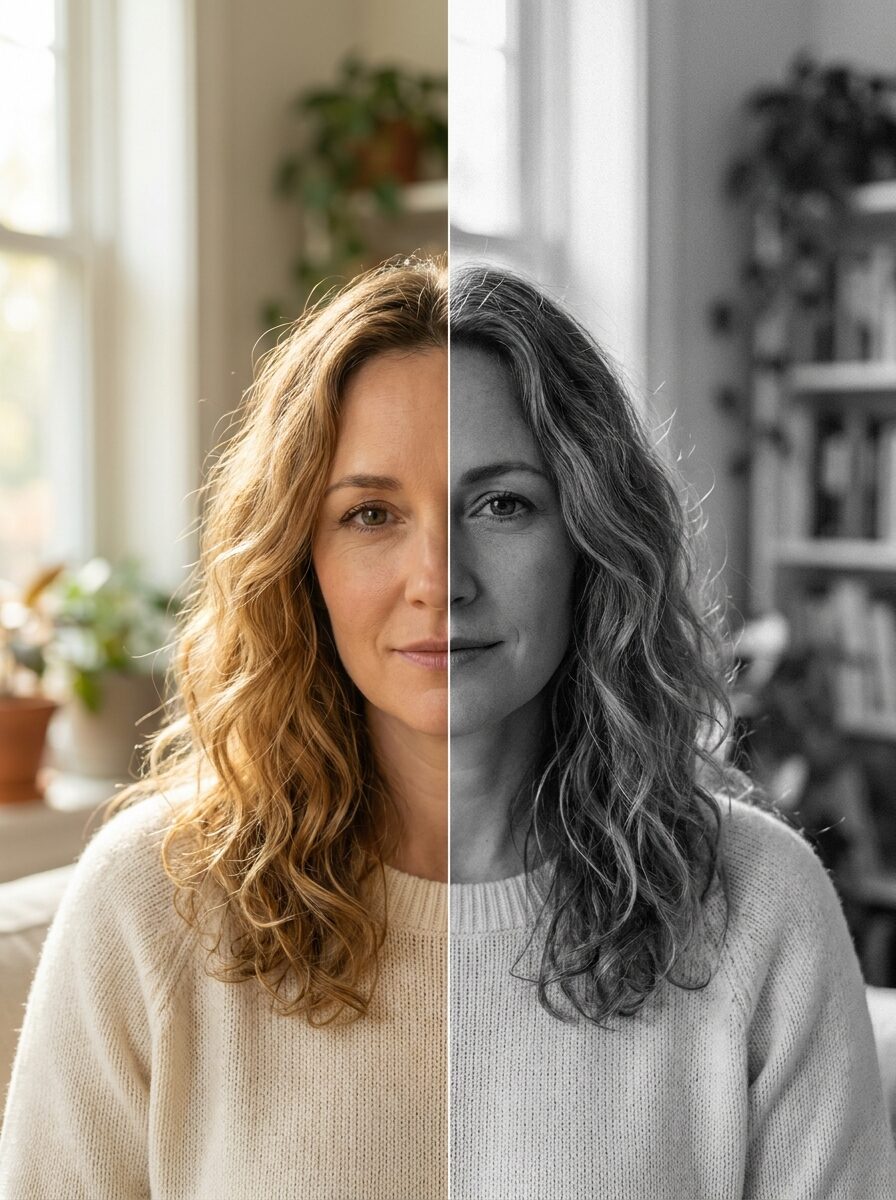
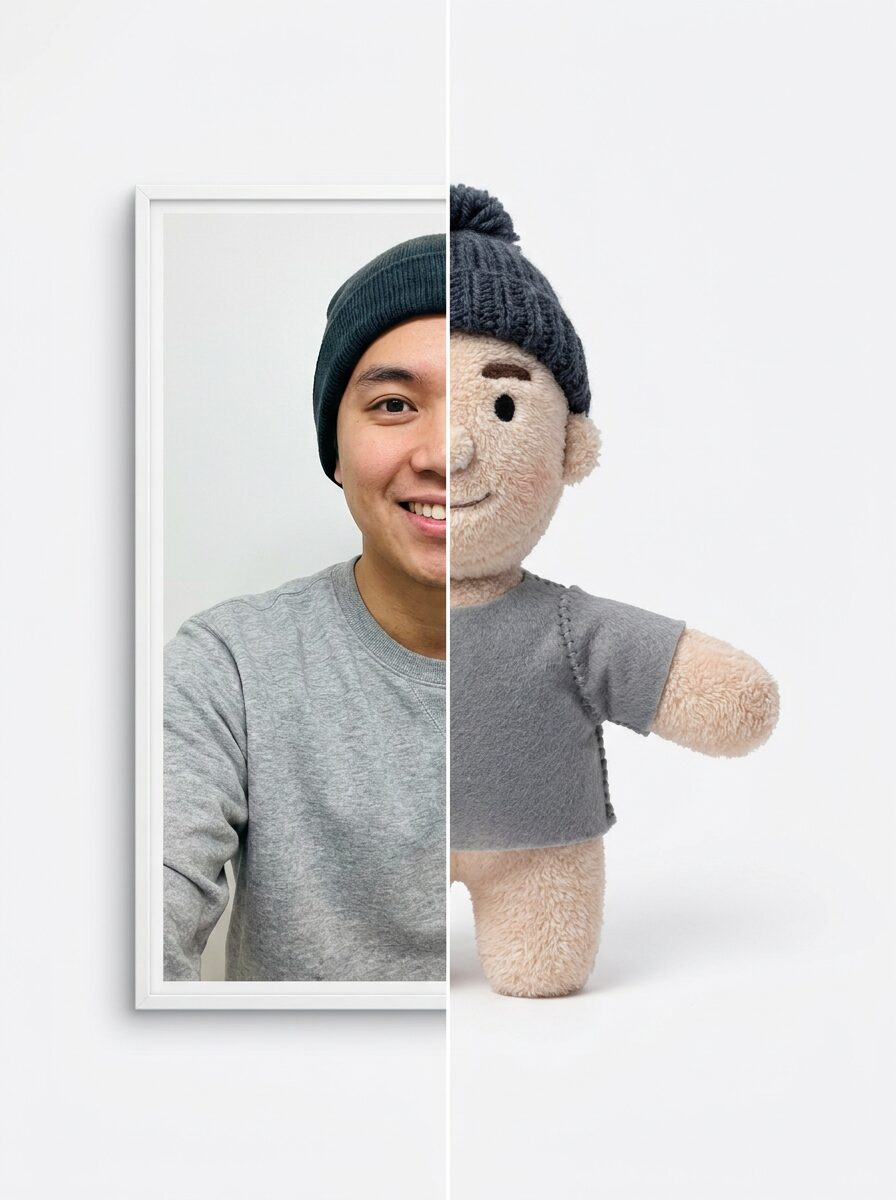
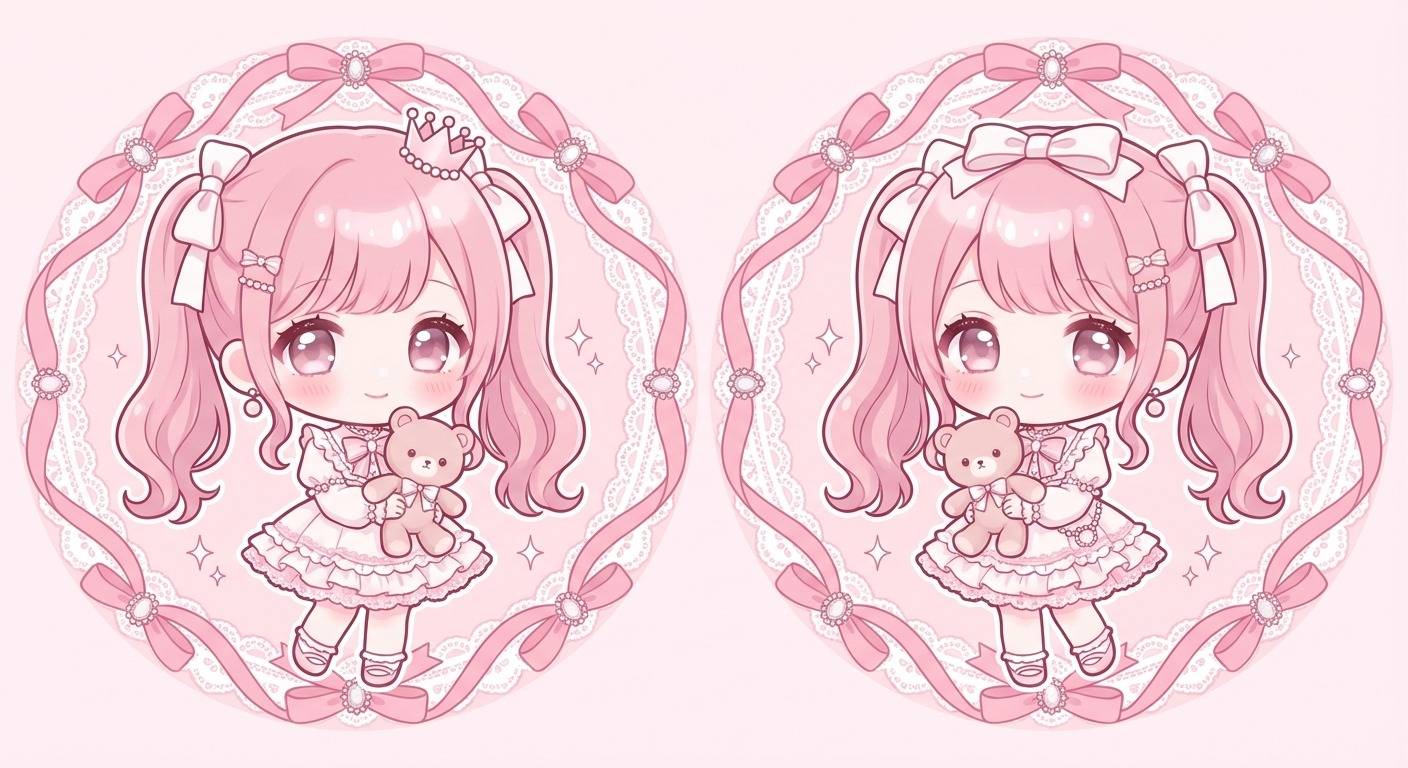
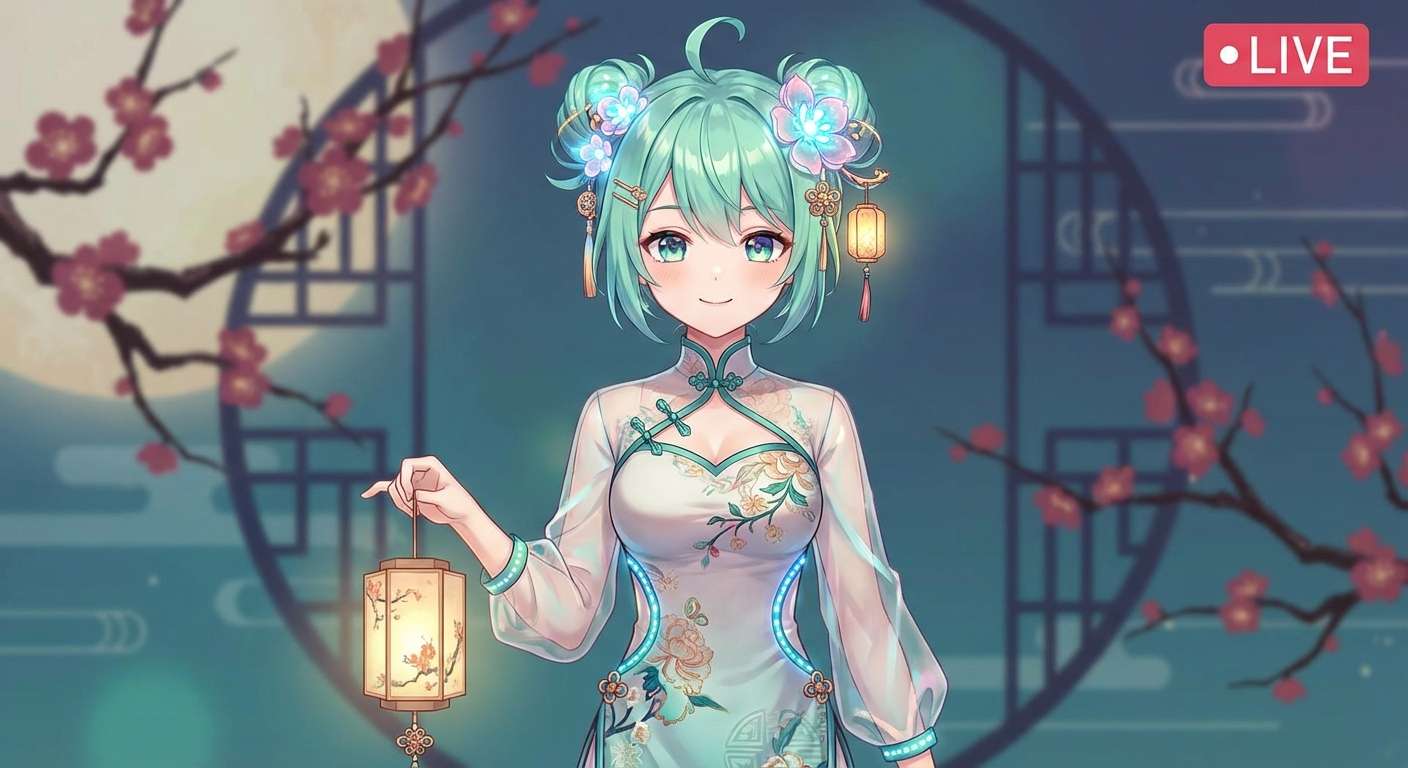
フラッシュ加工っぽい見た目を再現したいとき、単に「flash」と入れるだけでは、盛れ感・白飛び・影の出方・レトロデジカメっぽさが安定しにくいことがあります。このページでは、夜セルフィー、鏡越し自撮り、プリ風ツーショット、韓国っぽカフェ写真、ナイトスナップ、推し活フラッシュショットなど、日本ユーザーが実際に検索しやすいシーンごとにテンプレートを整理しました。左に普通写真、右にフラッシュ加工後を置く比較構図にしているので、加工ニュアンスの違いをそのまま見本として使いやすいのがポイントです。
AIフラッシュ加工プロンプトを読み込み中...
 カテゴリー:
 時間:
時間: アスペクト比:
AIフラッシュ加工をそのまま使える完成形に近づけるなら Filmora
生成・切り抜き・投稿向け仕上げまでつなげやすい
AIフラッシュ加工を探す人は、単に光を強くしたいだけではなく、自撮りを盛りたい、プリ風に見せたい、プロフィールやストーリーにそのまま使いたいという完成形まで求めることが多いです。Filmoraなら、AI画像生成で直射フラッシュ感のある見本を作り、AIスマートカットアウトで人物を見やすく整理し、さらにAIサムネイルエディターで投稿向けの見映えに整えやすいのが強みです。
① AI画像生成|普通写真とフラッシュ加工後の差を最初の1枚で作りやすい
直射フラッシュの白飛び感・影・盛れ感までまとめて再現
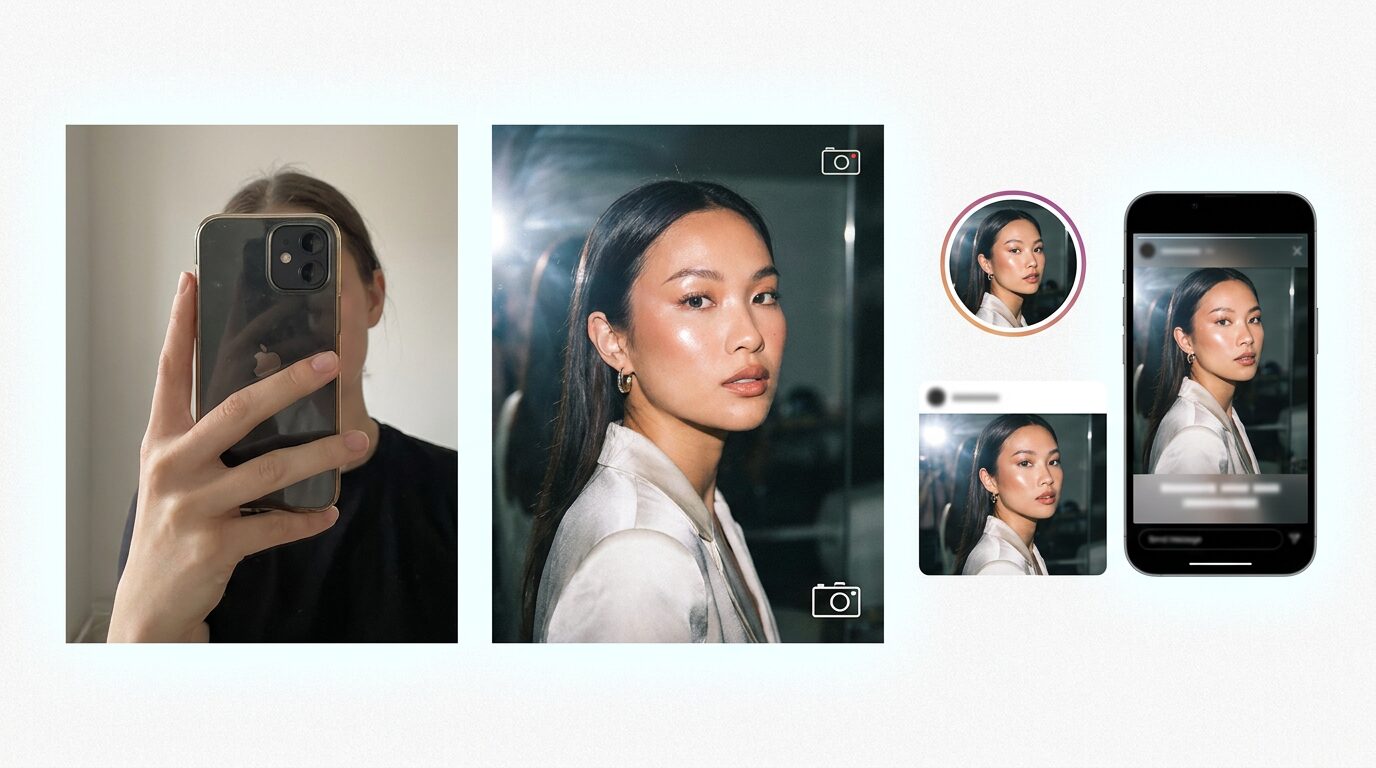
① AI画像生成|普通写真とフラッシュ加工後の差を最初の1枚で作りやすい
直射フラッシュの白飛び感・影・盛れ感までまとめて再現
「フラッシュ加工っぽい写真を作りたい」「プリ風に盛れる見た目にしたい」「Y2Kっぽい自撮り感を出したい」というニーズに対して、AI画像生成は最も中核になる機能です。直射フラッシュの強い光、肌のツヤ、濃い影、レトロデジカメっぽい空気感、夜スナップのムードまでまとめて作りやすく、比較構図の見本としても使いやすいです。
- AI画像生成|フラッシュ加工前後の違いを見せやすい比較画像を作りやすい
- 夜セルフィー、プリ風ツーショット、鏡越し自撮り、ナイトスナップなど用途を分けやすい
- 1:1のアイコン、4:5の投稿、16:9のストーリーカバーまで比率を用途に合わせて選びやすい
- ただ明るいだけではない、今っぽい“盛れるフラッシュ感”に寄せやすい
② AIスマートカットアウト|背景がにぎやかな写真でも主役を見せやすい
鏡越し自撮りや夜スナップの整理に便利
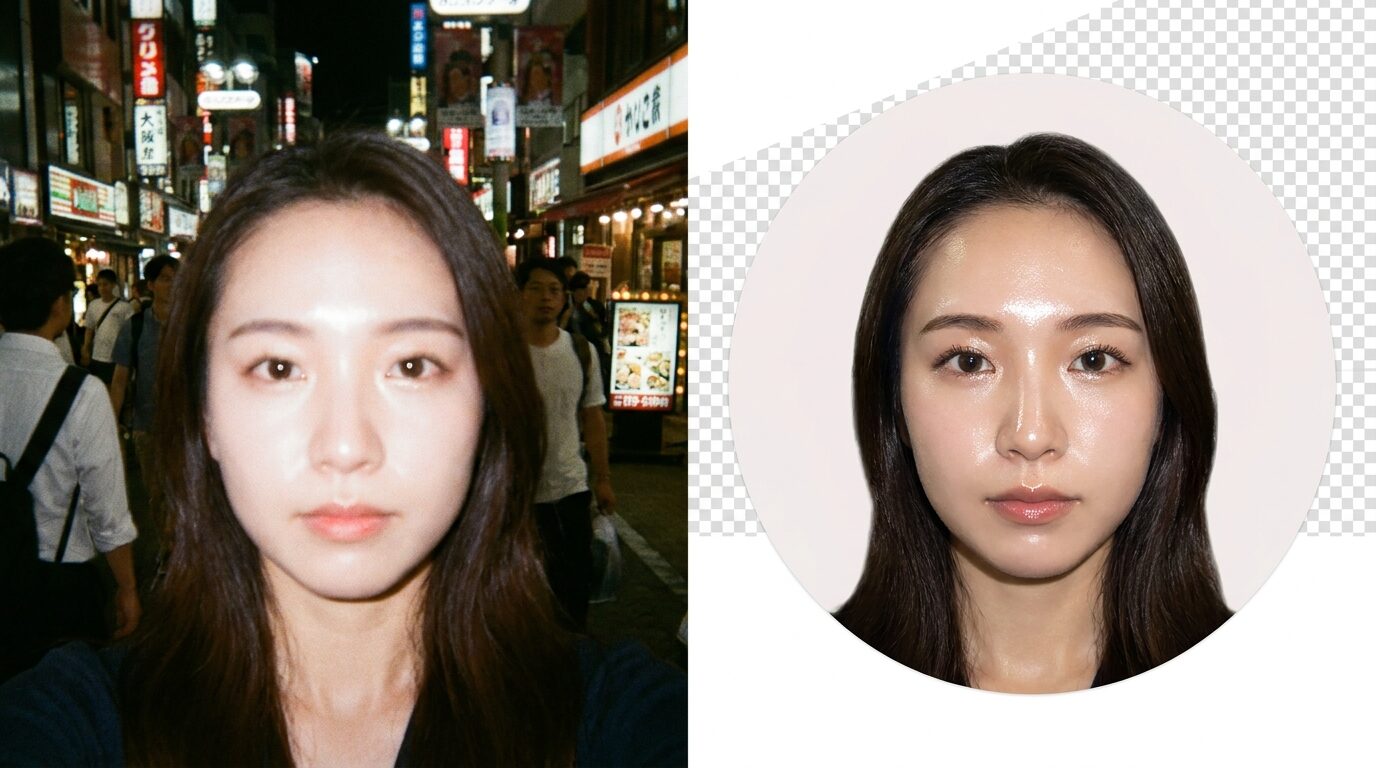
② AIスマートカットアウト|背景がにぎやかな写真でも主役を見せやすい
鏡越し自撮りや夜スナップの整理に便利
フラッシュ加工系の画像は、背景の看板、鏡、ネオン、小物が多いぶん、SNSでは主役の人物が埋もれやすいことがあります。AIスマートカットアウトを使えば、顔まわり、ヘア、ネイル、バッグ、ポーズなど見せたい要素を前に出しやすく、プロフィール画像、推し活カード、保存用ポートレートとして使いやすい見え方へ整えやすくなります。
- AIスマートカットアウト|背景情報が多いフラッシュ写真でも人物を見やすく整理しやすい
- 洗面所ミラー、駅ホーム、ゲームセンターなど情報量の多い場面でも主役を際立たせやすい
- アイコン、カード、ストーリー表紙など二次活用しやすい構図に寄せやすい
- 比較画像のアフター側だけを抜き出して別用途へ展開したいときにも便利
③ AIサムネイルエディター|フラッシュ加工した写真を投稿向けに仕上げやすい
ストーリー表紙やショート動画カバーにも便利
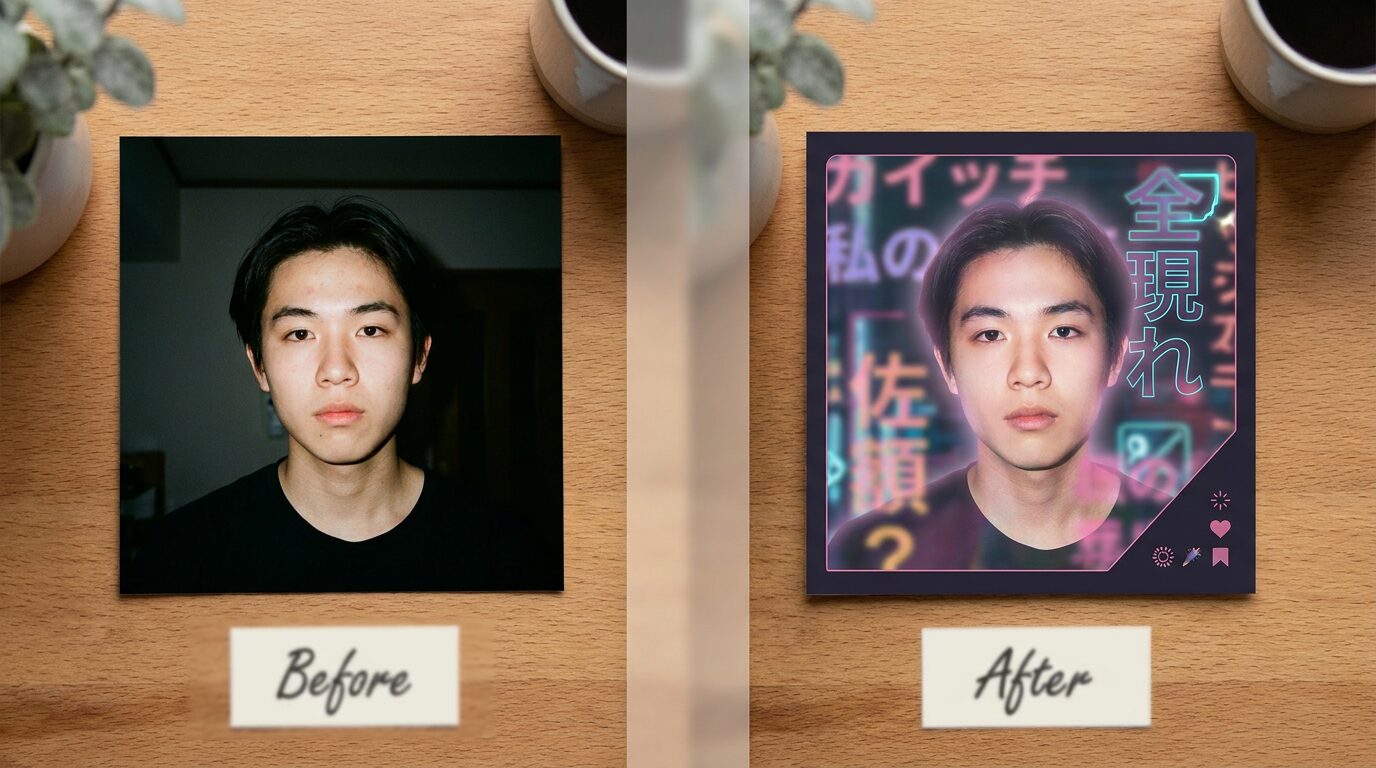
③ AIサムネイルエディター|フラッシュ加工した写真を投稿向けに仕上げやすい
ストーリー表紙やショート動画カバーにも便利
作ったフラッシュ加工画像をそのまま保存して終わらせず、AIサムネイルエディターで見映えよく整えると、ストーリー表紙、ショート動画カバー、プロフィール投稿、推し活まとめ画像として使いやすくなります。構図と視線誘導を整えやすいので、ただの自撮りで終わらない完成度に近づけやすいです。
- AIサムネイルエディター|フラッシュ加工した写真をSNSカバーや投稿向けに整えやすい
- 顔の見せ方、余白、背景の情報量を調整して“見られる画像”に寄せやすい
- 比較画像からアフターの印象を強く見せたいときにも向いている
- 自撮り、ツーショット、夜スナップまで幅広く投稿用の完成度を上げやすい
AIフラッシュ加工でよくある質問
FilmoraでAIフラッシュ加工画像を作る方法|3ステップ
普通の写真っぽさとフラッシュ加工後の差を見せたいときは、このページのプロンプトをコピーして使うだけでも進めやすいです。自撮り、ツーショット、夜スナップ、推し活ショットまで、初心者でも短時間で試しやすくなります。
ステップ1FilmoraのAI画像生成を開く

ステップ2AIフラッシュ加工プロンプトを貼り付けて生成

ステップ3主役を整えて投稿向けの見映えに仕上げる

ステップ1:FilmoraのAI画像生成を開く
新しいプロジェクトを作成し、AI画像生成へ進みます。フラッシュ加工感を作る入口はここです。ステップ2:このページのAIフラッシュ加工プロンプトをコピーして貼り付ける
使いたいシーンに近いテンプレートを選び、Filmoraへ貼り付けます。自撮り、プロフィール、ストーリー、比較投稿など用途に合わせて選べます。ステップ3:主役の整理と投稿向けの見映え調整を行う
必要に応じて人物を整理し、カバーやカード向けに整えると、フラッシュ加工画像がより使いやすい投稿素材になります。
AIフラッシュ加工と一緒に使いたい人気AIプロンプト集
盛れる自撮りだけでなく、アイコン化、カード化、推し活化、イラスト化まで広げたい人向けに、近い用途の人気ページをまとめています。