色褪せ写真復元AIプロンプト|ビフォーアフター比較で差が一目瞭然
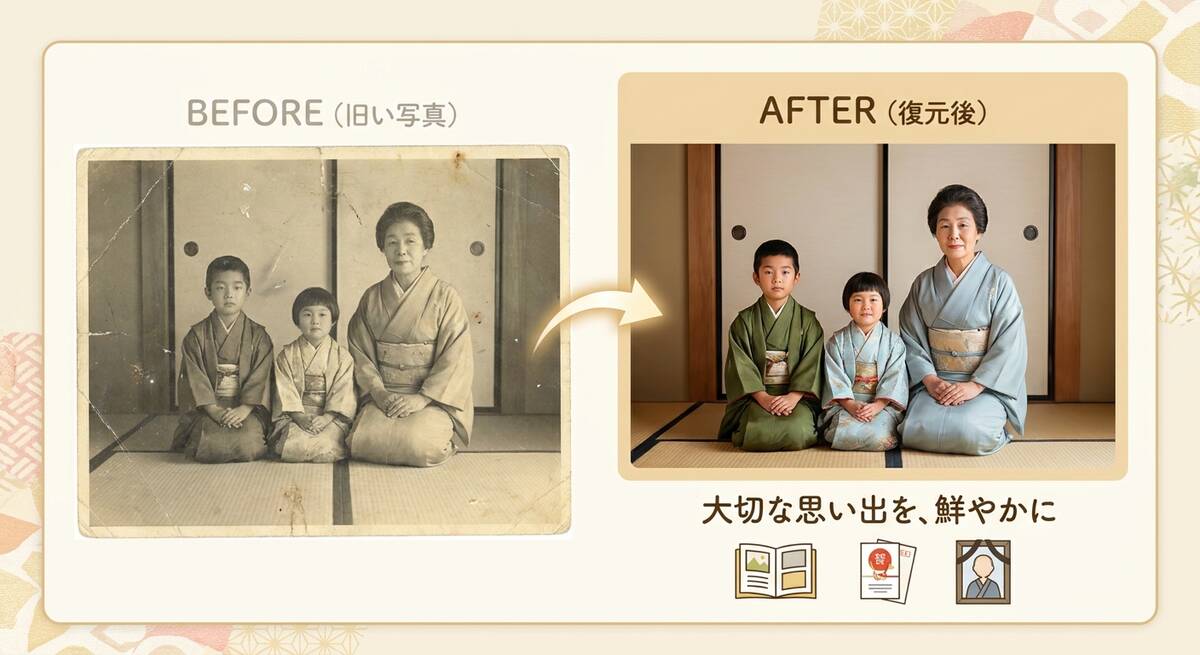
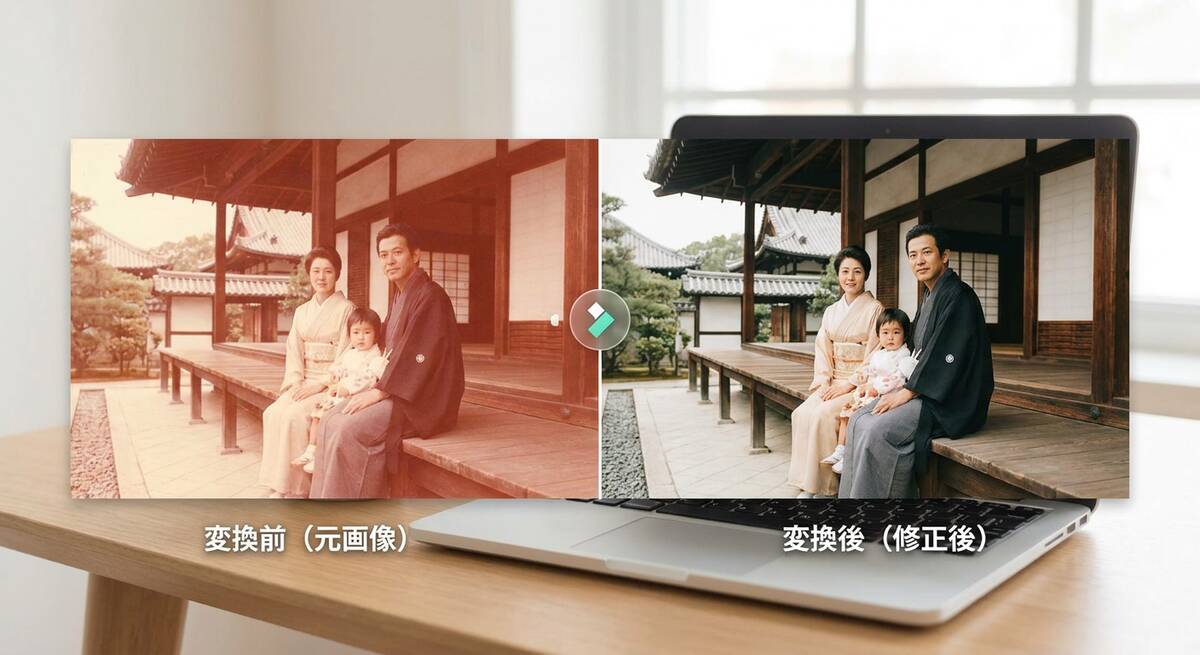
色褪せた写真を復元したいと思ったら、まずはここからプロンプトを選ぶのがいちばん早いです。 家族写真・白黒カラー化・傷補修・日焼け復元・セピア復元・ノイズ除去・法要写真まで、 ビフォーアフター形式でどの程度きれいになるかがわかりやすい構成です。
色褪せ写真復元プロンプトを読み込み中...
 カテゴリー:
 長さ
長さ 比率
比率色褪せた写真を復元するなら Filmora|3つの機能で思い出をよみがえらせる
色褪せた写真を復元したい人が本当にやりたいのは、単に色を戻すだけではありません。 黄ばみや赤茶けを自然に補正し、傷や折れ目をきれいに消し、できればそのまま保存・印刷・年賀状・法要・アルバム共有までつなげたいはずです。 Filmoraなら、AI画像生成・色調補正・スマートカットアウトの3つを組み合わせて、思い出の写真を「見るだけ」から「使える形」へ戻しやすくなります。
① AI画像生成|色褪せた写真をビフォーアフターで差がわかる形でよみがえらせやすい
「色褪せた写真を復元したい」「古い家族写真の色をもう一度見たい」「白黒写真を自然にカラー化したい」というニーズでは、 AI画像生成機能が最も中核になります。 このページのプロンプトをコピーして貼り付けるだけで、黄ばみ補正・退色復元・白黒カラー化・傷補修・ノイズ除去まで、 ビフォーアフター形式で違いが明確な状態で生成しやすく、思い出写真の「元の雰囲気を残しながらきれいにする」復元に適しています。
- 黄ばみ・赤茶け・色あせを自然に補正しやすい
- 白黒写真の自然なカラー化に対応
- 折れ目・シミ・傷をきれいに補修
- ビフォーアフター比較で仕上がりの差を確認しやすい
② 色調補正|褪せた色味・明るさ・コントラストを自然に再調整しやすい
AIで復元した後は、色調補正で仕上げの微調整をすると、 復元後の写真が「補正しすぎた感じ」ではなく「元々こうだった」と思える自然な仕上がりに近づきます。 コントラスト・明るさ・彩度・色温度を少しずつ調整することで、 強い日焼けや長期保管で大きく褪せた写真も、無理のない範囲で印象を戻せます。
- 褪せた色味を自然なトーンに戻しやすい
- コントラストと明るさで写真全体の印象を調整
- 色温度補正で日焼けによる赤茶け・黄ばみを整える
- 「補正しすぎ感」を避けつつ自然な復元が可能
③ AIスマートカットアウト|修復したい被写体を傷んだ背景から切り出して整理しやすい
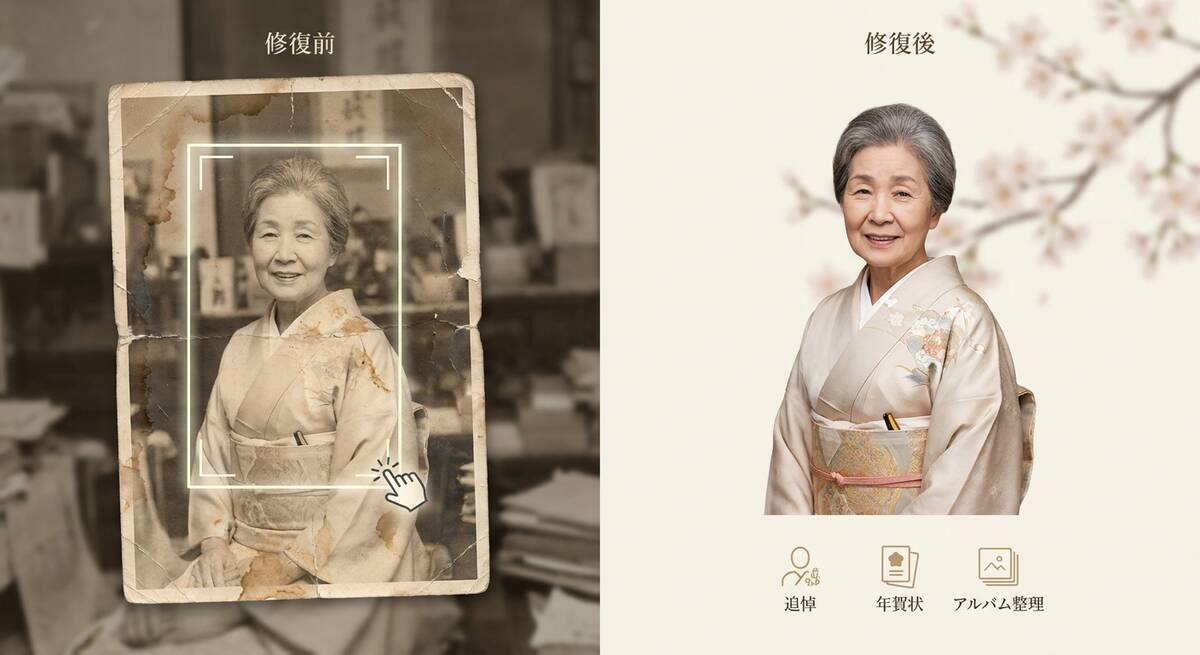
古い写真は背景まで一緒に傷んでいることが多く、全体を修復しようとすると背景の補正が難しいケースがあります。 AIスマートカットアウトを使えば、 修復したい人物だけを切り出して背景を新しくする、または被写体だけを先に復元してから周囲を整える、といった柔軟な対応ができます。 法要写真・年賀状・アルバム整理など「人物を中心にきれいにしたい」シーンで特に役立ちます。
- 傷んだ背景から人物だけを自然に切り出せる
- 被写体を先に復元してから背景を別途整える使い方も可能
- 法要写真・年賀状・証明写真の再利用に便利
- 背景を新しく差し替えて印象を刷新しやすい
色褪せた写真の復元に関するよくある質問
Filmoraで色褪せた写真を復元する方法|3ステップ
色褪せた写真を復元したいときは、このページのプロンプトをそのまま使うと進めやすいです。家族写真、白黒写真、傷んだ思い出写真まで、ビフォーアフターで違いを確認しながら自然に仕上げやすくなります。
ステップ1FilmoraのAI画像生成を開く

ステップ2復元したい写真に合うプロンプトをコピーして貼り付ける

ステップ3色調補正やカットアウトで自然に仕上げる

ステップ1:FilmoraのAI画像生成を開く
新しいプロジェクトを作成し、AI画像生成へ進みます。色褪せた写真を復元する入口はここです。ステップ2:このページの復元プロンプトをコピーして貼り付ける
写真の状態に合うプロンプトを選び、Filmoraへ貼り付けます。黄ばみ補正、白黒カラー化、傷補修など目的別に選べます。ステップ3:色調補正やスマートカットアウトで仕上げる
生成後に明るさ・色味を自然に整えたり、人物だけを見やすく整理したりすると、保存しやすい復元写真へ仕上げやすくなります。
色褪せ写真の復元と一緒に見たい人気AIプロンプト集
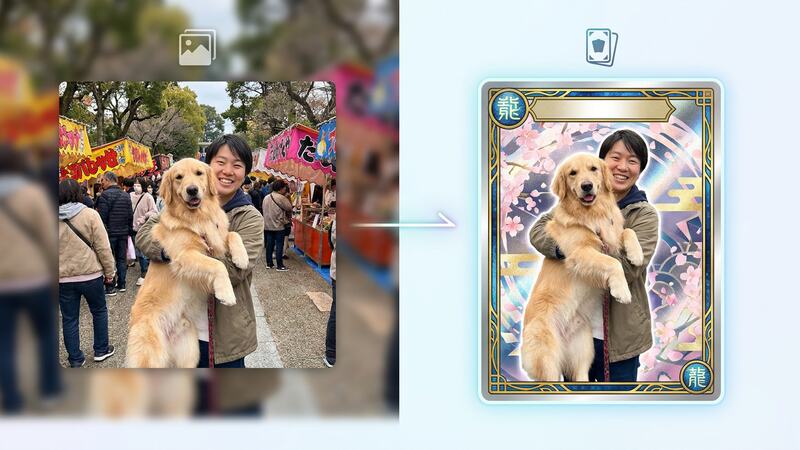
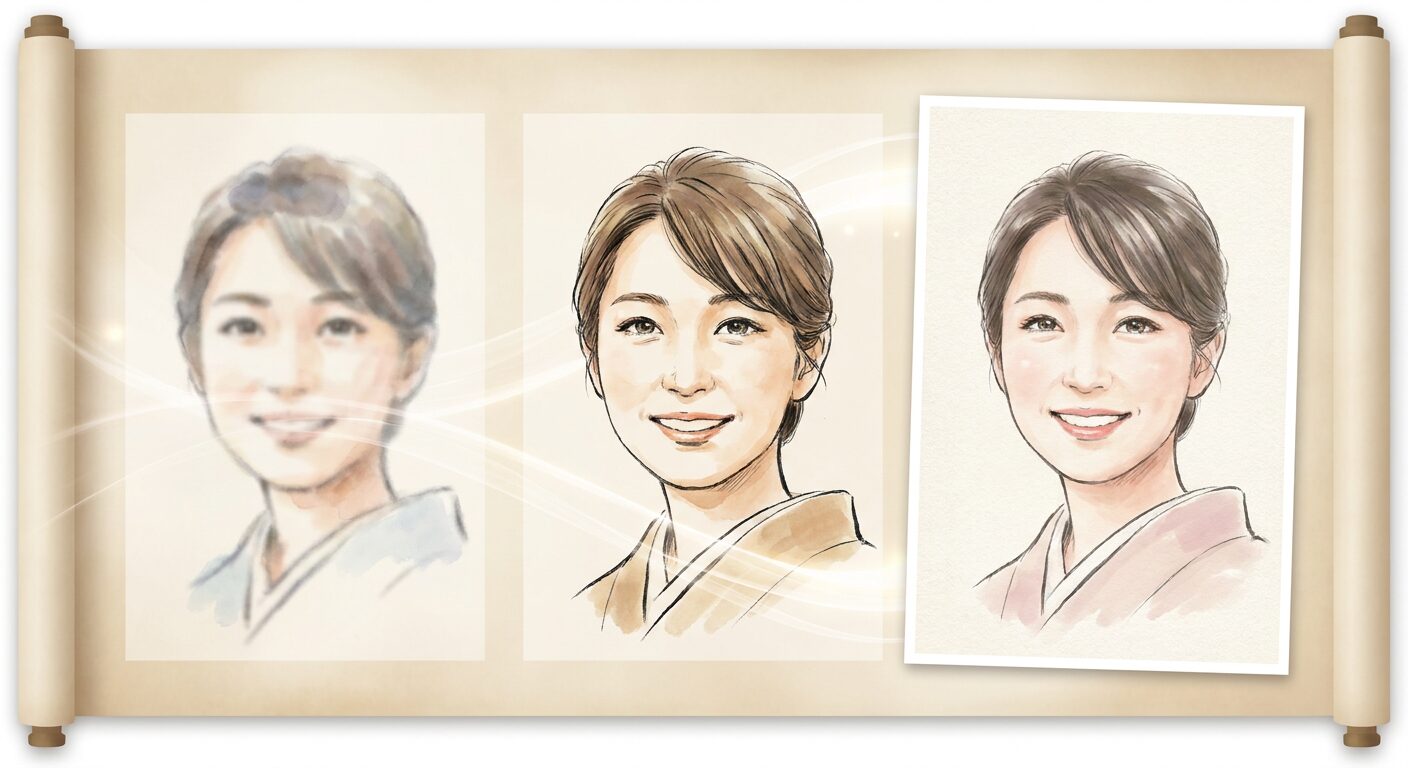
Filmoraは色褪せた写真を復元するだけでなく、家族写真風生成、似顔絵作成、AIプロフィールカード、推し活画像など、写真を使った多彩なAIプロンプトページを用意しています。 近い関連ページもあわせて使うと、復元した写真の活用の幅をさらに広げやすくなります。