ググガガ ペンギンのAIプロンプト30選|コピペするだけで
かわいい着ぐるみ風キャラ画像がすぐ作れる
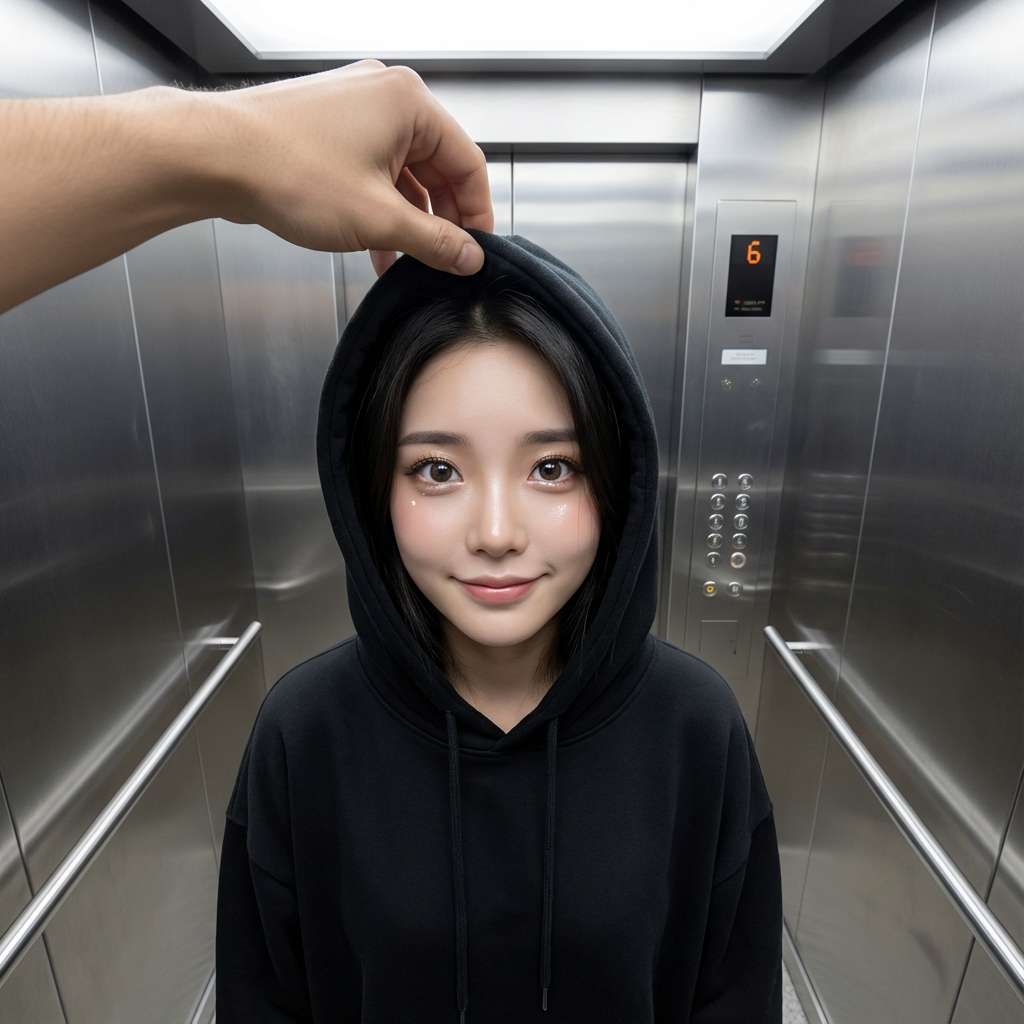
ググガガ ペンギンらしい雰囲気を作りたいなら、 「黒髪ボブ」「大きな青い目」「ペンギン着ぐるみ」「単主体」「フィギュアやトイフォトのような質感」といった条件を一緒に固定するのが近道です。 このページでは、白背景、アイコン、壁紙、花畑、デスクトップ風、雨の日、投稿カバー向けなど、 用途別にそのまま使える30種類のAIプロンプトをまとめています。 絵が描けなくても、Filmoraに貼り付けるだけで、かわいいググガガ ペンギン風ビジュアルを安定して作りやすくなります。
ググガガ ペンギンのテンプレートを読み込み中...
 カテゴリー:
 時間:
時間: アスペクト比:
ググガガ ペンギン素材を作ったあとに便利なFilmora機能
生成・切り抜き・投稿用仕上げまでまとめてできる
ググガガ ペンギン風の画像は、保存して終わりではなく、
「背景を整えたい」「アイコン向けに切り抜きたい」「投稿カバーとして見せやすくしたい」という次の工程まで考えると使いやすさが大きく変わります。
Filmoraなら、AI画像生成で元画像を作成し、さらにAIスマートカットアウト、テキスト挿入まで一つでつなげられるので、
アイコン、壁紙、紹介画像、投稿素材として展開しやすいのが魅力です。
① AI画像生成|着ぐるみ風キャラを同じテイストで作り分けやすい
白背景・壁紙・アイコン・花畑・デスクトップ風まで広げやすい
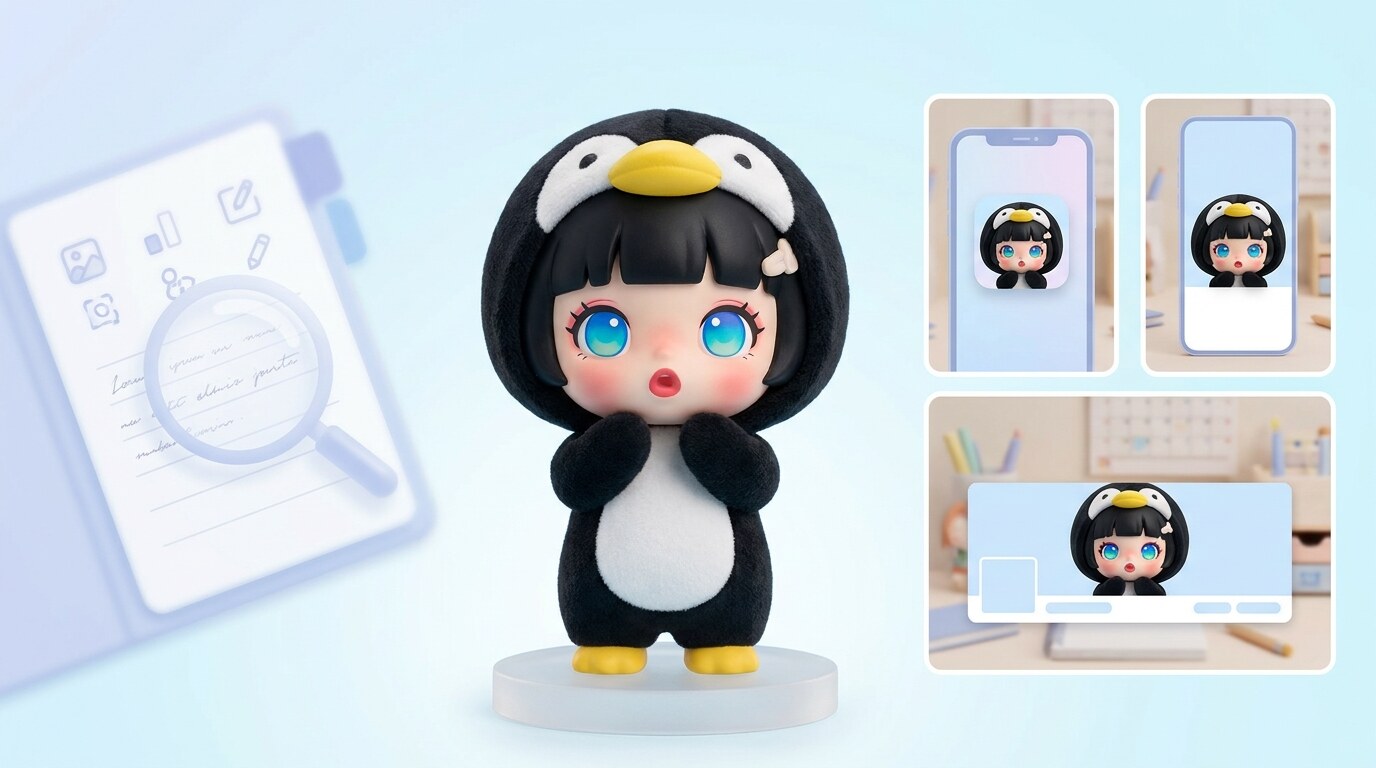
① AI画像生成|着ぐるみ風キャラを同じテイストで作り分けやすい
白背景・壁紙・アイコン・花畑・デスクトップ風まで広げやすい
AI画像生成機能を使えば、 黒髪ボブ×ペンギン着ぐるみの同じキャラクター感を保ったまま、 白背景、アイコン、壁紙、花畑、デスクトップ風など用途違いのビジュアルへ広げやすくなります。 ググガガ ペンギン系では、顔の固定要素を崩さずに背景だけ変えていく運用が特に相性が良いです。
- 同じ顔立ちのままシーン差分を増やしやすい
- アイコン向け1:1から壁紙向け9:16まで展開しやすい
- 投稿素材やコレクション風ビジュアルにも使いやすい
② AIスマートカットアウト|キャラだけ抜いて使いやすくする
ステッカー風・サムネ用パーツ・投稿用ワンポイント素材に便利
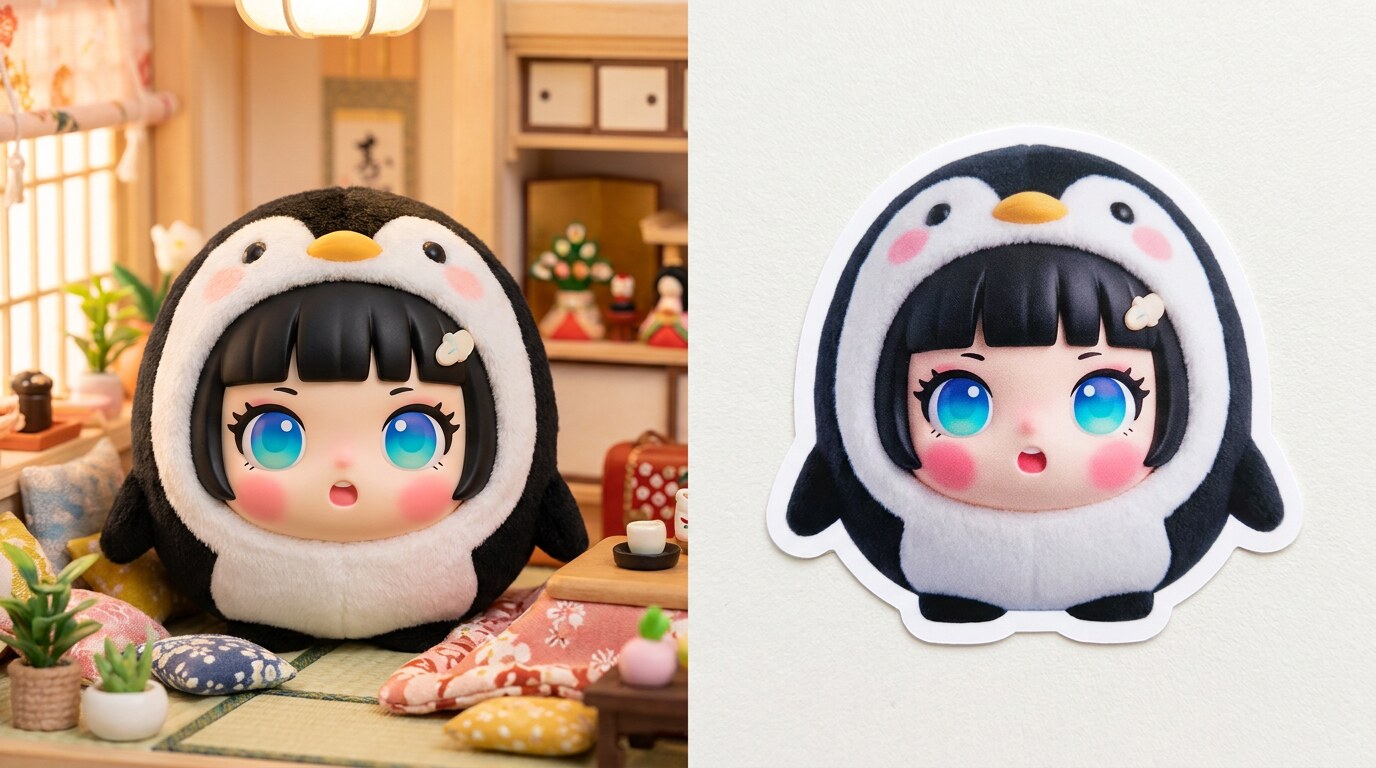
② AIスマートカットアウト|キャラだけ抜いて使いやすくする
ステッカー風・サムネ用パーツ・投稿用ワンポイント素材に便利
背景込みで作ったキャラクター画像は、そのまま使うだけでなく、 AIスマートカットアウトを使って キャラだけを抜き出して、ステッカー風、サムネ用パーツ、投稿用ワンポイント素材として再利用しやすくなります。 特にググガガ ペンギンのような着ぐるみキャラは、輪郭がまとまりやすく切り抜き後の再利用性が高いです。
- アイコンやカバー画像に重ねやすい
- 背景違いのシリーズ投稿に使いやすい
- キャラだけを目立たせたいときに便利
③ テキスト挿入|投稿カバー・紹介画像までそのまま仕上げやすい
タイトル追加・レイアウト調整・SNS見せ方の整えに便利
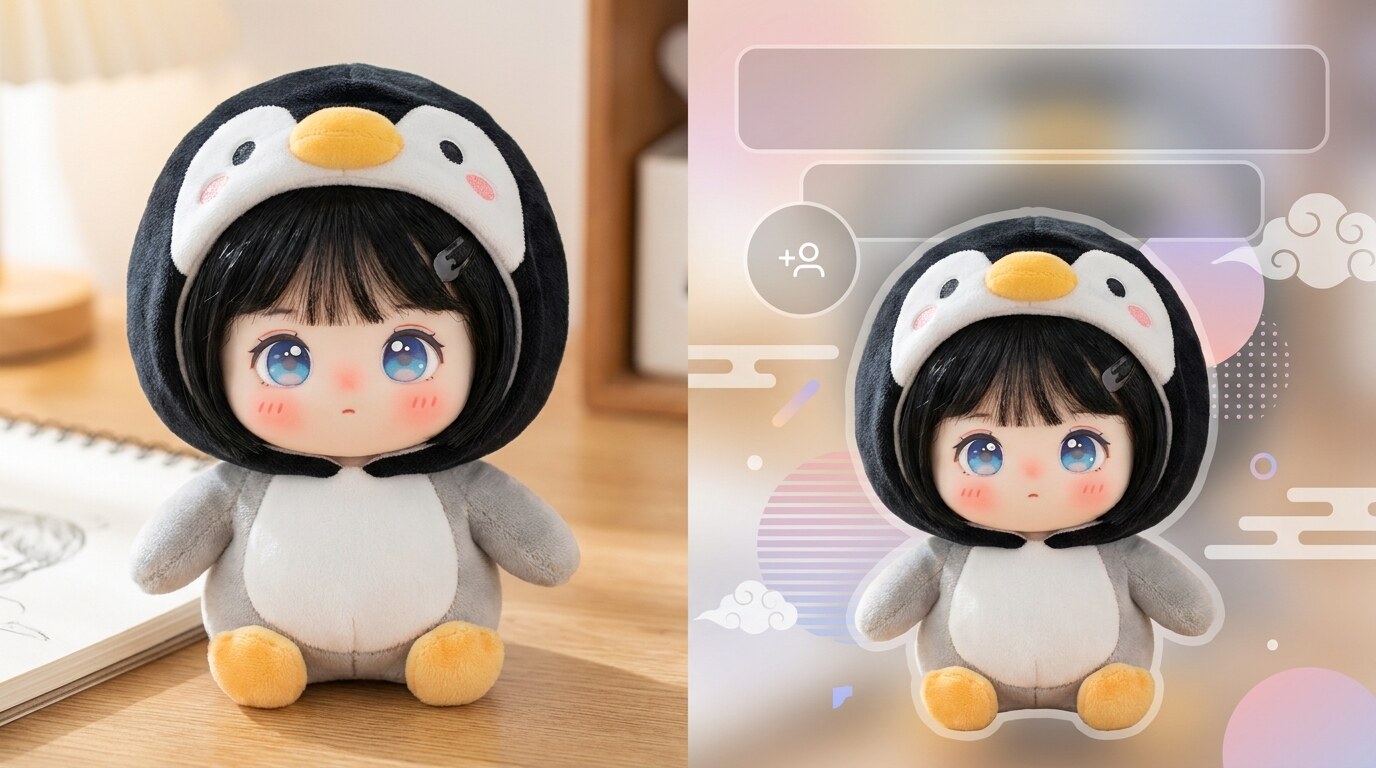
③ テキスト挿入|投稿カバー・紹介画像までそのまま仕上げやすい
タイトル追加・レイアウト調整・SNS見せ方の整えに便利
最後はテキスト挿入で短いタイトルや一言を足して、 SNS投稿カバー、壁紙風ビジュアル、紹介画像として見せやすく整えます。 画像生成だけで終わらせず、使う前提でレイアウト調整までつなぐと完成度が上がります。
- 投稿向けの完成度を上げやすい
- 縦横比率に合わせてレイアウトを調整しやすい
- 同じキャラのシリーズ化にも向いている
ググガガ ペンギンに関するよくある質問
Filmoraでググガガ ペンギン画像をAI生成する方法|3ステップ
ググガガ ペンギン風画像を自分で作るのは、思ったより簡単です。 このページのプロンプトをコピーして貼り付けるだけで、黒髪ボブ×ペンギン着ぐるみのかわいい単主体ビジュアルを短時間で生成しやすくなります。
ステップ1FilmoraのAI画像生成を開く
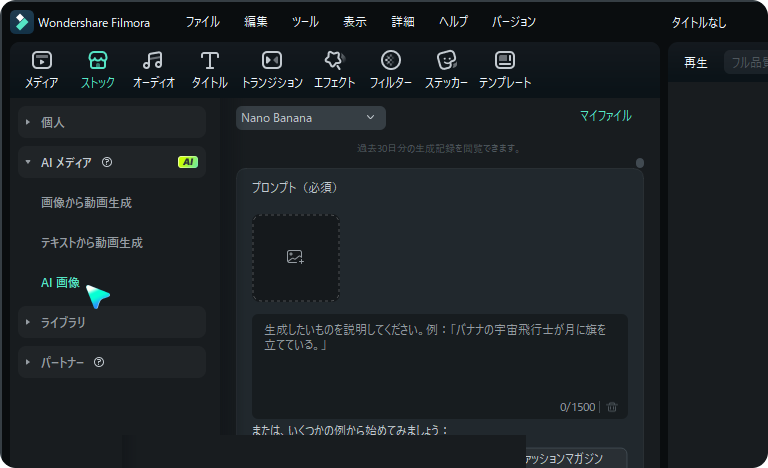
ステップ2ググガガ ペンギン用プロンプトを貼り付けて生成

ステップ3保存・編集・投稿用に仕上げる

-
ステップ1:FilmoraのAI画像生成を開く
Filmoraを起動して新しいプロジェクトを作成し、ストック > AIメディア > AI画像から生成画面に進みます。まずプロンプトをそのまま試せる状態を作ります。 -
ステップ2:顔が合うプロンプトから先に試す
このページの30個のプロンプトから、白背景、正面寄り、アイコン向けなど再現を確認しやすいものを選んで貼り付けます。顔が合った1枚を基準にするのがコツです。 -
ステップ3:背景差分を増やして投稿用に整える
生成したキャラ画像はそのまま保存できるほか、切り抜き、文字入れ、画像レイアウト調整を加えて、SNS投稿素材や壁紙、紹介画像として展開できます。
ググガガ ペンギン生成と一緒に使いたい人気AIプロンプト集
Filmoraはググガガ ペンギン風画像の生成だけでなく、SNS向けビジュアルや関連テーマ制作にも幅広く対応しています。 かわいい人物系、プリ風、話題系、春イラスト、画像から動画化系テーマなど、ググガガ ペンギンと相性のよい関連ページもあわせて活用すると、ビジュアル展開を広げやすくなります。