AIアバタープロンプト28選|コピペするだけで
同一人物の印象チェンジ比較ビジュアルがすぐ完成
AIアバター化を前後比較つきで作りたいなら、ここが最短ルートです。 Nano Banana 2対応のAIアバター化プロンプト集なら、普通の顔写真→アニメ風・就活写真→好印象・配信写真→ネオン配信アバター・ビジネス写真→知的プロフィール・旅行スナップ→絵本風・無加工→2Dキャラ風など、同一人物の変化が伝わる人気比較テーマをまとめて作成できます。 絵が描けなくても、プロンプトをコピー&ペーストしてFilmoraに貼るだけで、SNS投稿、プロフィールカード、社内紹介、配信サムネイル、動画オープニングに使えるAIアバター比較画像がすぐ完成。 AIアバター・顔写真アバター化・プロフィール変換・before after 比較など用途別に選べるテンプレートを一覧からそのまま使えます。
AIアバター化プロンプトを読み込み中...
 カテゴリー:
 時間:
時間: アスペクト比:
AIアバター化を使いこなすなら Filmora
生成・アイコン向け整理・動画展開までつなげやすい
AIアバター化は、ただ顔写真を別テイストに変えるだけでは終わりません。
実際には「同一人物のまま自然にアバター化したい」「アイコンやプロフィール画像として使いやすく整えたい」「自己紹介動画やSNS投稿にも広げたい」という流れになりやすいです。
Filmoraなら、まずAI画像生成で人物写真をアバター化し、その後にAIスマートカットアウトで主役を見やすく整理し、さらに画像から動画生成で紹介用の短尺動画まで展開できます。
SNSアイコン、プロフィールカード、配信紹介、社内プロフィール、ショート動画カバーまで、1つの素材を複数用途に広げやすいのが強みです。
① AI画像生成|普通の人物写真を同一人物感のあるAIアバターへ変換しやすい
SNSアイコン・ビジネス用・配信用・比較用のスタイル分けにも対応
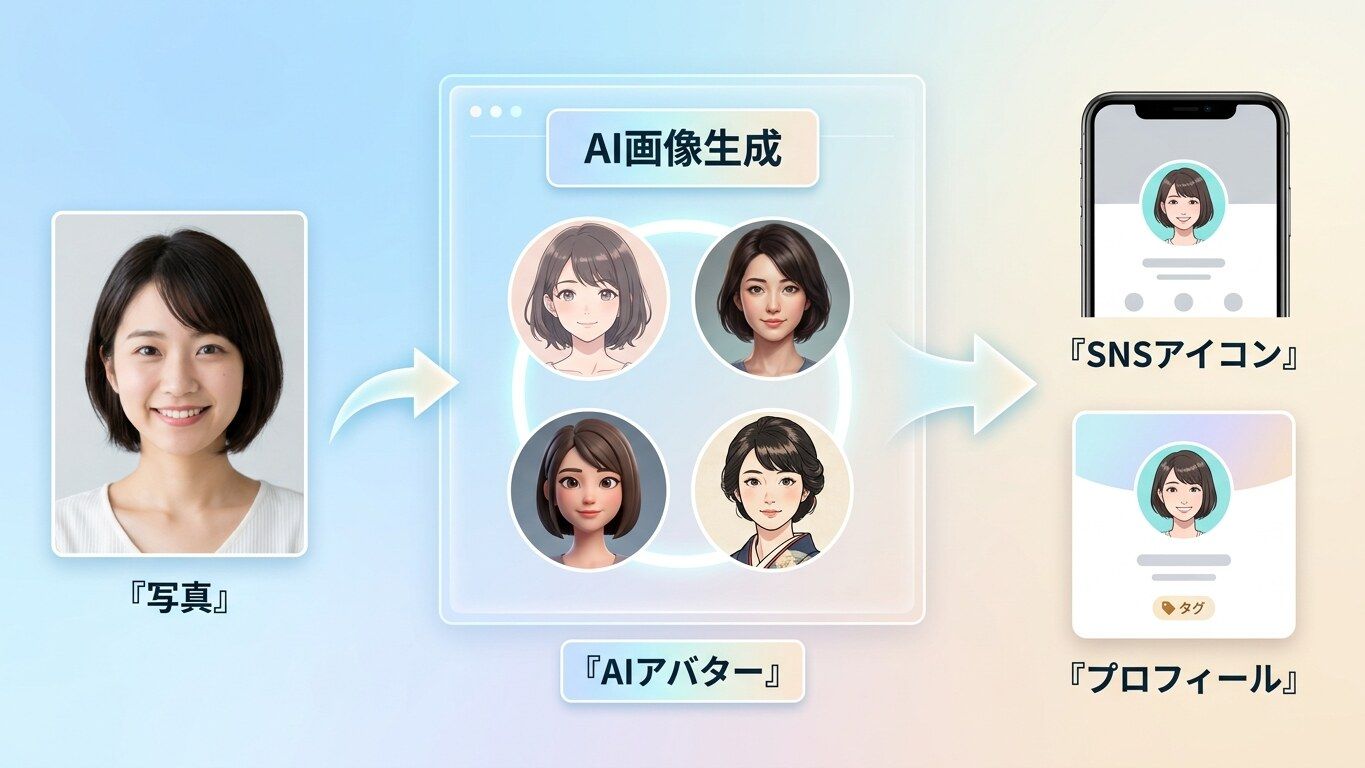
① AI画像生成|普通の人物写真を同一人物感のあるAIアバターへ変換しやすい
SNSアイコン・ビジネス用・配信用・比較用のスタイル分けにも対応
「AIアバター化」「顔写真 アバター」「before after avatar」のように、 元の人物らしさを残したまま印象だけを変えたい時は、 AI画像生成機能が起点になります。 普通の顔写真やプロフィール写真をもとに、アニメ風、やさしい似顔絵風、配信向け、ビジネス向けなどへ展開しやすく、 同一人物の before / after 比較素材も作りやすいのが特長です。
- AIアバター化|人物らしさを残しながら別スタイルへ変換しやすい
- SNSアイコン向け、プロフィール向け、比較見本向けなど用途別の出し分けがしやすい
- 1枚の顔写真から複数テイストのアバター案を並べて比較しやすい
- 同一人物の印象変化を見せたいページや投稿素材にもつなげやすい
② AIスマートカットアウト|アイコンやプロフィールで使いやすい構図に整えやすい
背景のノイズを減らし、アバター本人を見やすく見せたい時に便利
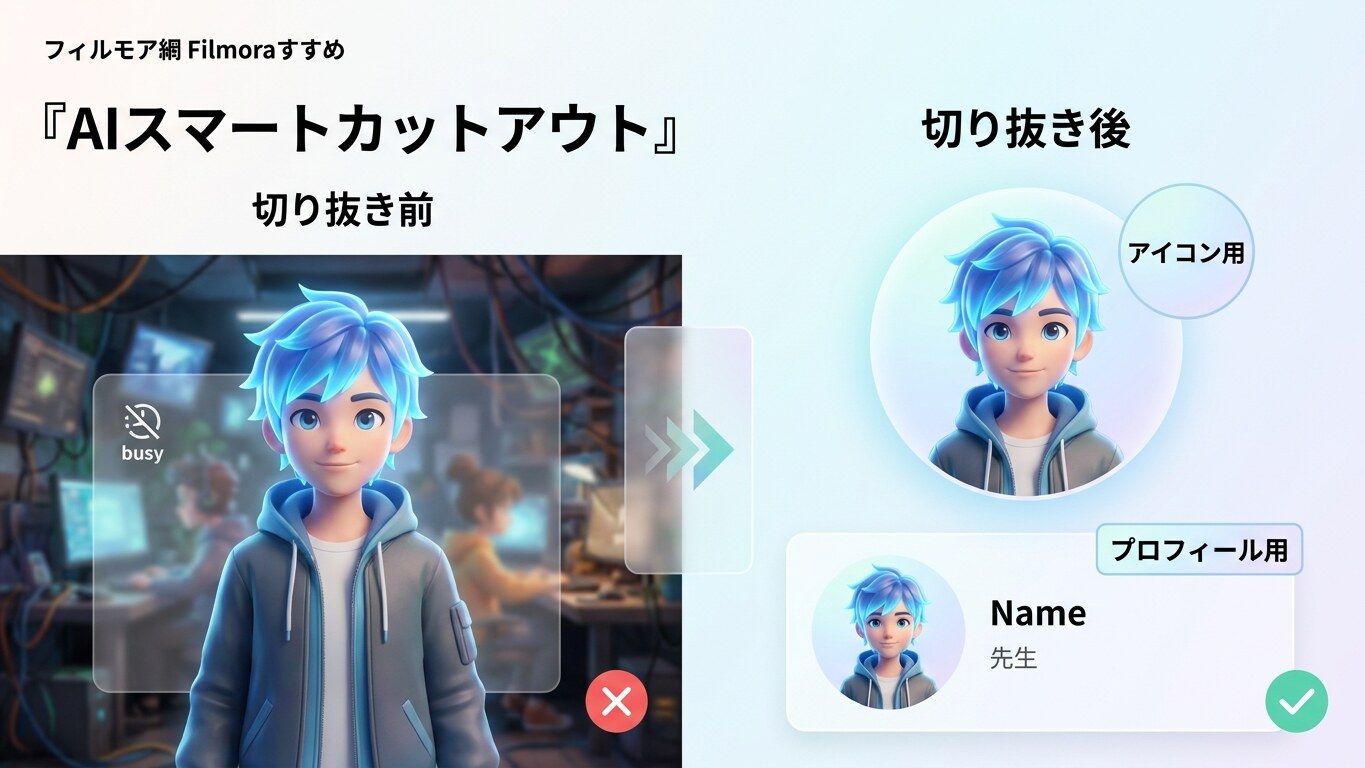
② AIスマートカットアウト|アイコンやプロフィールで使いやすい構図に整えやすい
背景のノイズを減らし、アバター本人を見やすく見せたい時に便利
作ったAIアバター化画像を、
「そのままだと背景がうるさい」「アイコンにすると顔が埋もれる」「プロフィール用にもっと主役を際立たせたい」と感じることもあります。
そんな時は
AIスマートカットアウトを使って、
人物部分を自然に引き立てながら背景を整理すると、SNSアイコンやプロフィールカードとして使いやすい1枚に近づけやすくなります。
- AIスマートカットアウト|アバター本人を自然に目立たせやすい
- ごちゃついた背景や不要要素を減らして、顔まわりの見やすさを整えやすい
- アイコン、プロフィール画像、紹介カード向けに主役中心の構図へ寄せやすい
- 生成後の「使いやすさ」を上げたい時の整理工程として相性が良い
③ 画像から動画生成|AIアバター比較や自己紹介素材を短尺動画へ広げやすい
配信導入・自己紹介・SNS投稿の見せ方を静止画から一段進めたい時に便利
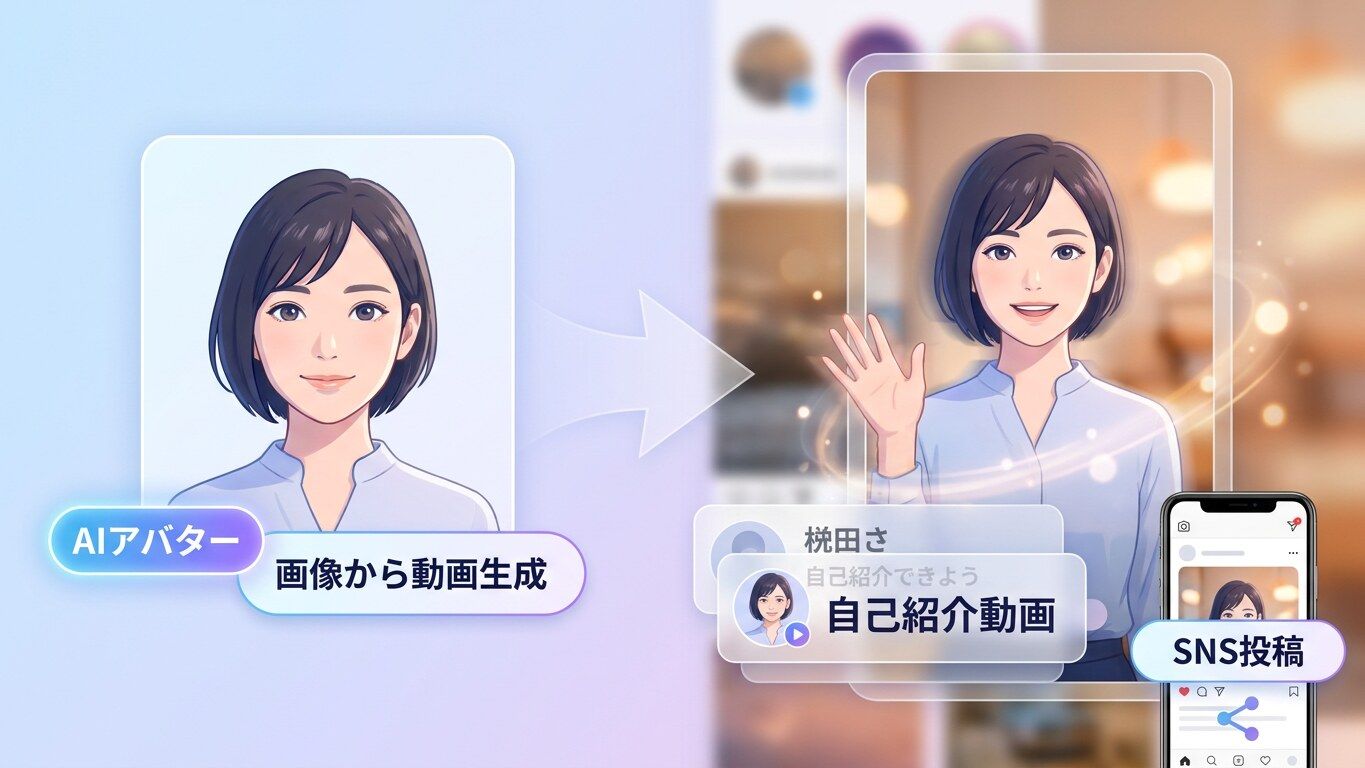
③ 画像から動画生成|AIアバター比較や自己紹介素材を短尺動画へ広げやすい
配信導入・自己紹介・SNS投稿の見せ方を静止画から一段進めたい時に便利
作成したAIアバター化画像を、静止画のまま使うだけでなく、 自己紹介動画や配信導入、ショート動画用の見せ素材に広げたい場合は AI画像から動画生成が便利です。 同一人物の before / after アバター比較を動きのある演出にしたり、 プロフィールカード風の素材を短尺動画として見せたりできるので、SNS向けの発信素材としても使い道を広げやすくなります。
- AI画像から動画生成|AIアバター比較画像を短尺動画に展開しやすい
- 自己紹介、配信オープニング、SNS投稿用の動きある見せ方につなげやすい
- 複数スタイルのアバター例をつないで、変化比較の見本動画にも展開しやすい
- 静止画で作った素材を、より印象に残る発信向けアセットへ広げやすい
AIアバターに関するよくある質問
FilmoraでAIアバター画像をAI生成する方法|3ステップ
AIアバター化・プリクラ風・ガラケー風・比較展示向けビジュアルを自分で作るのは、思ったより簡単です。 このページのプロンプトをコピーして貼り付けるだけで、SNS投稿やプロフィール画像に使えるAIアバタービジュアルを短時間で生成できます。
ステップ1FilmoraのAI画像生成機能を開く

ステップ2AIアバタープロンプトを貼り付けて生成

ステップ3保存・編集・動画化して投稿素材に活用

-
ステップ1:FilmoraのAI画像生成機能を開く
Filmoraを起動して新しいプロジェクトをクリックし、ストック > AIメディア > AI画像 から生成画面に進みます。PCでもスマホでもAIアバター画像を始めやすいです。 -
ステップ2:AIアバター化プロンプトをコピーして貼り付ける
このページのAIアバタープロンプト集から気になるテンプレートを選び、Filmoraに貼り付けて生成します。アイコン向け、コラージュ向け、比較向けなど目的別に選べます。 -
ステップ3:画像保存・編集・動画化までまとめて仕上げる
「生成」をクリックするだけで、AIアバター画像をすぐに作成できます。生成したAIアバター画像はそのまま保存できるほか、画像から動画生成などを組み合わせて、SNS投稿素材や紹介動画として展開できます。
AIアバター画像と一緒に使いたい人気AIプロンプト集
FilmoraはAIアバター化画像の生成だけでなく、SNS向けのかわいいビジュアル、紹介カード、壁紙、スタンプ系素材づくりにも幅広く対応しています。 シール、アイコン、壁紙、ぬい撮り、アニメ風など、AIアバター化と相性のよい関連ページもあわせて活用すると、ビジュアル展開を広げやすくなります。