ぬい活・ぬい撮りAIプロンプト24選|コピペするだけで
おでかけ先でも使いやすい“かわいい一枚”がすぐ完成
ぬい活やぬい撮りで使える prompt を、雰囲気別にまとめて探したい人向けのページです。 Nano Banana 2対応のぬい活・ぬい撮りAIプロンプト集なら、カフェで座らせて撮る、駅で出発前の空気を残す、ホテルでくつろぐ、観光地で記念カード風に見せる、夜カフェでおしゃれに撮るなど、実際のおでかけ先で使いやすいテーマをすぐ試せます。 プロンプトをコピーしてFilmoraに貼るだけで、投稿画像、ストーリー、記念カード、見出し用ビジュアルまで、そのまま使えるぬい活・ぬい撮り素材が作りやすくなります。 “旅行っぽさ”はあくまで背景や場面の補助として扱い、主役のぬいぐるみをどうかわいく見せるかに焦点を置いたページ構成です。
ぬい活・ぬい撮りプロンプト一覧を読み込み中...
 カテゴリー:
 時間:
時間: アスペクト比:
ぬい活・ぬい撮りを“作るだけ”で終わらせないなら Filmora
生成・文字入れ・軽い動画化までまとめてつなげやすい
ぬい活やぬい撮りでは、「かわいく作れたあとにどう見せるか」まで考えることが多いです。
たとえば、カフェ名や日付を入れて投稿用に整えたい、観光地で撮った一枚を記念カードっぽく仕上げたい、何枚か並べて短い動画にしたい、という流れです。
Filmoraなら、AI画像生成で土台を作り、写真に文字入れで投稿向けに整え、必要ならAI画像から動画生成で動きまで足せるので、ぬい活・ぬい撮りの次の一手と相性が良いです。
① AI画像生成|ぬい活・ぬい撮りの雰囲気違いを一気に試しやすい
同じぬいでも、カフェ・駅・ホテル・観光地で見せ方を変えやすい
① AI画像生成|ぬい活・ぬい撮りの雰囲気違いを一気に試しやすい
同じぬいでも、カフェ・駅・ホテル・観光地で見せ方を変えやすい
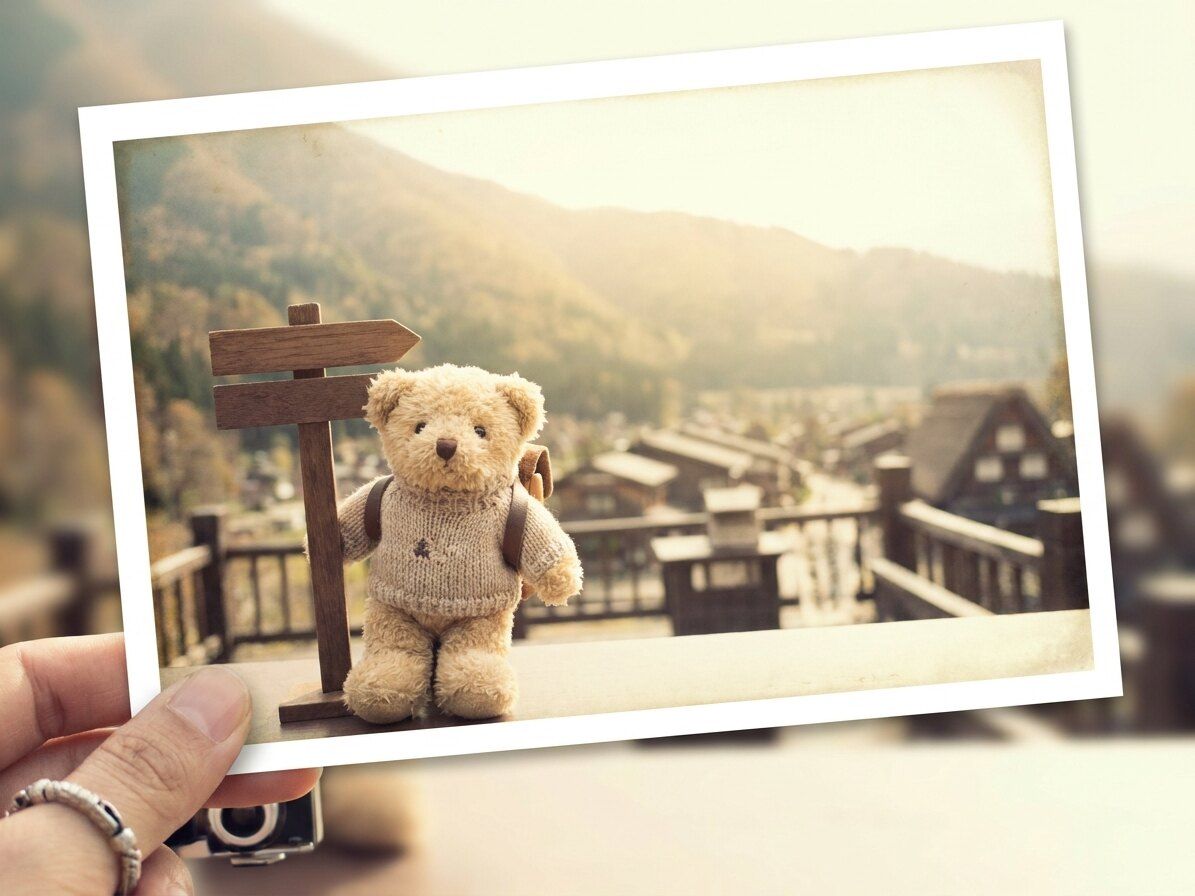
AI画像生成では、ぬい活・ぬい撮りをかわいく見せるための表現を幅広く試せます。 同じぬいぐるみでも「カフェでくつろぐ雰囲気」「駅で出発前のシーン」「ホテルでのリラックスした様子」など、シーンごとに印象を変えながら画像を作成できます。
- ぬい活・ぬい撮り AI生成|テキスト入力だけで異なる雰囲気の画像を比較しやすい
- カフェ・駅・ホテル・観光地など“おでかけ背景”を手軽に再現
- 写真風・アニメ風・カード風・コラージュ風など多様なスタイルに対応
- SNS投稿用に複数パターンを作りたいときにも便利
② 写真に文字入れ|地名・日付・ひとことを足して投稿用に仕上げやすい
ぬい撮りの一枚を記念カードやSNS画像として見せやすくする
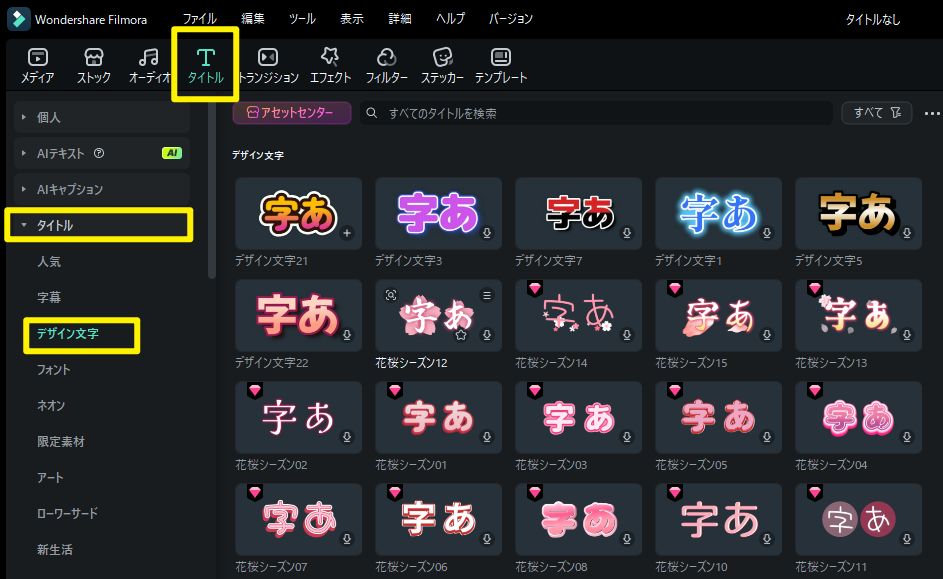
② 写真に文字入れ|地名・日付・ひとことを足して投稿用に仕上げやすい
ぬい撮りの一枚を記念カードやSNS画像として見せやすくする
ぬい活・ぬい撮りでは、画像作成後に「地名やカフェ名を入れたい」「日付を添えて記録として残したい」といったニーズが多く見られます。 写真に文字入れを使えば、シンプルな加工で投稿用や保存用の画像として整えやすくなります。
- 写真に文字入れ|カフェ名・駅名・日付・短いコメントを自然に追加
- 余白を活かした“記念カード風”のレイアウトに調整可能
- SNS投稿やストーリー、保存用画像の仕上げに適している
- ぬいぐるみの見え方を崩さずに文字配置を調整しやすい
③ AI画像から動画生成|お気に入りの一枚を短い動画に広げやすい
記録用の静止画から、リールやVlog導入用の軽い動きへつなげやすい
③ AI画像から動画生成|お気に入りの一枚を短い動画に広げやすい
記録用の静止画から、リールやVlog導入用の軽い動きへつなげやすい
AI画像から動画生成を使うことで、ぬい撮り画像の活用幅をさらに広げることができます。 お気に入りのカットをもとに、ショート動画やVlogの導入素材として使える軽い動きのあるコンテンツへ展開しやすくなります。
- AI画像から動画生成|ぬい撮り画像をそのまま短い動画に変換
- おでかけ記録やショート動画、Vlog導入素材として活用しやすい
- 静止画に動きを加えて印象を高めたいときに適している
- 複数素材をつなぐ前のクリップ作成にも便利
ぬい活・ぬい撮りAIプロンプトに関するよくある質問
Filmoraでぬい活・ぬい撮りを試す方法|3ステップ
ぬい活・ぬい撮り向けのビジュアルは、難しい描写ができなくても prompt を使えば試しやすいです。 このページの prompt をコピーして貼るだけで、投稿画像、記念カード、見出し用ビジュアル、短い動画の元画像まで短時間で作れます。
ステップ1FilmoraのAI画像生成機能を開く

ステップ2ぬい活・ぬい撮りのプロンプトを貼り付けて生成

ステップ3保存・文字入れ・動画化して投稿に活用

-
ステップ1:FilmoraのAI画像生成機能を開く
Filmora最新版を起動し、「新しいプロジェクト」をクリックして、ストック > AIメディア > AI画像 からAI生成画面に進みます。PCでもスマホでもぬい活・ぬい撮りをすぐ始めやすいです。 -
ステップ2:ぬい活・ぬい撮りプロンプトをコピーして貼り付ける
このページのぬい活・ぬい撮りAIプロンプトをコピーし、テキスト欄に貼り付けます。生成をクリックすると、 カフェ向け、駅スナップ向け、カード風、アニメ風など、作りたい雰囲気に合わせて生成できます。 -
ステップ3:画像編集・保存・動画化までまとめて仕上げる
気に入ったぬい活・ぬい撮りをタイムラインにドラックして編集、必要に応じて地名や日付を足したり、短い動画へ展開したりして、投稿しやすい形に整えます。
ぬい活・ぬい撮りと一緒に見ておきたい関連コンテンツ
Filmoraはぬい活・ぬい撮りの画像生成だけでなく、投稿用の見せ方づくり、カード化、関連 prompt 探しにも使いやすいページがそろっています。 主役はあくまでぬい活・ぬい撮りのまま、周辺の見せ方や発想を広げたいときに役立つ関連ページをまとめました。