AIイラスト生成プロンプト40選|コピペするだけで
アイコン・壁紙・SNS投稿に使いやすい絵を作れる
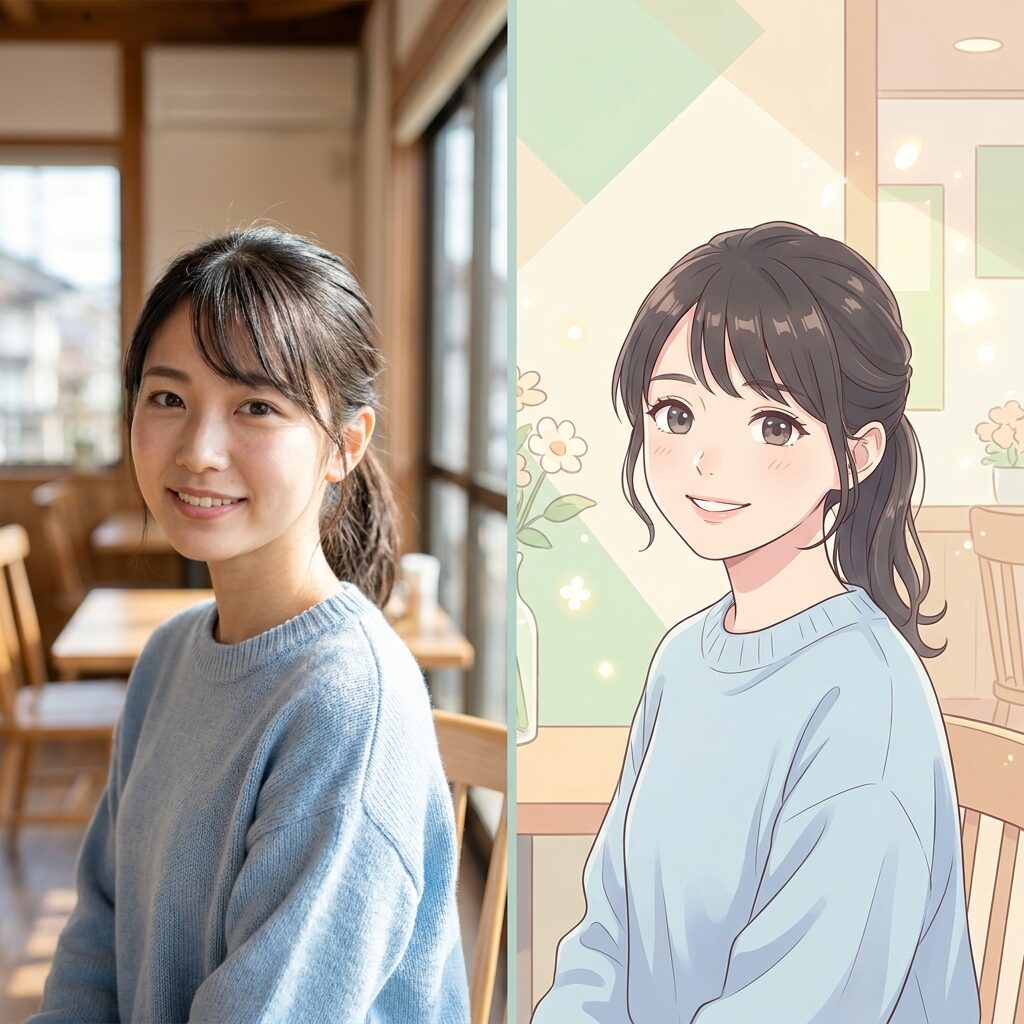
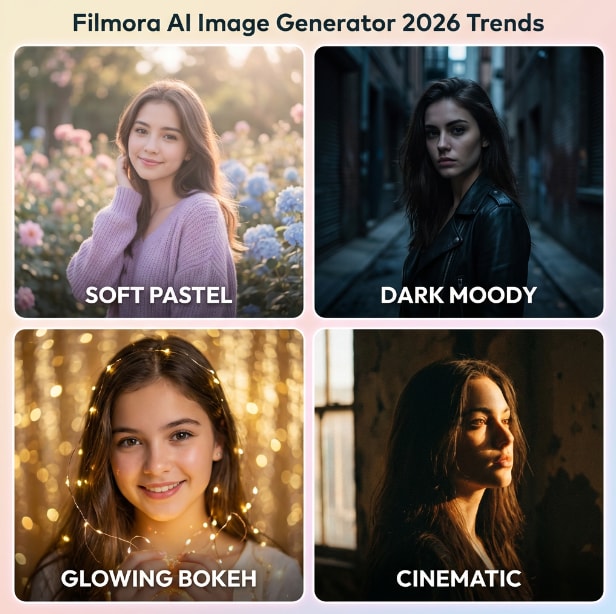
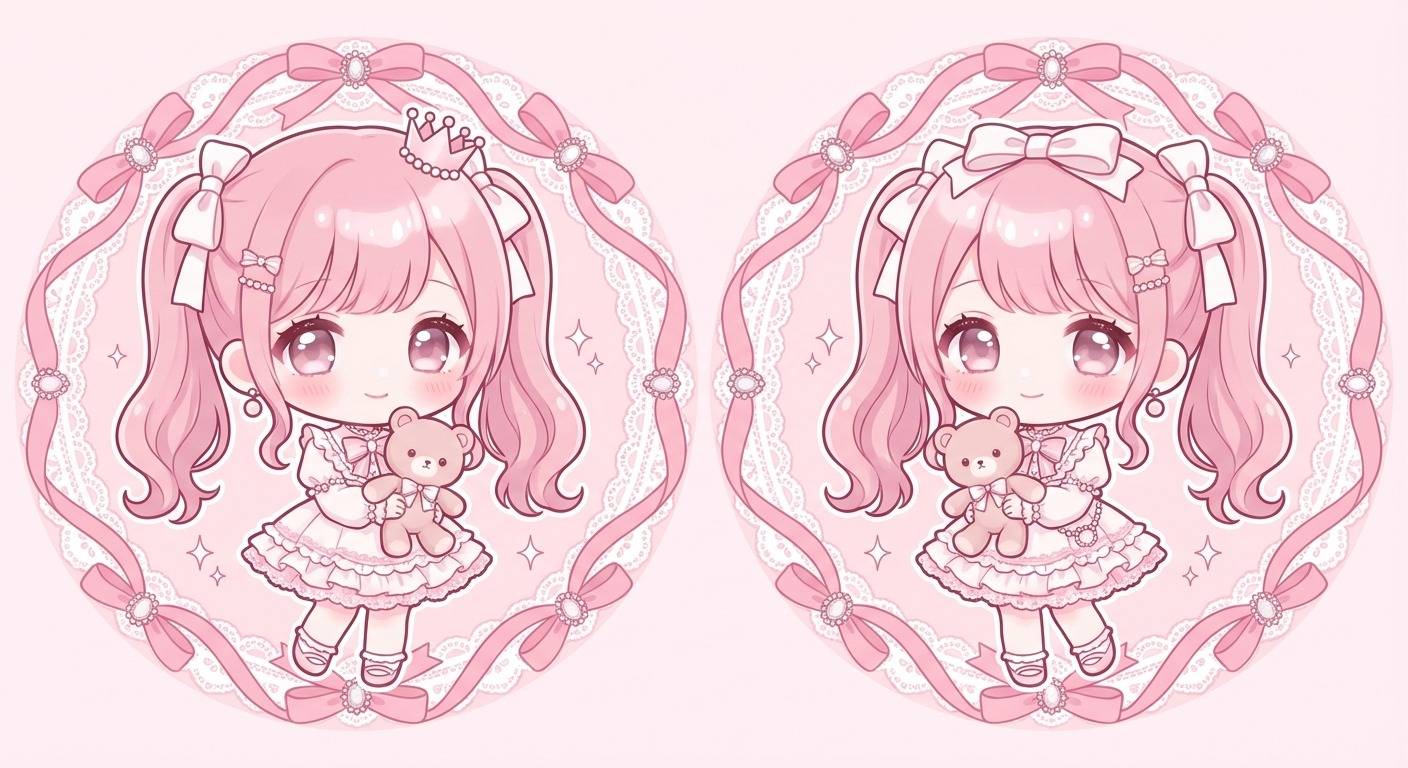
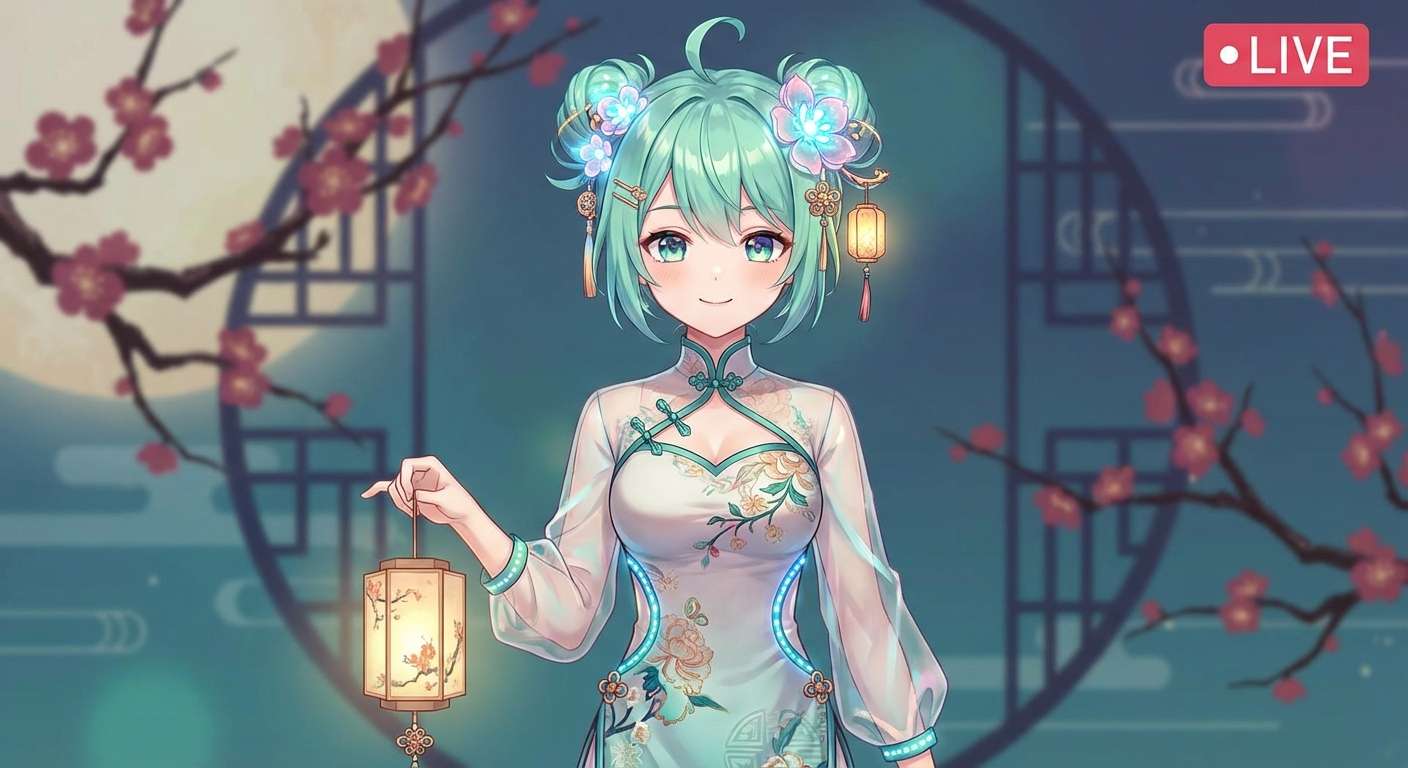
AIでイラストを作りたいとき、ただ「かわいいイラスト」と入れるだけでは、雰囲気・構図・用途まで安定させにくいことがあります。このページでは、アイコン向け、プロフィール向け、壁紙向け、投稿画像向け、サムネ向け、季節感イラストなど、日本ユーザーが実際に使いやすいシーンごとにテンプレートを整理しました。写真変換やキャラ設定に寄りすぎず、幅広いAIイラスト結果を試したい人の入口として使いやすいのがポイントです。下の swiper では、底部の related カードと役割が重なりすぎないように、顔印象系・似顔絵・プリ風・加工寄りなど近接する live ページを中心に別方向へ広げやすいページを並べています。
AIイラスト生成プロンプトを読み込み中...
 カテゴリー:
 時間:
時間: アスペクト比:
AIイラストをそのまま使える完成形に近づけるなら Filmora
生成・構図整理・動画化までつなげやすい
AIイラスト生成を探している人は、単に1枚の絵を出したいだけではなく、SNSアイコン、プロフィール画像、壁紙、投稿画像、ショート動画カバーとして使える完成形まで求めることが多いです。Filmoraなら、AI画像生成で欲しい雰囲気のイラストを作り、AIスマートカットアウトで主役を見やすく整え、さらにAI画像から動画生成で短い動きのある素材へ広げやすいのが強みです。
① AI画像生成|かわいい・透明感・幻想風まで欲しい雰囲気のイラストを最初の1枚で作りやすい
アイコン・壁紙・投稿画像に使いやすい入口機能
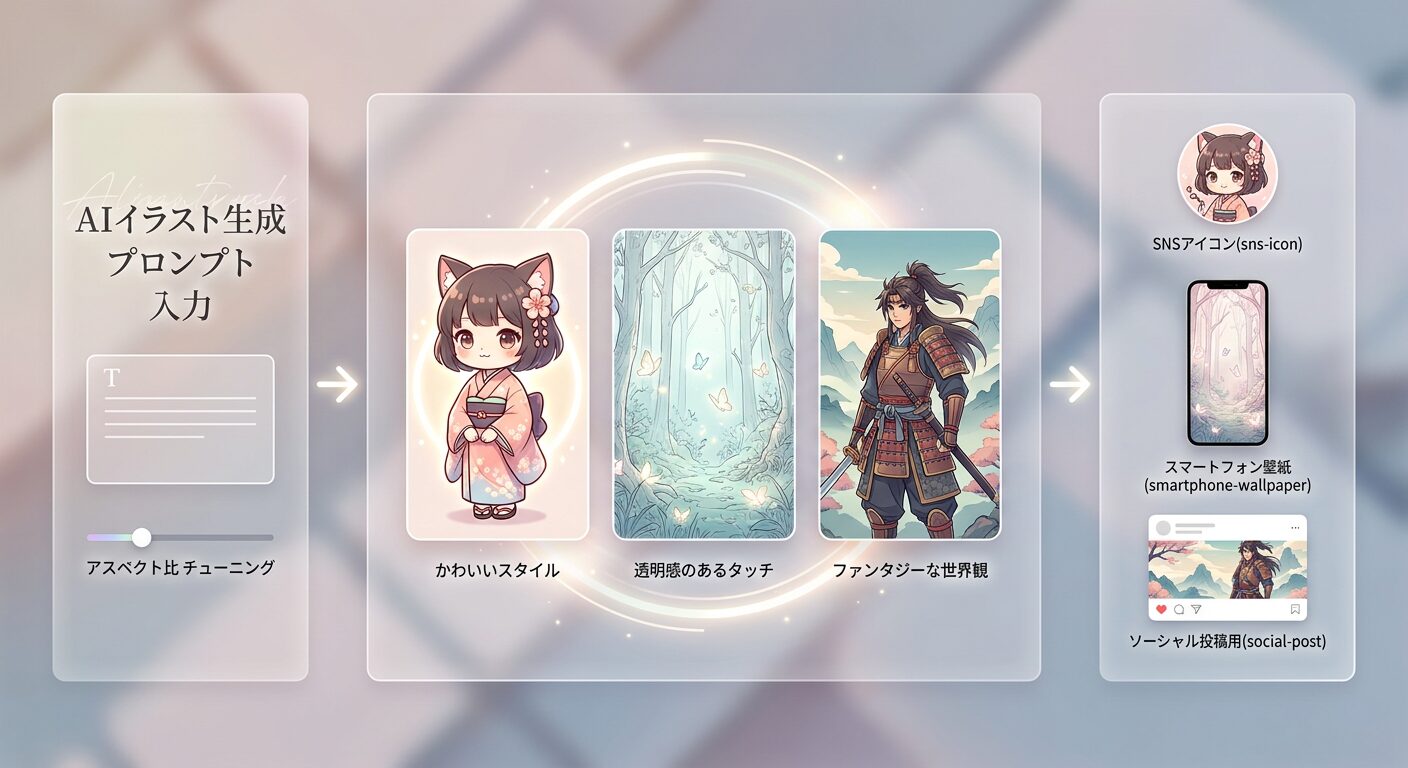
① AI画像生成|かわいい・透明感・幻想風まで欲しい雰囲気のイラストを最初の1枚で作りやすい
アイコン・壁紙・投稿画像に使いやすい入口機能
「AIイラストを作りたい」「かわいいSNSアイコンを作りたい」「壁紙や投稿に使えるおしゃれな絵がほしい」というニーズに対して、AI画像生成は最も中核になる機能です。人物、風景、小物、色味、光、画風までまとめて指定しやすく、写真変換やキャラ設定に寄りすぎない幅広いAIイラスト結果を作りやすくなります。
- AI画像生成|用途と雰囲気に合わせたAIイラストを一度に出しやすい
- かわいい系、透明感系、水彩風、手描き風、幻想風など方向性を分けやすい
- 1:1アイコン、4:5投稿、9:16壁紙、16:9サムネなど比率を用途別に選びやすい
- 日本ユーザーが欲しい「今すぐ使える見た目」に近づけやすいのが強み
② AIスマートカットアウト|主役を見やすく整理してアイコンや投稿向けに整えやすい
背景が多いイラストでも見せたい要素を前に出しやすい
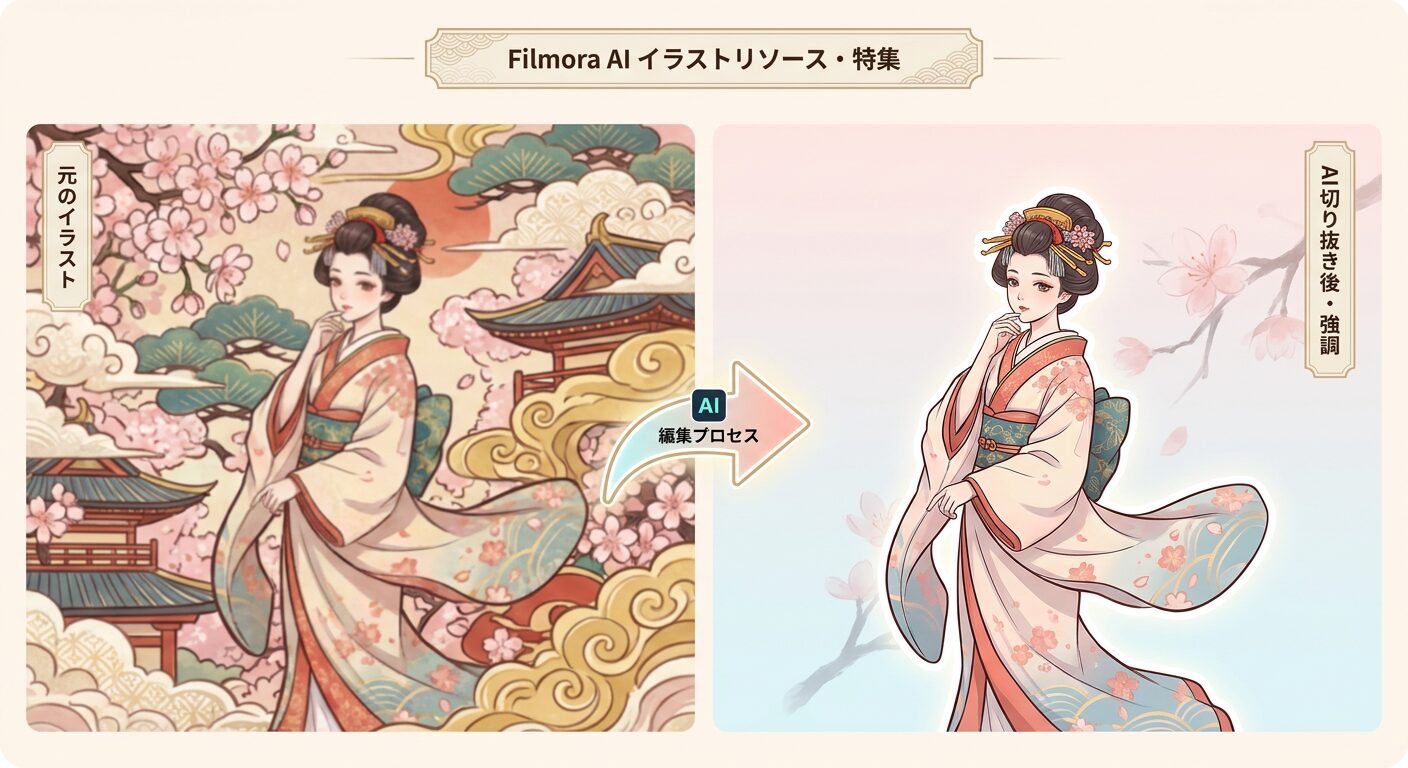
② AIスマートカットアウト|主役を見やすく整理してアイコンや投稿向けに整えやすい
背景が多いイラストでも見せたい要素を前に出しやすい
AIイラストは、きれいに生成できても、背景や装飾が多いとプロフィール画像や投稿では見づらくなることがあります。AIスマートカットアウトを使えば、人物、モチーフ、小物など主役にしたい要素を整理しやすく、アイコン、プロフィール画像、カード風投稿、カバー画像として使いやすい見え方へ整えやすくなります。
- AIスマートカットアウト|主役の見せ方を整理しやすく、情報量を整えやすい
- 背景がにぎやかなイラストでも、人物やモチーフを目立たせやすい
- SNSアイコン、プロフィール投稿、カード化と相性が良い
- 複数枚のシリーズ画像でも統一感のある見せ方へ寄せやすい
③ AI画像から動画生成|作ったイラストをそのまま短い動画や動きのある投稿素材へ広げやすい
静止画で終わらせずSNS向けの展開もしやすい
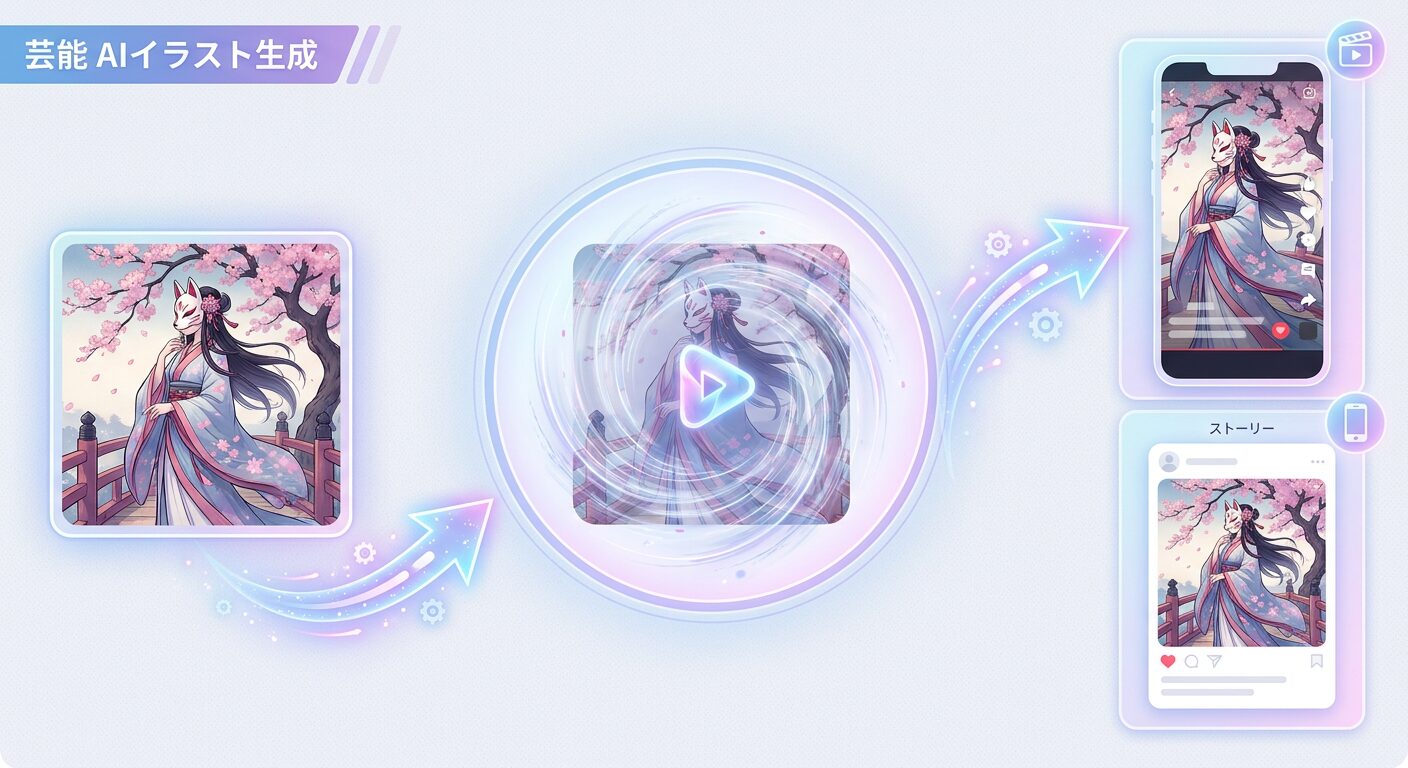
③ AI画像から動画生成|作ったイラストをそのまま短い動画や動きのある投稿素材へ広げやすい
静止画で終わらせずSNS向けの展開もしやすい
AIイラスト生成は静止画用途が中心でも、気に入った絵をそのまま終わらせず、AI画像から動画生成で短いモーション付き素材へ広げる使い方とも相性が良いです。SNS投稿、リール表紙、ショート動画導入、作品紹介クリップなどに展開しやすく、1枚のイラストをもっと使える素材へ広げやすくなります。
- AI画像から動画生成|完成したイラストを動きのある短尺素材へ展開しやすい
- 壁紙・カバー・作品紹介・SNS投稿の見せ方を広げやすい
- 静止画1枚からストーリー性のある表現へつなげやすい
- 生成 → 整える → 動画化の流れを1本で進めやすいのが強み
AIイラスト生成でよくある質問
FilmoraでAIイラストを作る方法|3ステップ
かわいいイラストやSNSで使える絵を作りたいときは、このページのプロンプトをコピーして使うだけでも進めやすいです。アイコン、壁紙、プロフィール画像、投稿画像まで、初心者でも短時間で試しやすくなります。
ステップ1FilmoraのAI画像生成を開く

ステップ2AIイラスト生成プロンプトを貼り付けて生成

ステップ3必要に応じて主役整理や動画化で使いやすく仕上げる

ステップ1:FilmoraのAI画像生成を開く
新しいプロジェクトを作成し、AI画像生成へ進みます。AIイラストづくりの入口はここです。ステップ2:このページのAIイラスト生成プロンプトをコピーして貼り付ける
使いたい用途や雰囲気に近いテンプレートを選び、Filmoraへ貼り付けます。アイコン、壁紙、投稿画像など用途に合わせて選べます。ステップ3:必要に応じて主役の整理や動画化まで行う
AIスマートカットアウトやAI画像から動画生成を使うと、より使いやすい完成形へ広げやすくなります。
AIイラスト生成と一緒に使いたい人気AIプロンプト集
通用イラストだけでなく、写真変換、キャラ作成、プロフィール化、ペア投稿化まで広げたい人向けに、近い用途の人気ページをまとめています。