Filmora
Filmora - AI動画編集アプリ
強力でシンプルなビデオ編集アプリ
入手

おでかけイラストをAIで簡単作成
家族・友達・週末シーンの作例30選

おでかけ イラスト・親子・友達・公園・電車・旅行気分のシーンをFilmora向けにまとめて作れるAIプロンプト集

おでかけ イラスト」を探している人の多くは、家族で公園へ行く雰囲気友達とのピクニックや街歩き保育園・幼稚園のおたよりやSNS投稿に使える外出シーン素材をすぐ用意したいはずです。このページでは、そんな日本ユーザーの使い方に合わせて、おでかけイラストをAIで作れる実用プロンプト30種をまとめています。親子、公園、ピクニック、電車、水族館、ショッピング、遠足、週末の街歩きまで幅広く収録。生成した画像はFilmoraに取り込めば、おたより・バナー・SNS投稿・動画カバーにもそのまま展開しやすくなります。

30

おでかけAIプロンプト数

7比率

SNS・おたより・バナー・案内画像向けに対応

JP向け

日本のおでかけシーンに合わせて使いやすい

おでかけイラストAIプロンプト30選|
親子・友達・公園・週末シーン素材をすぐ作れる

おでかけ イラストを作りたいなら、ここから探すのがいちばん早いです。Nano Banana 2対応のおでかけイラストAIプロンプト集なら、親子の公園おでかけ友達とのピクニック電車・水族館・ショッピング保育園のおたより向け背景SNS投稿向けのかわいい外出シーンなど、日本ユーザーが実際に使いやすいテーマをまとめて作成できます。絵が描けなくても、プロンプトをコピー&ペーストしてFilmoraに貼るだけで、親しみやすいおでかけビジュアルを短時間で作りやすいのが特長です。

{{ getRatioText(template.ratio) }}
{{ template.title }}
{{ template.duration }}
{{ template.category.join(', ') }}
{{ template.downloads }}

おでかけイラストプロンプトを読み込み中...

おでかけイラストを自分用に仕上げるならFilmora
生成・切り抜き・タイトル装飾までまとめて進めやすい

おでかけイラストを探す人は、素材を作って終わりではなく、おたよりSNS投稿カードバナーとしてそのまま使える状態まで整えたいことが多いです。Filmoraなら、節句らしいイラストを作ったあとに、主役を見やすく整える背景を整理する文字や見出しを入れて完成形に仕上げるところまで一つの流れで進めやすくなります。
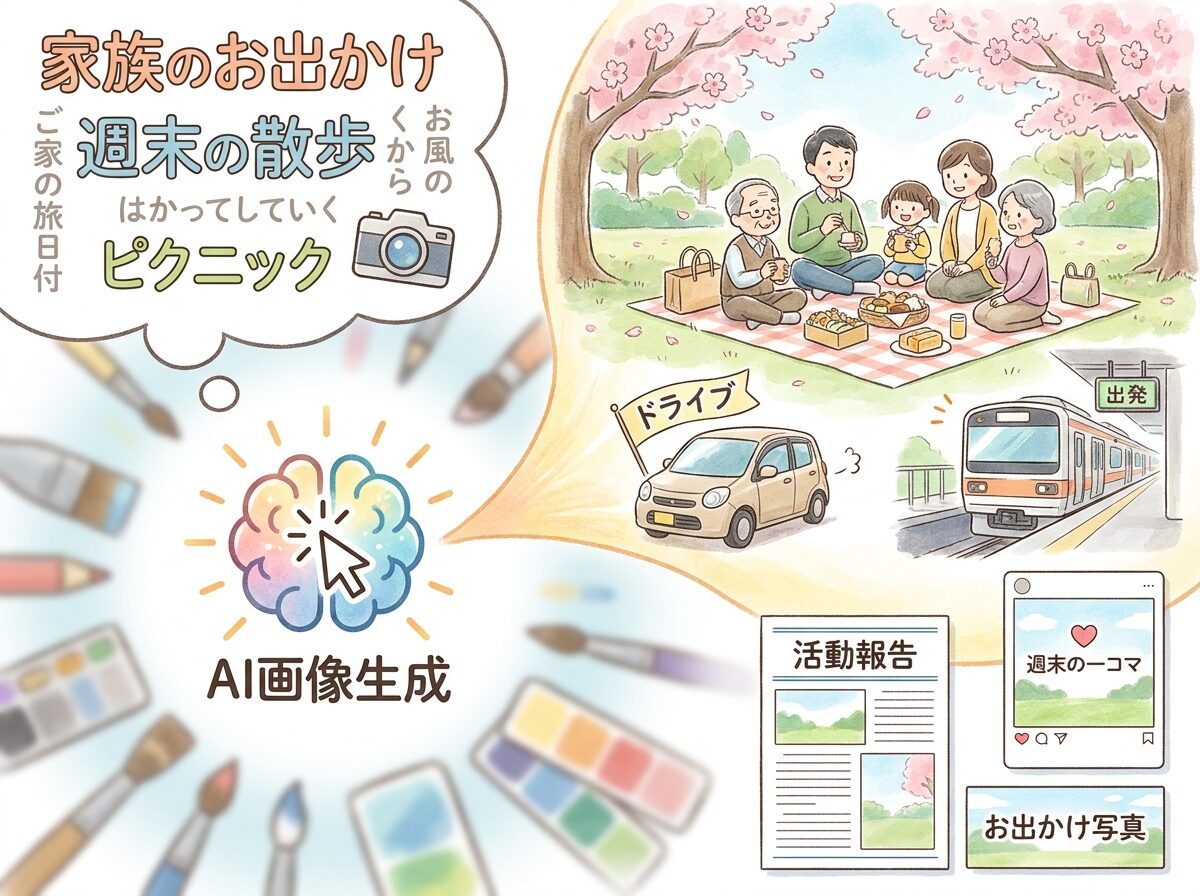
FilmoraのAI画像生成でおでかけイラストを作る

① AI画像生成|親子・友達・週末外出シーンを用途別に作りやすい

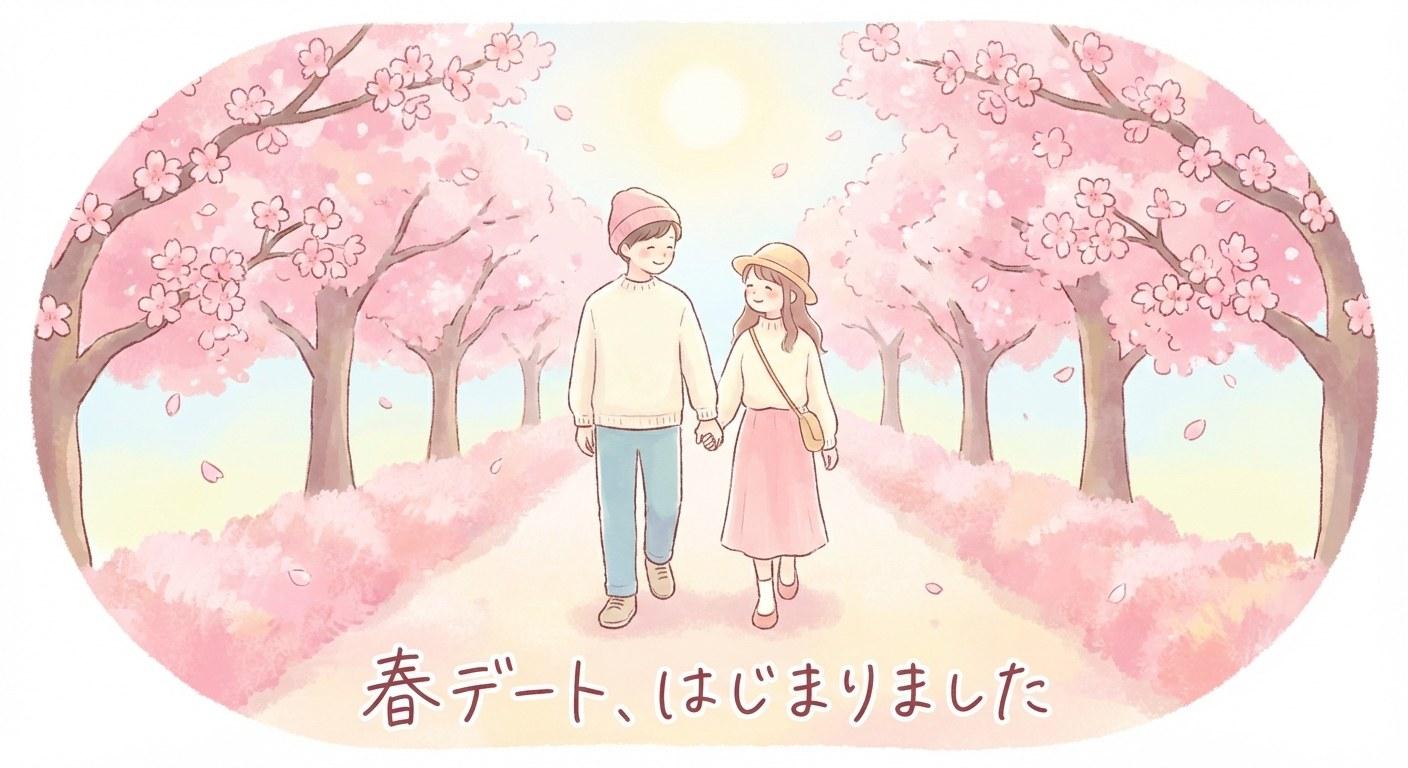
AI画像生成機能を使えば、「親子で公園へ行く雰囲気にしたい」「友達とのピクニックをかわいく見せたい」「保育園のおたより向けにやさしい絵柄にしたい」など、日本のおでかけらしい見せ方を用途に合わせて作り分けやすくなります。案内画像、バナー、SNS投稿、動画背景など、今回のキーワードと相性の良い静止画をまとめて作りたいときに便利です。

  • 親子・友達・カップル・家族など外出シーンを自然に作りやすい
  • 1:1 / 16:9 / 9:16 など用途別に比率を使い分けしやすい
  • おたより、SNS投稿、案内画像、動画背景まで展開しやすい
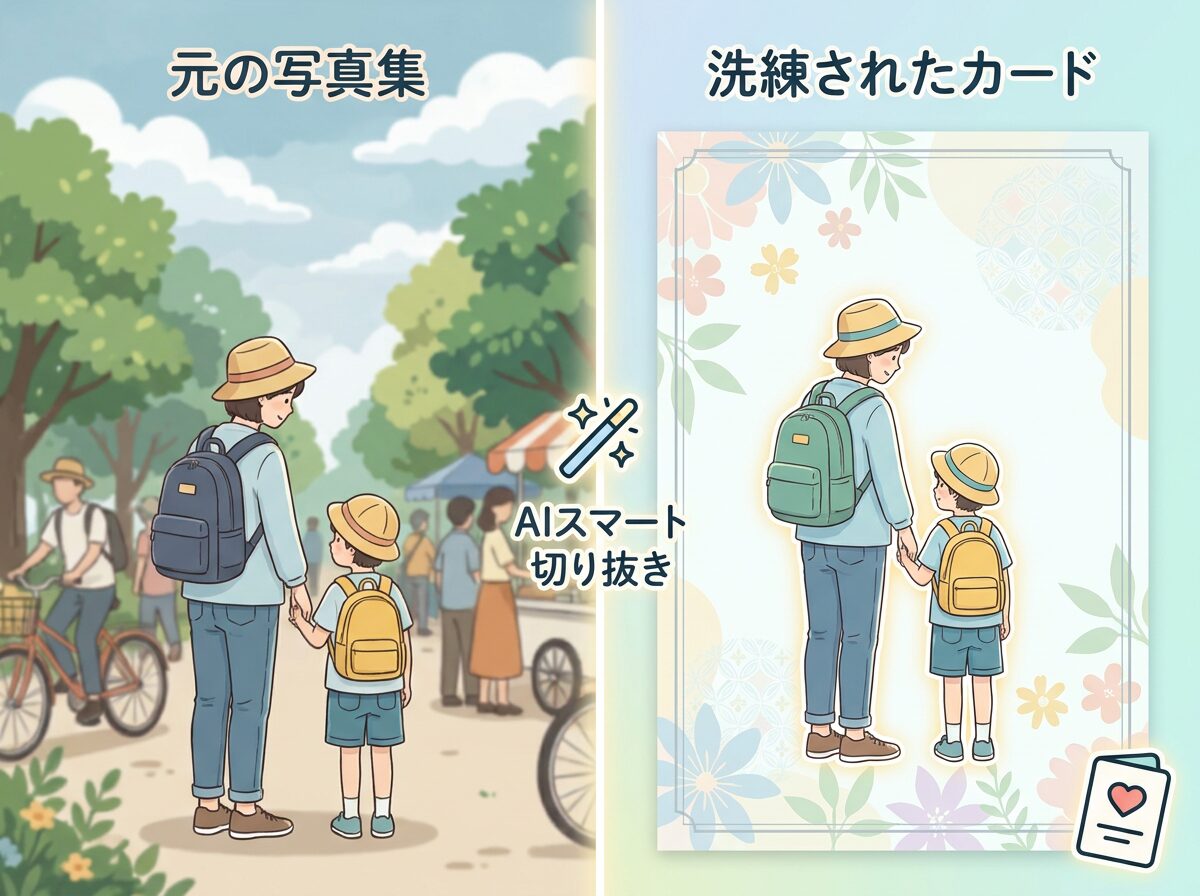
FilmoraのAIスマートカットアウトで主役を見やすく整える

② AIスマートカットアウト|主役の人物や小物を見せやすく整えやすい

AIスマートカットアウトを使うと、親子、友達、ベビーカー、バッグなど主役にしたいモチーフを背景から整理して、おでかけらしい雰囲気をより伝えやすくできます。ごちゃついた背景を整えるだけでも、おたよりや投稿画像でかなり見やすくなるので、素材取得後のひと手間として相性が良い機能です。

  • 主役の人物やおでかけ小物を目立たせやすい
  • カードやSNS投稿で見やすいレイアウトに整えやすい
  • 人物・ベビーカー・バッグ・背景整理にも応用しやすい
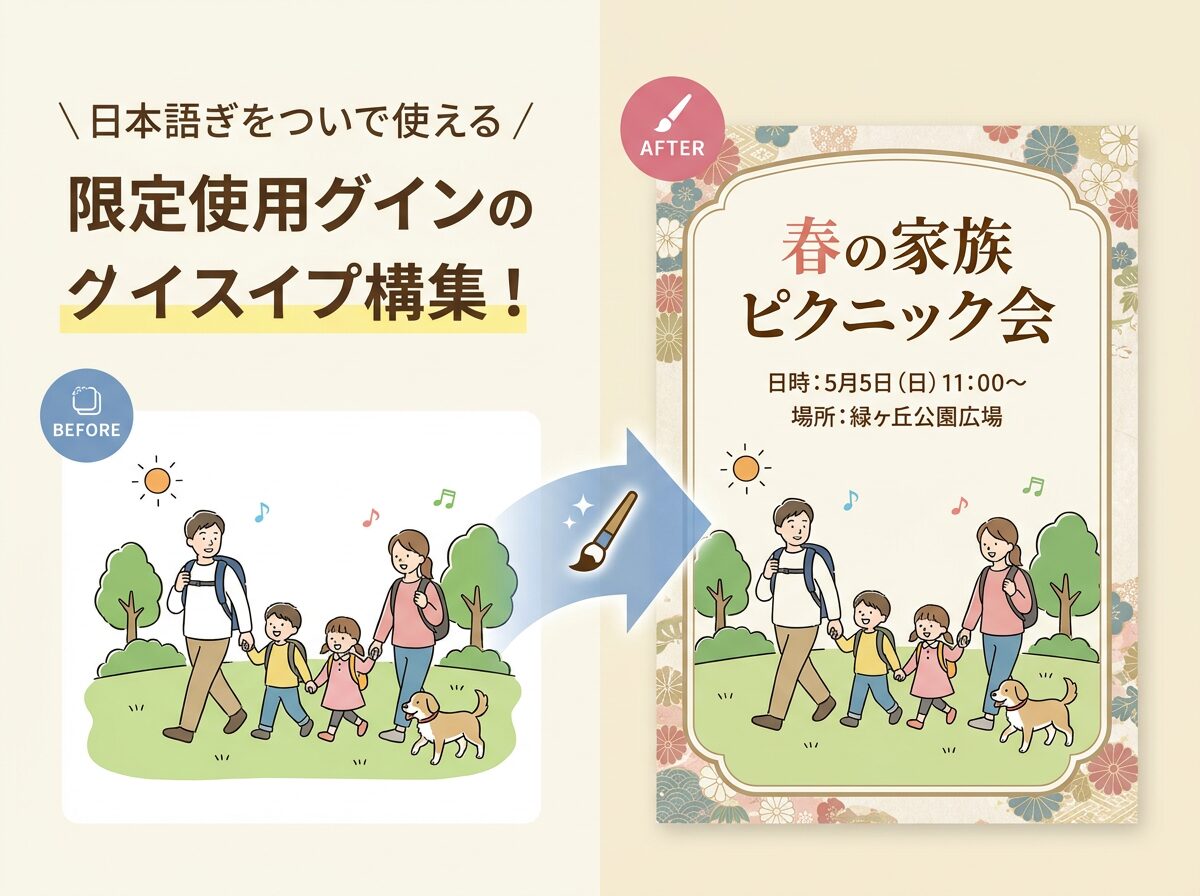
Filmoraでおでかけイラストにタイトルや見出しを入れて仕上げる

③ テキスト・タイトル装飾|おたより・案内画像・投稿向け完成形にしやすい

Filmoraなら、生成したおでかけイラストにタイトル、短い見出し、日付、イベント名などを加えて、保育園のおたよりSNS投稿カードキャンペーンバナーとして使いやすい完成形に整えやすいです。こどもの日素材は「季節感」と「何のお知らせか」を一緒に伝えたいことが多いので、文字情報を足して仕上げる流れと相性が良いです。

  • 行事名やひとことを足して伝わる画像にしやすい
  • おたより・バナー・動画タイトル背景に展開しやすい
  • 楽しさと情報伝達を両立しやすい

おでかけイラストに関するよくある質問

保育園・幼稚園のおたより、学校だより、SNS投稿、週末のおでかけ案内、イベント告知、バナー、カード、動画背景など幅広く使えます。特に春〜初夏の外出シーンや家族向け案内と相性が良いです。
公園、バッグ、帽子、電車、ピクニック、小さな地図、ベビーカー、街歩きの背景などを組み合わせると、おでかけらしさが伝わりやすくなります。親子向けか、友達向けかで色味や距離感を調整すると使いやすいです。
SNSアイコンやスタンプ風なら1:1、おたよりやカード向けなら3:4や2:3、バナーや動画背景なら16:9や4:3、ショート動画カバーなら9:16が使いやすいです。用途に合わせて比率を選ぶと仕上がりが安定します。
はい。無料で試せるAI画像生成機能やプロンプトを使えば、たたき台を作ることは可能です。まずはこのページのコピペ向けプロンプトで作成し、必要に応じてFilmoraで文字入れや背景整理まで行うと、より実用的な素材に仕上げやすくなります。
やわらかい色合い、親しみやすい表情、中央に文字スペースが取れる構図が使いやすいです。親子や子どもを端に配置して余白を確保すると、おたよりや掲示物に載せやすくなります。
Filmoraに取り込めば、背景整理、文字入れ、カード化、バナー化、動画タイトル背景化までまとめて進めやすいです。静止画として使うだけでなく、短い紹介動画や行事ムービーにも展開できます。
できます。くすみカラーや街歩き背景を使えばおしゃれ系に、パステルカラーやゆるい人物表現を使えばかわいい系に寄せやすいです。このページの30プロンプトは、家族向けからSNS向けまで使い分けやすいように構成しています。
同じ色味、同じ絵柄、同じ比率ルールを固定しながら、行き先や小物だけを変えるとそろえやすいです。たとえば、公園・電車・ピクニックのようにシーンだけを変えると、シリーズ感のある素材セットを作りやすくなります。

Filmoraでおでかけイラストを作る方法|3ステップ

おでかけイラストは、使いたいプロンプトを選んで生成し、必要に応じて文字やレイアウトを整えるだけで、おたよりやSNS素材として使いやすくなります。

FilmoraでAI画像生成機能を開く手順
おでかけイラストプロンプトをFilmoraに貼り付ける手順
生成画像を保存・編集する手順
  • ステップ1:FilmoraのAI画像生成を開く
    新しいプロジェクトを作成し、AI画像生成画面へ進みます。
  • ステップ2:このページのプロンプトを貼り付ける
    おたより・カード・バナー・SNSなど用途に合うプロンプトを選び、Filmoraに貼り付けて生成します。
  • ステップ3:必要に応じて文字や装飾を追加する
    行事名やひとこと、見出しを足して実用素材として仕上げます。

おでかけイラストと一緒に使いたい関連AIプロンプト集

春・家族・カード・かわいい人物系など、おでかけビジュアルと相性の良い関連プロンプトもあわせて使うと、季節ページやSNS素材の幅をさらに広げやすくなります。