ゴールデンウィークイラスト32選|コピペするだけで
GWバナー・旅行画像・こどもの日素材がすぐ完成
ゴールデンウィーク イラストを作りたいなら、ここが最短ルートです。 Nano Banana 2対応のGWイラストAIプロンプト集なら、こどもの日・家族のおでかけ・新緑の旅行・GWセール背景・あいさつ画像・Instagram投稿・ショート動画カバーなど、検索されやすい人気テーマをまとめて作成できます。 絵が描けなくても、プロンプトをコピー&ペーストしてFilmoraに貼るだけで、SNS投稿、店舗告知、学校のお知らせ、旅行特集KV、バナー、サムネイルに使えるゴールデンウィークイラストがすぐ完成。 GW 背景・GW バナー・こどもの日 イラスト・旅行 イラストなど用途別に選べるテンプレートを一覧からそのまま使えます。
ゴールデンウィークイラストを読み込み中...
 カテゴリー:
 時間:
時間: アスペクト比:
ゴールデンウィークイラストを自分好みに作るなら Filmora
生成・仕上げ・動画化までまとめてできる
ゴールデンウィーク イラストは、探して保存するだけだと「ちょうどいい構図がない」「用途に合う比率がない」と感じることもあります。
Filmoraなら、AI画像生成で旅行・こどもの日・家族のおでかけ・GWセール背景などのオリジナルイラストを作成し、
さらに背景整理や切り抜き調整で告知画像として使いやすい形に整え、最後はAI画像から動画生成でSNS向けの動きのある投稿素材に展開できます。
静止画で終わらせず、連休シーズンの実用ビジュアルとしてそのまま使いやすいのが魅力です。
① AI画像生成|旅行・こどもの日・GW背景をすぐ作れる
検索ニーズに合う連休ビジュアルを短時間で形にしやすい
① AI画像生成|旅行・こどもの日・GW背景をすぐ作れる
検索ニーズに合う連休ビジュアルを短時間で形にしやすい
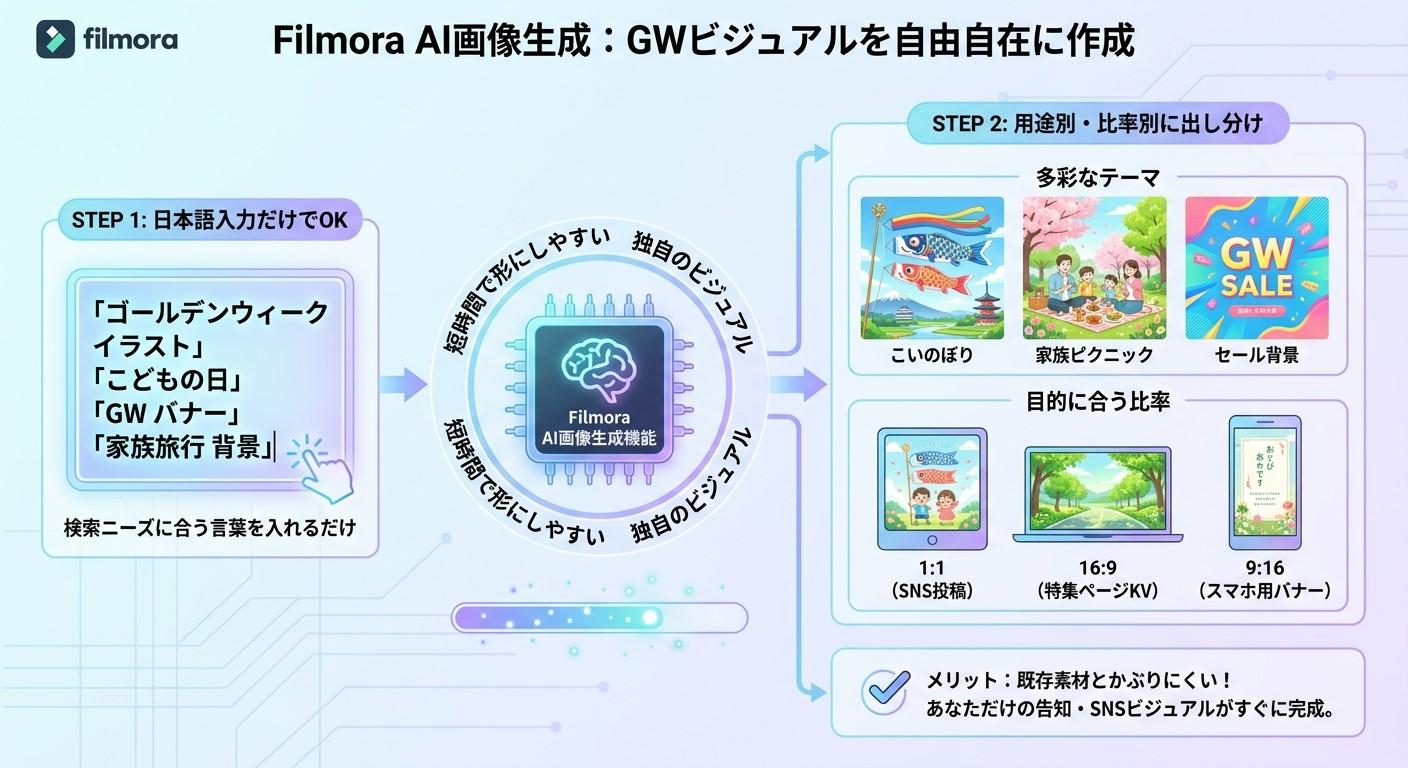
「ゴールデンウィーク イラスト」「こどもの日 イラスト」「GW バナー」などのイメージを入力するだけで、 AI画像生成機能が 今の用途に合うGWビジュアルをすばやく作成。こいのぼり、家族ピクニック、新緑ドライブ、セール背景、あいさつ用素材まで幅広く作り分けやすいので、 告知画像やSNS投稿、特集ページのKVを自分で用意したい人にぴったりです。
- AI画像生成|日本語入力だけでGWらしいイラストを作れる
- 旅行・家族・こどもの日・セール背景など用途別に出し分けしやすい
- 1:1、16:9、9:16など目的に合う比率で作りやすい
- 既存フリー素材とかぶりにくく、独自の連休ビジュアルを用意しやすい
② 背景変更・切り抜き調整|告知や投稿に使いやすい1枚へ整えやすい
余白調整・背景統一・被写体整理で見やすい仕上がりに
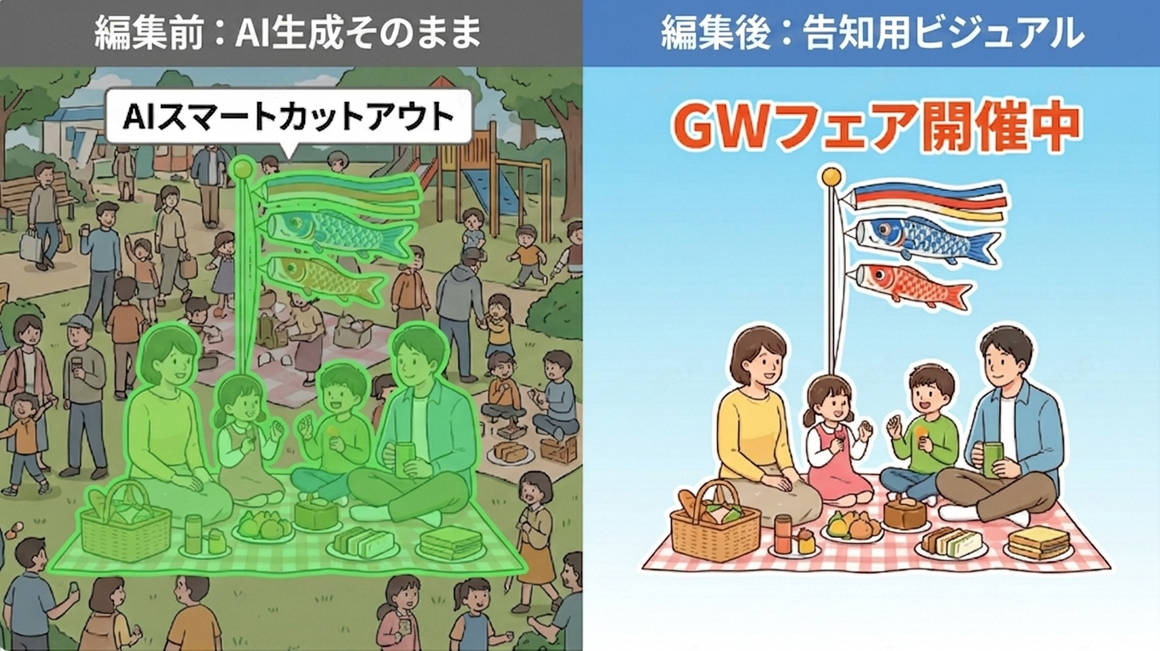
② 背景変更・切り抜き調整|告知や投稿に使いやすい1枚へ整えやすい
余白調整・背景統一・被写体整理で見やすい仕上がりに
生成したゴールデンウィークイラストをそのまま使うだけでなく、 AIスマートカットアウトを使って 人物やモチーフを切り抜き、背景を差し替えたり、色味を整えたりすることも可能です。 「もっと文字を置きやすくしたい」「SNS投稿用に主役を目立たせたい」といった微調整がしやすく、 素材っぽい画像から“実際に使いやすいGW告知ビジュアル”へ仕上げやすくなります。
- AIスマートカットアウト|人物やモチーフを自然に切り抜き
- 背景差し替えで、店舗・学校・企業向けの雰囲気に合わせやすい
- 余白を調整して、バナーやお知らせ画像でも使いやすく整理できる
- 静止画素材を投稿向け・配布向けビジュアルへ転用しやすい
③ AI画像から動画生成|静止画をショート動画やSNS投稿に展開できる
こいのぼり・旅行・おでかけ画像を動きのある素材にしやすい
③ AI画像から動画生成|静止画をショート動画やSNS投稿に展開できる
こいのぼり・旅行・おでかけ画像を動きのある素材にしやすい
作ったゴールデンウィークイラストを画像として保存するだけでなく、 AI画像から動画生成を使えば、 お気に入りの1枚を旅行告知動画、店舗キャンペーン投稿、Instagramリール、ショート動画カバー向けの短い映像として見せることもできます。 連休シーズンは“静止画+少し動き”の表現が相性良く、SNSで目を引きやすいのも強みです。
- AI画像から動画生成|GWイラストを自然な動きのある素材へ変換
- こいのぼり、空、旅行風景など連休テーマと相性が良い
- Instagram・TikTok・ショート動画向け素材に展開しやすい
- 静止画1枚から投稿用コンテンツまでつなげやすい
ゴールデンウィークイラストに関するよくある質問
FilmoraでゴールデンウィークイラストをAIで生成する方法|3ステップ
ゴールデンウィーク イラストを自分で作るのは、思ったより簡単です。 このページのプロンプトをコピーして貼り付けるだけで、旅行・こどもの日・GW告知に使いやすいビジュアルを短時間で生成できます。
ステップ1FilmoraのAI画像ジェネレーターを開く

ステップ2GWイラスト用プロンプトを貼り付けて生成

ステップ3保存・編集・動画化して投稿素材に活用

-
ステップ1:FilmoraのAI画像ジェネレーターを開く
Filmoraを起動して新しいプロジェクトを作成し、ストック > AIメディア > AI画像 から生成画面に進みます。PCでもスマホでもGW画像制作を始めやすいです。 -
ステップ2:GWイラストプロンプトをコピーして貼り付ける
このページのゴールデンウィークAIプロンプト集から気になるテンプレートを選び、Filmoraに貼り付けて生成します。バナー、旅行画像、こどもの日、SNS投稿、背景素材など目的別に選べます。 -
ステップ3:画像保存・編集・動画化までまとめて仕上げる
生成したGWイラストはそのまま保存できるほか、字幕、BGM、エフェクト、画像から動画生成などを組み合わせて、SNS向け投稿素材や告知動画として展開できます。
ゴールデンウィーク画像作りと一緒に使いたい人気AIプロンプト
Filmoraはゴールデンウィークイラストの生成だけでなく、SNS向けビジュアルや季節イベント制作にも幅広く対応しています。 春イラスト、卒業シーズン、動画化プロンプト、イベント系素材など、GW画像と相性のよい関連ページもあわせて活用すると、季節ビジュアル展開を広げやすくなります。