AI体型加工プロンプト30選|
ウエスト・脚長・細見えの前後比較画像をコピペで作りやすい
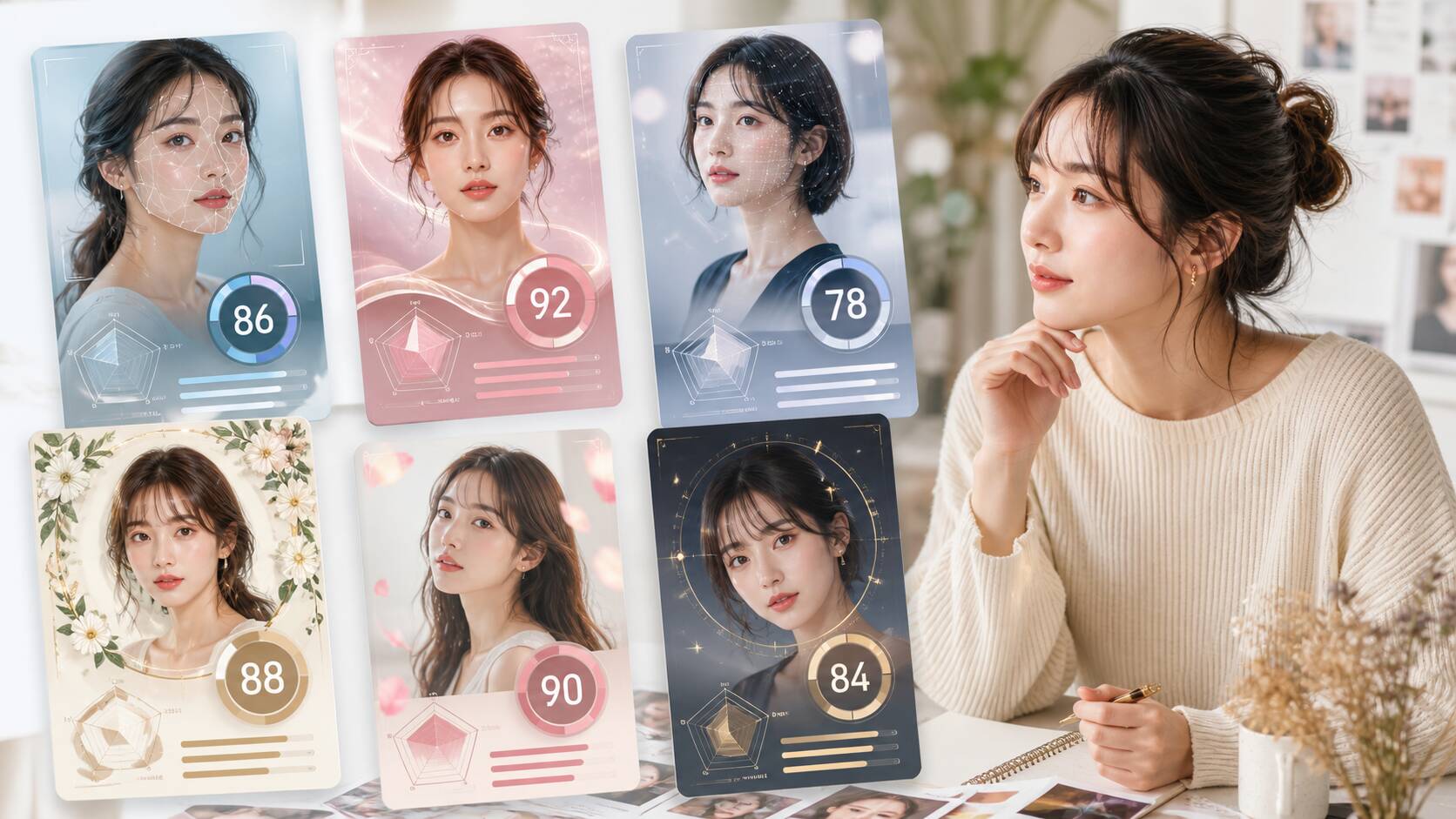
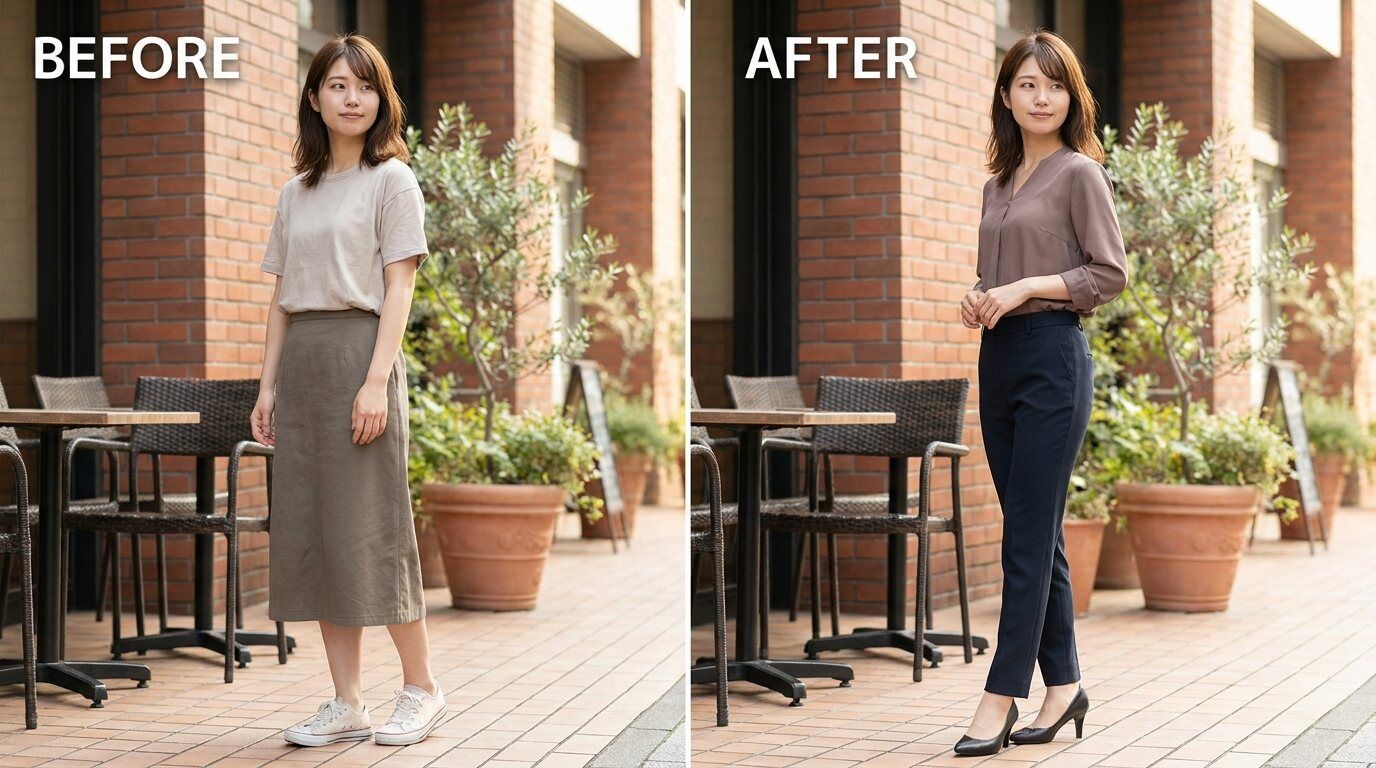
AI体型加工を自然に見せたいなら、ただ「痩せる」「細くする」と書くよりも、どの部位をどの程度変えたいか、前後比較で見せるか、日本人っぽい写真の空気感を残すかまで具体化した方が結果が安定します。ここでは、AI体型加工 アプリ紹介向け、ウエスト加工、脚長加工、二の腕補正、全身細見え、筋肉感アップ、大人女性向けの体型補正など、日本ユーザーの検索意図と使用シーンに寄せたプロンプトを収録しています。
AI体型加工プロンプトを読み込み中...
 カテゴリー:
 アスペクト比:
AI体型加工の比較画像を作って終わりにしないなら Filmoraで
生成・参考抽出・人物切り抜き・SNS再構成までつなげやすい
AI体型加工をしたい人は、比較画像を1枚作るだけでなく、アプリ紹介記事のビジュアルにしたい、SNS投稿やサムネイルに展開したい、全身写真の見せ方を整えたい、参考写真から近いプロンプトを作りたいというケースが多いです。Filmoraなら、ビフォーアフター生成、参考画像の分析、人物の見せ方整理、縦型ショート向けの再構成まで同じ流れで進めやすくなります。
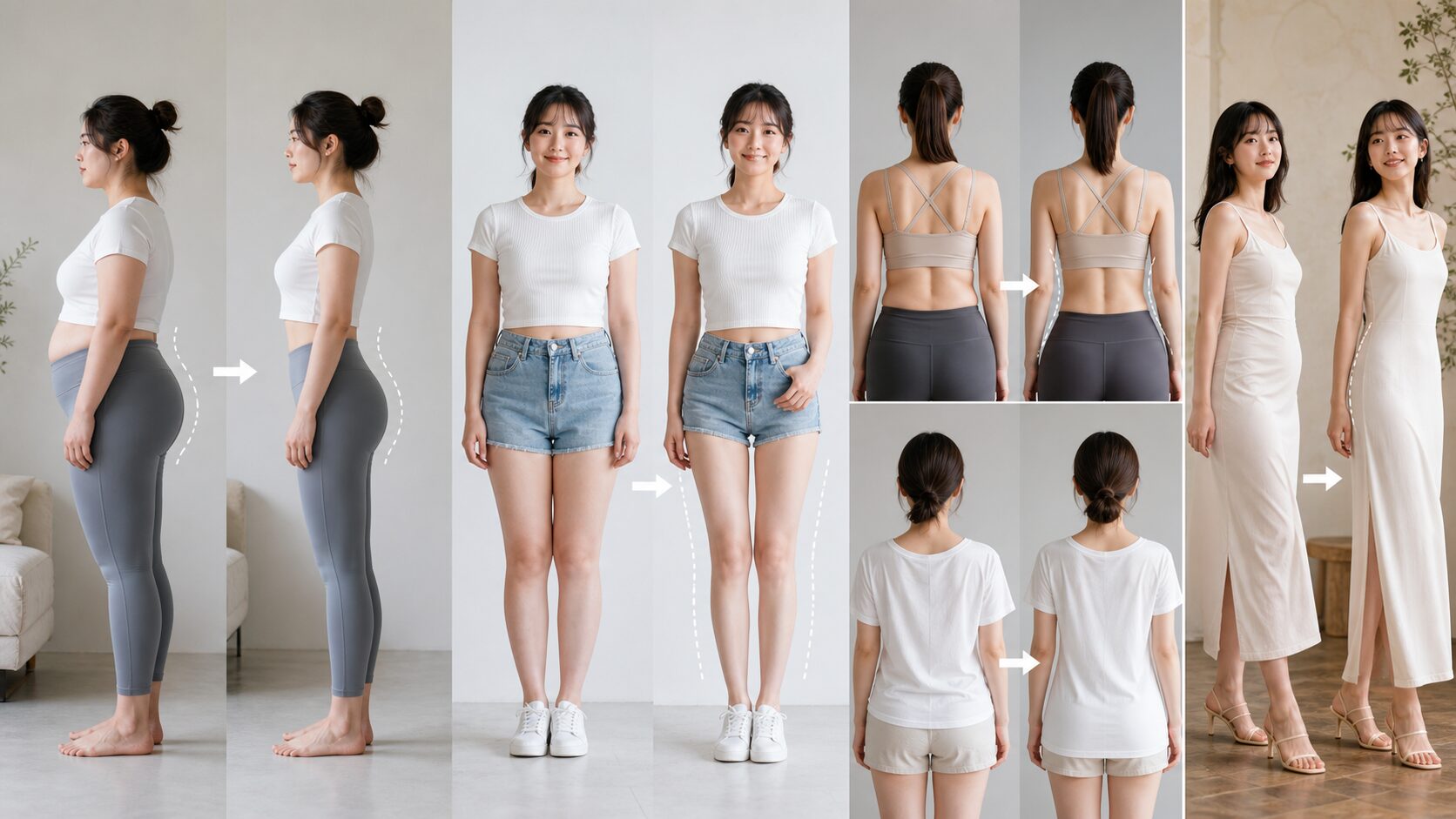
① GPT Image 2|ウエスト・脚長・細見えの前後比較ビジュアルを用途別に出したい人向け
アプリ紹介、ブログ比較、SNS投稿、動画サムネに向いている
GPT Image 2は、AI体型加工の前後比較画像をゼロから作り、シーンごとに素早く出し分けたい時に使いやすい機能です。
- ウエスト加工、脚長加工、全身細見え、姿勢補正、軽い筋肉感アップなど複数方向を試しやすい
- 日本人の顔立ちや日本のSNS向け写真の空気感を前提に調整しやすい
- 16:9の比較サムネ、3:4の全身投稿、9:16のセルカ比較など媒体別に作り分けやすい
- 文字なし比較画像を生成してから、FilmoraでBefore / Afterや解説文を正確に追加しやすい
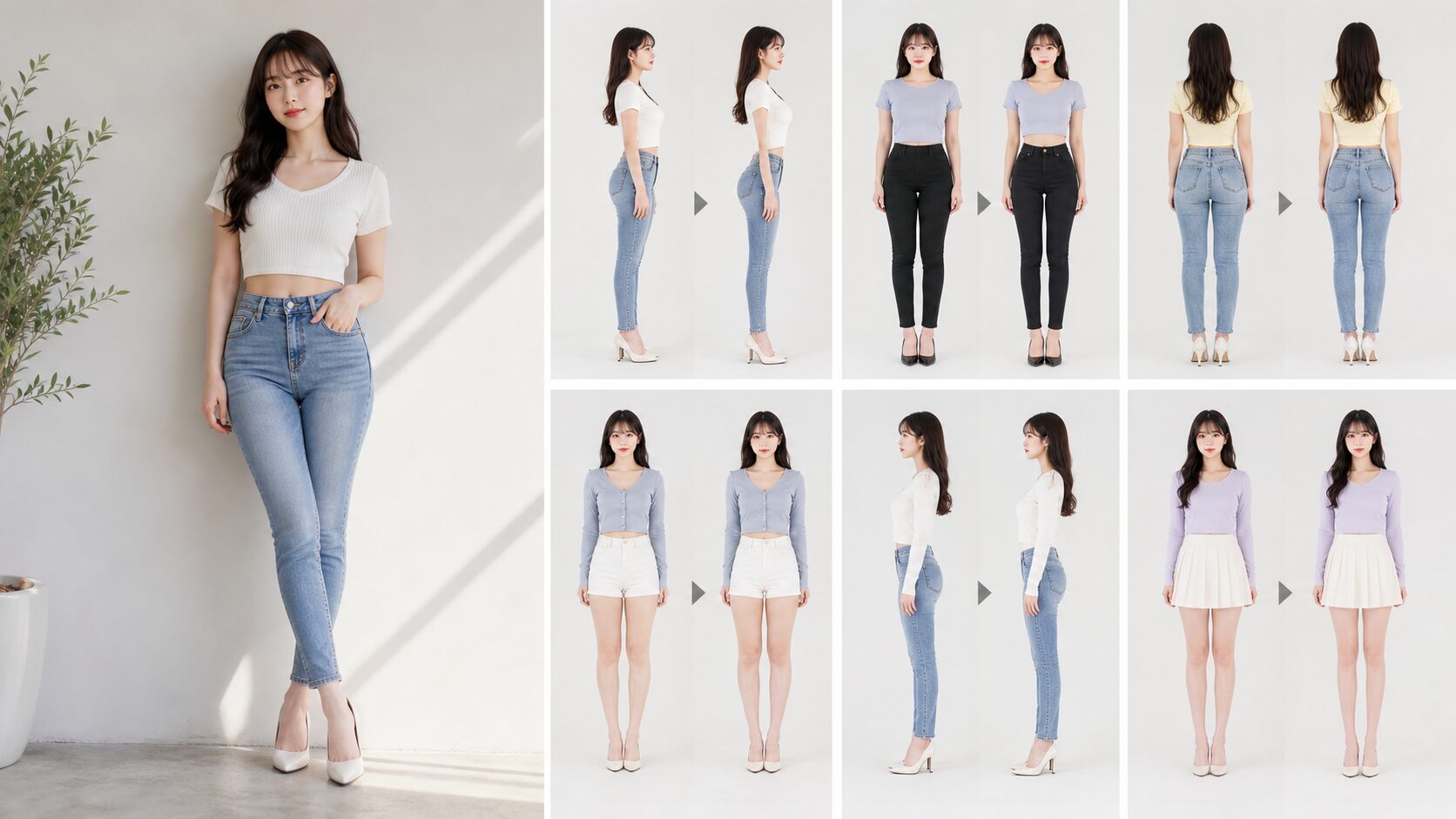
② AI画像からプロンプト生成|参考写真の体型加工イメージを言語化したい人向け
旅行写真、全身コーデ、プロフィール写真の近い見た目を再現しやすい
AI画像からプロンプト生成は、理想の体型加工イメージに近い参考写真から、どんな見せ方・構図・雰囲気を再利用すべきか整理したい時に便利です。
- 鏡前セルカ、旅行スナップ、プロフィール立ち姿などの参考構図をプロンプト化しやすい
- 自然な細見えか、少し強めのスタイルアップか、方向性の言語化に向いている
- チーム内で比較画像のトーンや見せ方を揃えたい時にも使いやすい
- 1枚の参考画像から複数の前後比較バリエーションを作りやすい
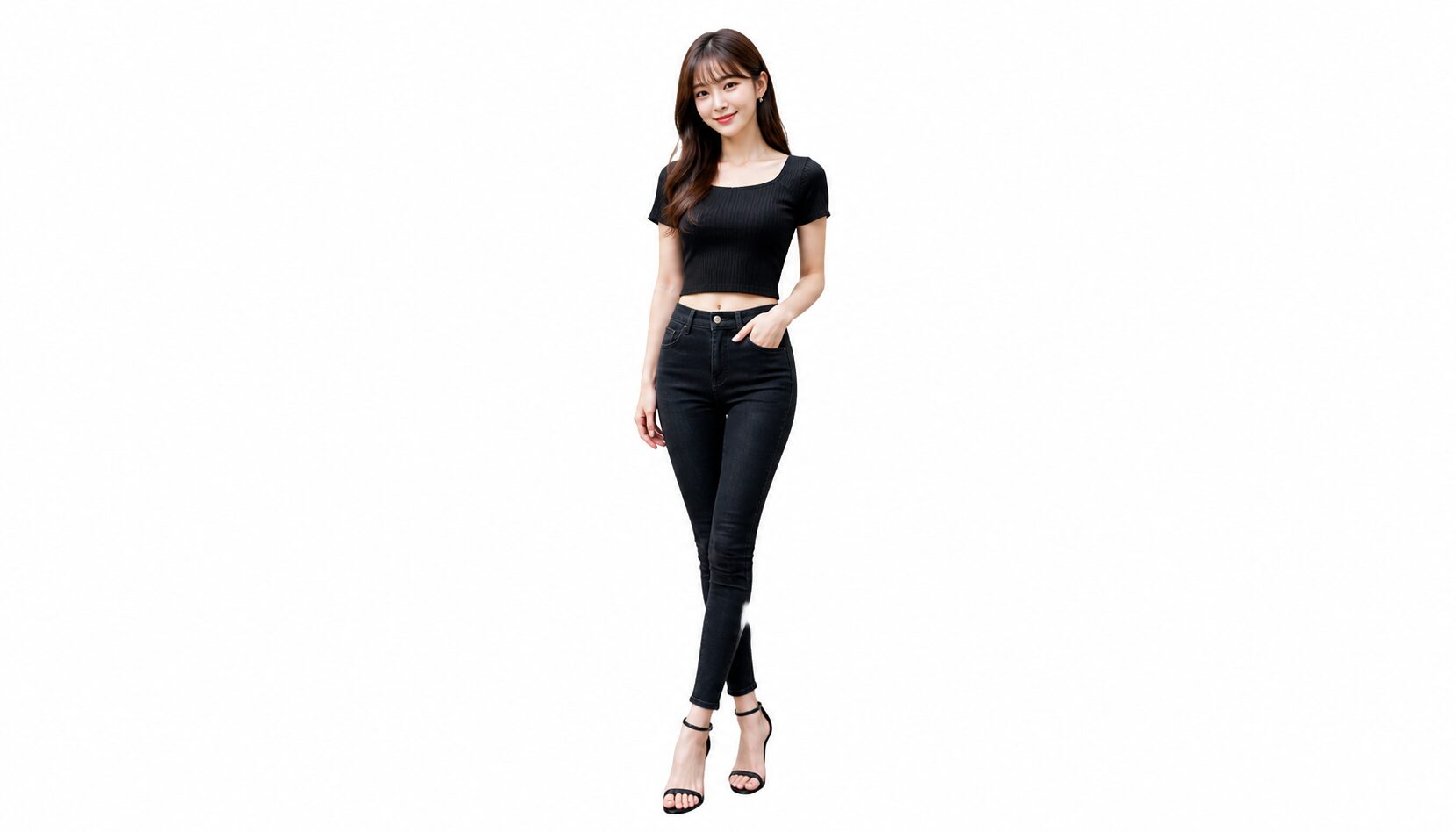
③ AIスマートカットアウト|全身シルエットを主役に見せたいAI体型加工の比較向け
背景が複雑な写真、全身コーデ、スタイル紹介画像に向いている
AIスマートカットアウトは、体型加工の比較で重要な体のラインを見せやすくしたい時に相性のよい機能です。背景の情報量が多い写真でも、人物を主役として整理しやすくなります。
- 脚長加工や全身細見えの比較で、輪郭の変化を伝えやすい
- コーデ写真や鏡前セルカを記事用・SNS用に見せやすく整えられる
- 比較画像の左右差を視認しやすくしたい時に便利
- 人物だけを切り出して別背景や別レイアウトへ展開しやすい
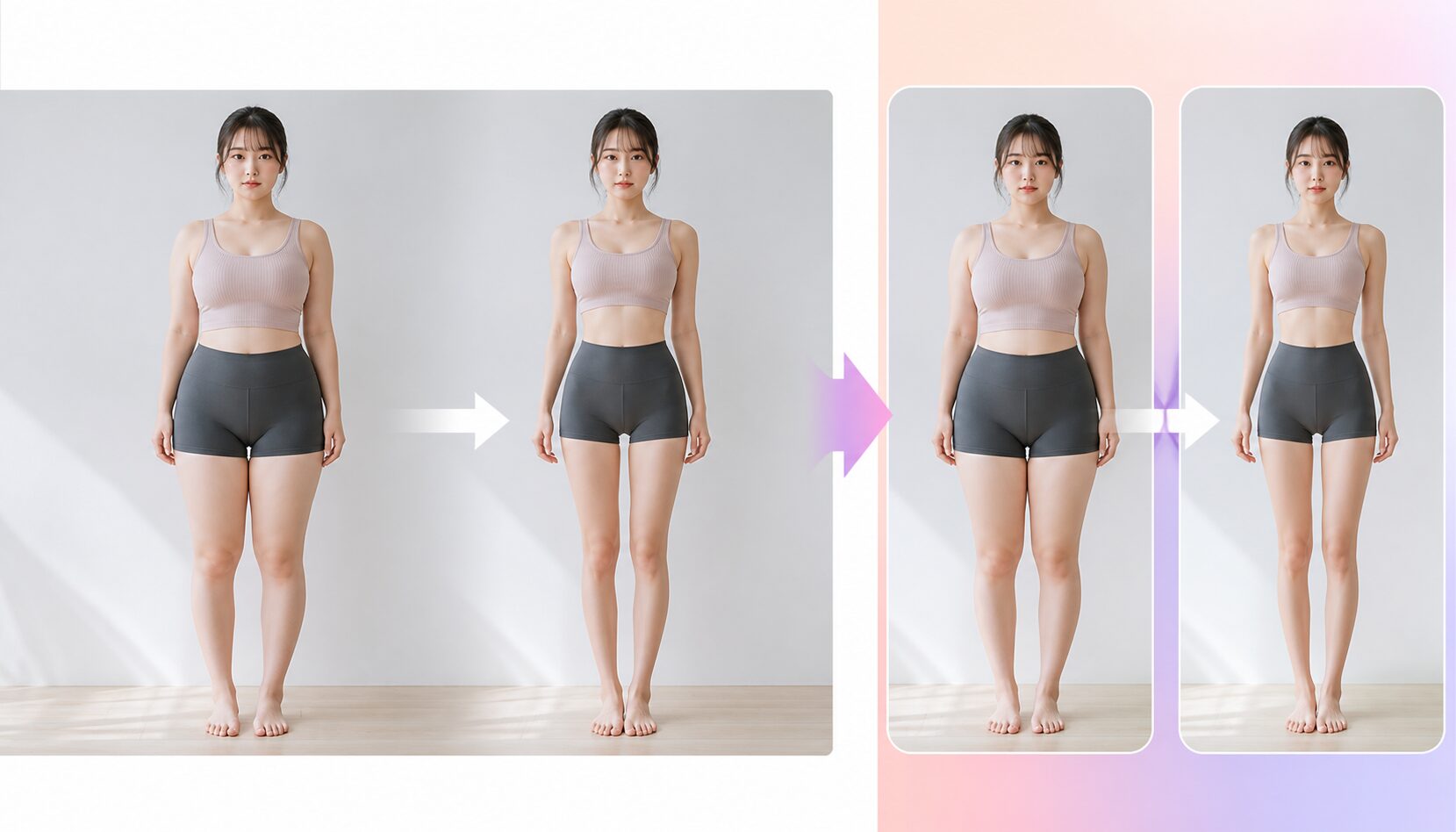
④ オートリフレーム|AI体型加工の比較画像をリール・ショート向けに見せたい人向け
TikTok、Instagram、YouTubeショートの縦型比較に向いている
オートリフレームは、AI体型加工の比較画像や全身素材を、縦型SNSに合わせて見せ方を最適化したい時に役立ちます。脚やウエストの変化を見せたいショート動画との相性が良いです。
- 16:9の比較画像から9:16の縦型ショート素材へ展開しやすい
- 全身が見切れにくい構図で体型変化を伝えやすい
- 比較動画、アプリ紹介動画、ビューティー系投稿へつなげやすい
- SNSごとに別比率へ再構成しながら同じ比較素材を使い回しやすい
AI体型加工プロンプトでよくある質問
FilmoraでAI体型加工の前後比較画像を作る方法|3ステップ
このページのプロンプトをそのまま使えば、日本人向けに自然な体型加工のビフォーアフター画像を作り、記事素材やSNS投稿へ展開しやすくなります。
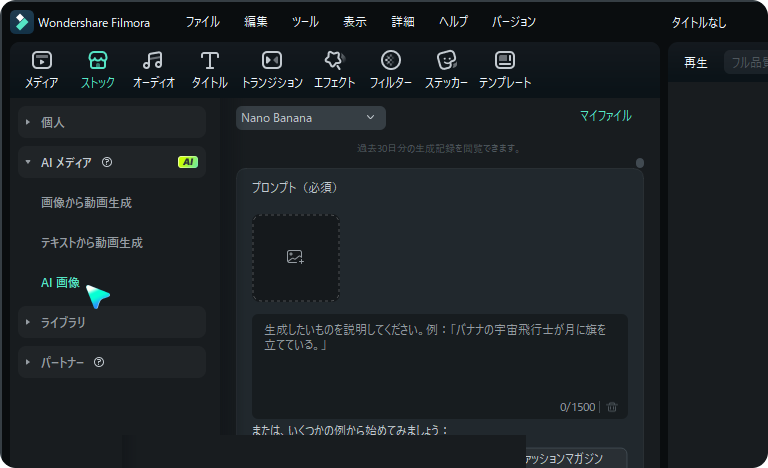


ステップ1: FilmoraのAI画像生成機能を開く
新しいプロジェクトを作成し、AI画像生成または関連AI機能へ進みます。ステップ2: AI体型加工したいシーンのプロンプトを貼り付ける
ウエスト加工、脚長加工、全身細見え、筋肉感アップなど、近い用途のプロンプトを選んで必要なら比率だけ調整します。ステップ3: 比較画像にラベルや演出を加えて記事・SNS・動画向けに仕上げる
生成後はBefore / After、日本語テロップ、ズーム、BGMなどを追加し、比較記事やショート動画へ展開します。
AI体型加工と一緒に使いたい関連AIプロンプト集
人物写真の見せ方改善、プロフィール化、比較ビジュアルの横展開まで広げたい人向けの関連ページです。