ピンボケ補正AIプロンプト30選|コピペで
補正前・補正後の比較画像を作成
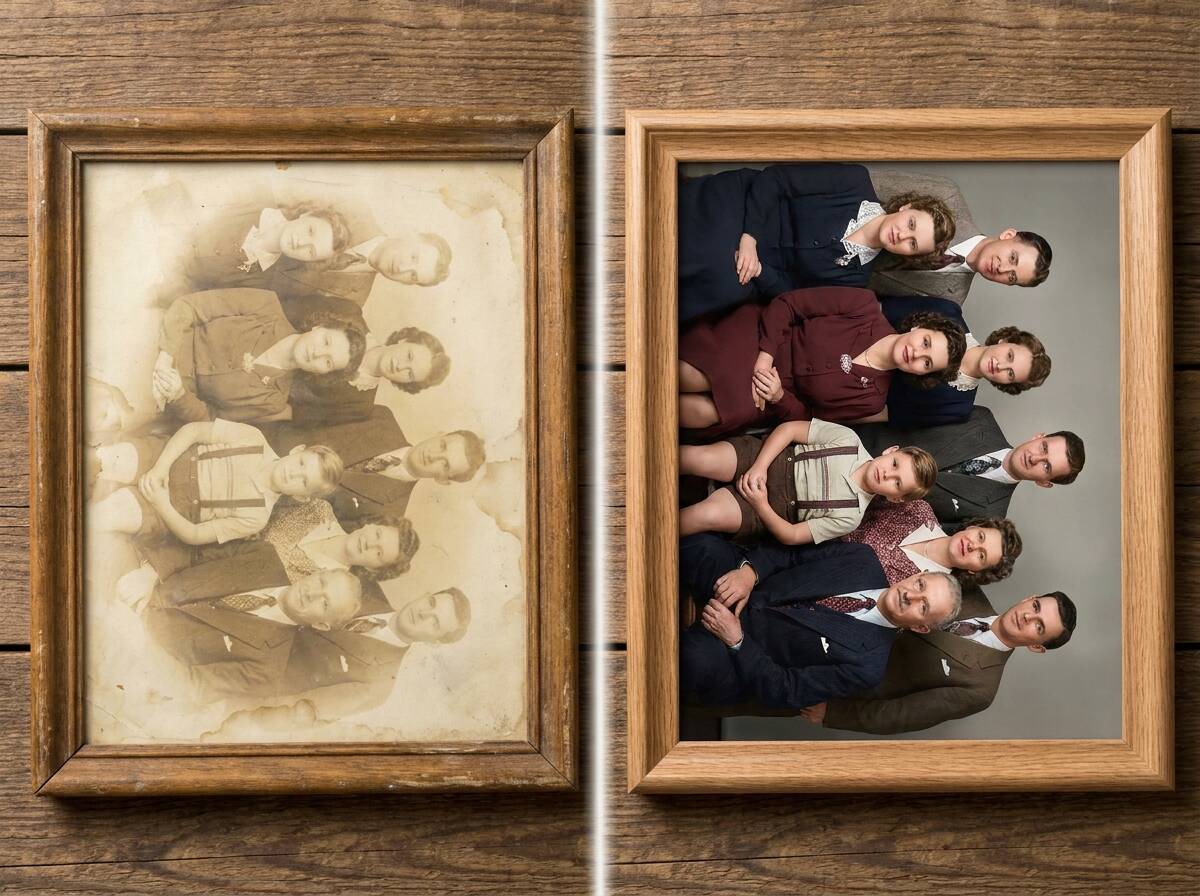
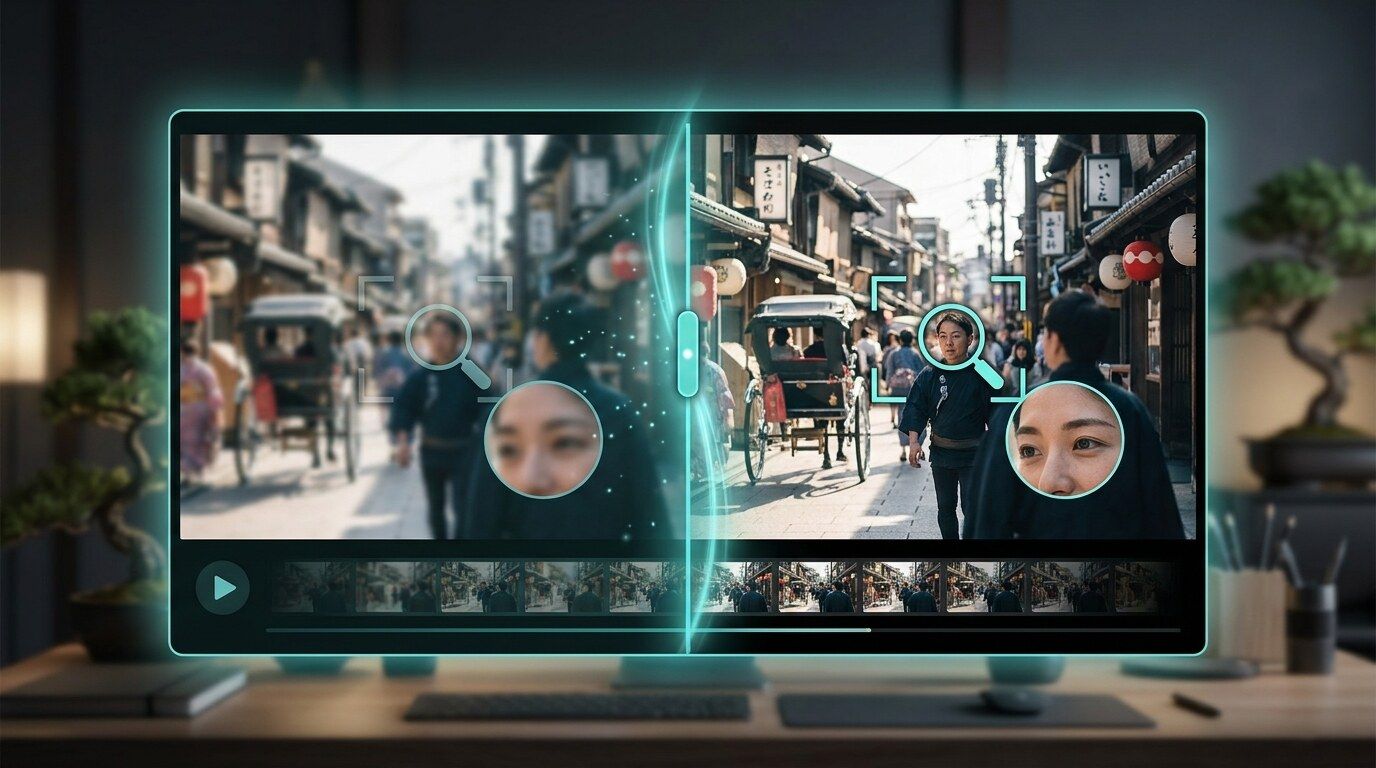
ピンボケ補正AIでは、ただ強くシャープにするのではなく、元写真の雰囲気を残しながら、輪郭・質感・明るさを自然に整えることが重要です。まずは補正前と補正後を左右で見せる比較画像を生成し、Filmoraで正確なタイトルや説明テキストを後から追加すると、SNS投稿・動画サムネイル・チュートリアル素材として使いやすくなります。
{{ template.title }}
{{ template.duration }}
ピンボケ補正プロンプトを読み込み中...
ピンボケ補正画像を作って終わりにしないなら Filmora
鮮明化・再生成・切り抜き・動画素材化まで一つの流れで進めやすい
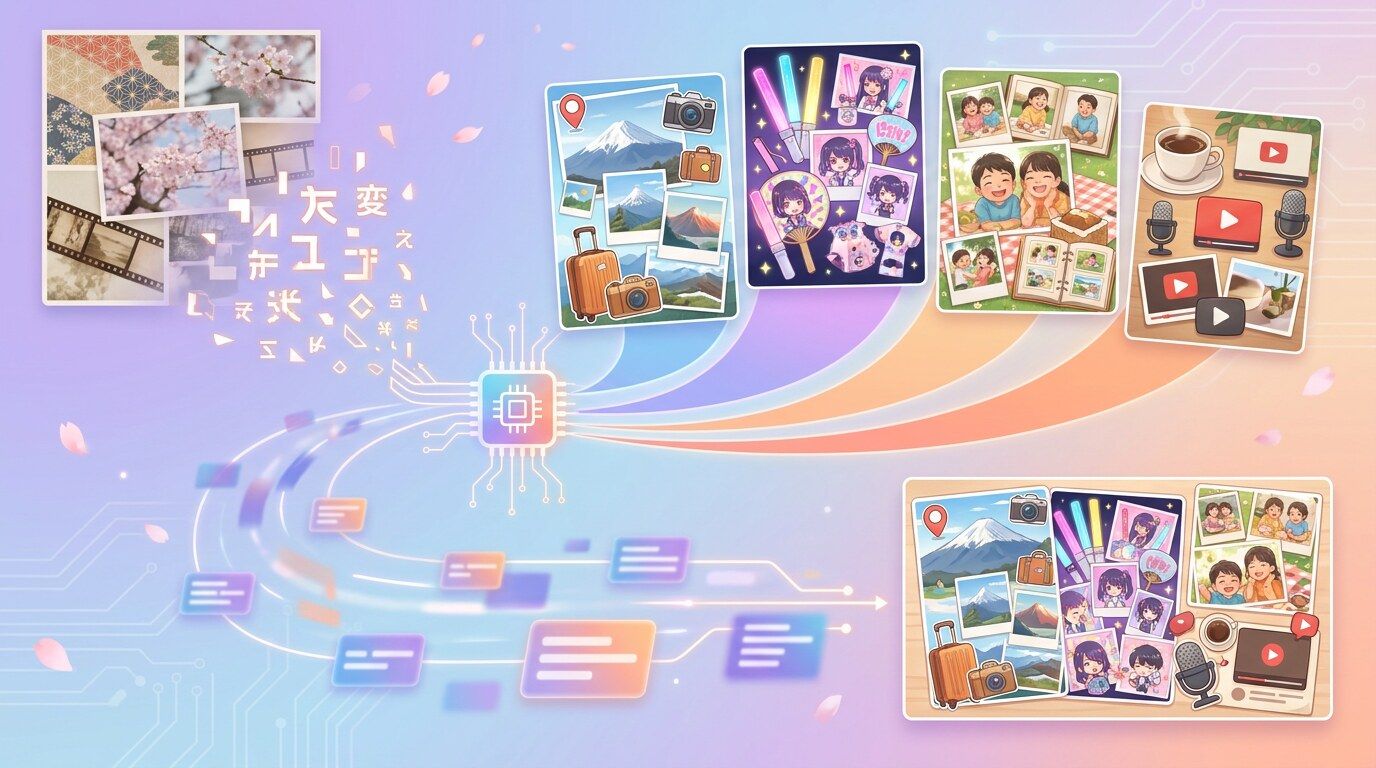
ピンボケ 補正 aiを探すユーザーは、写真をきれいにするだけでなく、SNS投稿、動画サムネイル、Vlog、商品紹介、思い出写真整理に使える素材へ仕上げたいケースが多いです。Filmoraなら、AI 動画補正でぼやけた映像を見やすくし、GPT Image 2で補正イメージを生成し、AI画像からプロンプト生成で指示を整え、AIスマートカットアウトで被写体を素材化できます。
GPT Image 2|ぼやけた写真から鮮明な再現イメージを作りやすい
写真補正の完成イメージや前後比較素材を作りたい人向け
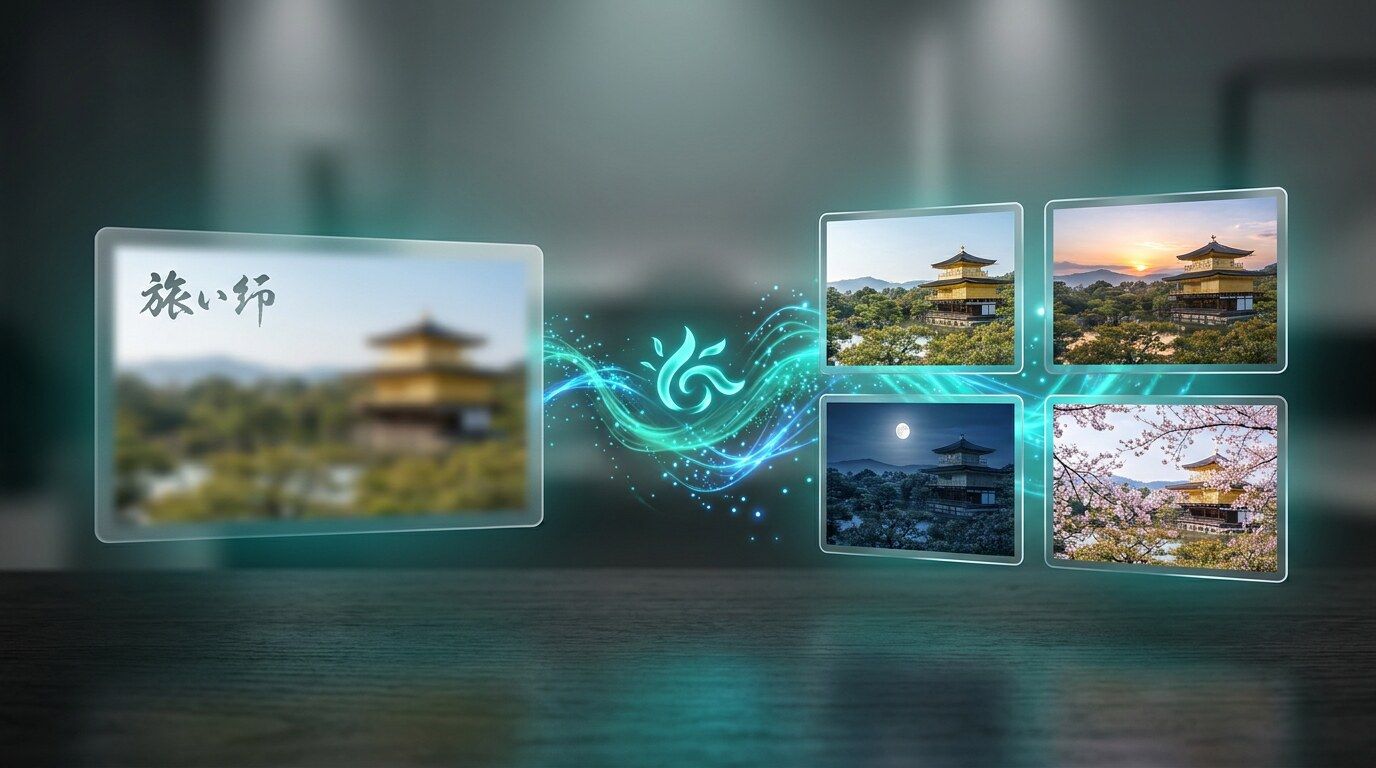
GPT Image 2を使うと、ピンボケ補正の前後比較イメージや、ブログ・動画サムネイル用の鮮明な補正風ビジュアルを作りやすくなります。
- 補正前/補正後の比較サムネイルを作りやすい
- 人物、旅行、商品、料理など用途別に鮮明化イメージを指定できる
- 文字なし画像を生成し、正確な説明文はFilmoraで後から追加できる
- 記事・SNS・YouTubeサムネ用の素材制作に使いやすい
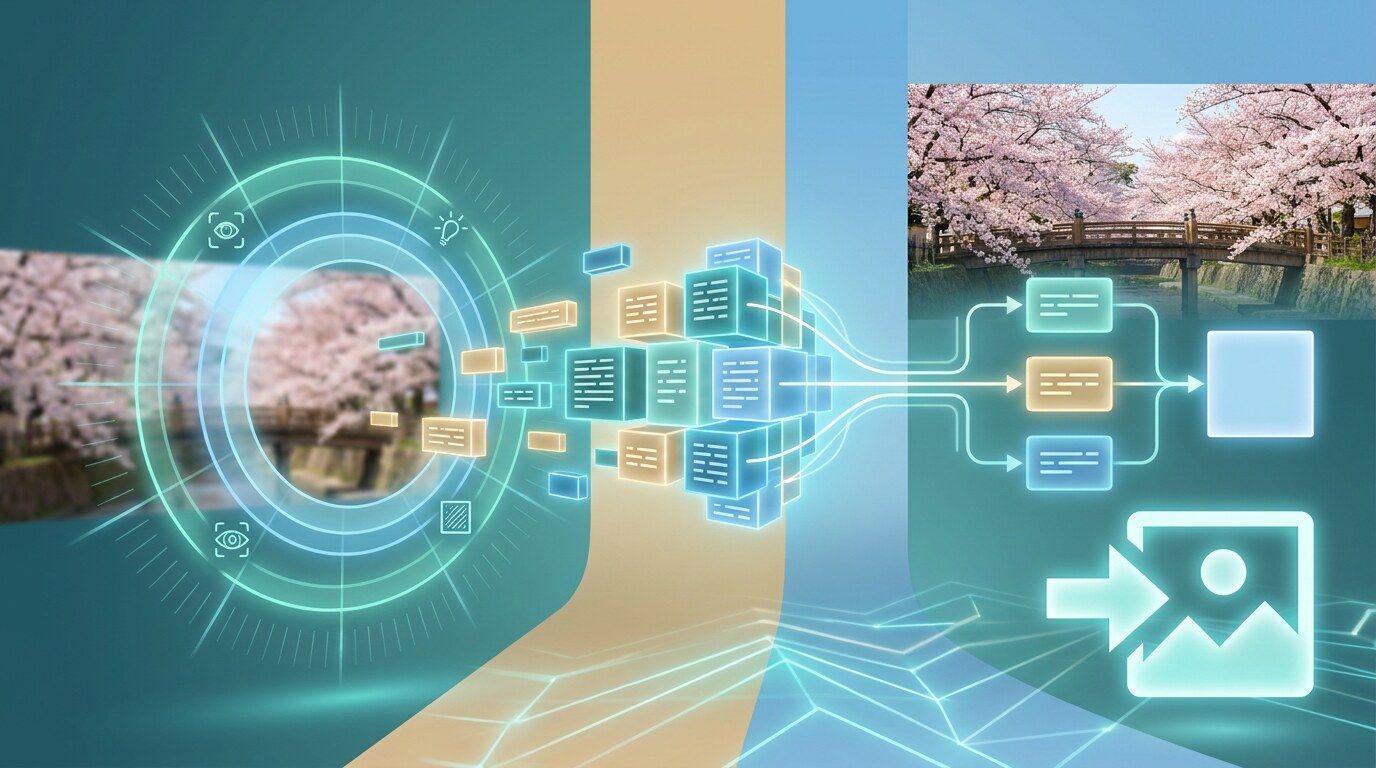
AI画像からプロンプト生成|ぼやけた写真の特徴を補正指示に変えやすい
参考写真に近い補正条件を言語化したい人向け
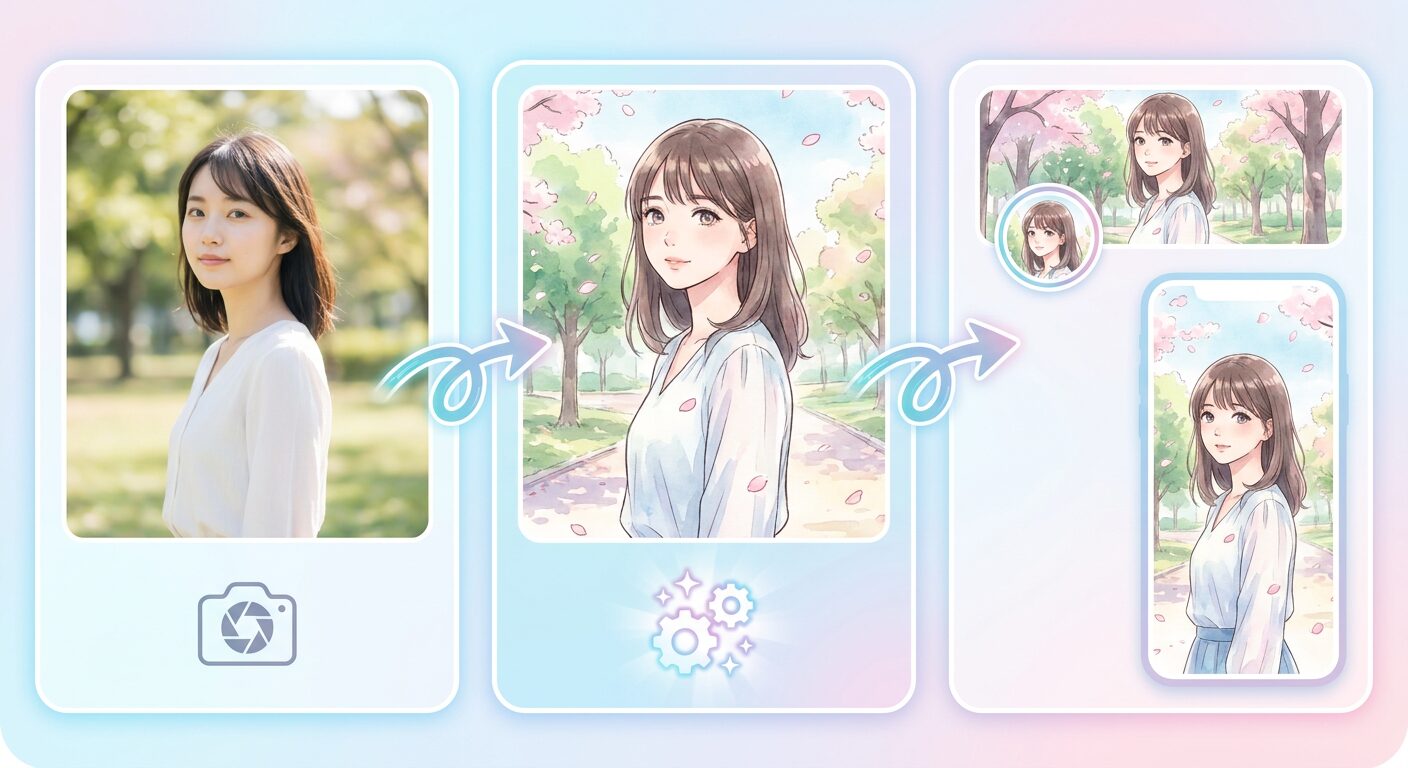
AI画像からプロンプト生成を使うと、写真の被写体、明るさ、ぼけ方、背景の雰囲気を整理し、より具体的な補正・再生成指示を作りやすくなります。
- ピンボケ写真の被写体や構図をプロンプト化しやすい
- 自然な鮮明化、輪郭補正、色味調整などの条件を整理できる
- 同じ写真テーマで複数の補正パターンを試しやすい
- 日本語・英語プロンプトの作成補助にも使える
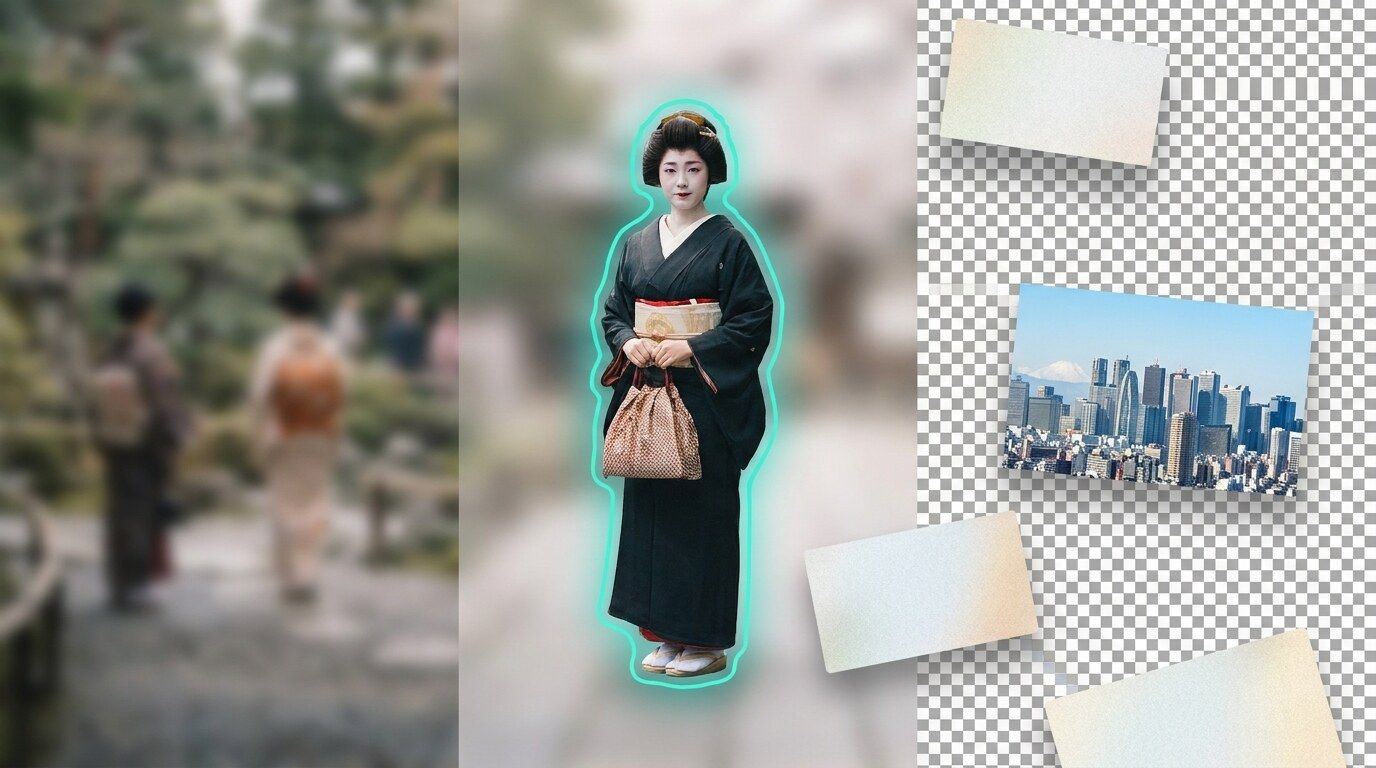
AIスマートカットアウト|補正後の被写体をサムネイル素材にしやすい
鮮明化した人物・商品・ペット写真を再利用したい人向け
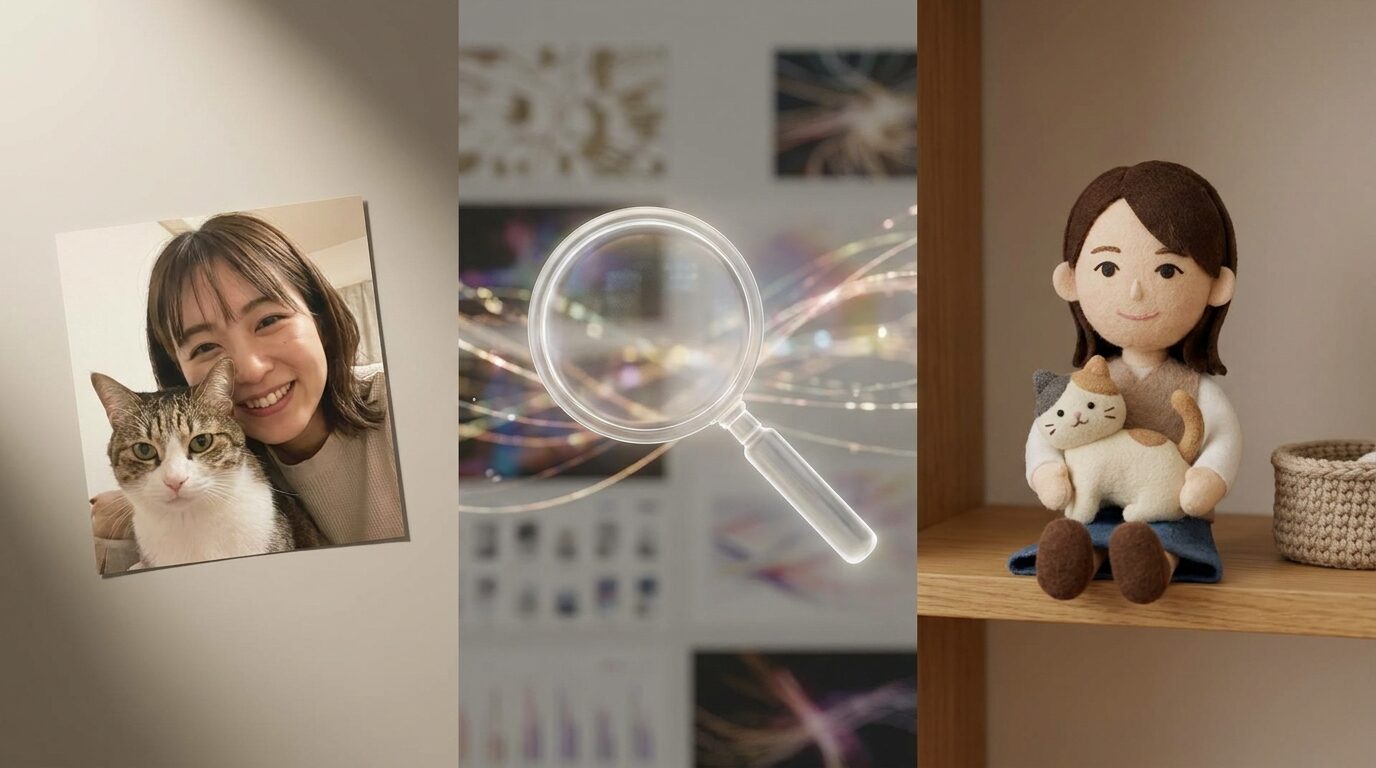
AIスマートカットアウトを使うと、補正後の被写体を背景から分離し、動画サムネイル、SNS投稿、比較解説素材として配置しやすくなります。
- 人物・商品・ペットなどの被写体を切り抜いて再利用しやすい
- 補正前後比較の解説動画に使うパーツを作りやすい
- 背景、テキスト、ステッカーを後から重ねやすい
- ぼやけ補正後の素材をFilmora内で動画化しやすい
ピンボケ補正AIでよくある質問
ピンボケ補正AIとは何ですか?
ピンボケ補正AIとは、焦点が甘い写真や少し手ブレした画像を、AIで自然に見やすく鮮明化する方法です。人物、旅行写真、商品写真、料理写真、古い写真などの日常写真に使いやすいです。
AIでピンボケ写真は完全に直せますか?
軽いピンボケや手ブレなら改善しやすいですが、元画像の情報が大きく失われている場合は完全復元は難しいことがあります。自然な補正に見せるには、過度なシャープ化を避ける指定が大切です。
前後比較画像を作るメリットは何ですか?
左に補正前、右に補正後を並べると、どこが見やすくなったかを一目で伝えられます。ブログ記事、SNS投稿、動画サムネイル、チュートリアル素材に使いやすくなります。
人物写真のピンボケ補正で注意することは?
目元や輪郭を自然に整えつつ、肌を過度に加工しないことが重要です。別人のような顔に変えない、実在人物の権利やプライバシーに配慮することも必要です。
スマホで撮った写真にも使えますか?
使えます。スマホ写真は軽い手ブレ、暗所ノイズ、焦点の甘さが出やすいため、被写体、背景、自然な鮮明化の条件をプロンプトに入れると安定しやすくなります。
古い写真やアルバム写真の補正にも向いていますか?
向いています。古い写真では、懐かしい質感を残しながら顔や服の輪郭を見やすくする指定を入れると、自然な復元風の比較画像を作りやすくなります。
文字が入った資料写真の補正はできますか?
AI生成で文字を直接きれいに再現しようとすると崩れる場合があります。資料や文字の正確性が必要な場合は、画像は文字なし・抽象表現で作り、正確な文字はFilmoraで後から追加する方法が安全です。
Filmoraでは補正後の画像をどう活用できますか?
補正後の画像を動画サムネイル、比較解説動画、SNS投稿、Vlog素材、商品紹介素材として編集できます。テキスト、BGM、切り抜き、トランジションを加えると完成度を高められます。
Filmoraでピンボケ補正AI画像を生成・編集する方法|3ステップ
このページのプロンプトをコピーして貼り付けるだけで、補正前から補正後までの前後比較画像を作成し、動画やSNS素材として編集できます。



ステップ1:FilmoraのAI画像生成機能を開く
Filmoraを起動して新しいプロジェクトを作成し、AI画像生成または関連AI機能に進みます。ステップ2:ピンボケ補正AIプロンプトをコピーして貼り付ける
このページのプロンプトから作りたい写真テーマを選び、前後比較や自然な鮮明化の条件を確認して貼り付けます。ステップ3:補正後画像を動画・SNS用に仕上げる
生成した画像にタイトル、解説テキスト、BGM、切り抜き、背景を加え、SNS投稿や動画素材として書き出します。
ピンボケ補正AIと一緒に使いたい写真・画像プロンプト集
写真をきれいに見せるだけでなく、復元、カラー化、拡張、SNS素材化まで広げたい人向けの関連プロンプト集です。