ポスターAIプロンプト30選|コピペで
告知画像・キャンペーン素材・動画サムネイル向け画像を作成
ポスターAIは、見た目だけでなく、用途・比率・余白・配色・禁止要素をそろえることで、SNSや動画で使いやすい一枚に仕上がります。まずは文字なし、または最小限のポスター画像を生成し、Filmoraで正確な日本語タイトルや日付を後から追加すると、投稿・サムネイル・保存画像として実用的に仕上げやすくなります。
{{ template.title }}
{{ template.duration }}
ポスターAIプロンプトを読み込み中...
ポスターAIを作って終わりにしないなら Filmora
生成・文字入れ・動画化まで一つの流れで進めやすい
ポスターAIを探す人は、画像を一枚作りたいだけでなく、SNSに投稿しやすい見映え、正確な告知情報の追加、動画サムネイルやショート動画カバーへの展開まで求めることが多いです。Filmoraなら、GPT Image 2で素材を作り、AI画像からプロンプト生成で好きなデザインの雰囲気を再現し、オートリフレームで動画・SNS比率へ展開しやすくなります。
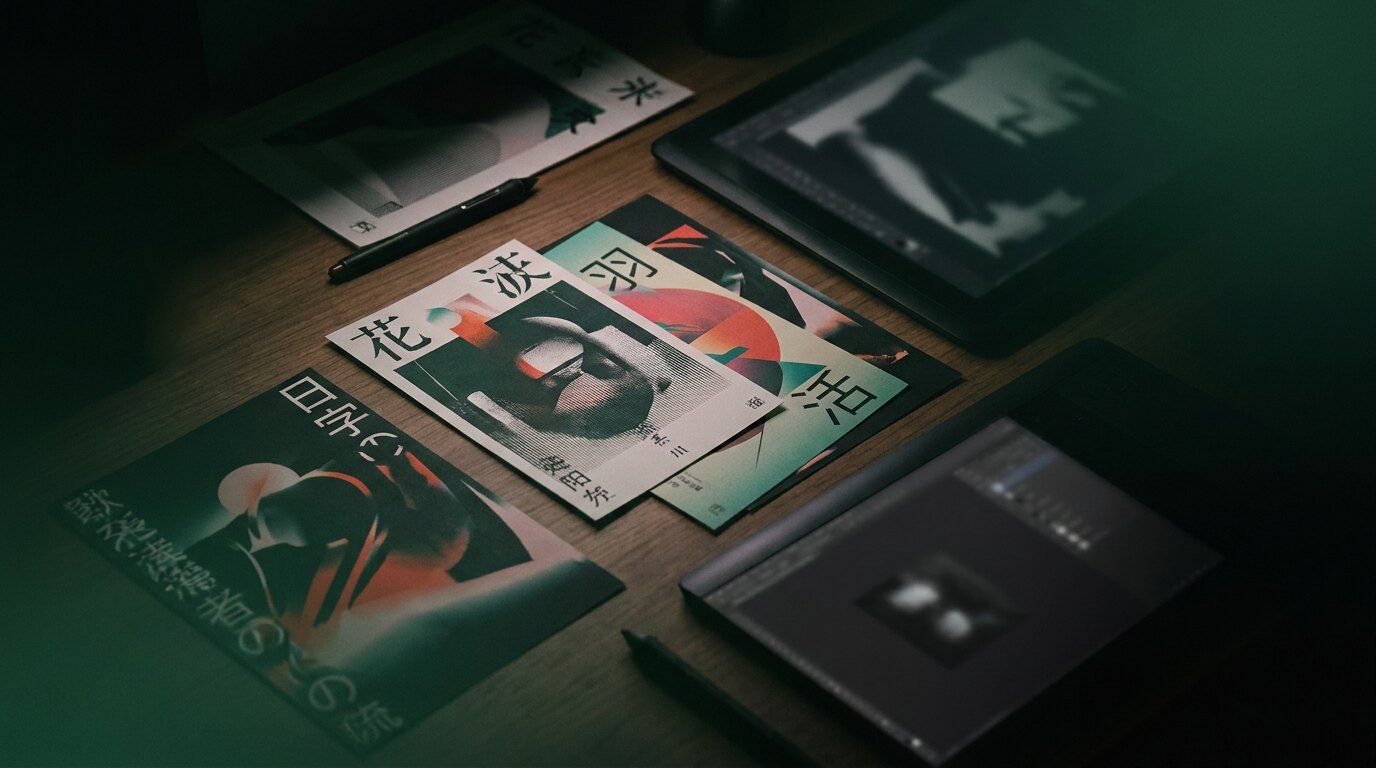
GPT Image 2|ポスターAIプロンプトから完成イメージを作りやすい
イベント告知・商品紹介・SNS投稿の初期ビジュアル作成に対応
GPT Image 2を使うと、イベント告知、商品紹介、SNSキャンペーン、動画サムネイル向けのポスタービジュアルを文章から作りやすくなります。
- イベント告知、商品紹介、SNSキャンペーンのビジュアル案を作りやすい
- 16:9、1:1、3:4など用途別の比率を指定しやすい
- 背景・余白・配色を先に作り、正確な文字は後からFilmoraで追加しやすい
- SNS投稿や動画サムネイルに展開しやすい
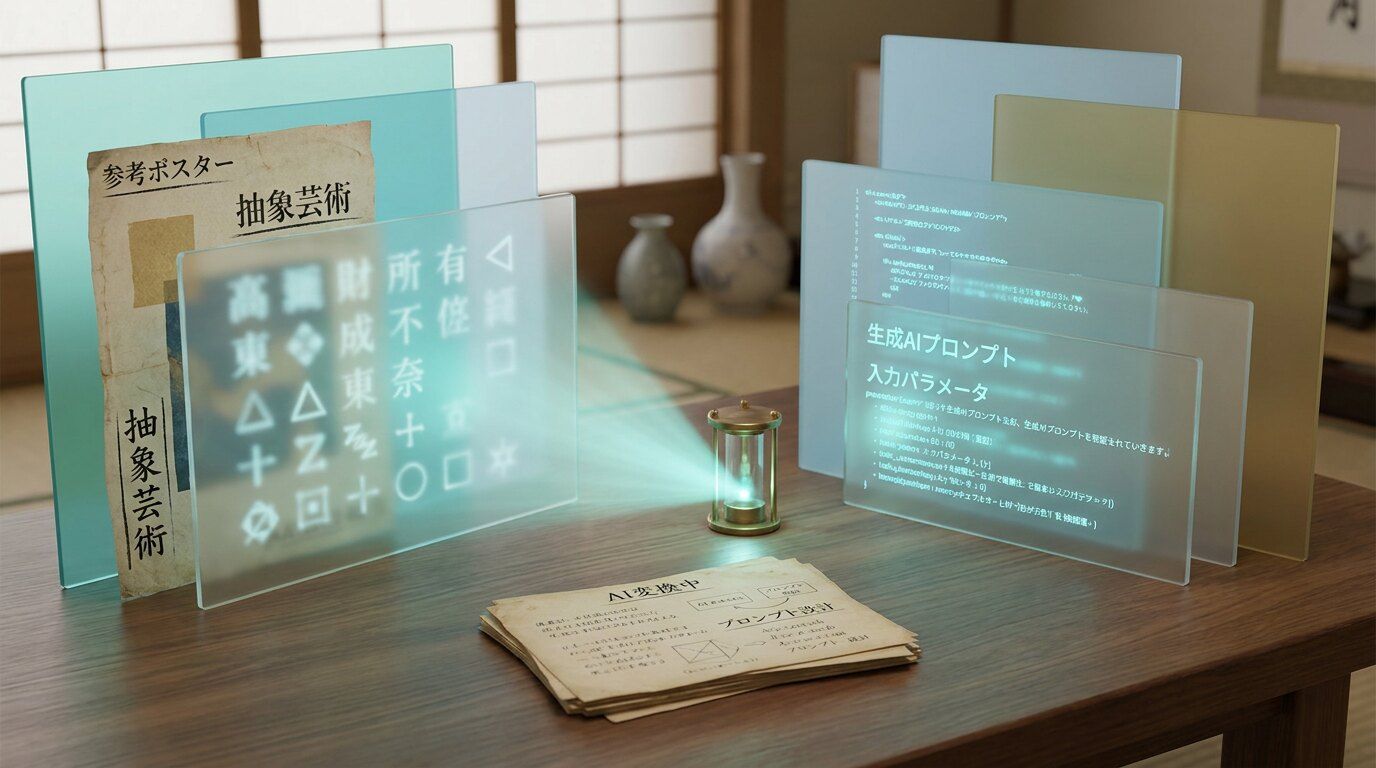
AI画像からプロンプト生成|参考ポスターの雰囲気を言語化できる
好きなデザイン方向をプロンプト化して再現性を高めたい人向け
AI画像からプロンプト生成を使うと、参考画像の配色、構図、質感、余白を言葉にしやすく、ポスターAIの指示を安定させやすくなります。
- 参考ポスターの色味・構図・紙質感を言語化しやすい
- 「文字は後から追加」など制作条件を整理しやすい
- イベント別・業種別のデザイン展開に使いやすい
- AI生成後の修正方針も決めやすくなる
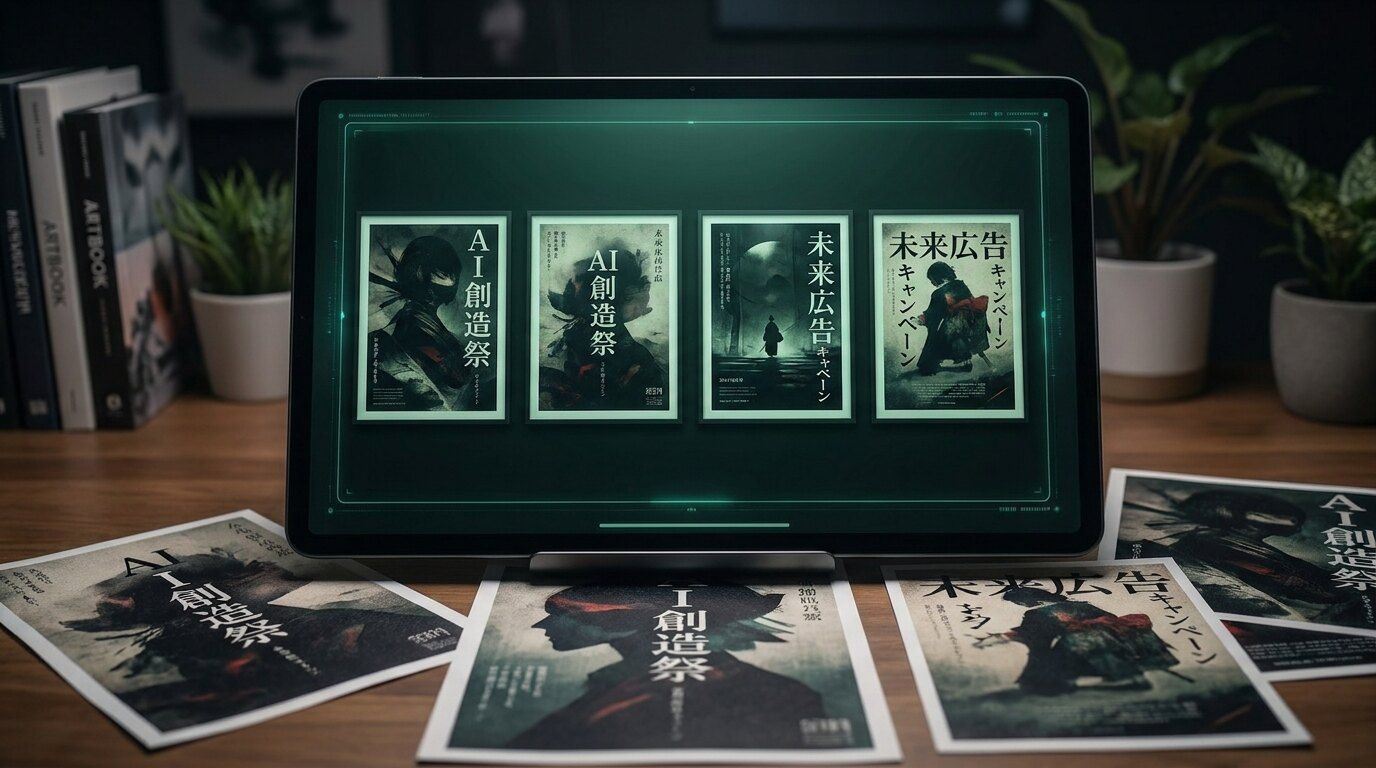
オートリフレーム|ポスター素材を動画・SNS比率に展開しやすい
作ったポスターをYouTube・ショート動画・SNS投稿に合わせたい人向け
オートリフレームを使うと、生成したポスター素材をYouTubeサムネイル、ショート動画、SNS投稿などの比率に合わせて再構成しやすくなります。
- 16:9、9:16、1:1など投稿先に合わせた比率へ整えやすい
- 人物や商品など主役が見切れにくい構図へ調整しやすい
- YouTubeサムネイル、ショート動画カバー、SNS投稿へ展開しやすい
- 余白を活かしてタイトルやCTAを後から配置しやすい
ポスターAIに関するよくある質問
ポスターAIとは何ですか?
ポスターAIとは、イベント告知、商品紹介、SNSキャンペーン、サムネイルなどに使うポスタービジュアルをAIで作る方法です。目的、比率、配色、掲載したい日本語情報をプロンプトで指定すると、デザイン案を短時間で作りやすくなります。
ポスターAI用プロンプトでは何を指定すると失敗しにくいですか?
用途、掲載先、比率、配色、余白、文字量、入れてはいけない要素をセットで指定します。特に日本語ポスターでは、実在ブランド名を使わない、英語コピーを入れない、架空の店名・日時にする、などの条件を入れると安全です。
SNS投稿用と印刷用のポスターではプロンプトを変えるべきですか?
変えるのがおすすめです。SNS用は1:1や9:16で文字を大きく、印刷用は4:3や3:4で余白と情報量を整理します。Filmoraで動画サムネイルに使う場合は、タイトルを後から載せられる余白も指定すると編集しやすくなります。
日本語テキスト入りのAIポスターは作れますか?
作れますが、AI生成だけでは文字が崩れる場合があります。まずは雰囲気・構図・余白をAIで作り、最終的な正確な文字はFilmoraでテキストとして重ねると、読みやすく修正もしやすくなります。
イベント告知ポスターを作るときの注意点は?
日時、会場、参加条件などの重要情報は必ず架空または確認済みの内容にし、実在ロゴや人物名を勝手に入れないことが大切です。背景画像はAIで作り、正確な告知文はFilmora側で追加する運用が安全です。
ポスターAIで商用利用向け素材を作る場合のポイントは?
実在ブランド、著名人、既存キャラクター、商標ロゴを避け、架空情報で作るのが基本です。商品や店舗の正式情報は生成後にFilmoraで別レイヤーとして追加すれば、デザインと事実情報を分けて管理できます。
FilmoraでAIポスターを作った後、何ができますか?
生成したポスター画像にタイトル、ロゴ、字幕風テキスト、BGM、アニメーションを追加し、動画広告、SNS投稿、ショート動画カバー、YouTubeサムネイルとして展開できます。
ポスターAIプロンプトは英語と日本語どちらがよいですか?
日本語は用途確認に向いており、英語は画質や禁止条件を安定して伝えやすい場合があります。このページでは日本語と英語の両方を用意しているため、意図確認は日本語、生成欄には英語版を使うなど使い分けできます。
ポスターの比率はどう選べばよいですか?
イベント告知や印刷物は3:4または4:3、YouTubeサムネイルやWebバナーは16:9、Instagram投稿は1:1、ストーリーやスマホ告知は9:16が使いやすいです。
AIで作ったポスターに後から正確な文字を入れるには?
AI生成時は背景と大まかなレイアウトを作り、Filmoraで日本語タイトル、日時、価格、CTAをテキストレイヤーとして追加します。これにより文字化けを避け、公開前の修正も簡単になります。
FilmoraでポスターAIを生成・編集する方法|3ステップ
このページのプロンプトをコピーして貼り付けるだけで、SNSや動画サムネイルに使いやすいポスターAI素材を作成できます。



ステップ1:FilmoraのAI画像ジェネレーターを開く
Filmoraを起動して新しいプロジェクトを作成し、ストック > AIメディア > AI画像 から生成画面に進みます。ステップ2:ポスターAIプロンプトをコピーして貼り付ける
このページのAIプロンプトから作りたいテーマを選び、Filmoraに貼り付けて生成します。ステップ3:文字入れ・比率調整・動画カバー化まで仕上げる
生成したポスター画像に正確な日本語テキスト、BGM、エフェクトを加え、SNS投稿や動画として書き出します。
ポスターAIと一緒に使いたいAIプロンプト集
ポスター制作以外にも、SNS投稿や写真加工に使いやすい関連プロンプト集をあわせて活用できます。