ChatGPT image-2で使いやすい
AI画像生成プロンプト集
このページでは、ChatGPT image-2 で使いやすいAI画像生成プロンプトをまとめています。写真風の人物画像、広告バナー向けデザイン、SNS投稿用ビジュアル、文字入りポスター、複雑な構図のコンセプト画像など、日本ユーザーの実用シーンを意識したテーマを幅広くカバーしています。気になるプロンプトをそのまま使うだけで、AIイラスト作成や画像素材づくりの出発点として活用しやすい構成です。
プロンプトを読み込み中...
 カテゴリー:
 表示尺:
表示尺: 比率:
比率:ChatGPT image-2の強みと、Filmoraでの活用ポイント
ChatGPT image-2は、単なるAI画像生成にとどまらず、複雑な指示文の理解、複数スタイルへの対応、文字入りビジュアルの作りやすさなど、実務で使いやすい要素を備えています。ここでは、日本ユーザーが検索しやすい「AI画像生成」「AIイラスト作成」「広告画像をAIで作る」といった用途に沿って、強みを整理します。
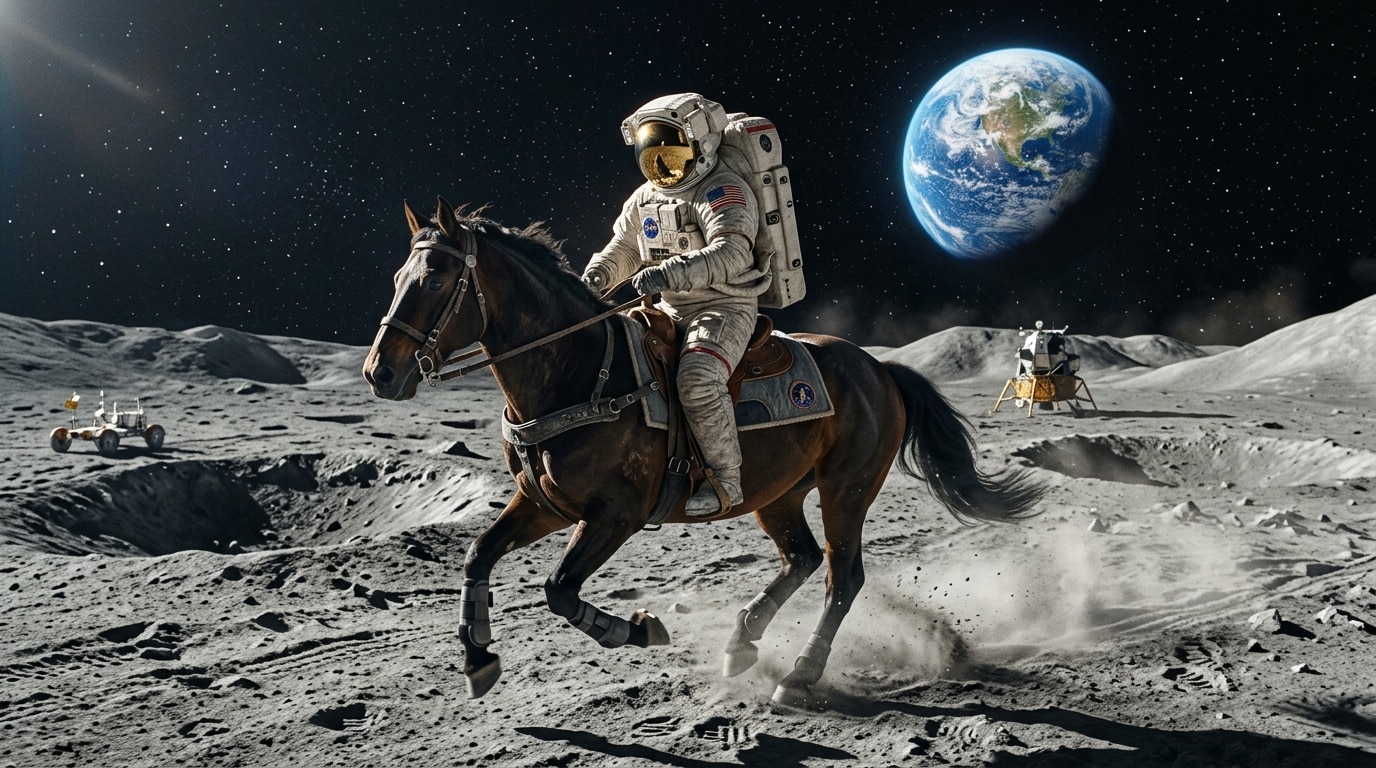
ChatGPT image-2で高精細なAI画像を生成
ChatGPT image-2で高精細なAI画像を生成
ChatGPT image-2 は、自然な日本語や英語の指示から、細部まで作り込まれたAI画像を生成しやすいのが特長です。人物、背景、光の向き、色味、質感、カメラ視点まで指定しやすく、1回の生成でも完成イメージに近づけやすいため、AIイラスト作成や広告用ビジュアル制作の効率化につながります。
- 高度なプロンプト理解 – 複数の被写体や細かな状況説明があっても、意図を反映した画像を作りやすい
- 多彩なスタイル生成 – 写真風、イラスト風、アニメ風、3D風などを用途に応じて作り分けやすい
- 実務向けの出力品質 – SNS投稿、広告クリエイティブ、プレゼン資料用の画像づくりにも活かしやすい
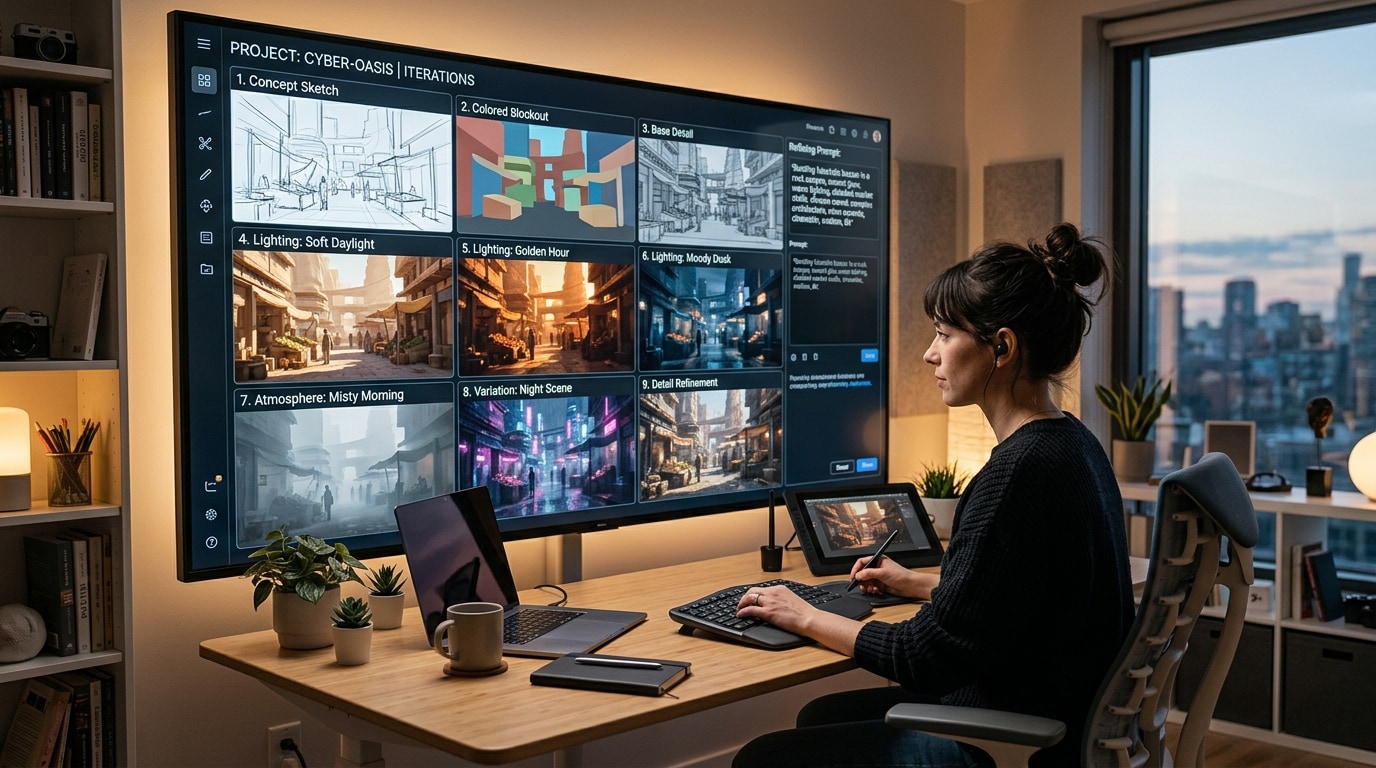
プロンプト調整でAI画像の完成度を高める
プロンプト調整でAI画像の完成度を高める
ChatGPT image-2 は、一度の生成で終わらせず、プロンプトを少しずつ調整しながら理想の画像に近づけられるのも強みです。構図、照明、色味、雰囲気、視点などを言葉で修正し、バリエーションを比較しながら詰めていけるため、初心者でも方向性を整えやすくなります。
- 段階的に調整できる – 指示文を少しずつ直しながら、狙いに合う画像へ寄せやすい
- 細部を言葉で指定 – 光の当たり方、空気感、レイアウトまで自然文でコントロールしやすい
- 派生案を出しやすい – 1つのアイデアから複数パターンを比較し、用途に合う案を選びやすい
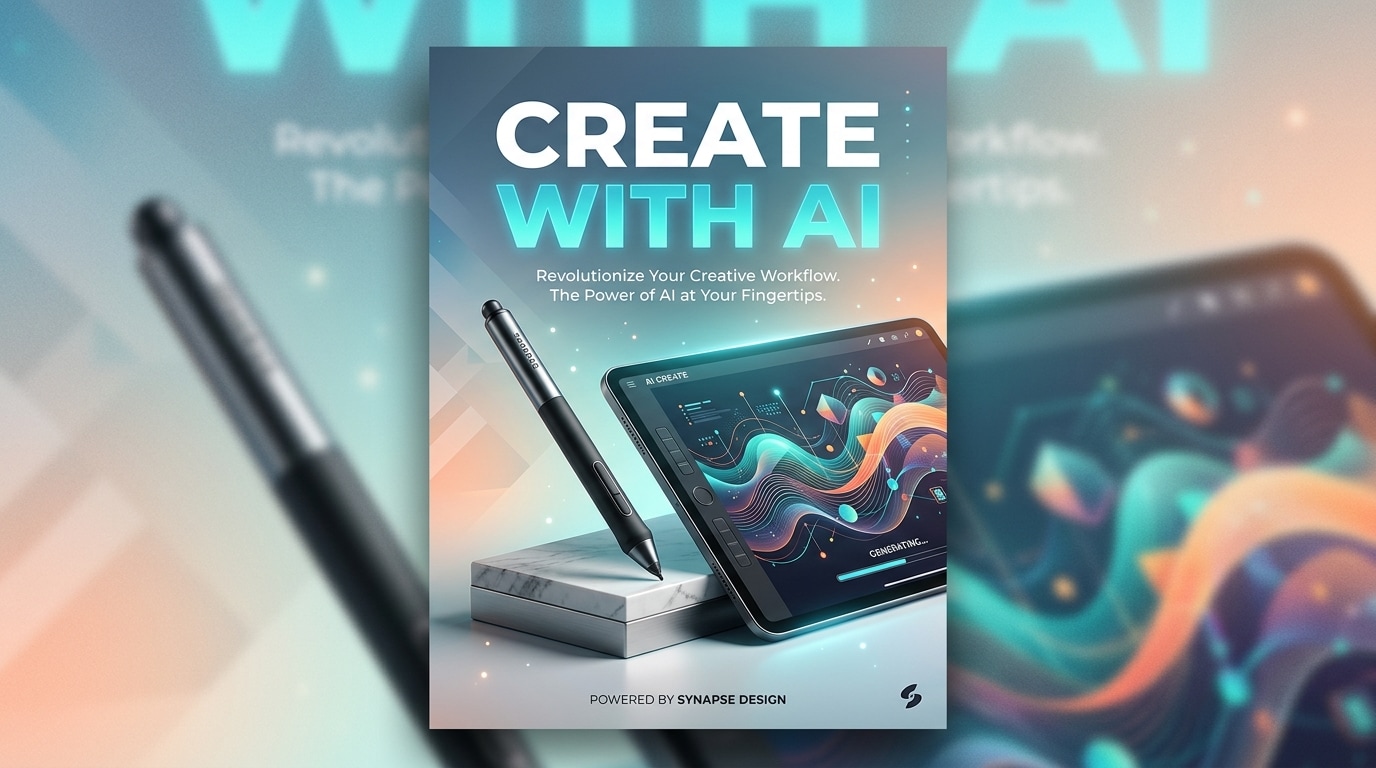
文字入りポスターやデザイン向け画像も作りやすい
文字入りポスターやデザイン向け画像も作りやすい
ChatGPT image-2 は、画像内に文字を入れたいケースにも比較的相性がよく、ポスター、広告バナー、SNS用の告知画像、サムネイル案づくりなどに活用しやすいのが魅力です。ビジュアルの見栄えだけでなく、読ませたいコピーやレイアウトも意識したAI画像生成を進めやすくなります。
- 文字入り画像に対応しやすい – ポスター、広告、表紙、モックアップ向けのレイアウトを作りやすい
- デザイン用途に向く – マーケティング画像、SNSクリエイティブ、UIイメージ作成に活かしやすい
- 実制作へつなげやすい – 単なる作例ではなく、実際の制作フローへ組み込みやすい画像を作成しやすい
ChatGPT image-2に関するよくある質問
FilmoraでAI画像を作る方法
Filmoraなら、テキストプロンプトから高品質なAI画像を数ステップで作成できます。ここでは、AI画像生成を初めて試す方でも進めやすい基本フローを紹介します。
手順1 AI画像生成を開く

手順2 プロンプトを入力する

手順3 生成後に調整・保存する

-
1:AI画像生成を開く
Filmoraを起動し、新規プロジェクトを作成したら、「ストックメディア」から「AI画像」を選択して開始します。 -
2:プロンプトを入力する
AIモデルを選択し、被写体、画風、シーンの詳細を含むプロンプトを入力して「生成」をクリックします。 -
3:画像を保存して編集する
生成画像を確認し、保存した後はそのままプロジェクトに追加して編集したり、直接書き出して共有したりできます。
ChatGPT image-2のプロンプト活用を、Filmoraで次の制作へ
Filmoraなら、AI画像を作って終わりではなく、その後の動画化・テキスト追加・アニメーション・書き出しまでひとつの流れで進められます。SNS投稿画像、広告用クリエイティブ、サムネイル、ショート動画素材などへ展開したい方にも使いやすい構成です。