芸能人とのAIツーショット合成写真プロンプト30選|コピペするだけで
自然に会えたような記念ショットを作りやすい
芸能人とのAIツーショット合成写真を自然に見せるには、ただ「有名人の隣に立つ」と書くだけではなく、肩の距離、顔の向き、視線の流れ、背景の場面設定、スマホ記念写真らしい光まで最初から整理するのが近道です。 この页面では、自撮り風、イベント会場前、カフェ、街歩き、 backstage 風、保存画像向けなど、日本ユーザーが実際に作りたい同框シーンを30種類に分けてまとめています。 合成っぽさを避けながら、SNSに載せたくなる自然な記念写真へ寄せやすいのが特長です。
芸能人ツーショット合成写真プロンプトを読み込み中...
 カテゴリー:
 時間:
時間: アスペクト比:
芸能人とのAIツーショット合成写真を“自然に保存したくなる完成形”へ近づけるなら Filmora
生成・境界整理・投稿仕上げまでつなげやすい
芸能人とのAIツーショット合成写真を作りたい人は、ただ有名人の横に並んだ画像を出したいだけではなく、本当に一緒に撮ったような自然さ、合成っぽく見えない距離感、SNSに載せたくなる完成度まで求めることが多いです。Filmoraなら、AI画像生成で自然な同框シーンを作り、AIスマートカットアウトで人物境界や背景の違和感を整え、さらにタイトル編集・デザイン文字で日付や一言を足して保存画像・投稿画像に仕上げやすいのが強みです。
① AI画像生成|芸能人と自然に見えるツーショット写真を最初の1枚で作りやすい
自撮り風・イベント風・カフェ風までシーンを分けやすい
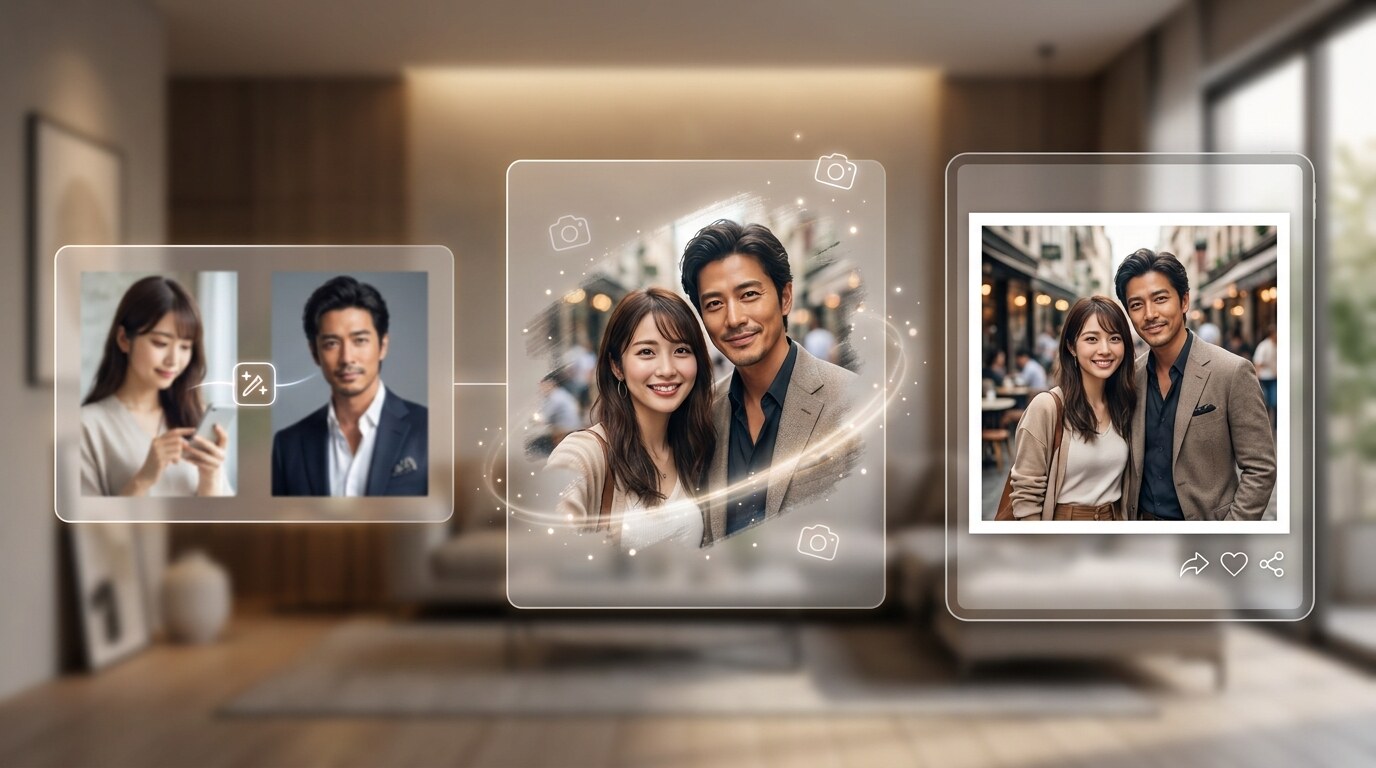
① AI画像生成|芸能人と自然に見えるツーショット写真を最初の1枚で作りやすい
自撮り風・イベント風・カフェ風までシーンを分けやすい
「芸能人と一緒に撮ったみたいな写真を作りたい」「合成っぽくない同框写真を作りたい」という検索意図に対して、AI画像生成は最も中核になる機能です。距離感、視線、背景の場面設定、スマホ記念写真っぽい光まで最初からまとめて指定できるので、日本ユーザーが欲しい“本当に会えたようなツーショット写真”へ寄せやすくなります。
- AI画像生成|自然なツーショット構図を最初から作りやすい
- 自撮り風、イベント会場前、街歩き、カフェ風などシーン別に作り分けやすい
- 1:1のアイコン、3:4の保存画像、9:16のストーリー向けなど比率も選びやすい
- ただの有名人合成ではなく、“自然に会えたような記念写真”へ寄せやすい
② AIスマートカットアウト|人物境界を整理して合成っぽさを下げやすい
背景の情報量が多い写真でも主役2人を見やすく整えやすい
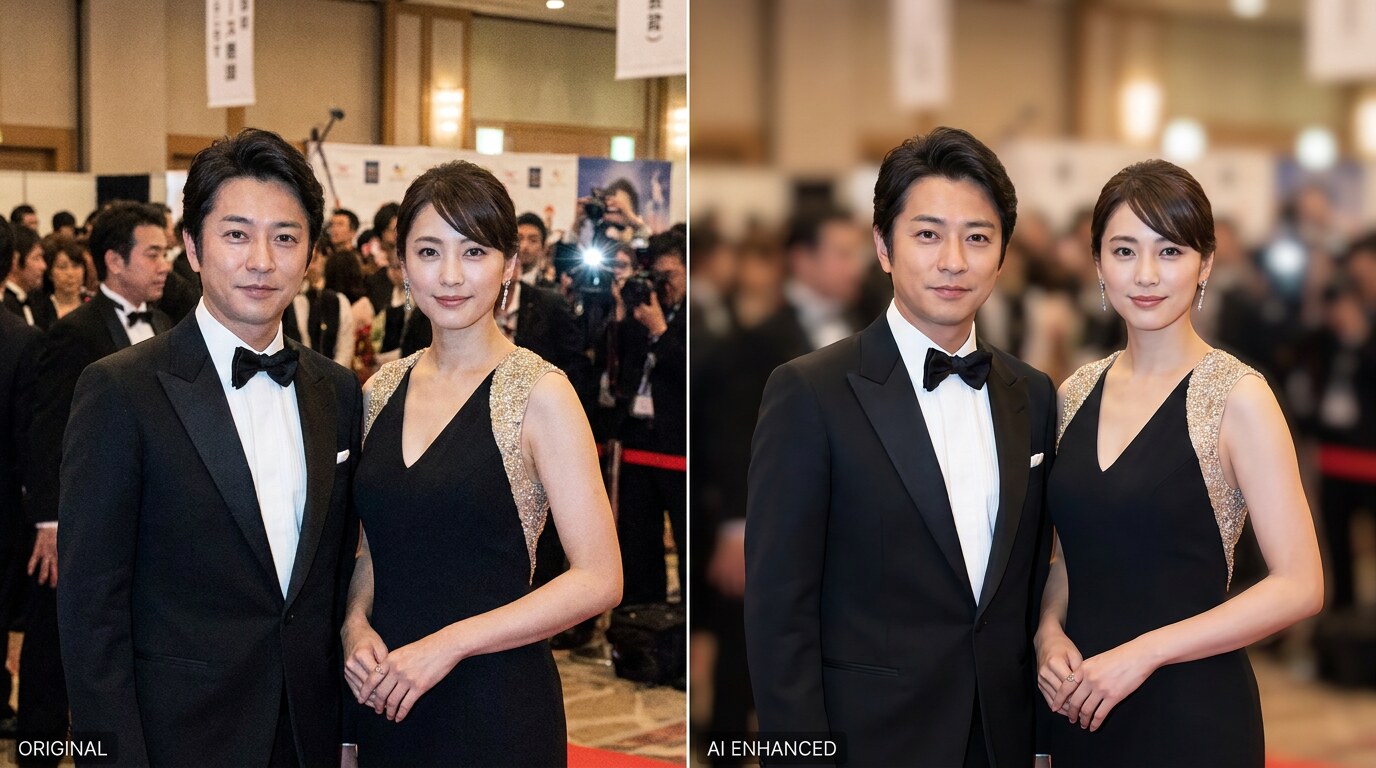
② AIスマートカットアウト|人物境界を整理して合成っぽさを下げやすい
背景の情報量が多い写真でも主役2人を見やすく整えやすい
芸能人とのツーショット合成写真では、背景の人混みや光の差で貼り付け感が出やすいことがあります。AIスマートカットアウトを使えば、人物境界や背景の整理をしやすく、主役2人の見え方を自然に整えやすいです。アイコン、保存画像、投稿向けビジュアルとして違和感を減らしたい人に向いています。
- AIスマートカットアウト|人物の輪郭や背景整理で合成感を抑えやすい
- イベント背景や街中の情報量が多い場面でも主役を見やすくしやすい
- アイコン・保存画像向けに主役2人の見え方を整えやすい
- 切り抜きと背景整理を通じて“本当に撮った感”を上げやすい
③ タイトル編集・デザイン文字|日付や一言を足して投稿・保存向けに仕上げやすい
イベント名風テキストや記念コメントを加えたい人向け
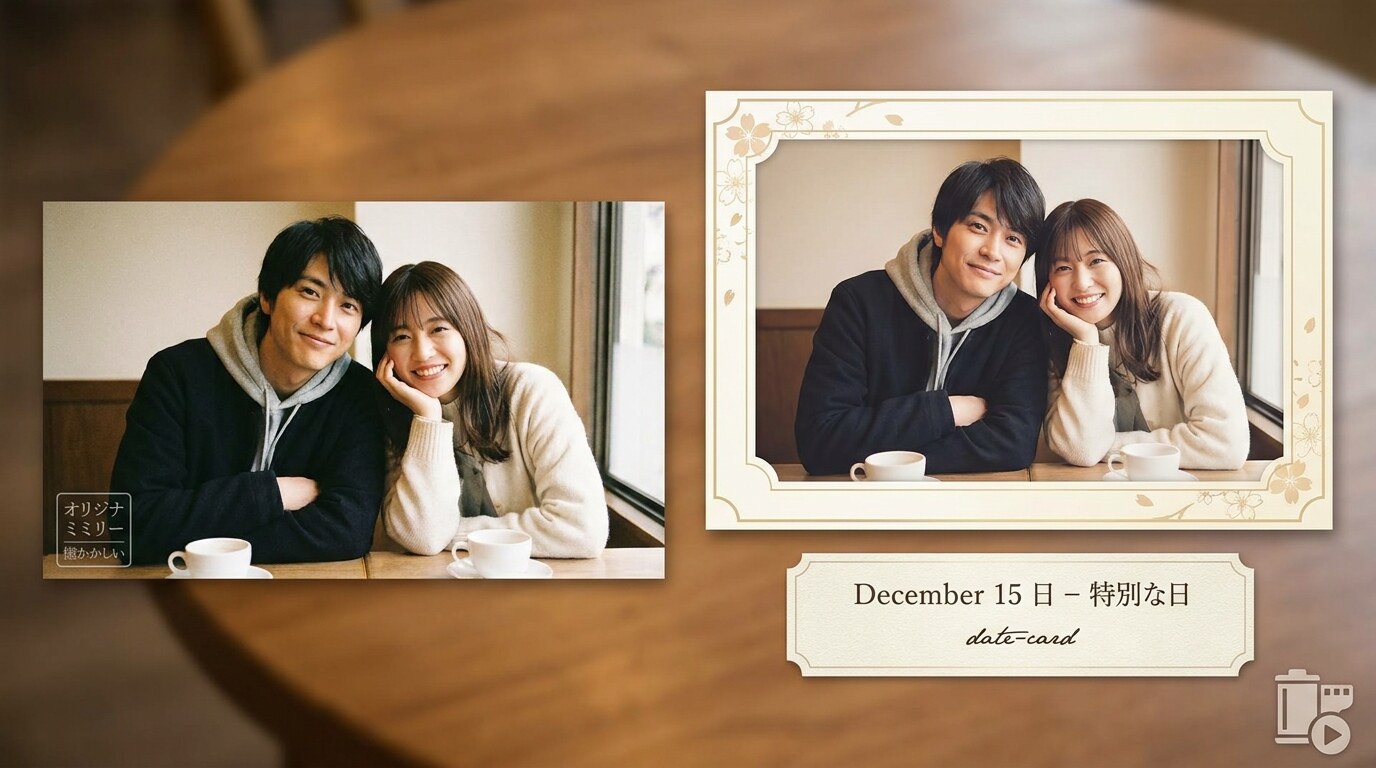
③ タイトル編集・デザイン文字|日付や一言を足して投稿・保存向けに仕上げやすい
イベント名風テキストや記念コメントを加えたい人向け
最後はタイトル編集・デザイン文字で、保存日、イベント名風の一言、会えた記念コメントなどを加えると、画像が“そのままSNSに載せられる完成形”へ近づきます。自然同框の雰囲気を壊さず、保存画像、ストーリー、プロフィール、投稿カバーとして使いやすく整えられるのが強みです。
- タイトル編集・デザイン文字|日付や短い一言を自然に足しやすい
- 保存画像、投稿カバー、イベント記念ビジュアルとして仕上げやすい
- 余白を活かしてシンプルな記念感を追加しやすい
- “会えた思い出”を共有しやすい完成形へ近づけやすい
芸能人とのAIツーショット合成写真に関するよくある質問
Filmoraで芸能人とのAIツーショット合成写真を作る方法|3ステップ
芸能人とのツーショット合成写真を自然に見せたいときは、このページの prompt をそのまま使うと進めやすいです。自撮り風、イベント風、保存画像向けまで、初心者でも短時間で試しやすくなります。
ステップ1FilmoraのAI画像生成を開く

ステップ2ツーショット用 prompt を貼り付けて生成する

ステップ3人物境界や文字を整えて投稿向けに仕上げる

ステップ1:FilmoraのAI画像生成を開く
新しいプロジェクトを作成し、AI画像生成へ進みます。自然なツーショット合成写真づくりの入口はここです。ステップ2:このページのツーショット prompt をコピーして貼り付ける
自撮り風、イベント風、カフェ風など、作りたい場面に近い prompt を選んで Filmora に貼り付けます。ステップ3:人物境界や一言を整えて保存・投稿用に仕上げる
生成後に主役2人の見え方を整えたり、日付や短いコメントを足したりすると、保存しやすい完成形へ仕上げやすくなります。
ツーショット合成写真づくりと一緒に見たい人気AIプロンプト集
Filmoraは芸能人とのツーショット合成写真だけでなく、推し活画像、人物系AI画像、保存用カード、アイコン向けビジュアルまで幅広く対応しています。近い関連ページもあわせて使うと、人物系AI画像の見せ方をさらに広げやすくなります。