ハロウィンメイクのAIプロンプト30選
日本人モデルのリアルな作例から選べる
定番の魔女・黒猫・ヴァンパイアだけでなく、和風の狐メイク、原宿パステル、メンズ向け、友達と合わせるテーマメイクまで、用途が重ならないように整理しました。完成画像はすべて写真風。1:1のSNSアイコン、9:16の縦動画カバー、16:9の比較画像など、使う場所に合わせて構図も選べます。気になる作例を開き、日本語または英語のプロンプトをコピーしてお使いください。
{{ template.title }}
{{ template.duration }}
ハロウィンメイクを読み込み中...
 カテゴリー:
 アスペクト比:
ハロウィンメイクの準備から変身動画まで
Filmoraでひとつの制作フローに
このページの画像は、眺めるだけの仮装カタログではありません。メイクの方向を決め、実写動画の色と肌を整え、最後に変身シーンとして見せるところまでを想定しています。写実的な顔を扱うテーマだからこそ、生成・補正・動画化の役割が重ならない3機能を選びました。
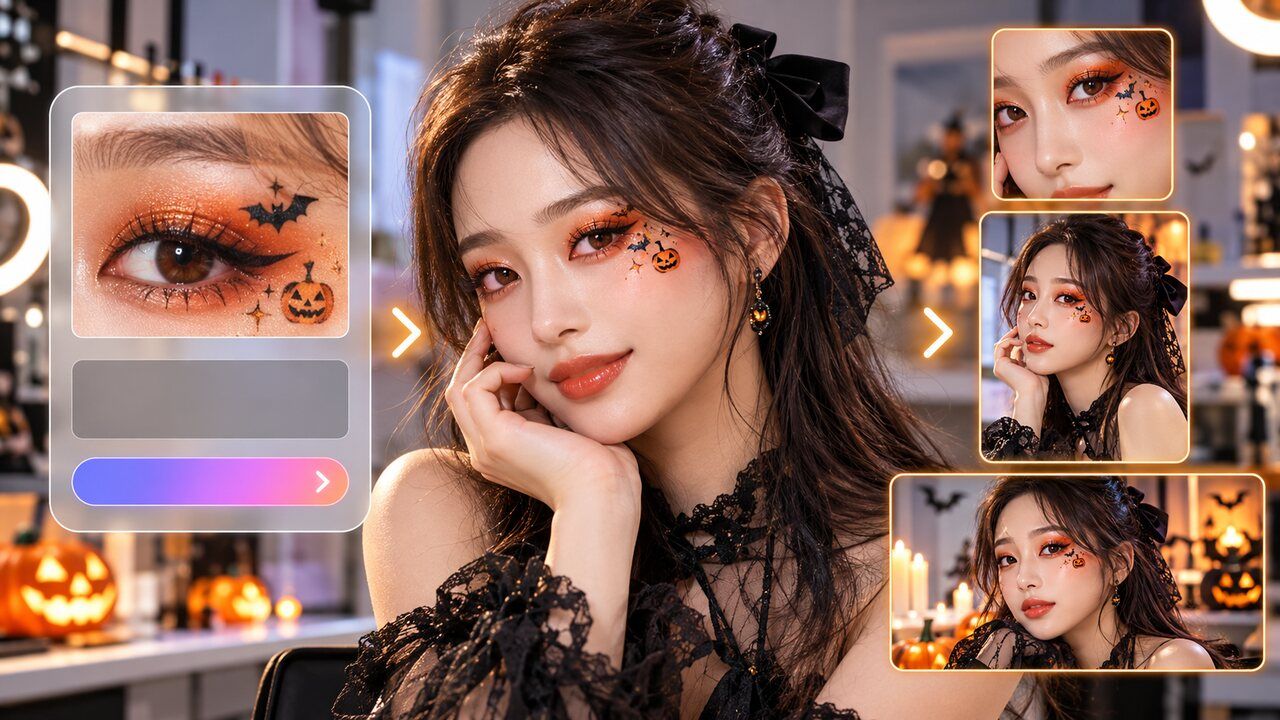
① GPT Image 2|ハロウィンメイクの完成見本を先に作る
① GPT Image 2|ハロウィンメイクの完成見本を先に作る
GPT Image 2なら、色、顔のどこへ描くか、撮影場所、写真比率まで文章で指定できます。実際にコスメを買う前の方向確認にも、SNS用のオリジナル人物素材づくりにも使いやすい機能です。
- 日本人の成人モデル、自然な肌、写実写真を明示
- かわいい・怖い・和風・メンズを同じ操作で比較
- 1:1、9:16、16:9など用途別に構図を作り分け
- 作例をFilmoraのタイムラインへ直接つなげられる
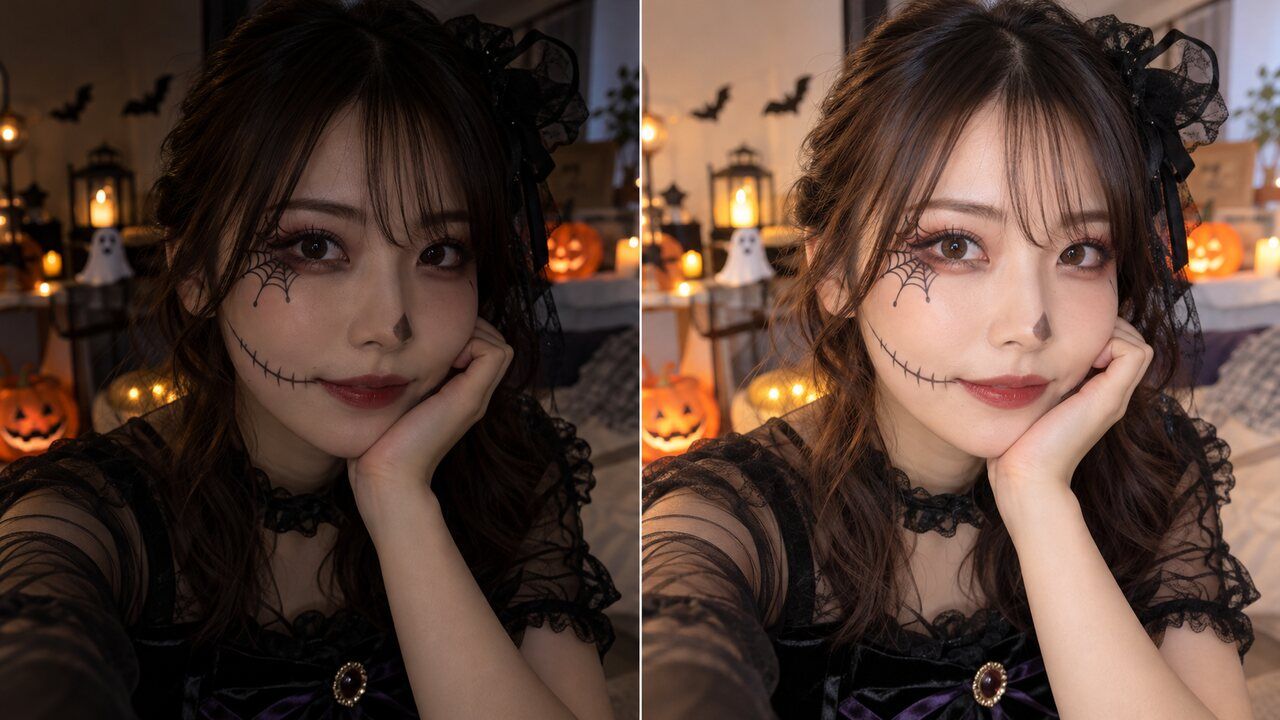
② 動画美肌加工|特殊メイクのディテールを残して顔色と光を整える
ハロウィンメイク画像生成でよくある質問
ハロウィンメイクをAIで自然な写実画像にするコツは?
「日本人の成人」「使う色」「アイラインや傷の位置」「肌の質感を残す」「スタジオ撮影」まで具体的に指定すると、実際のメイク見本として使いやすくなります。怖さだけでなく、かわいい・上品・簡単など仕上げたい方向も一緒に書くのがポイントです。
初心者向けの簡単なハロウィンメイクはどれですか?
黒猫アイライン、蜘蛛の巣アイライン、頬の小さなおばけ、かぼちゃカラーのアイシャドウは、特殊メイク道具がなくても試しやすい定番です。まずAI画像で完成イメージを確認し、使う色と描く位置を絞ると準備しやすくなります。
かわいいハロウィンメイクを日本人の顔立ちに合わせるには?
目元のラインを細く始め、オレンジ・ボルドー・くすみピンクなど普段のコスメに近い色を土台にすると、顔立ちになじみやすくなります。プロンプトには「adult Japanese woman」「natural skin texture」「wearable makeup」と入れると、過度な欧米風フェイスペイントを避けやすくなります。
怖いハロウィンメイクでもグロすぎない画像を作れますか?
作れます。「non-graphic」「tasteful practical makeup」「small prosthetic wound」などを指定し、血や傷の量を明確に抑えます。このページのゾンビ、幽霊、ハーフスカルは、SNSに載せやすい範囲で怖さを出す設計です。
メンズ向けハロウィンメイクのおすすめは?
ヴァンパイア、ウェアウルフ、ミイラ、堕天使、現代アートメイクは、アイシャドウとシェーディング中心でも雰囲気を作りやすいテーマです。顔全体を塗りつぶさず、眉・目元・頬骨の3点を強調すると写真でも立体感が出ます。
ハロウィンメイク画像はSNSの縦動画にも使えますか?
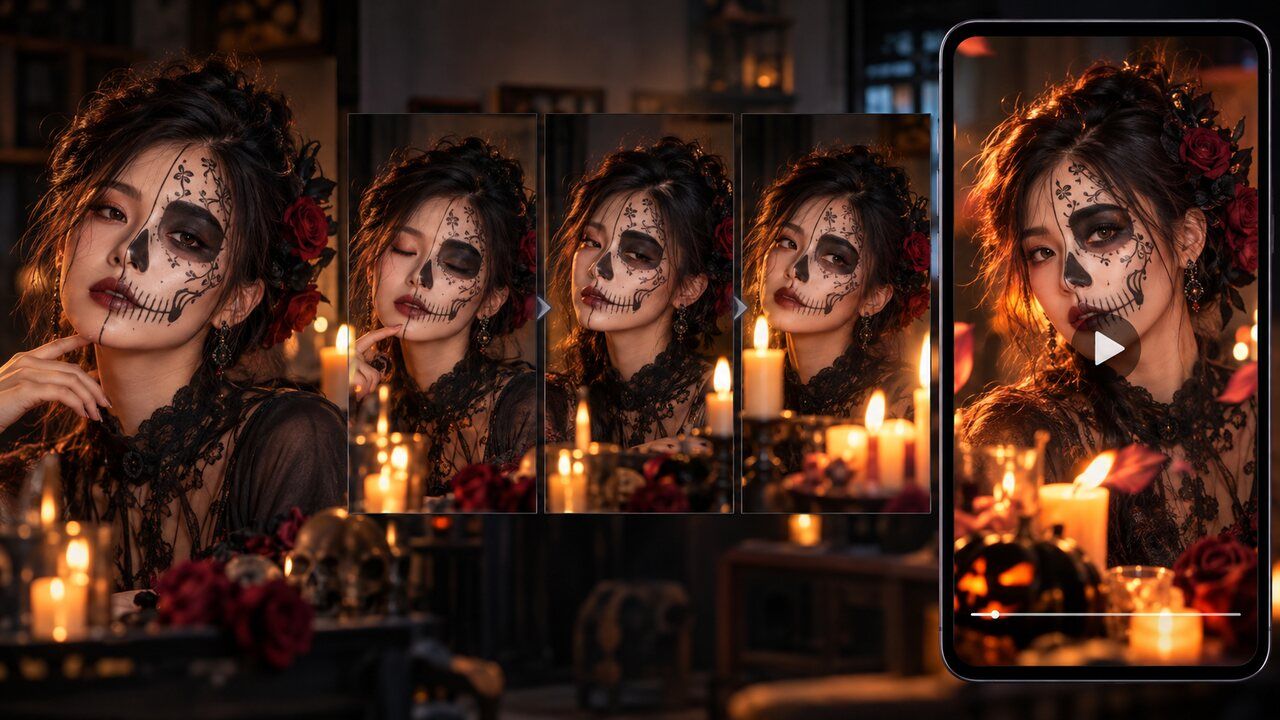
はい。TikTok、Instagram Reels、YouTube Shortsなら9:16の画像が扱いやすく、鏡越しのメイク工程や完成後の変身カットにも向いています。Filmoraの画像から動画生成でまばたきやカメラの寄りを加え、字幕とBGMを合わせれば短尺投稿へ展開できます。
ハロウィンメイクのビフォーアフターを同じ人物で作るには?
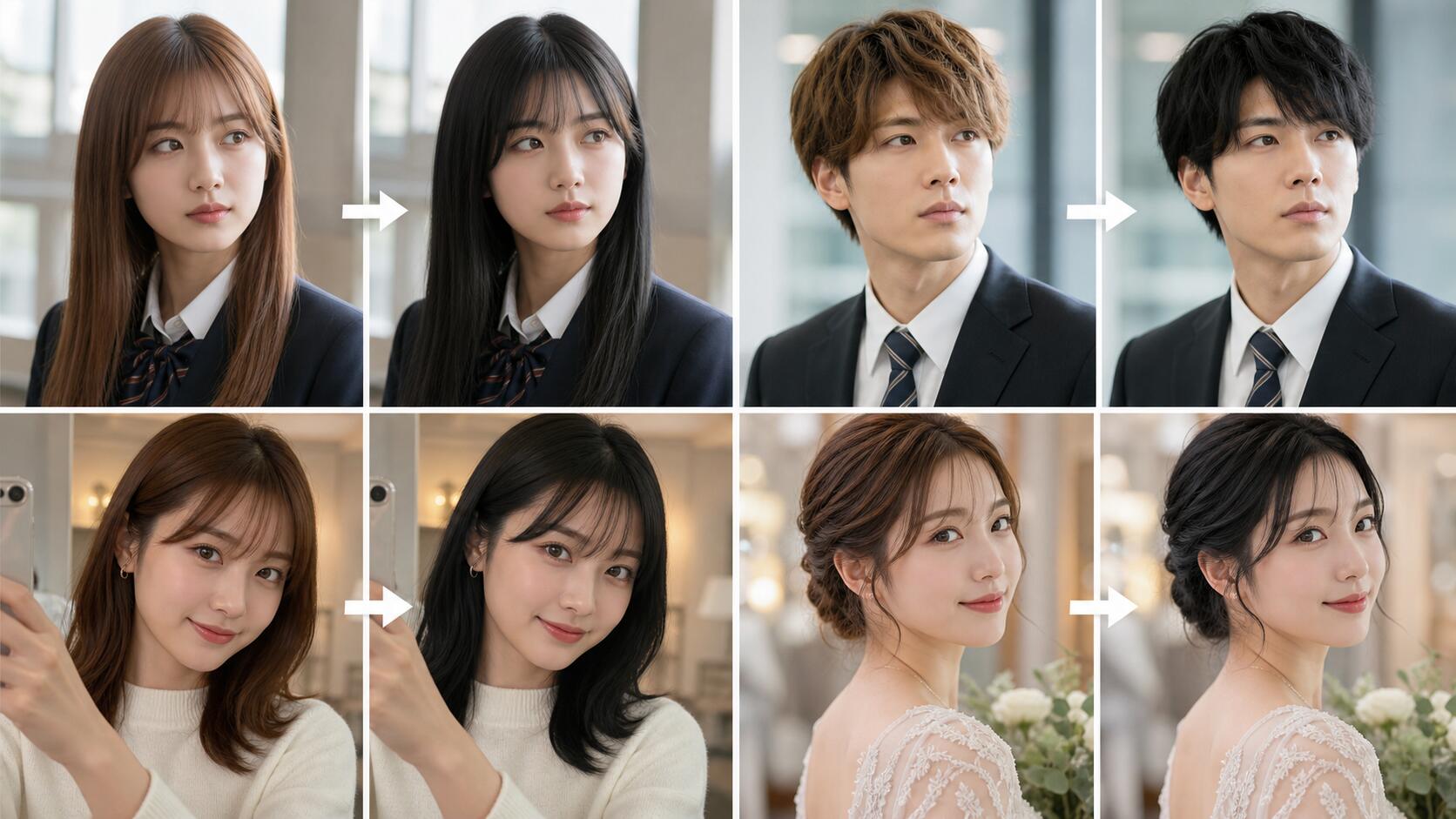
左右で人物の顔、髪型、服、カメラ位置、光を固定し、「change only the makeup」と英語プロンプトに入れると比較しやすくなります。生成後はFilmoraで2枚を同じ大きさに並べ、切り替えやワイプを加えると変化が伝わります。
生成したハロウィンメイク画像を実際のメイク見本に使う際の注意点は?
AI画像は色や質感の参考にはなりますが、肌への安全性や使用方法を保証するものではありません。化粧品や接着剤は製品表示を確認し、初めて使う材料はパッチテストを行ってください。目の周囲や傷のある肌への使用は特に慎重に判断しましょう。
Filmoraでハロウィンメイク画像を作る方法|PC版3ステップ
気になる作例のプロンプトをコピーし、GPT Image 2で生成してから、必要な色補正や動画化へ進みます。初めてでも「選ぶ・生成する・仕上げる」の順で迷わず進められます。
ステップ1FilmoraのAI画像生成を開く
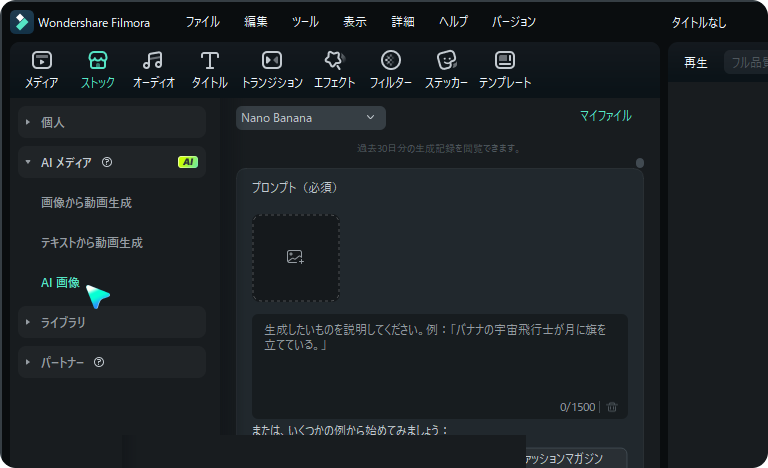
Filmoraを起動し、新しいプロジェクトから「ストック」>「AIメディア」>「AI画像」へ進みます。
ステップ2GPT Image 2を選びプロンプトを入力
このページの日本語または英語プロンプトを貼り付け、画像の用途に合う比率を設定して生成します。
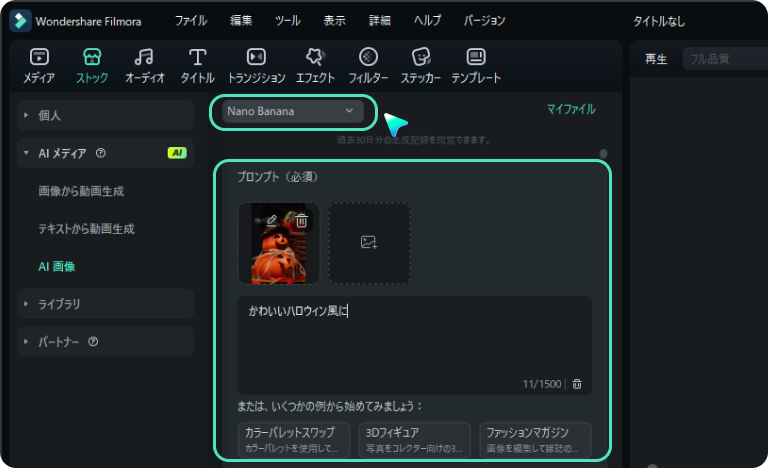
ステップ3補正・動画化して書き出す
生成画像をタイムラインへ追加し、必要に応じて色補正、テキスト、BGM、画像から動画生成を加えて書き出します。
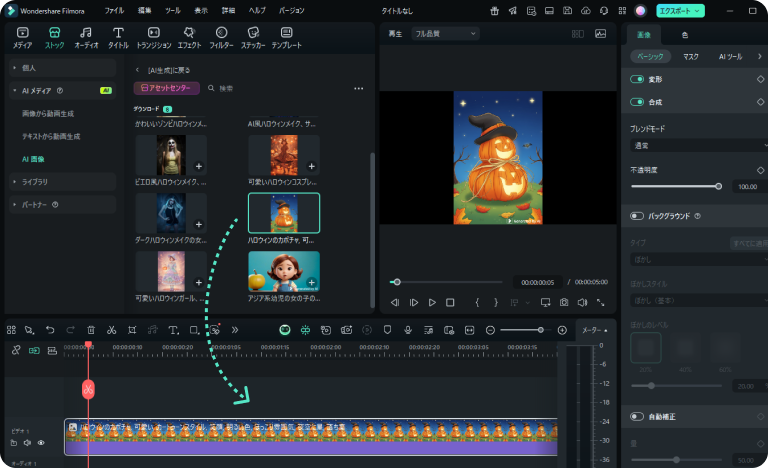
ステップ1:FilmoraのAI画像生成を開く
Filmora最新版で新しいプロジェクトを作成し、「ストック」>「AIメディア」>「AI画像」を開きます。ステップ2:GPT Image 2でハロウィンメイクを生成
作例からプロンプトをコピーし、GPT Image 2を選択。アイコンなら1:1、縦動画なら9:16、比較画像なら16:9を目安に生成します。ステップ3:実際の用途に合わせて仕上げる
肌や色味を調整し、動画にする場合は画像から動画生成、字幕、BGMを追加。SNS、告知、思い出動画に合う形式で書き出します。
ハロウィンメイクと一緒に試したいAIプロンプト集
レトロホラー風の色調、和風ポートレート、黒髪スタイル、映画感のある人物写真、家族や友人とのグループ撮影まで、ハロウィンの仮装イメージを広げられるAIプロンプトのリソースページを8件厳選しました。