イルミネーションイラストのAIプロンプト30選
冬のイルミネーションイラストを作るときは、光の色だけでなく、街並みや公園、雪、人物の有無、使いたい画風まで指定すると、イメージを伝えやすくなります。30種類の作例から、クリスマスのイラスト、かわいい動物と灯り、幻想的な夜景、文字を添えやすいフレームなど、目的に近いものを選んでみましょう。日本語または英語のプロンプトをコピーし、場所、配色、構図や余白をアレンジできます。作例はすべて正方形で、SNS投稿やカードの発想にも役立ちます。
イルミネーションイラストを読み込み中...
 カテゴリー:
 時間:
 アスペクト比:
イルミネーションイラストをFilmoraで作って活用
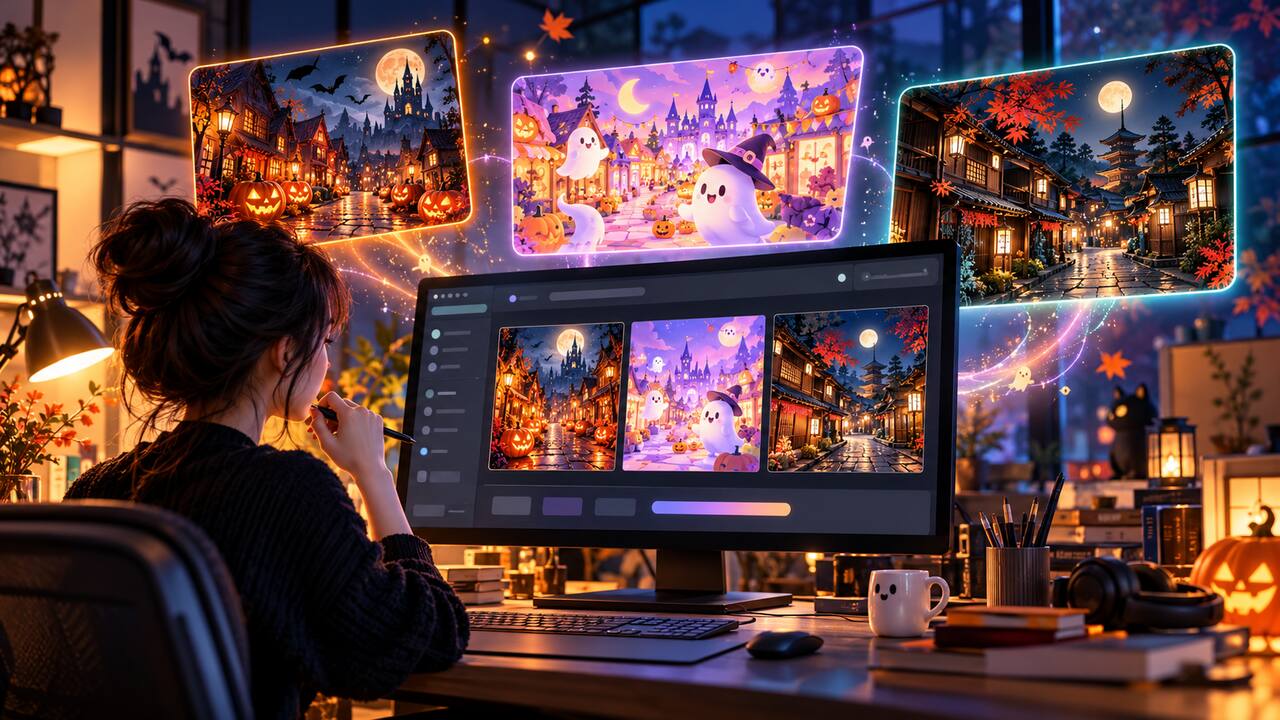
イルミネーションイラストは、光の街並みを眺めるだけでなく、冬のイベントを伝える告知動画やSNS投稿にも活用できます。Filmoraでは、AIでイメージに近いイラストを作り、開催日や場所を文字で添え、必要に応じて光や雪の動きを加える流れで制作を進められます。商店街のライトアップ案内、クリスマスイベントの紹介、冬のお出かけ動画など、使う場面を思い浮かべながら仕上げてみましょう。
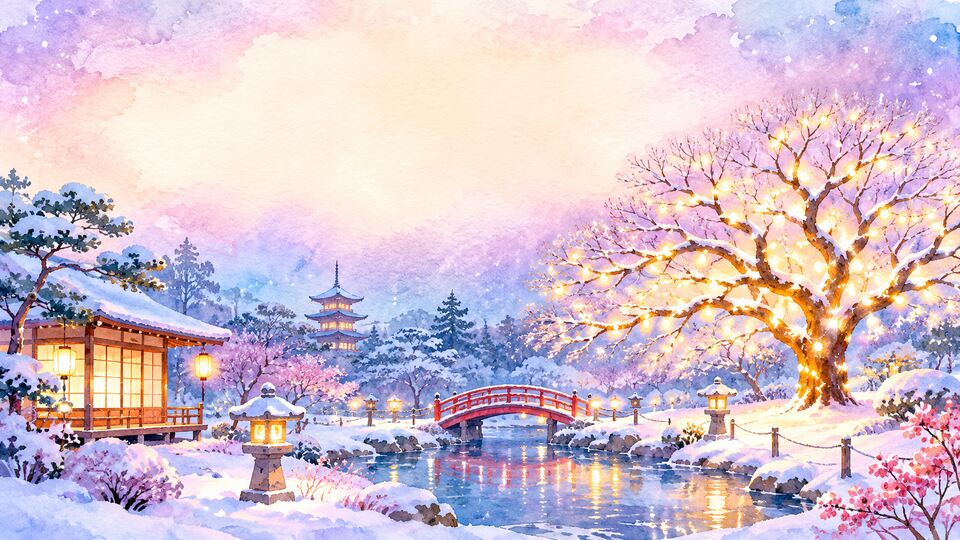
① GPT Image 2|光の色や画風を指定してイラストを生成
冬の街並み、光のトンネルや雪景色をイメージに合わせて
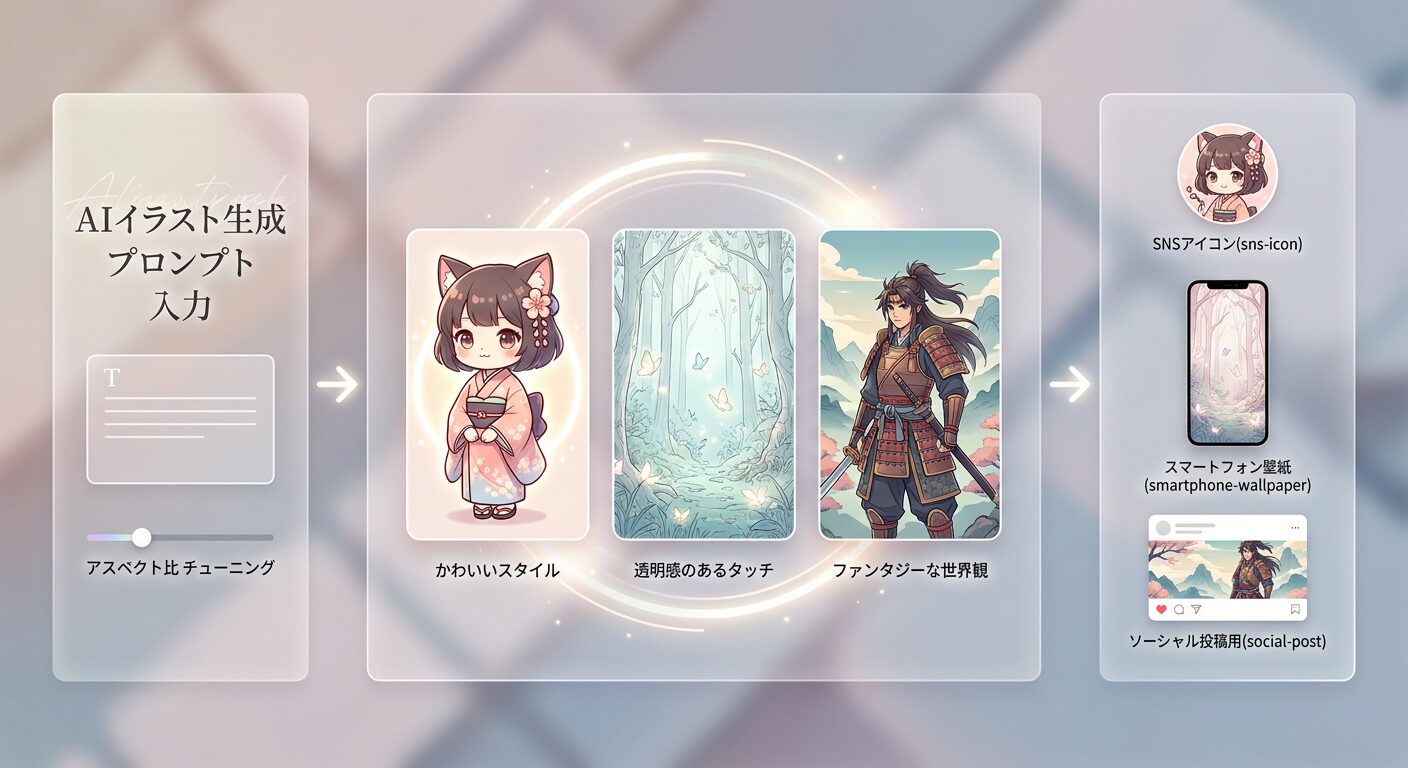
FilmoraのGPT Image 2なら、日本語または英語のプロンプトで場所、光の色、画風、構図を指定できます。たとえば「金色の光に包まれた商店街を水彩風に」「青い光のトンネルと雪を幻想的な絵本風に」のように、冬のイルミネーションイラストの主役と雰囲気を具体的に伝えられます。SNS投稿用には主役が見やすい構図、イベント告知用には文字を置く余白を指定すると使いやすくなります。生成結果を確認し、人物や建物、光の量などを必要に応じて調整しましょう。
- 光のトンネルやクリスマスツリーなど冬のモチーフを指定
- 水彩、絵本、切り絵などイラストの画風を選べる
- 暖色や青い光などイベントに合う配色を調整
- SNS投稿やカード向けに構図と余白を工夫
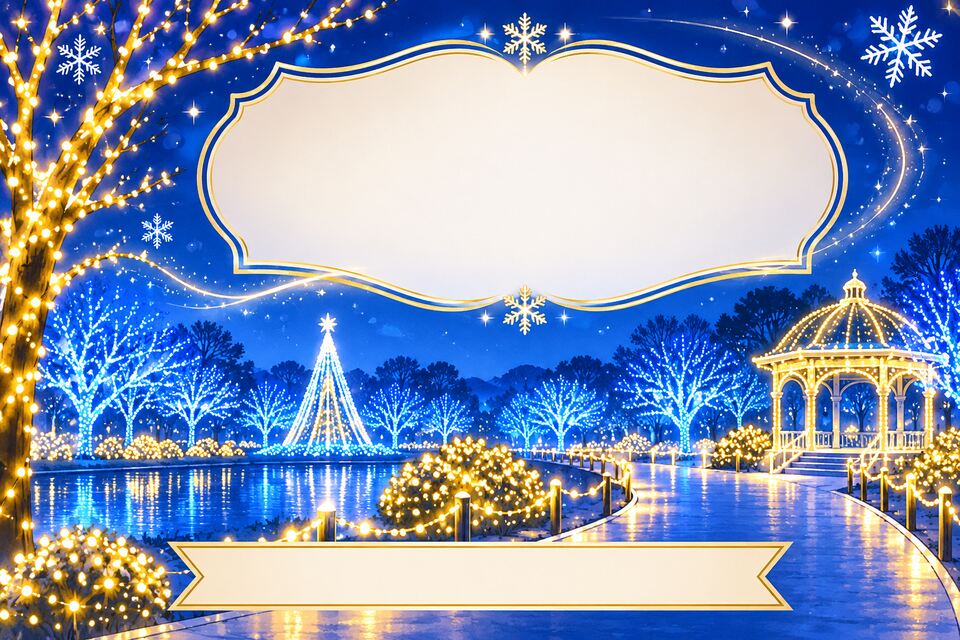
② テキスト挿入|イベント告知に必要な情報を添える
開催日や場所を読みやすく配置
生成したイルミネーションイラストを背景に、Filmoraのテキスト挿入でイベント名や日付、会場などを追加できます。生成画像に文字を描き込む代わりに後から編集することで、冬のイベント名や開催期間、会場案内を読みやすく整えられます。明るいイルミネーションと文字が重なると読みにくいため、背景の余白や色のコントラストを意識するのがポイントです。地域のライトアップ紹介、店舗のクリスマスキャンペーン、SNS向け告知動画などに合わせて内容を調整できます。
- イベント名や日付をあとから正確に追加
- 明るい灯りに埋もれないよう文字の位置や色を調整
- 会場案内やキャンペーンの短い見出しにも活用
- 冬の告知動画やSNS向けに文字を編集
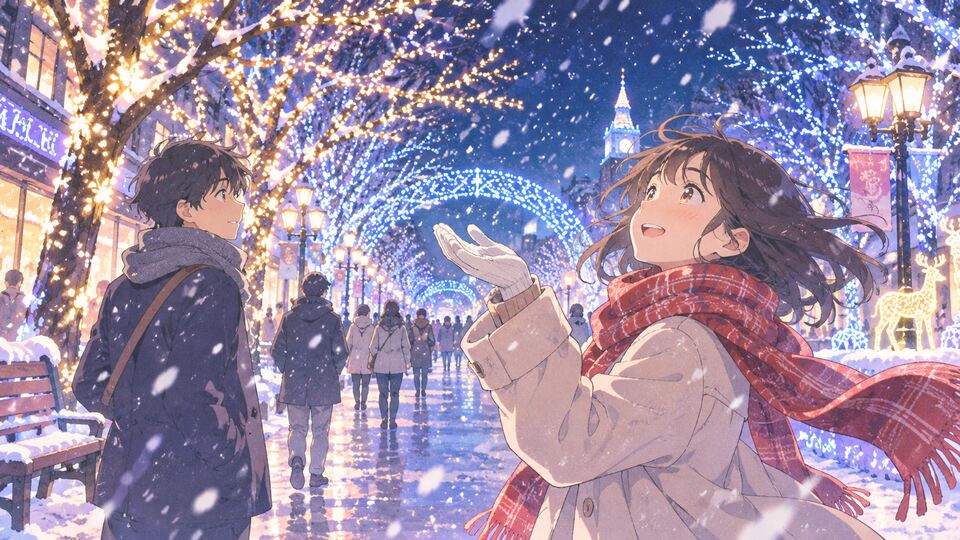
③ AI画像から動画生成|冬の光を動きのある映像へ
SNSやイベント告知の短い動画に展開
完成したイラストは、FilmoraのAI画像から動画生成を使って、光のきらめきや雪の動きをイメージした動画にできます。たとえば「ライトがやさしく点滅し、雪がゆっくり舞う」といった動きを指定すれば、静止画とは違う冬の雰囲気を表現できます。BGMやタイトルを組み合わせると、イルミネーションイベントの紹介、冬のお出かけ記録、クリスマスのショート動画にも展開しやすくなります。動きの仕上がりは生成後に確認し、必要に応じて調整してください。
- 光がきらめく冬の街を動きのある映像に
- 雪や灯りの変化をプロンプトで指定
- イベント告知や冬のお出かけ動画に展開
- 生成後にタイトルやBGMを加えて仕上げ
イルミネーションイラストのよくある質問
Filmoraでイルミネーションイラストを作る方法
PC版Filmoraで、作りたいイルミネーションイラストの場面と用途を決め、日英プロンプトを使って生成します。冬のSNS投稿やイベント告知に使う場合は、光の色や文字を置く余白を確認してから、必要な編集を加えましょう。
ステップ1FilmoraのAI画像生成を開く
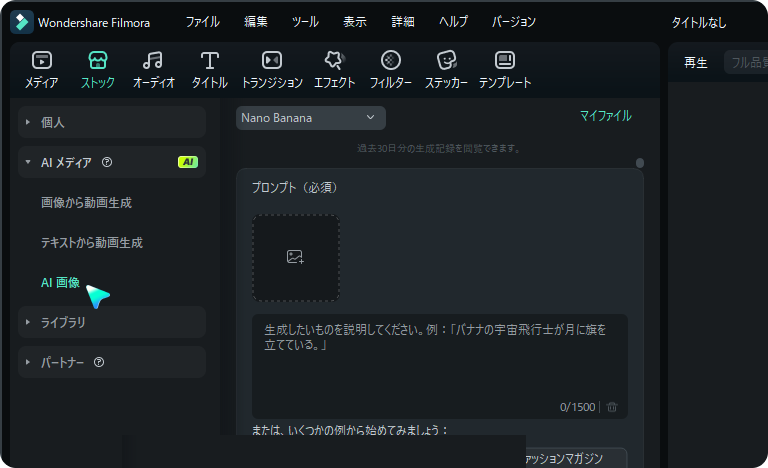
ステップ2プロンプトを貼り付けて生成

ステップ3保存して必要に応じて編集

ステップ1:FilmoraのAI画像生成を開く
Filmoraで新しいプロジェクトを作成し、素材ライブラリからAIメディア、AI画像へ進みます。ステップ2:プロンプトを貼り付けて生成
このページのプロンプトを選び、光の色や画風を必要に応じて調整して生成します。ステップ3:保存して必要に応じて編集
生成結果を確認し、保存します。動画に使う場合はタイムラインに追加して文字やエフェクトを整えます。
イルミネーションイラストと一緒に楽しみたいAIプロンプト
イルミネーションイラストと組み合わせたい動物や花、季節の街並み、夜の灯りなど、表現の幅を広げる関連AIプロンプトを集めました。冬のSNS投稿やイベント告知に限らず、おたより、カード、動画背景に合わせて、場面や画風を探してみましょう。