ミー文字作り方が分かるAIプロンプト30選
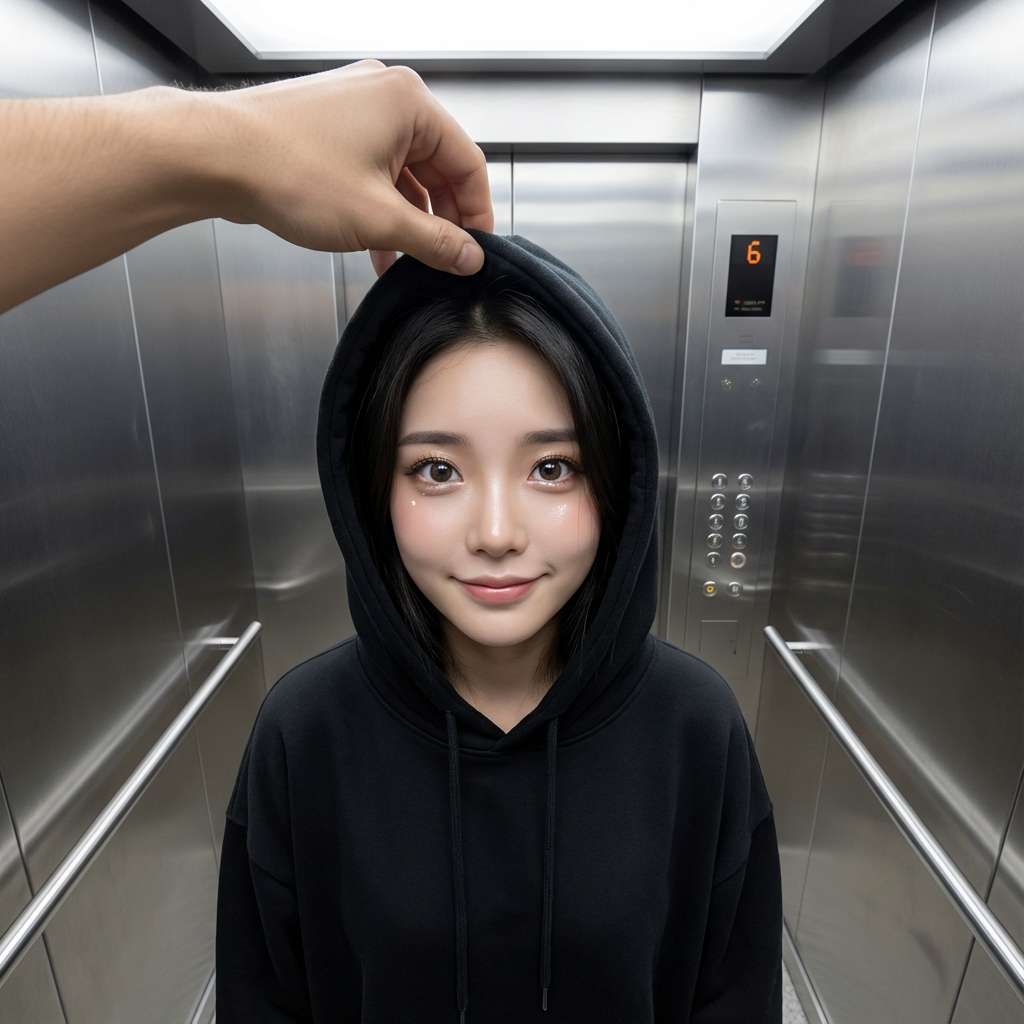
写真と3Dアバターを自然に並べる作例集
髪型、服装、表情、ポーズ、背景まで書いた日英プロンプトを、そのままコピーして使えます。真人とミー文字を同じ画面に並べる作例を中心に、アイコン、旅行、学校、仕事、家族、季節イベントまで幅広く収録しました。
ミー文字プロンプトを読み込み中...
 カテゴリー:
 時間:
時間: アスペクト比:
ミー文字を作って終わりにしないFilmora活用法
生成・合成・動画化まで一つの流れで完成
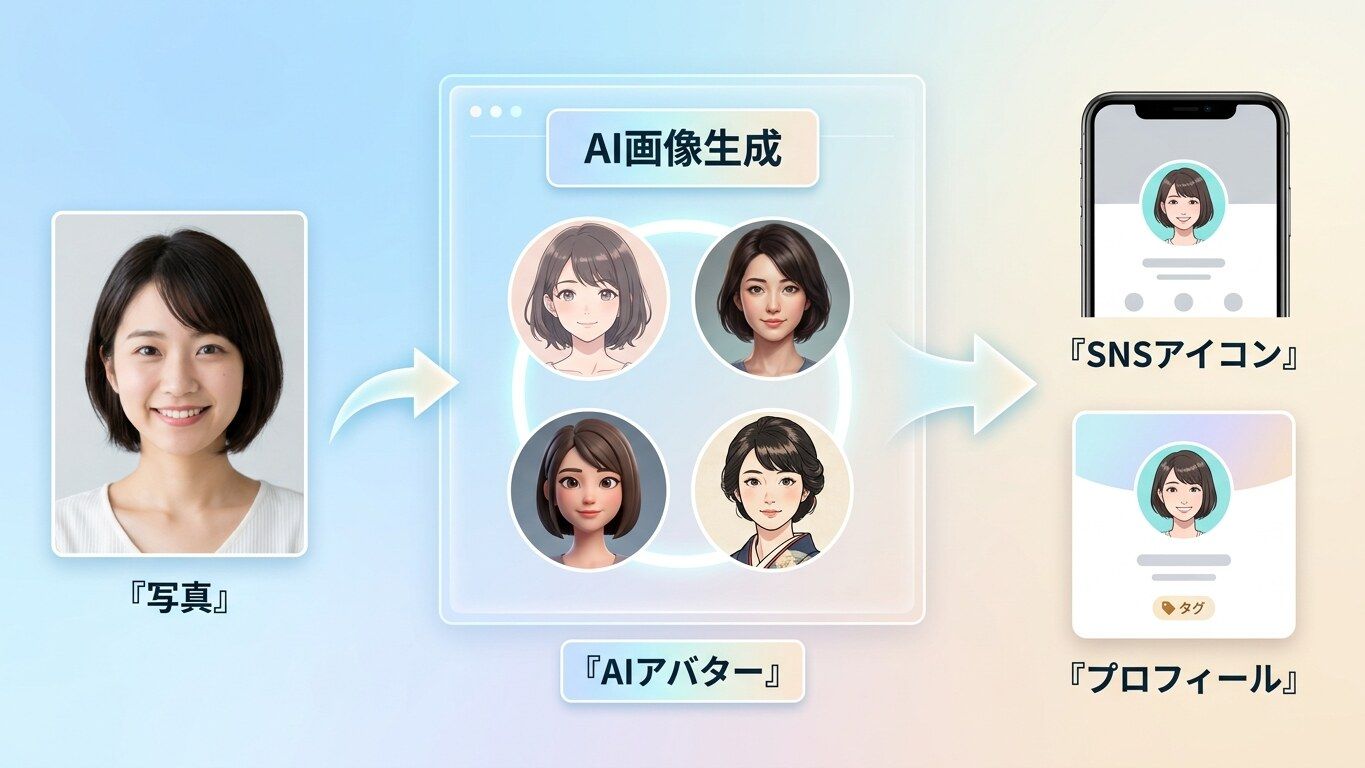
ミー文字作り方を調べる人の多くは、アバターを作るだけでなく「写真と一緒に載せたい」「アイコンにしたい」「SNSで動かしたい」と考えています。そこで本ページでは、写真を参考に3Dアバターを生成し、背景を整えて、必要なら短い動画へ広げる3機能を選びました。
① GPT Image 2|写真を参考に自分らしいミー文字を作る
髪型・服装・表情・ポーズまでまとめて指定
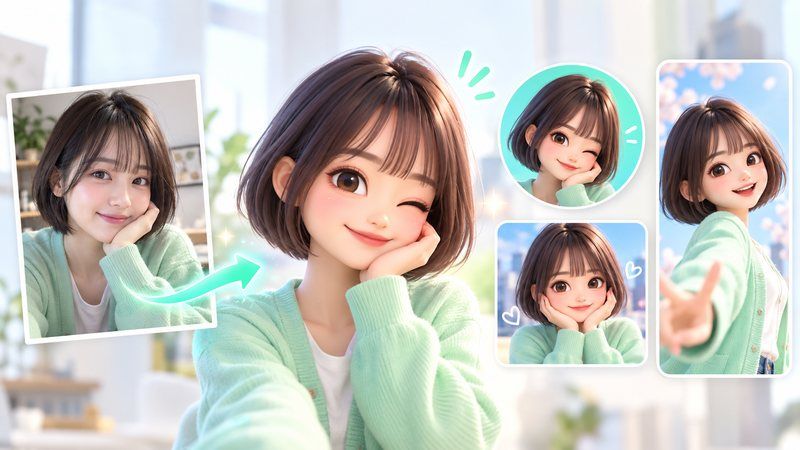
① GPT Image 2|写真を参考に自分らしいミー文字を作る
髪型・服装・表情・ポーズまでまとめて指定
顔写真や全身写真を参考にしながら、髪型、前髪、眼鏡、服の色、アクセサリー、表情を文章で指定すると、自分らしさを残した3Dアバターを作りやすくなります。正方形アイコン、縦長ストーリー、横長の記念画像まで用途に合わせて比率も選べます。 GPT Image 2ならFilmora内で次の作業へ進めます。
- 参照写真とプロンプトを組み合わせて特徴を具体化
- 日本人の顔立ちと自然な肌色を指定しやすい
- 複数の場面でも同じ服装や配色を展開しやすい
② AIスマートカットアウト|ミー文字と写真を自然に合成
背景を整理してアイコンや投稿画像に使いやすく
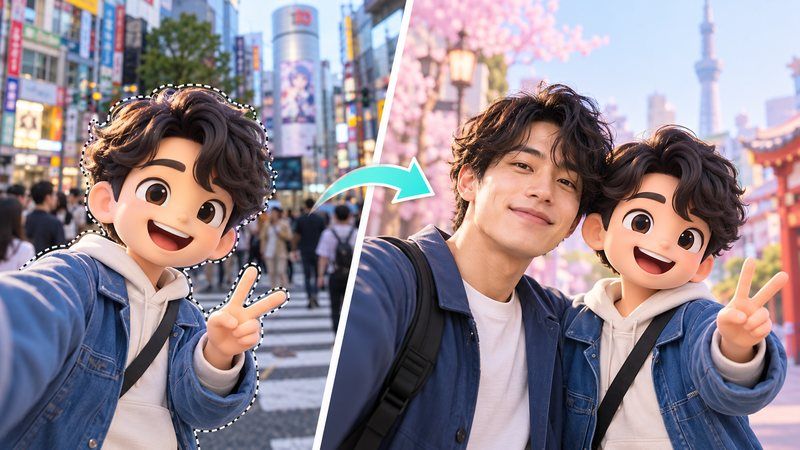
② AIスマートカットアウト|ミー文字と写真を自然に合成
背景を整理してアイコンや投稿画像に使いやすく
生成したミー文字を旅行写真や日常スナップに並べたいときは、主役を切り抜いて背景へ配置すると仕上がりがすっきりします。髪や輪郭の細部を残しながら不要な背景を整理し、人物と3Dアバターの大きさや位置を整えられます。 AIスマートカットアウトならFilmora内で次の作業へ進めます。
- 人物やアバターの輪郭を見やすく抽出
- 桜・海・街・室内など別の背景へ配置
- SNSアイコンでも顔が埋もれにくい構図へ調整
③ 画像から動画生成|ミー文字に手振りやウィンクを追加
静止画をSNS向けの短いアバター動画へ
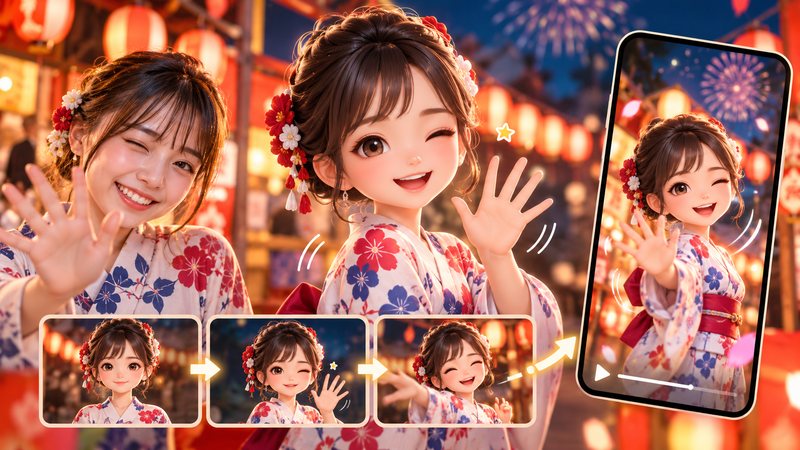
③ 画像から動画生成|ミー文字に手振りやウィンクを追加
静止画をSNS向けの短いアバター動画へ
完成したミー文字画像は、手を振る、ウィンクする、歩く、軽く踊るといった短い動きを付けて動画化できます。真人とアバターが同じポーズから動き出す演出や、プロフィール紹介、誕生日・卒業のリールにもつなげやすい機能です。 AI画像から動画生成ならFilmora内で次の作業へ進めます。
- 1枚のミー文字画像から短い動きを生成
- 縦動画やリール向けの見せ方へ展開
- 字幕・BGM・効果音を加えて投稿用に完成
ミー文字作り方でよくある質問
Filmoraでミー文字を作る方法|PC版3ステップ
参照写真を用意し、このページの日英プロンプトをコピーすれば、初めてでも自分らしい3Dアバターを作れます。
ステップ1GPT Image 2を開く
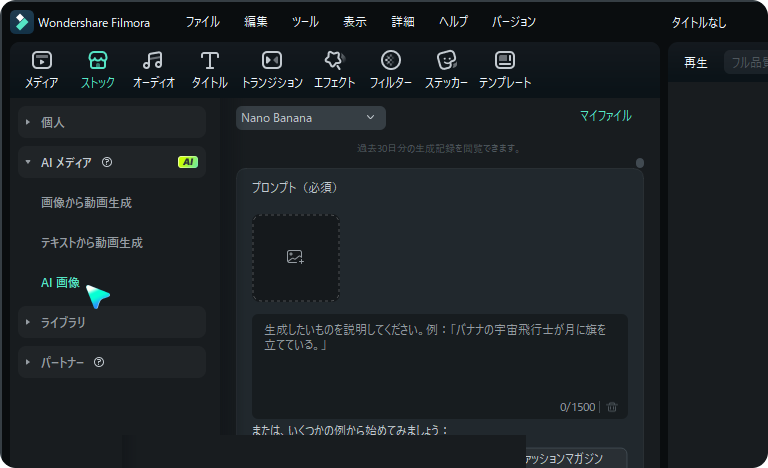
ステップ2写真とミー文字プロンプトを入力

ステップ3生成してSNS用に仕上げる

ステップ1:GPT Image 2を開く
Filmoraの新しいプロジェクトから、ストック > AIメディア > AI画像へ進み、GPT Image 2を選択します。ステップ2:写真とプロンプトを追加する
参照写真を読み込み、30組から用途に近いプロンプトをコピーします。髪型、服装、ポーズ、背景、比率を自分向けに調整します。ステップ3:生成・調整・書き出し
生成結果を選び、背景合成や動画化を加えます。アイコンは1:1、投稿は4:3、ストーリーは2:3など目的に合う比率で書き出します。
ミー文字作り方と一緒に見たいAIプロンプト集
アイコン、友達写真、季節背景、ペットの相棒、ショート動画へ広げたいときに役立つ関連ページです。