PS2フィルタープロンプト30選|
自撮り・街スナップ・旅行写真をレトロゲーム風に加工
PS2フィルターでは、単なる粗い画質ではなく、少し低ポリゴン感のある人物造形、青みのある空気感、柔らかいライティング、2000年代ゲームのイベントCGらしい物語感を作るのがコツです。ここでは日本ユーザーが使いやすいように、平成っぽい自撮り、制服、渋谷夜景、推し活、海辺、和室、旅行、ペットまで用途別に30種類の前後比較プロンプトを用意しました。
{{ template.title }}
{{ template.duration }}
PS2フィルターAIプロンプトを読み込み中...
PS2フィルター加工をFilmoraで進める
レトロ質感の整理・生成・仕上げまでつなげやすい
PS2フィルターは、ただ粗くするだけではなく、当時のゲームらしい色味・空気感・人物の残し方を整えるのが重要です。Filmoraなら参考画像の分析、PS2風ビジュアル生成、フィルター加工、背景整理まで流れで進めやすくなります。
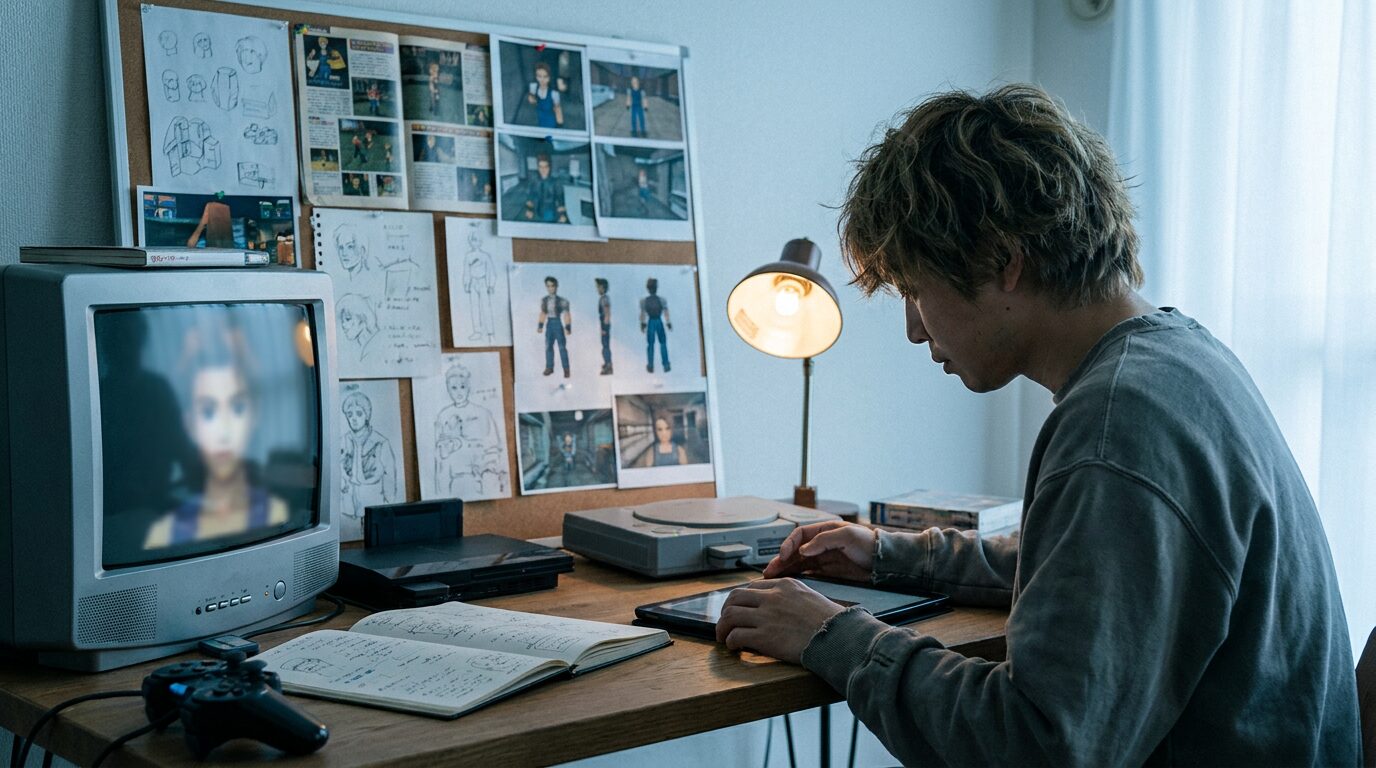
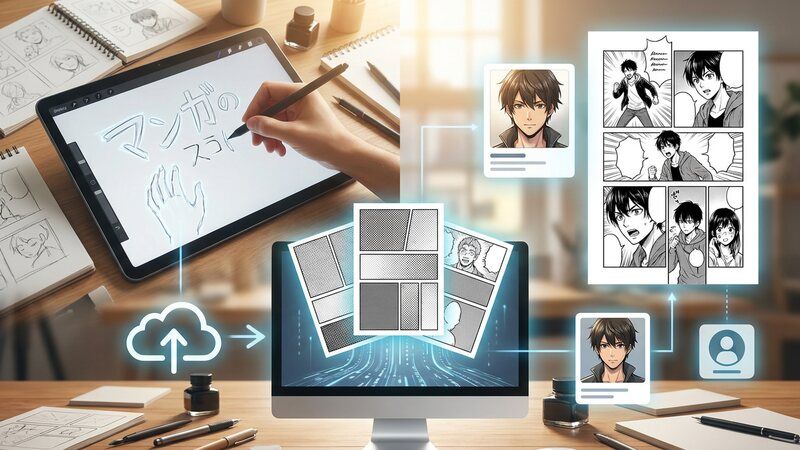
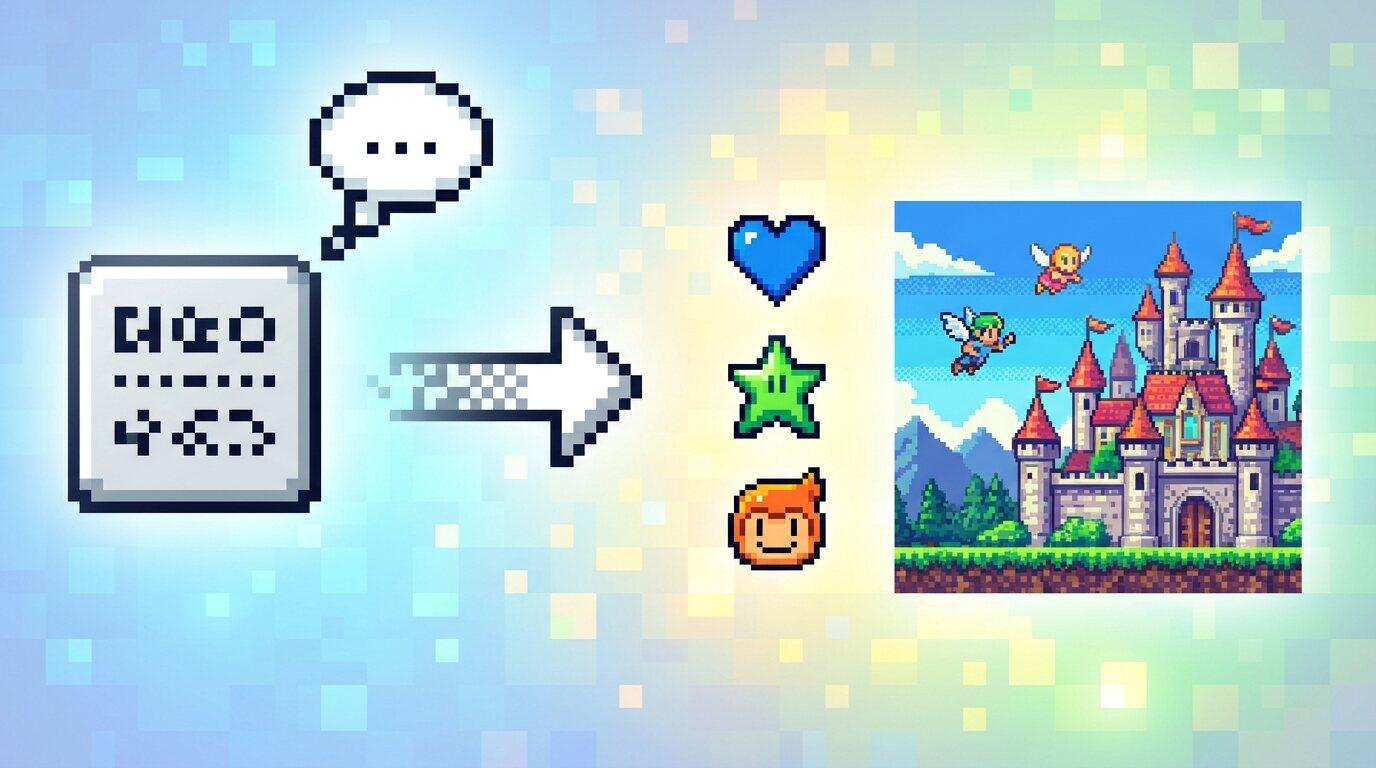
AI画像からプロンプト生成|参考画像の懐かしい質感を言語化
AI画像からプロンプト生成を使うと、参考にしたいレトロゲーム画像から、低ポリゴン感、青みのある霧感、イベントCGらしい陰影などの要素を整理しやすくなります。
- PS2風にしたい色味や空気感を整理しやすい
- 昔のゲームっぽさを言葉に落とし込みやすい
- 自撮り・旅行写真・街スナップに合わせて再調整しやすい
- 参考画像をそのまま真似しすぎず、雰囲気だけ抽出しやすい
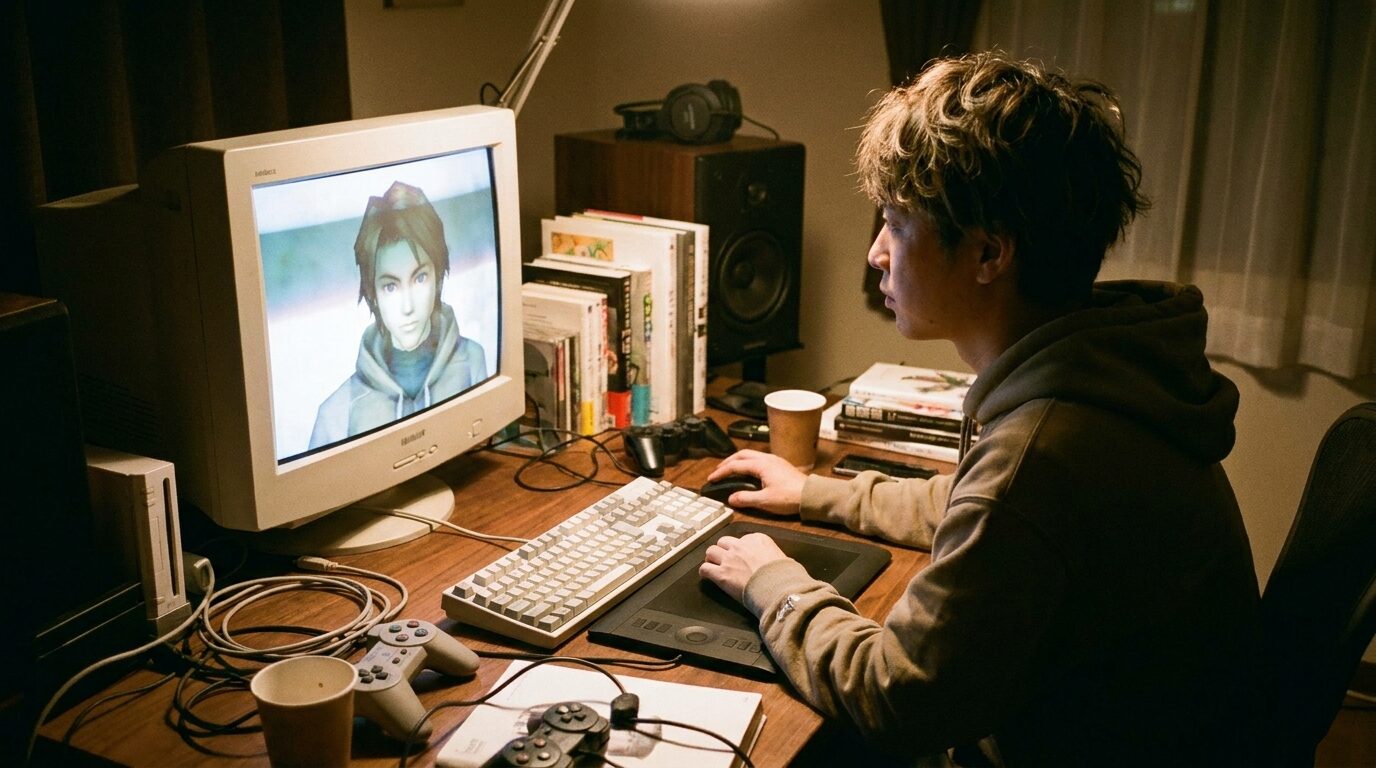
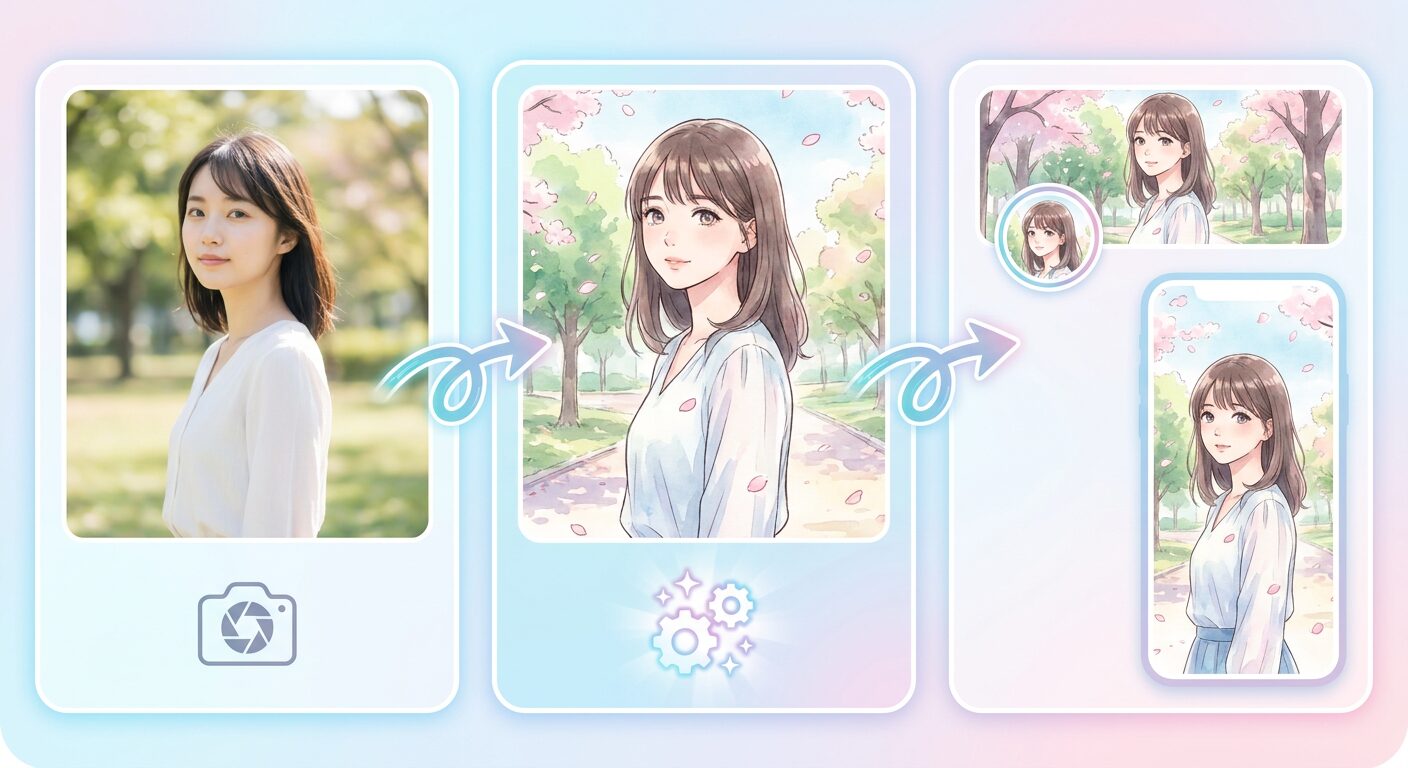
GPT Image 2|写真をPS2時代のゲームカットシーン風に生成
GPT Image 2なら、人物の印象を残しながら、2000年代前半の家庭用ゲーム機らしいノスタルジックなビジュアルへ寄せやすくなります。
- 人物、制服、街、海辺、旅行写真をゲーム風に変換しやすい
- PS2時代らしい色調・柔らかい光・物語感を出しやすい
- サムネイル、SNS投稿、プロフィール画像に展開しやすい
- 過度にリアルすぎないレトロ3D感を作りやすい
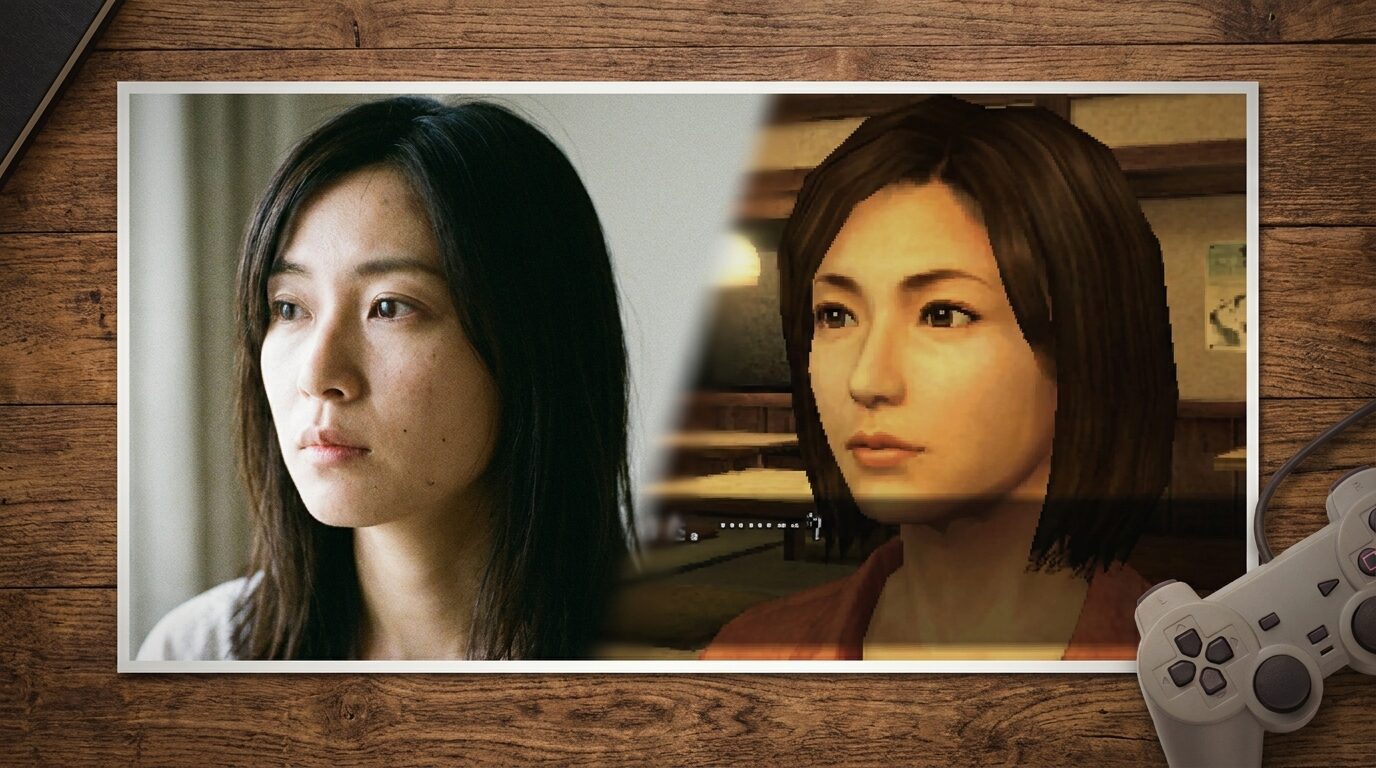
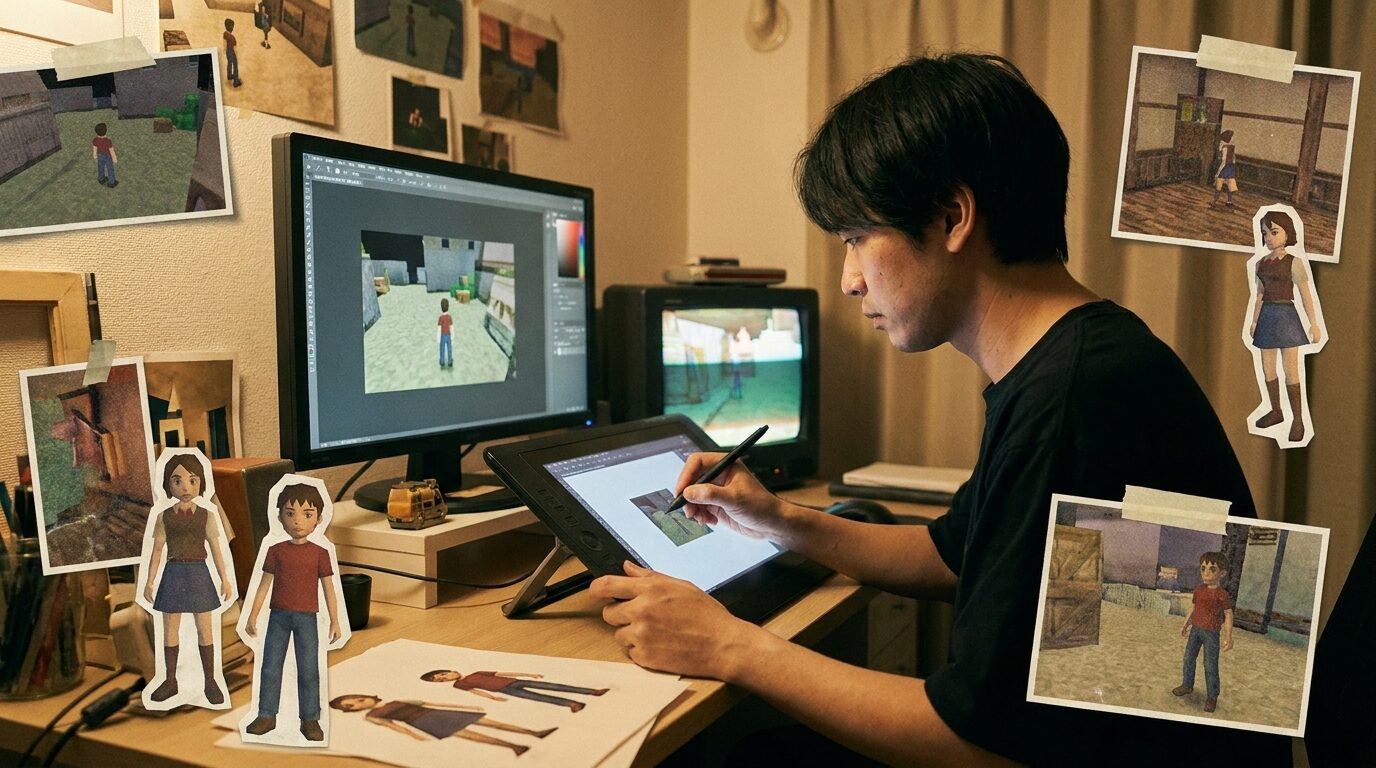
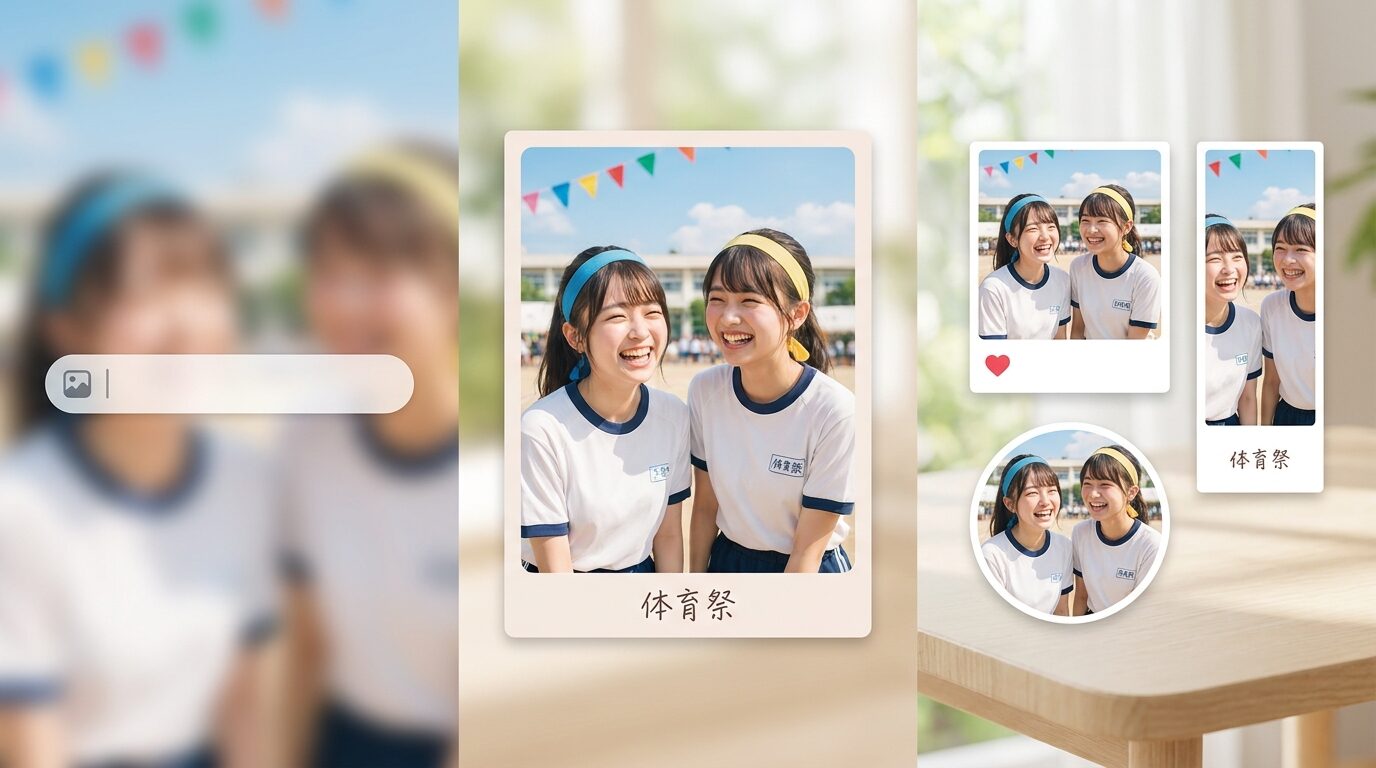
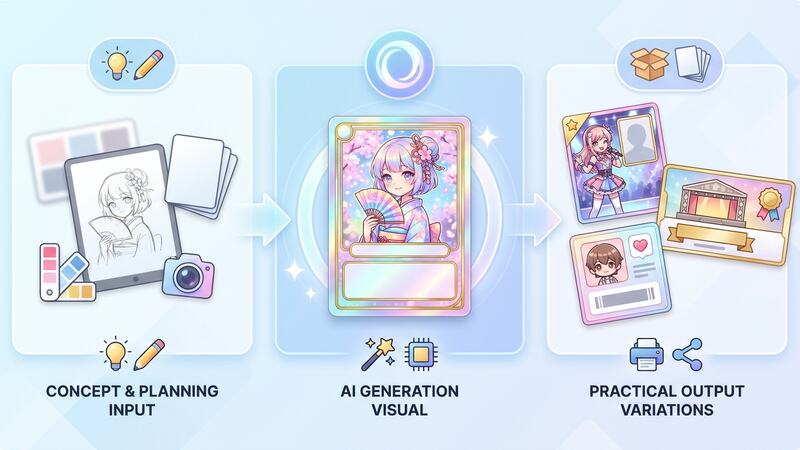
AIスマートカットアウト|人物を抜き出してPS2風背景へ配置しやすい
AIスマートカットアウトなら、人物や小物を背景から整理して、街・学校・海辺などPS2風の空気感を持つ別背景と合わせやすくなります。
- 人物だけをきれいに抜き出してゲーム風背景に合成しやすい
- サムネ、プロフィール、比較画像づくりに向いている
- 元写真の主役を残して雰囲気だけレトロ化しやすい
- 旅行・推し活・ペット写真にも応用しやすい
PS2フィルターでよくある質問
PS2フィルターとは何ですか?
2000年代前半の家庭用ゲーム機、とくにPS2時代のイベントCGやカットシーンのような、少し低ポリゴン感のあるレトロ3D質感へ写真を寄せる加工イメージです。単なる低画質ではなく、当時らしい光や色味、空気感を作るのがポイントです。
PS2風に見せるコツは何ですか?
低ポリゴン感を少し残す、青みや灰色がかった空気感にする、柔らかいフォグや控えめなジャギー感を入れる、現代AIの超高精細感を抑える、という指定が効果的です。
人物写真でもPS2フィルターは自然に使えますか?
使えます。人物がいる場合は「日本人の顔立ちに見える自然な造形」「同一人物感を残す」「服装や髪型を維持する」と指定すると崩れにくくなります。
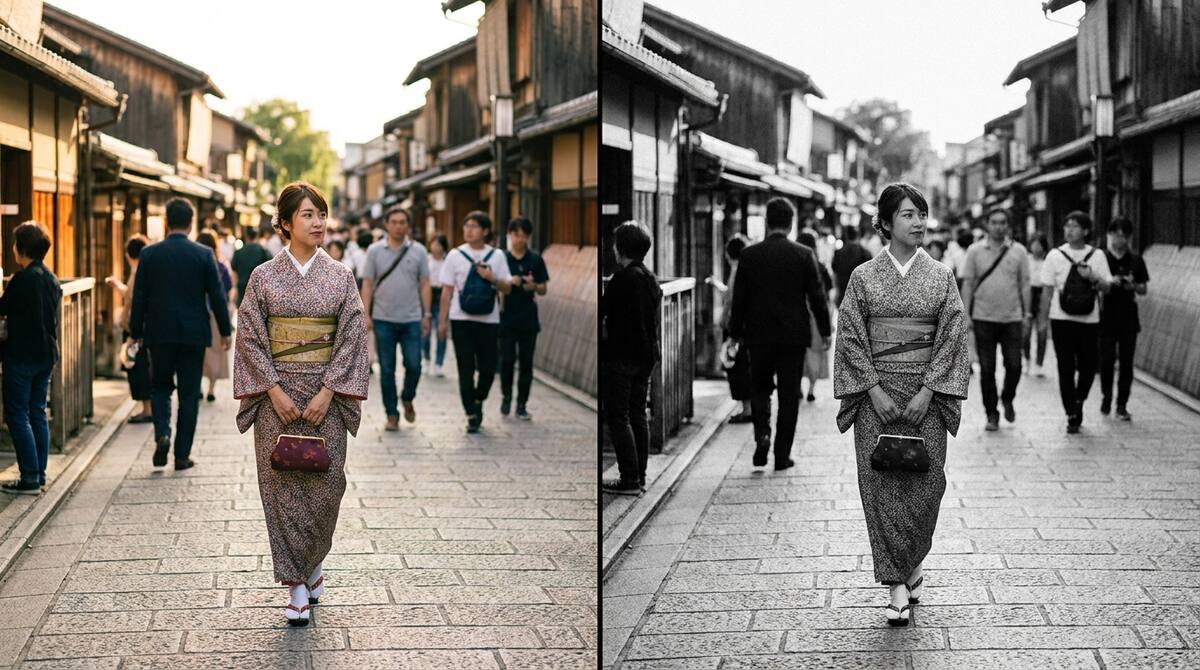
なぜ前後比較構図にするのですか?
PS2フィルターの変化点を一目で伝えやすいからです。左に現実写真風、右にPS2風変換後を置くと、素材の使い方や完成イメージが伝わりやすくなります。
どんな写真がPS2風に向いていますか?
自撮り、制服写真、街スナップ、夜景、海辺、旅行、推し活、ペットなど、物語を感じやすい写真が向いています。背景にシーン性があるほどゲーム画面っぽく見せやすくなります。
英語プロンプトも必要ですか?
必要です。日本語で意図を整理しつつ、英語版では retro console cutscene、soft polygonal shading、mild aliasing などの表現を入れると安定しやすくなります。
画像内に文字やゲームロゴを入れないほうがいいですか?
はい。AI生成では文字崩れが起きやすく、既存ゲームタイトルに寄りすぎると危険です。画像は文字なしで作り、必要なタイトルはFilmoraで後から追加するのが安全です。
PS1風やドット絵風との違いは何ですか?
PS1風はもっと粗く、ドット絵風は2Dピクセル寄りです。PS2風は3Dキャラクター表現がありつつ、今より制限のある質感とノスタルジーが共存する点が特徴です。
スマホで撮った写真でも使えますか?
使えます。むしろ日常感のあるスマホ写真のほうが、変換後のギャップが出てPS2フィルターの面白さが伝わりやすくなります。
Filmoraで仕上げるメリットは何ですか?
生成後の画像に字幕、タイトル、BGM、サムネ用文字、比率調整などをまとめて加えられるため、SNS投稿や動画サムネ素材として仕上げやすい点がメリットです。
FilmoraでPS2フィルター画像を作る方法|3ステップ
元写真を用意して近いプロンプトを選び、レトロゲームらしい質感へ寄せながら仕上げる流れです。
ステップ1元写真の雰囲気と残したい要素を整理する
顔、服装、背景、時間帯など、ゲーム風にしても残したい情報を確認します。
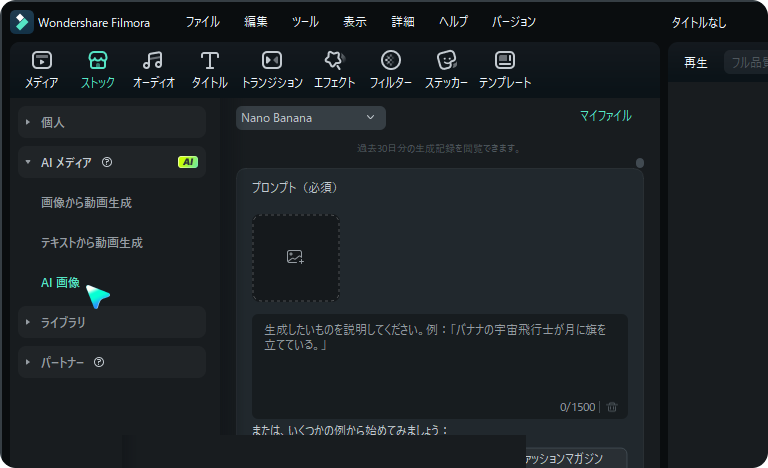
ステップ2近いPS2フィルタープロンプトを貼り付ける
このページの30種類から近い構図を選び、写真に合わせてシーンだけ微調整します。

ステップ3文字入れやサムネ調整で仕上げる
完成画像はFilmoraで比率やコピーを整え、SNS投稿やサムネイルに使いやすくします。

ステップ1:元写真の残したい特徴を決める
人物、服装、背景、時間帯など、変換後も必要な要素を整理します。ステップ2:近いテーマのプロンプトを選んで生成する
このページの30種類から、自分の写真に近い場面を選んでPS2風に変換します。ステップ3:Filmoraで投稿用に仕上げる
完成画像にタイトルや比率調整を加え、SNSやサムネイル向けに整えます。
PS2フィルターと一緒に使いたい人気AIプロンプト集
レトロ、ゲーム風、キャラ化、プロフィール素材づくりに近いテーマをまとめています。