AIでラフ画を清書するプロンプト30選|コピペで
下描きから線画への前後比較画像を作成
ラフ画清書AIは、下描きをただきれいにするだけでなく、元のポーズや雰囲気を残しながら、線のゆがみ、輪郭、余白を整えることが重要です。まずはラフと清書後を左右で見せる前後比較画像を生成し、Filmoraで正確なタイトルや制作過程の説明を後から追加すると、SNS投稿・動画サムネイル・チュートリアル素材として使いやすくなります。
ラフ画清書プロンプトを読み込み中...
ラフ画を清書して終わりにしないなら Filmora
生成・切り抜き・動画素材化まで一つの流れで進めやすい
AIでラフ画を清書する目的は、線画を一枚作るだけではありません。制作過程をSNSで見せたり、動画サムネイルにしたり、キャラクターや小物を素材として使ったりする場面まで考えると、生成後に編集しやすいことが重要です。Filmoraなら、GPT Image 2で清書イメージを作り、AI画像からプロンプト生成で指示を整え、AIスマートカットアウトで線画素材を切り抜き、AI カラーパレット(カラーマッチ)で色味を整えて動画やSNS素材として仕上げやすくなります。
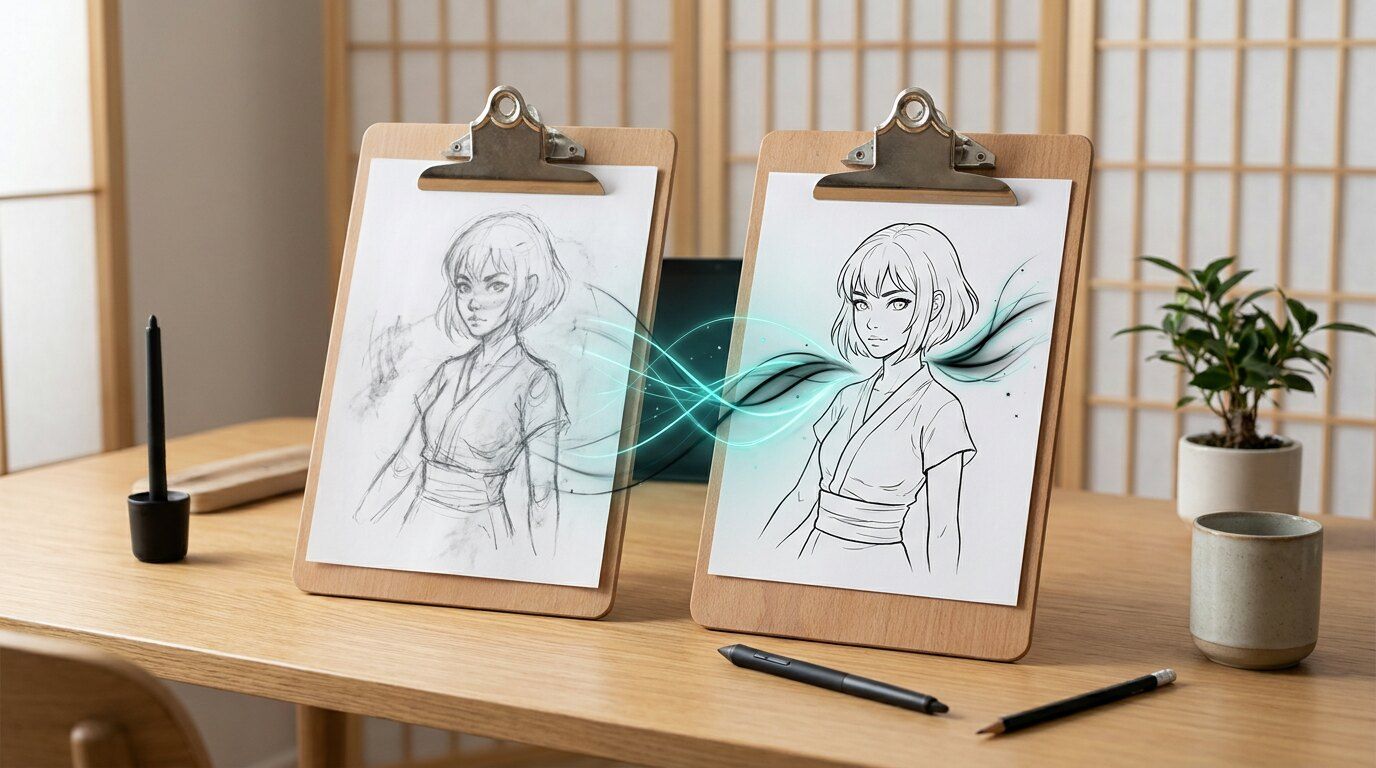
GPT Image 2|ラフ画から清書済みの線画イメージを作りやすい
人物・背景・小物の下描きを見やすい線画に整えたい人向け
GPT Image 2を使うと、手描きラフや下描きの意図を残しながら、線のゆがみや輪郭を整えた線画風ビジュアルを作りやすくなります。
- 人物、動物、背景、小物など幅広いラフ画の清書イメージを作りやすい
- 左右比較の前後画像を作り、変化を説明しやすい
- 線幅、余白、紙質感、漫画風・アニメ風などの条件を指定しやすい
- 生成後にFilmoraで動画素材や解説サムネイルへ展開しやすい
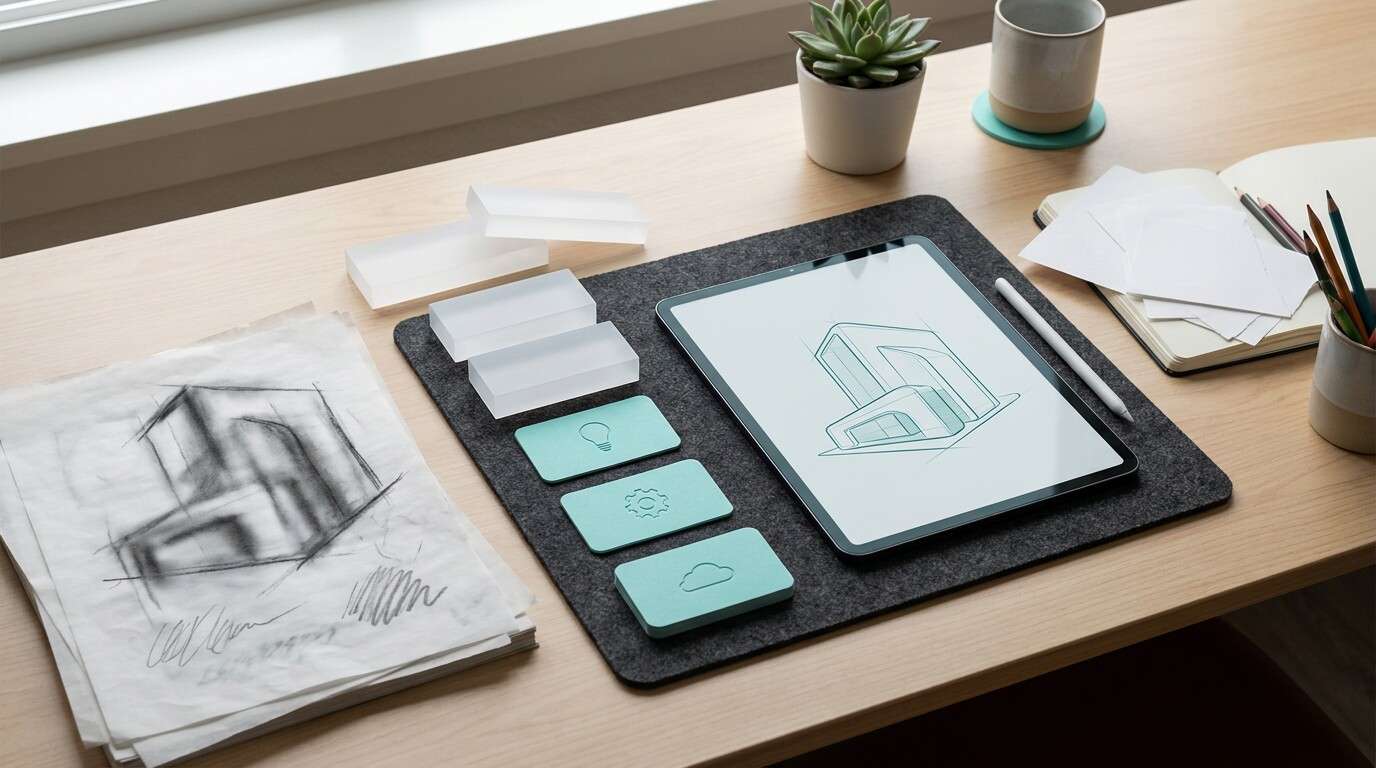
AI画像からプロンプト生成|参考ラフの特徴を言語化できる
自分の下描きに近い清書指示を作りたい人向け
AI画像からプロンプト生成を使うと、参考にしたいラフ画の構図、線の密度、キャラクターの特徴、背景の方向性を文章化しやすくなります。
- ラフ画の構図やポーズをプロンプト化しやすい
- 清書後の線画スタイル、太さ、余白、仕上げ方向を整理できる
- 漫画、立ち絵、背景、サムネ用素材など用途別に調整しやすい
- 同じ絵柄で複数パターンを作りたいときの指示作成に役立つ
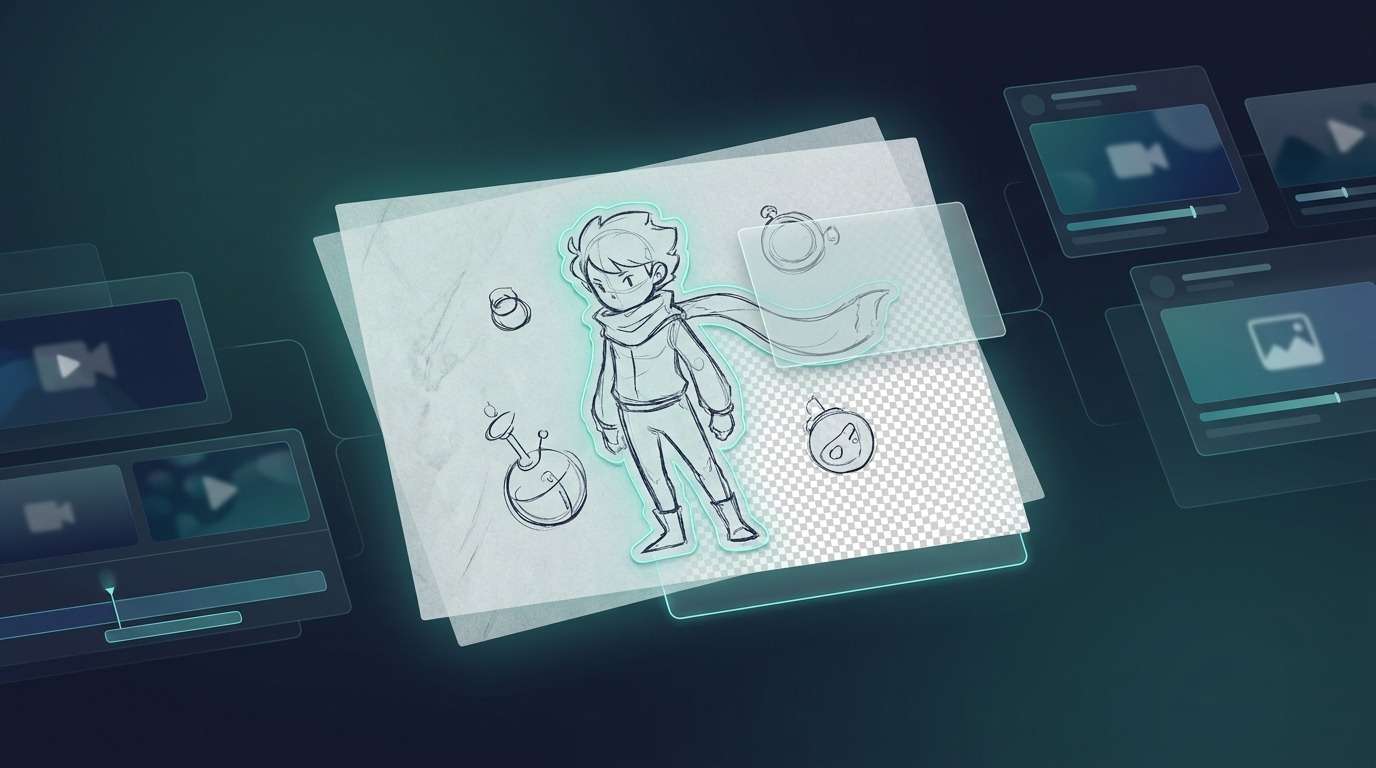
AIスマートカットアウト|清書した線画を素材として使いやすくする
キャラクター線画や小物線画を動画・SNS素材にしたい人向け
AIスマートカットアウトを使うと、清書したキャラクターや小物の線画を背景から分離し、動画素材やサムネイルパーツとして配置しやすくなります。
- 人物や小物の線画を背景から切り抜いて使いやすい
- 動画解説、制作過程紹介、SNS投稿用パーツに展開しやすい
- 生成した線画にテキスト、ステッカー、背景を後から重ねやすい
- ラフから清書までの比較演出を動画にしやすい
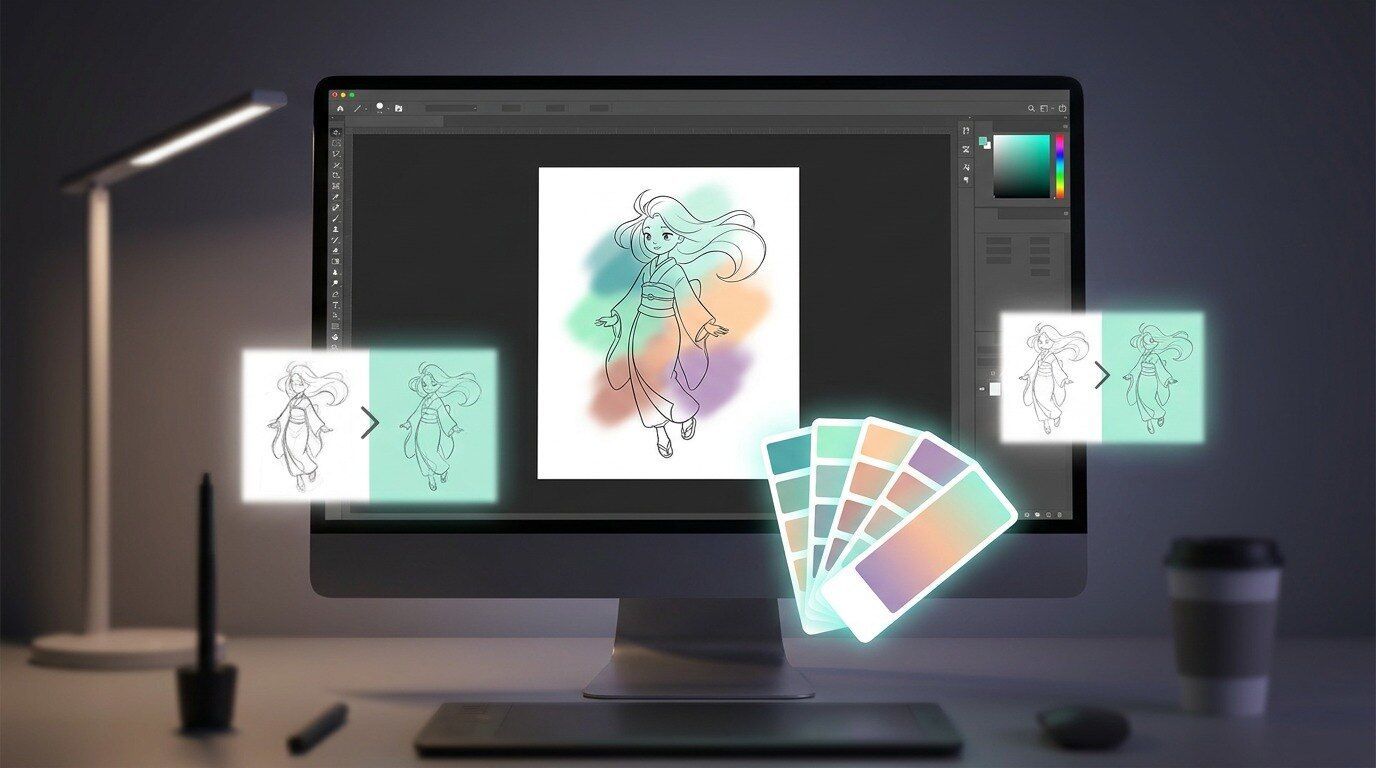
AI カラーパレット(カラーマッチ)|清書した線画の色味を整えて作品感を出しやすい
線画素材を動画・SNSサムネイル用に雰囲気よく仕上げたい人向け
AI カラーパレット(カラーマッチ)を使うと、参考画像や動画から色の雰囲気を取り入れ、清書した線画や編集素材の色味を整えやすくなります。ラフ画を清書した後に、背景色、テキスト、ステッカー、動画全体のトーンを合わせたい場面に便利です。
- 清書した線画に合わせて、動画全体の色味を整えやすい
- 参考画像や完成イメージに近いカラートーンを反映しやすい
- SNSサムネイル、制作過程動画、解説動画の雰囲気を統一しやすい
- 線画素材、背景、テキスト、ステッカーを組み合わせた仕上げに使いやすい
AIでラフ画を清書する時によくある質問
Filmoraでラフ画清書画像を生成・編集する方法|3ステップ
このページのプロンプトをコピーして貼り付けるだけで、ラフから清書後までの前後比較画像を作成し、動画やSNS素材として編集できます。



ステップ1:FilmoraのAI画像生成機能を開く
Filmoraを起動して新しいプロジェクトを作成し、AI画像生成に進みます。ステップ2:ラフ画清書プロンプトをコピーして貼り付ける
このページのプロンプトから作りたいテーマを選び、前後比較や線画化の条件を確認して貼り付けます。ステップ3:線画素材を編集して動画・SNS用に仕上げる
生成した画像にタイトル、解説テキスト、BGM、切り抜き、背景を加え、SNS投稿や動画素材として書き出します。
ラフ画清書と一緒に使いたいAIプロンプト集
線画化やイラスト制作だけでなく、漫画、立ち絵、キャラクター、SNS素材に広げたい人向けの関連プロンプト集です。