Filmora
Filmora - AI動画編集アプリ
強力でシンプルなビデオ編集アプリ
入手

雪イラストAIプロンプト30選|
かわいい雪だるま・雪景色・雪の結晶

冬のおたより・SNS・年賀状に使いたい、日英対応の雪イラスト集

雪イラストを探している方に向けて、かわいい雪だるま、雪うさぎ、雪の結晶、雪景色、冬の街並みまで、用途の異なる30種類の日英AIプロンプトを集めました。保育園や学校のおたより、年賀状、冬のイベント告知、SNS投稿、動画背景など、使いたい場面から選べます。水彩、絵本、切り絵、木版画、アニメ背景など、写真風ではないイラスト表現を指定。日本の町家、神社、こたつ、雪の日の暮らしなど、日本の季節感になじむ作例も紹介します。画風や配色、文字を置く余白を調整して、自分らしいかわいい雪イラストやおしゃれな冬背景を作ってみましょう。雪の結晶のシンプルなワンポイント、手描き風の雪だるま、和風の冬景色など、保育園の冬のおたより、1月・2月の学校だより、寒中見舞い、店舗の冬季キャンペーンにも使いやすいアイデアを紹介します。

30

雪イラストAIプロンプト

日英対応

コピペしやすい日本語・英語の2言語

冬の素材

おたより・SNS・冬の動画に

雪イラストAIプロンプト30選|
雪だるま・雪景色・結晶をかわいく描く

雪イラストを思い通りに作るには、雪だるまや雪の結晶といった主役に加え、画風・場所・用途・余白を具体的に伝えることが大切です。絵本風のかわいい冬素材、水彩の雪景色、和風の神社や町並み、シンプルな雪の結晶フレームなど、異なる場面を日英プロンプトで用意しました。気に入った作例を選び、色や構図を調整して、おたより、SNS、カード、動画背景に役立てましょう。例えば、雪だるま イラスト かわいいを探す場合は丸みのある絵本風、雪の結晶 イラスト シンプルなら白背景と繊細な線、雪景色 イラスト 和風なら町家や神社と水彩の画風を組み合わせると、目的に合う雰囲気を伝えやすくなります。横長のYouTube背景、縦長のストーリーズ、文字を添える冬のフレームなど、掲載先に合わせて比率や余白も指定できます。

{{ getRatioText(template.ratio) }}
{{ template.title }}
{{ template.duration }}
{{ template.category.join(', ') }}{{ base_config.category }}
{{ template.downloads }}

雪イラストAIプロンプトを読み込み中...

雪イラストをFilmoraで作って
冬のおたより・SNS・動画素材に活用

雪イラストは、雪景色の一枚絵だけでなく、雪の結晶の装飾、季節の動画背景、冬のお知らせにも活用できます。用途に合わせて生成、素材づくり、動画化、文字入れを組み合わせましょう。雪の結晶や雪うさぎを冬のワンポイントにしたいとき、雪景色をリールやVlogの背景に使いたいとき、寒中見舞いやイベント告知に見出しを添えたいときなど、それぞれの制作場面に合わせて選べます。
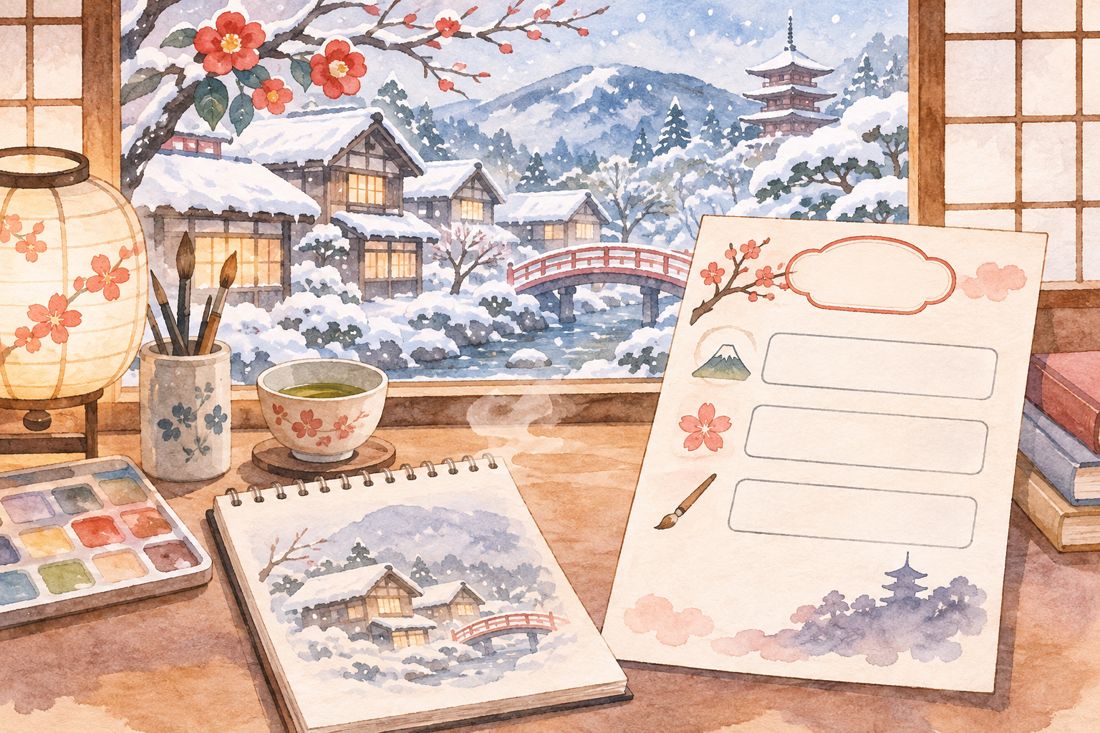
GPT Image 2|雪景色や雪だるまを好みの画風で描くのイメージ

1|GPT Image 2|雪景色や雪だるまを好みの画風で描く
雪イラストを用途に合わせて一から作りたい方へ

GPT Image 2は、雪の結晶、雪だるま、雪の街並みなどを、水彩や絵本風などの画風と一緒に指定して生成できます。学校のおたよりやSNS投稿に合わせて、構図や余白も指示しましょう。雪イラストを手描き風や水彩風にするか、雪景色を日本の町並みにするかを具体的に伝えることで、冬のカードや季節のバナーに合わせて調整できます。

  • 雪のモチーフと画風を文章で指定
  • おたよりやカード向けに余白を設ける
  • 和風の雪景色や日本の暮らしを表現
  • 作例のプロンプトを使って方向性を調整
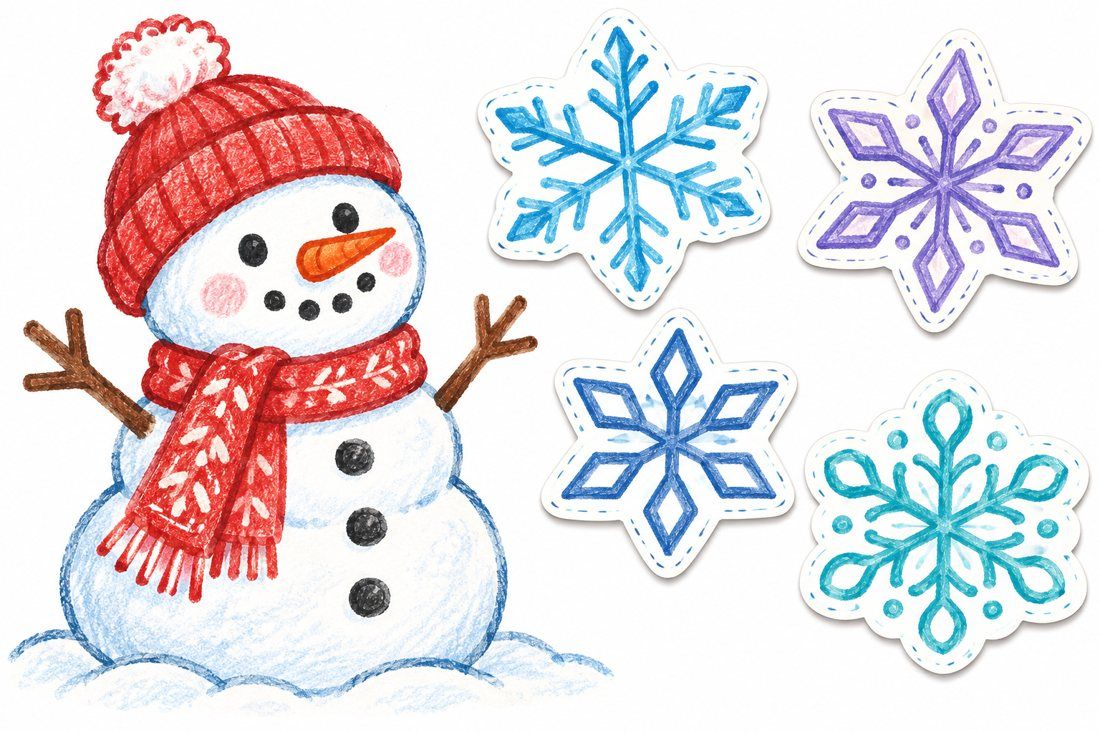
AIステッカー|雪の結晶や雪だるまの装飾を作るのイメージ

2|AIステッカー|雪の結晶や雪だるまの装飾を作る
冬の動画やカードに小さな雪モチーフを添えたい方へ

AIステッカーは、雪の結晶や雪だるまをステッカー風の素材として作り、冬のお知らせ動画やSNS投稿に重ねられます。形と色を絞ると、文字の周囲にも配置しやすくなります。たとえば、雪の結晶のシンプルな線画、かわいい雪だるま、手袋や雪うさぎを、冬の行事紹介や年末年始のショート動画の装飾に使えます。

  • 雪の結晶や雪だるまを個別の装飾に
  • お知らせや動画のタイトル周りに配置
  • かわいい絵本風やシンプルな線画を指定
  • 背景や他の素材と組み合わせて使用
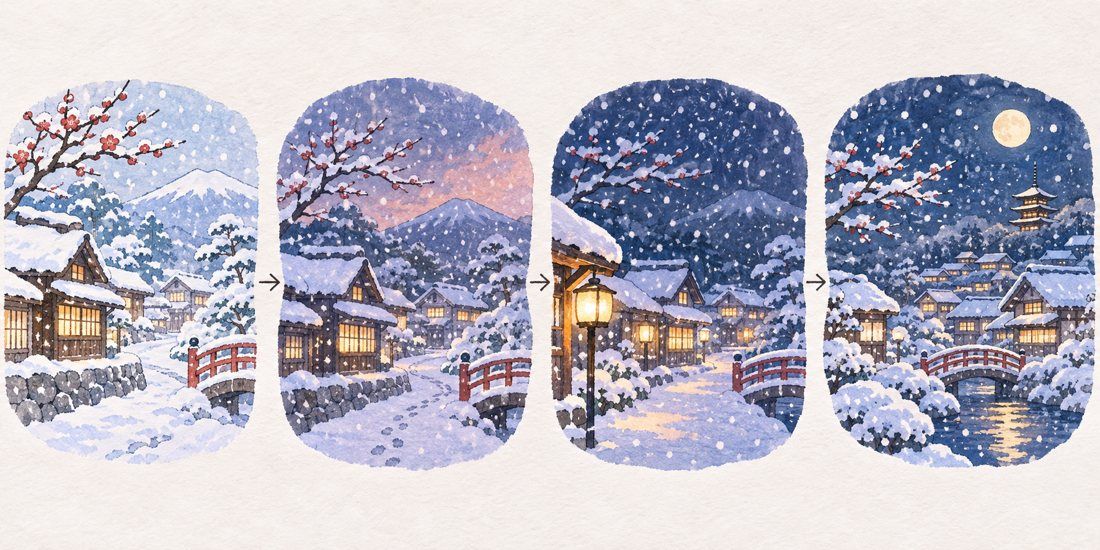
画像から動画生成|雪イラストに降る雪の動きを加えるのイメージ

3|画像から動画生成|雪イラストに降る雪の動きを加える
冬のリールや季節の動画背景に使いたい方へ

画像から動画生成は、雪景色のイラストをもとに、雪がゆっくり舞うような動きを指示して、静止画を短い動画へ展開できます。動きを控えめに指定すると、穏やかな冬の雰囲気を生かしやすくなります。雪の降る日本の街並み、水彩の冬景色、雪だるまのある絵本風背景を、冬のVlogや季節のお知らせ動画にも展開できます。

  • 雪が静かに舞う動きを指定
  • 冬のSNS動画やVlogの導入に活用
  • 生成後に音楽やテキストを追加
  • イラストの主役を意識して動きを調整
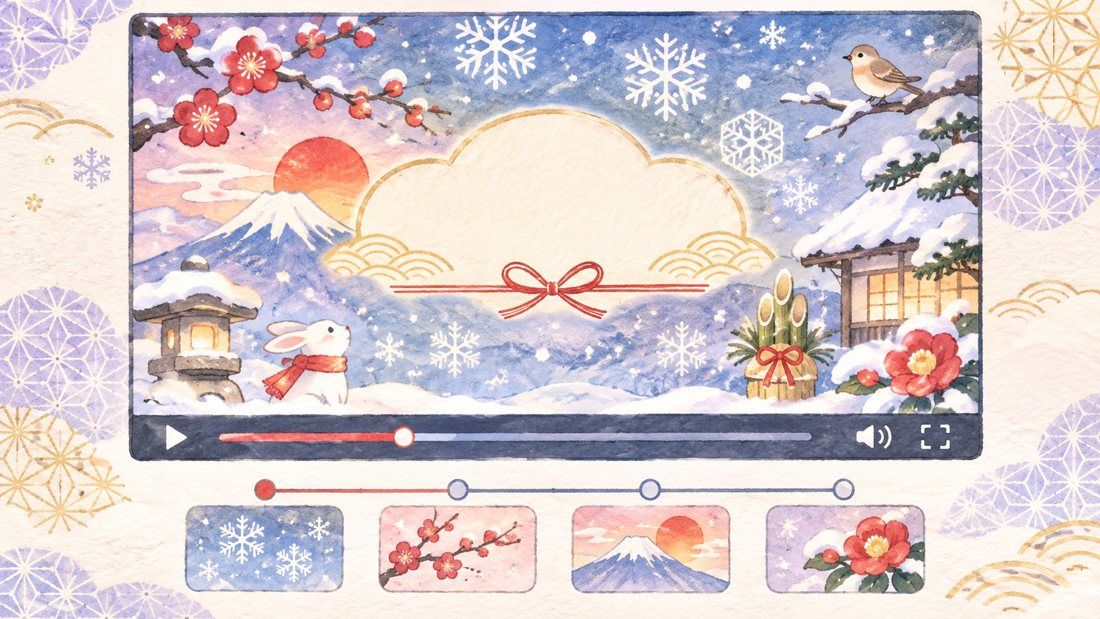
テキスト編集|雪イラストに冬のお知らせを添えるのイメージ

4|テキスト編集|雪イラストに冬のお知らせを添える
年賀状風の動画やイベント告知を仕上げたい方へ

テキスト編集は、雪イラストには文字用の余白を残し、日付やイベント名などの正確な日本語をFilmoraで後から追加しましょう。動画ではテキストの表示時間や動きも調整できます。冬のイベント名、寒中見舞いのひとこと、学校行事の日付、店舗の営業案内などを読みやすく添え、季節感のある告知に仕上げましょう。

  • 雪景色の余白に見出しや日付を追加
  • 冬のイベントや店舗のお知らせを作成
  • 背景と文字のコントラストを調整
  • 動画では表示時間やアニメーションを調整

雪イラストAIプロンプトでよくある質問

雪だるま、雪景色、雪の結晶などを、AIにどのように描いてほしいか伝える指示文です。主役、場所、画風、色、構図、用途を組み合わせると、目的に合う絵を作りやすくなります。
丸い雪だるま、雪うさぎ、手袋などを主役にし、やわらかな輪郭や淡い水彩、絵本風を指定します。モチーフを詰め込みすぎず、余白を残すとおたよりにも使いやすくなります。
「白背景」「雪の結晶を数点」「手描き風」「文字なし」と指定します。フレームにしたい場合は中央を空けるなど、配置も具体的に伝えましょう。
町家、神社、石灯籠、里山、富士山など日本の場所を加え、木版画や墨と水彩などの画風を指定します。人物を入れる場合は、日本人の顔立ちや冬の服装、自然な行動を添えます。
「イラスト」「水彩」「絵本風」「切り絵」などを明記し、「写真風ではない」「写実表現なし」を加えます。思い通りにならない場合は画材や線の太さも具体的に指定しましょう。
雪だるまや雪うさぎを大きく描き、背景をシンプルにして文字用の余白を確保します。園名や日付などの正確な文字は、生成後に編集ソフトで入れると扱いやすくなります。
正方形はSNS投稿、縦長はストーリーズやショート動画、横長は動画背景やサムネイルに使いやすいです。主役を切らないよう、最初に用途と比率を決めて構図を指定します。
プロンプトに「読み取れる文字なし、ロゴなし、透かしなし」と指定します。日付や見出しを正確に伝えたい場合は、生成後にFilmoraのテキスト編集で加えましょう。
利用する生成サービスの利用規約、素材のライセンス、配布先の条件を確認してください。実在のブランドや他者の作品に似すぎていないか、完成画像も確認することが大切です。
画像から動画生成で降る雪などの動きを加え、テキストやBGMと組み合わせられます。生成結果は指示どおりにならない場合もあるため、仕上がりを確認して調整しましょう。

Filmoraで雪イラストを作る方法|3ステップ

作りたい雪のモチーフと用途を決め、プロンプトで生成した後に文字や動きを加えると、冬の実用素材に仕上げやすくなります。雪だるまのかわいいイラストを保育園のおたよりに使う場合も、雪景色の背景をSNSや動画に使う場合も、画風・比率・余白を先に決めるのがポイントです。

ステップ1FilmoraでAI画像生成を開く
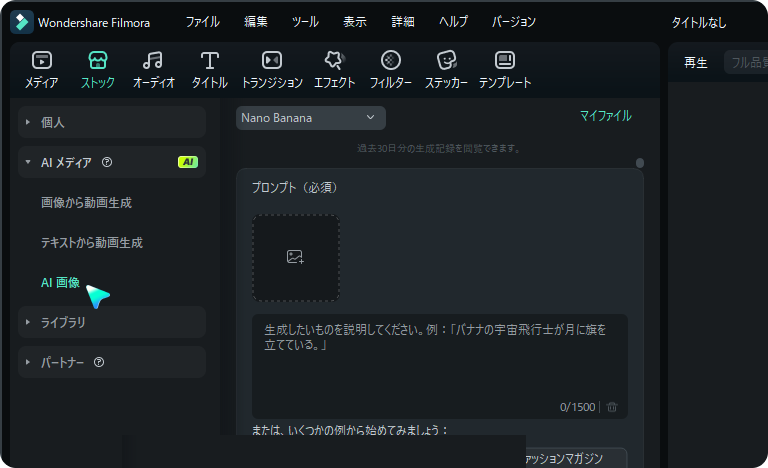
Filmoraで新しいプロジェクトを作成し、AI画像生成画面を開きます。雪だるまや雪景色など、作りたいイラストの用途も決めましょう。
雪イラストの手順1
ステップ2プロンプトを貼り付けて生成する
GPT Image 2を選び、このページの雪イラストの日英プロンプトを貼り付けます。おたより、SNS投稿、冬の動画背景などの用途に合わせて比率を選び、生成します。
雪イラストの手順2
ステップ3文字や動きを加えて仕上げる
生成した雪イラストを確認し、必要に応じて編集画面で見出しや日付、雪の動き、BGMを加え、用途に合わせて仕上げます。
雪イラストの手順3
  • ステップ1:FilmoraでAI画像生成を開く
    Filmoraで新しいプロジェクトを作成し、AI画像生成画面を開きます。雪だるまや雪景色など、作りたいイラストの用途も決めましょう。
  • ステップ2:プロンプトを貼り付けて生成する
    GPT Image 2を選び、このページの雪イラストの日英プロンプトを貼り付けます。おたより、SNS投稿、冬の動画背景などの用途に合わせて比率を選び、生成します。
  • ステップ3:文字や動きを加えて仕上げる
    生成した雪イラストを確認し、必要に応じて編集画面で見出しや日付、雪の動き、BGMを加え、用途に合わせて仕上げます。