30+ VHS風加工プロンプト
コピペOK・すぐ使える完全一覧
なぜVHS風の写真は心に残るのか。 人の記憶は、完璧な映像ではなく、 少しぼやけて、色がくすんだまま残るから。 だからこそ、VHS風レトロ加工は 写真に“記憶のような質感”を与えます。 このプロンプト集では、 ノイズ・色あせ・色ズレ・走査線などを再現し、 女子ソロ・カップル・夜景などのシーン別に収録。 👉 コピーするだけで、 “存在しない思い出”のような写真が完成します。
VHS風加工プロンプトテンプレートを読み込み中...
 カテゴリー:
 時間:
時間: アスペクト比:
VHS風加工プロンプトを
本格的な写真作品に変える
VHS風加工プロンプトを手に入れた、次は何をする? コピペしたプロンプトで画像を生成するだけで終わらせるのは、 あまりにももったいない。 走査線が走るあの質感を、動く映像にしたら? 色がにじんだポートレートに、かすかな揺れを加えたら? 生成した一枚を、本物の"記録映像"のように仕上げたら? Filmoraなら、AIで生成したVHS風画像をそのまま取り込み、 動画として完成させるところまで、すべて一つのソフトで完結します。 テキスト入力で画像を生成し、 その画像を動かして動画にして、 レトロなエフェクトで仕上げる—— 初心者でも、プロと同じクオリティのVHS風作品が 今日から作れます。
テキストを入力するだけで VHS風の世界が一枚の画像になる
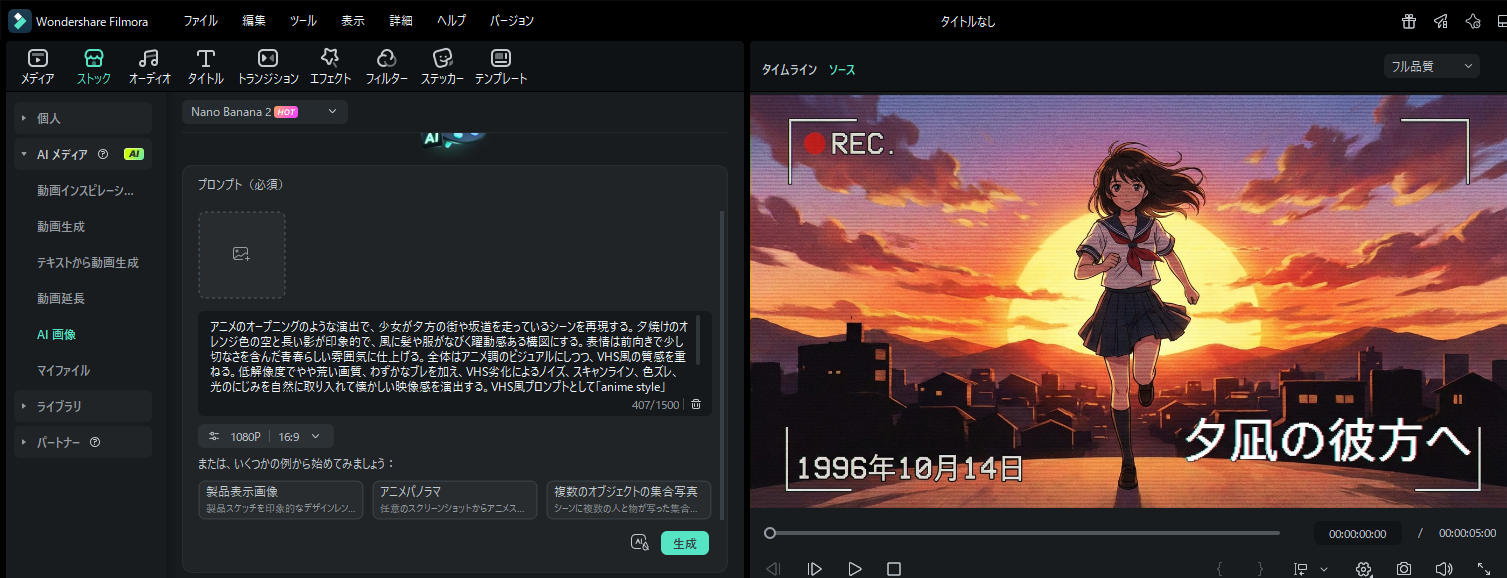
テキストを入力するだけで VHS風の世界が一枚の画像になる
「平成初期の深夜、雨に濡れた渋谷の交差点」 「90年代のVHSで録画された夏の海、三人の友人」 「走査線が走るアニメの変身シーン」 思い浮かべた場面を、そのまま言葉にして入力するだけ。 FilmoraのAI画像機能でが、 あなたのイメージを瞬時にVHS風の一枚に変換します。
- テキストプロンプトから直接VHS風画像を生成
- 生成画像をそのまま動画編集タイムラインに配置
- Nano Bananaモデル搭載で高品質な出力に対応
- 複数パターンを一度に生成して比較・選択が可能
VHS風の静止画に"動き"と"息吹"を与える
VHS風の静止画に"動き"と"息吹"を与える
生成したVHS風画像は、静止画のままにしておく必要はありません。 FilmoraのAI画像から動画生成機能を使えば、 一枚のVHS風画像がそのまま動き出します。 テープが傷んだようなわずかな上下の揺れ。 走査線がゆっくり流れ落ちるモーション。 フォーカスがゆらぐ、まるで本物のビデオ映像のような動き—— Veo 3.1・Sora 2・Kling 2.5など 最新のAIモデルを搭載しているから、 自然なモーション表現と高解像度出力で "実際に撮影されたVHS映像"のような リアリティのある動画に仕上がります。
- VHS風静止画をそのままAIが動画へ変換
- Veo 3.1 / Sora 2 / Kling 2.5モデルを用途で使い分け
- 生成動画の要素を追加・差し替え・削除で細かく調整
- TikTok・Reels・Shorts対応サイズで書き出しまで一括完了
290万点超のVHS風素材&エフェクトも使い放題
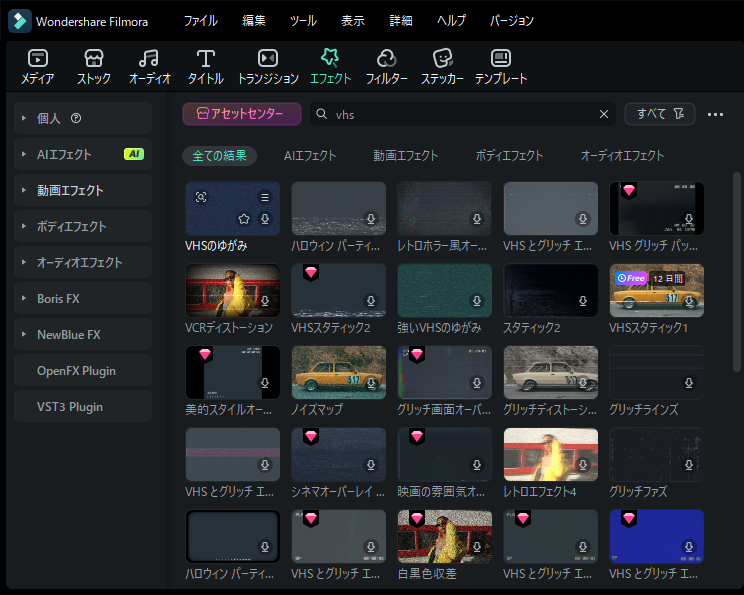
290万点超の素材&エフェクトが使い放題
Filmoraのアセットセンターにはエフェクト・フィルター・ タイトルテンプレート・トランジションが290万点以上収録されています。 走査線やグリッチノイズの動画エフェクトから、色あせフィルター、 レトロ風タイトルまで選んで乗せるだけ。 手軽にVHS質感の動画・写真コンテンツを量産できます。
- VHS風ノイズ・グリッチ・走査線エフェクトをワンクリックで適用
- タイムスタンプ・カセットラベル風タイトルテンプレートも自由挿入
- レトロな雰囲気に合う音楽・効果音も多数収録
VHS風加工プロンプトに関するよくある質問
映像イメージの基本設定 — VHS感あるノイズ、色褪せ、走査線、動画の質感、光漏れなどVHS特有の要素を言葉で指定。
演出スタイル — 「90年代ビデオ風」、「レトロな質感」、「アナログエフェクト」など一言で効果を明記。「リアルなVHSルック」を加えるとより精度UP。
主体やシーン — 「人物のアップでVHS加工」「部屋のレトロ照明」「夜道を歩く映像」など具体的に書くと希望通りの仕上がりに。
背景・構図 — 「歪み」や「ブレ」「淡い背景」なども忘れずに。
これらを1文にまとめると、「VHS風加工プロンプト」でインスタやTikTokでバズる映像を簡単に作れます。
Filmoraで話題のVHS風加工画像を簡単に作成する手順
FilmoraのAI機能を使って、今人気のVHS風加工画像をすぐに作れます。写真をアップロードし、プロンプトを貼り付けるだけで、SNSで流行中のVHS風エフェクトを体験できます。初心者でもOK、特別なAI知識は不要です。
ステップ1AI画像ジェネレーターへアクセス

ステップ2写真やテキストでペット擬人化画像を生成

ステップ3VHS風加工画像の保存・編集・SNS用エクスポート

-
ステップ1:AI画像ジェネレーターへアクセス
Filmoraを最新版で起動し、新規プロジェクトを作成後、ストック > AIメディア > AI画像を選択します。VHS風加工画像もこのAI画像機能で実現可能です。 -
ステップ2:写真やテキストでペット擬人化画像を生成
Nano Banana Proモデルを選択し、VHS風加工画像用プロンプトを貼り付けます。写真を参照画像に設定すれば、VHS風加工画像をAIで自動作成。「生成」を押すと、SNSでトレンドのVHS風加工画像が手に入ります。 -
ステップ3:ペット擬人化画像の保存・編集・SNS用エクスポート
完成したVHS風加工画像をプレビューし、気に入ったものをダウンロード。サイズ調整やエフェクト編集もタイムラインにドラッグするだけ。透過PNGやショート動画、GIF形式など、TikTokやInstagramにすぐ投稿できる形式でエクスポート可能です。
話題のVHS風加工プロンプト機能も搭載
FilmoraではVHS風加工プロンプトを使ったレトロエフェクト編集もかんたんに作成可能です。ポートレート、家族写真、季節カード、さらにAIプロンプトや画像からVHS風AI動画まで、同じ編集ツールキットで仕上げられます。VHS風加工プロンプト専用ワークフローにより、YouTube・TikTokストーリーや個人・チャンネル用の映えるビジュアル素材がすぐ作れます。