

 安全・安心ダウンロード | サブスク不要 | マルウェアなし

 概要
概要
Filmora(Win 11/10/8/7、macOS 10.14以降対応)を使用すれば、相手別の定型メッセージ文例をそのまま活用し、AIへの指示または手持ち写真へのテキスト追加という2つの具体的な手法で、デザイン経験を問わずオリジナルの父の日カードを作成可能です。
●デザインを一から任せたい場合は「AI画像生成」機能が最適で、プロンプトに文例や用途に応じたアスペクト比(SNS用の1:1、LINE用の9:16、印刷用の4:3等)を含めることで、背景素材だけでなく文字が適切に配置された完成形のカード画像を約5分で直接生成できます。
●手持ちの家族写真などを利用してパーソナル感を重視する場合は約10分で完了する「写真+テキスト機能」が適しており、読み込んだ素材にタイトルやAIステッカーを配置し、プレビュー画面の「スナップショット」機能を使用することで静止画のカードとして即座に書き出し可能です。
AIに要約を依頼
 ChatGPT
 Perplexity
 Gemini
 Claude
 Grok
Grok
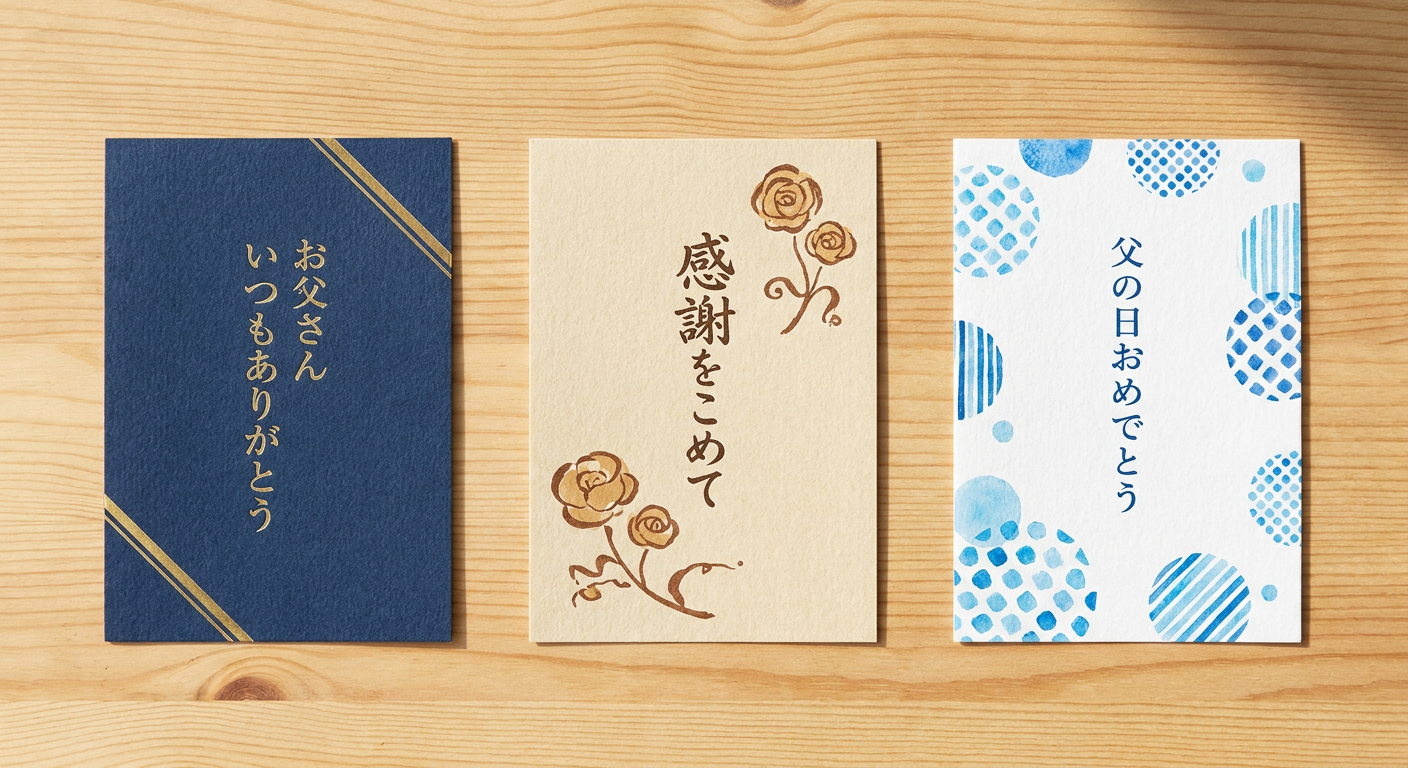
6月の父の日が近づくと、「お父さんに日頃の感謝を伝えたいけど、どんなメッセージを書けばいいかわからない」「せっかくなら手作りのオリジナルカードを贈りたい」と考える人が増えます。
実際、「父の日 メッセージ 例文」「父の日 カード 手作り」「父の日 メッセージカード 無料」と検索した人が毎年この時期に急上昇します。つまり多くの人が「何を書くか」と「どう作るか」の両方で悩んでいるのです。
この記事では、まずそのまま使える父の日メッセージの文例集を相手別に紹介し、その後Filmoraを使って文例を実際のカードにする2つの方法を解説します。文例をコピーするだけでも、AIでカード成品を生成しても、写真に文字を入れるだけでもOK。あなたに合った方法で、世界に一枚だけの父の日メッセージカードを作ってみませんか。


Part 1. 父の日メッセージカード 文例集【相手別・シーン別】
父の日メッセージカードを作るとき、最初に悩むのが「何を書くか」です。とくに日本語では、相手との関係性によってふさわしい言葉遣いや距離感が変わります。ここでは、実際にそのまま使える文例を相手別・シーン別にまとめました。気に入った文をカードに取り入れてみてください。
妻から夫へ(配偶者からお父さんへ)
毎日家族のために働いている夫への感謝を、普段なかなか言えない言葉で伝えましょう。
- 「お父さん、いつも家族のために働いてくれてありがとう。子どもたちもパパが大好きです。これからも無理しすぎず、元気でいてね。」
- 「パパ、いつもお仕事お疲れさま。週末に家族で過ごす時間が何よりの宝物です。父の日ありがとう。」
- 「いつも家族を一番に考えてくれるお父さんへ。あなたがいてくれるから、毎日が楽しいよ。これからもよろしくね。」
- 「お父さんへ。子どもたちと一緒に選んだプレゼントです。いつもありがとう。世界で一番かっこいいパパへ。」
子どもからお父さんへ
子どもからお父さんへのメッセージは、シンプルでストレートな言葉が一番響きます。年齢に合わせて調整してください。
- 「お父さん、いつもありがとう。お仕事がんばってね。だいすきだよ。」(幼児〜小学生向け)
- 「お父さん、毎日お仕事お疲れさま。たまにはゆっくり休んでね。これからも元気でいてください。」(中高生向け)
- 「お父さん、いつも家族のために頑張ってくれて本当にありがとう。大人になって改めて、お父さんのすごさを感じています。これからもどうか元気で、長生きしてください。」(成人向け)
- 「お父さん、離れて暮らしてみると有難さが身に沁みます。いつまでも元気でいてください。また帰省したら一緒に飲もうね。」(遠方暮らし向け)
義父(お舅さん)へ
義父へのメッセージは、丁寧さと温かさのバランスが大切です。形式的になりすぎず、感謝の気持ちが伝わる言葉を選びましょう。
- 「お義父さん、いつも温かく見守ってくださりありがとうございます。どうぞお体を大切に、これからも元気でお過ごしください。」
- 「お義父さん、いつもお気にかけていただきありがとうございます。〇〇(配偶者名)と一緒に、これからも親孝行していきますね。」
- 「お義父さん、いつも私たち家族を支えてくださり感謝しています。お体に気をつけて、これからも元気でいてください。」
孫からおじいちゃんへ
孫から祖父へのメッセージは、かわいらしさと純粋な感謝が伝わる言葉がぴったりです。
- 「おじいちゃん、いつもありがとう。また一緒に遊んでね。だいすき!」(幼児向け)
- 「おじいちゃん、いつまでも元気でいてね。またおばあちゃんと一緒に会いに行くね。」(小学生〜中高生向け)
- 「おじいちゃんへ。小さい頃からずっと見守ってくれてありがとう。これからも元気で長生きしてください。」(成人向け)
ひとこと短め・シンプル文例
SNS投稿用やカードのデザインに文字数を抑えたい場合に使いやすい、短めの文例です。
- 「お父さん いつもありがとう」
- 「父の日 おめでとう」
- 「これからも元気でいてね」
- 「感謝をこめて」
- 「毎日おつかれさま」
- 「世界で一番のお父さんへ」
- 「いつまでも かっこいいパパでいてね」
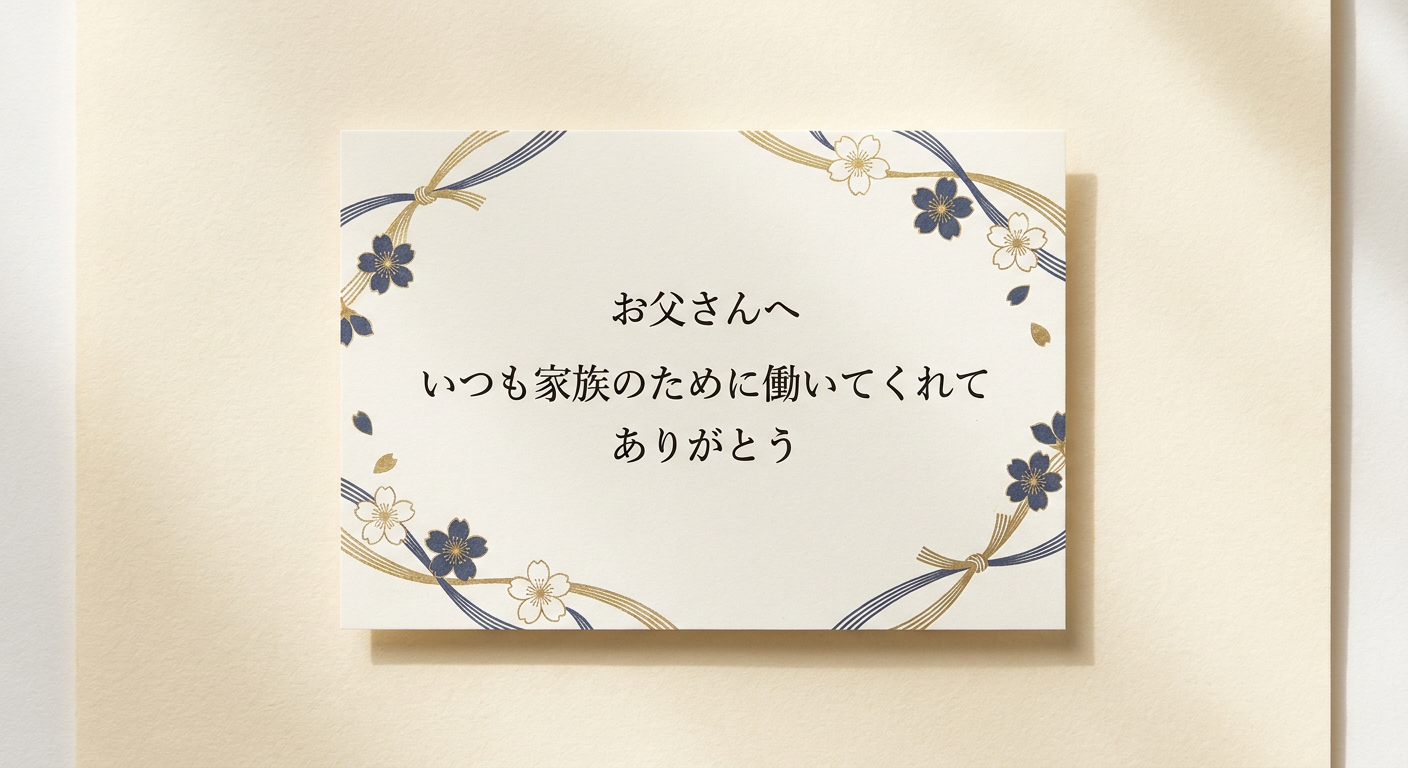
ここまでで、使いたい文例は見つかったでしょうか?
ただ、いい言葉が見つかっても「これをどうやってきれいなカードに仕上げればいいのか」が次の壁ですよね。じつはFilmoraを使えば、選んだ文例をそのままプロ並みの父の日メッセージカードにするのが驚くほど簡単。デザイン経験ゼロでも大丈夫です。次から、Filmoraで父の日カードを作る2つの方法を紹介します。
Part 2. Filmoraで父の日メッセージカードを作る2つの方法
文例が決まったら、次は実際にカードの形にしましょう。Filmoraを使えば、以下の2つの方法で父の日メッセージカードが作れます。デザインに自信がない方でも大丈夫。どちらも数ステップで完成します。


| 方法① AI画像生成 | 方法② 写真+テキスト機能 | |
|---|---|---|
| 向いている人 | 一からカードをデザインしたい、デザイン経験がない | 家族写真など手持ち素材がある、パーソナル感を重視したい |
| かかる時間 | 約5分 | 約10分 |
| 必要なもの | Filmora、プロンプト(指示文) | Filmora、写真・素材 |
| 仕上がり | プロが作ったような完成度の高いカード | 世界に一枚だけのオリジナルカード |
方法① AI画像生成でカード成品を直接作る
FilmoraのAI画像生成機能を使えば、デザインの知識がなくても、プロが作ったような父の日メッセージカードを直接生成できます。
重要なのは、AIが生成するのは「背景素材」ではなく、文字入りのカード完成形だということです。つまりPart 1の文例から好きな言葉を選び、それをプロンプトに入れるだけで、その言葉がデザインされたカード画像ができあがります。
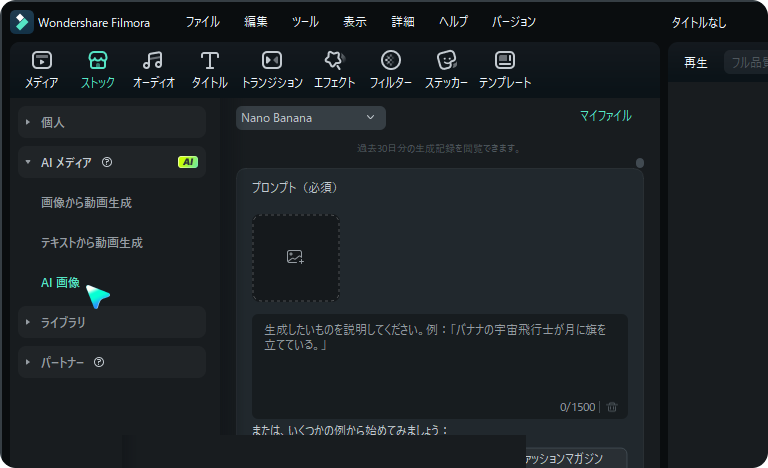
Step 1Filmoraを起動し、AI画像生成を開く
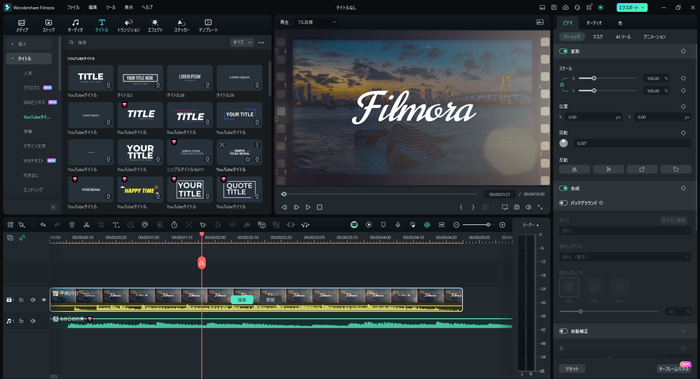
Filmoraを起動したら、ストック>メディアから上部の「AI画像」をクリックします。
Step 2プロンプトを入力してカードを生成する
まず、好きなモデルを選択して、家族写真やお父さんの写真、またはお父さんとの思い出の写真をアップロードします。AIが写真の雰囲気や人物を参考に、よりオリジナル性の高い父の日カードを作成できます。
テキストボックスに、作りたいカードのイメージをプロンプトとして入力します。Part 1の文例をそのまま組み込めるのがポイントです。たとえば:
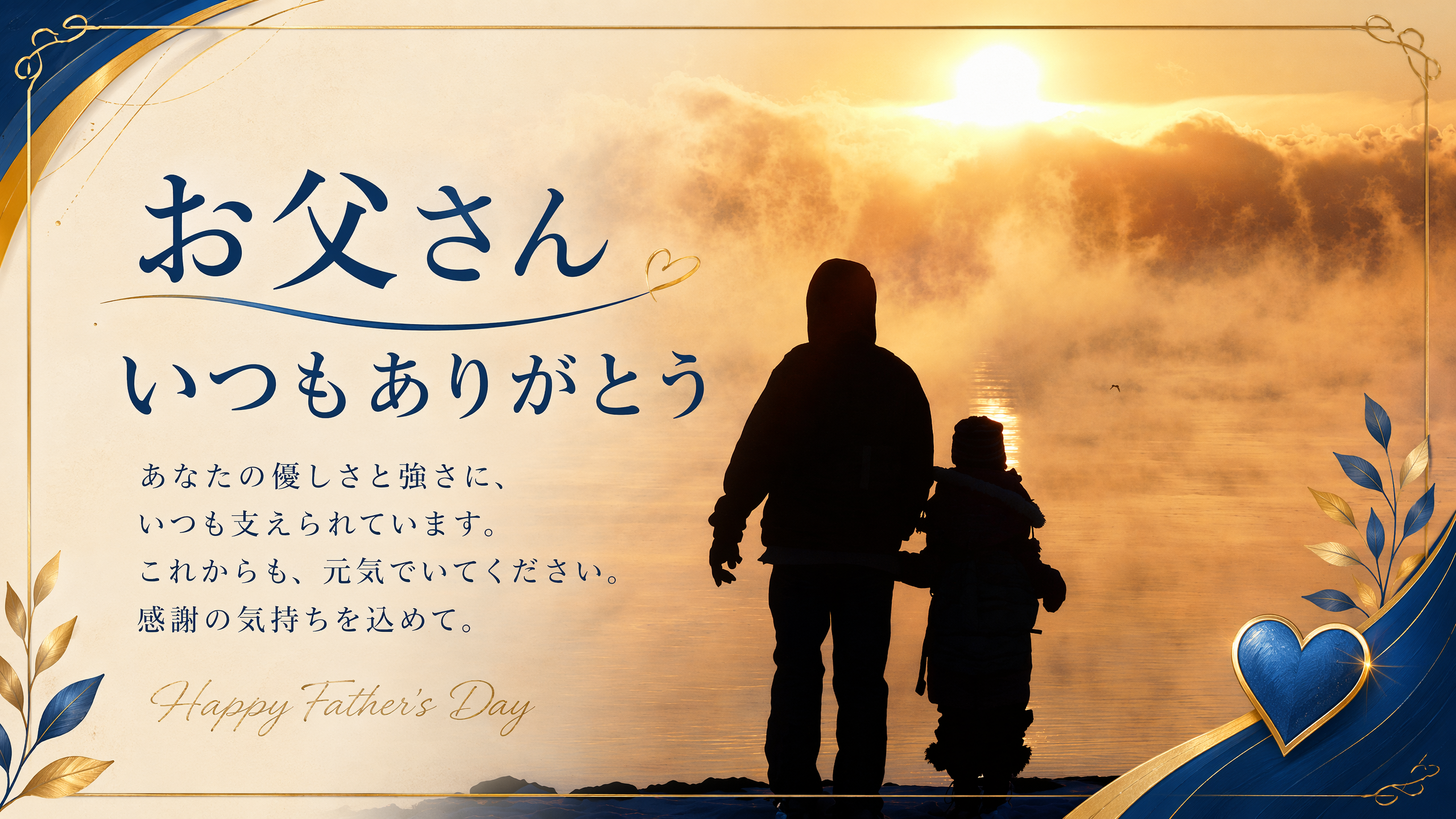
父の日メッセージカード。「お父さん いつもありがとう」の文字を美しく読みやすく配置。温かみのある上品なデザイン、青と金色のアクセント。印刷にも使える高品質なカード。「生成」を押すと数秒でカード画像が生成されます。生成された画像は、そのまま父の日カードの成品として使えます。
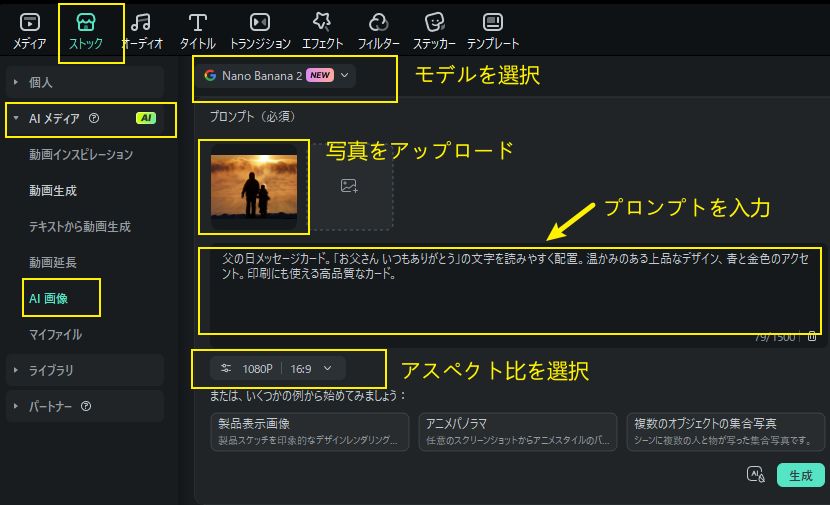
💡用途に合わせて適切な画像サイズ(アスペクト比)を選ぶことも忘れないようにしましょう。完成したら、SNS投稿なら1:1(正方形)、LINEやストーリーズなら9:16(縦長)、印刷してギフトに添えるなら4:3または3:4でエクスポートするのがおすすめです。
プロンプトに含めるとイメージ通りのカードが生成されやすい要素をまとめました。
| 要素 | 指定例 |
|---|---|
| カードのタイプ | ありがとうカード、写真入り風、手書き風、ネクタイモチーフ、和風 |
| 入れる文字(文例) | 「お父さん いつもありがとう」「感謝をこめて」「父の日おめでとう」 |
| 雰囲気・色味 | 温かみのある、上品な、ナチュラル、青×金色、かわいい |
| 用途 | SNS投稿用(1:1)、印刷用(4:3)、LINE送信用(9:16) |
Step 3仕上げてエクスポートする
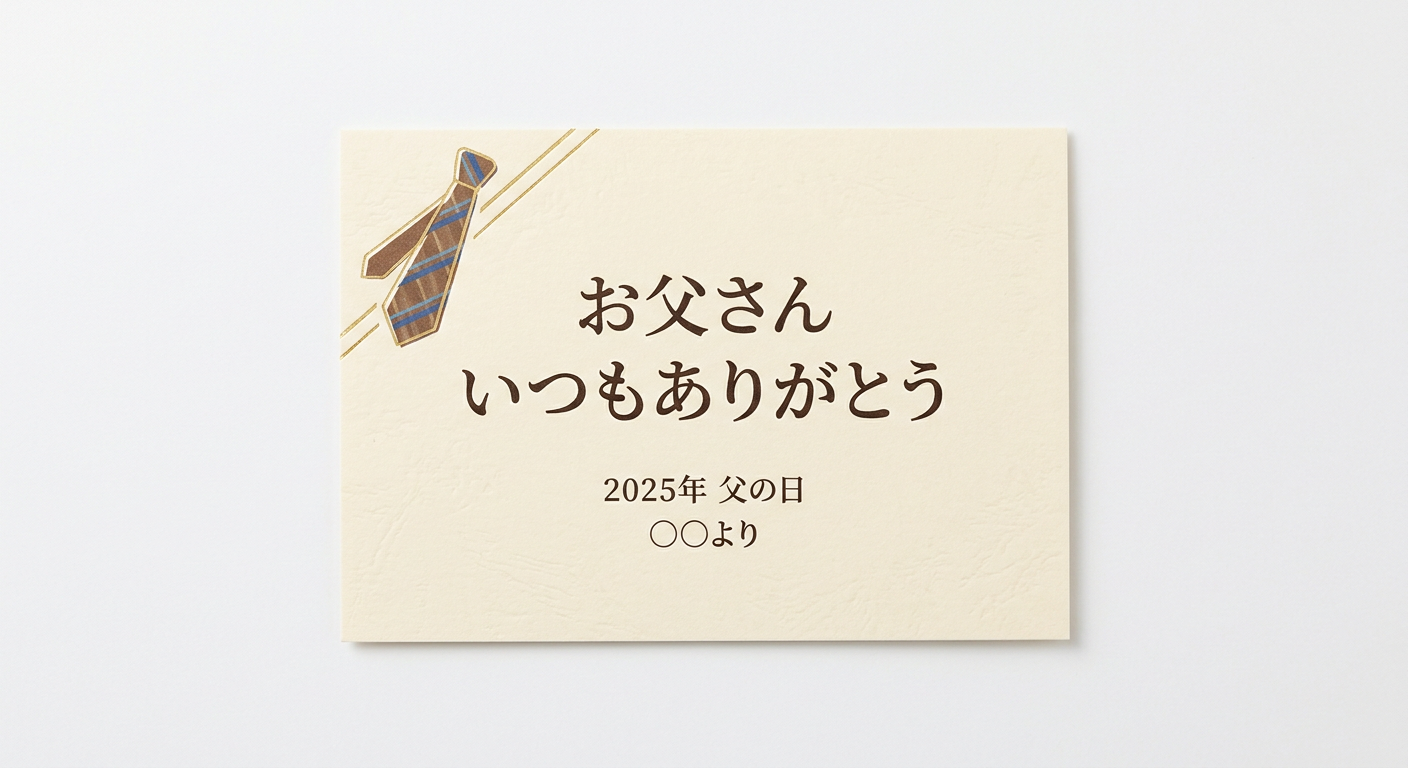
生成されたカードに、ステッカーまたはAIステッカー生成でネクタイ・コーヒーカップ・工具など父の日らしい装飾を足したり、タイトル機能で日付や送り主の名前を追加したりと、仕上げの調整も自由です。
方法② 手持ちの写真+テキスト機能で手動編集する
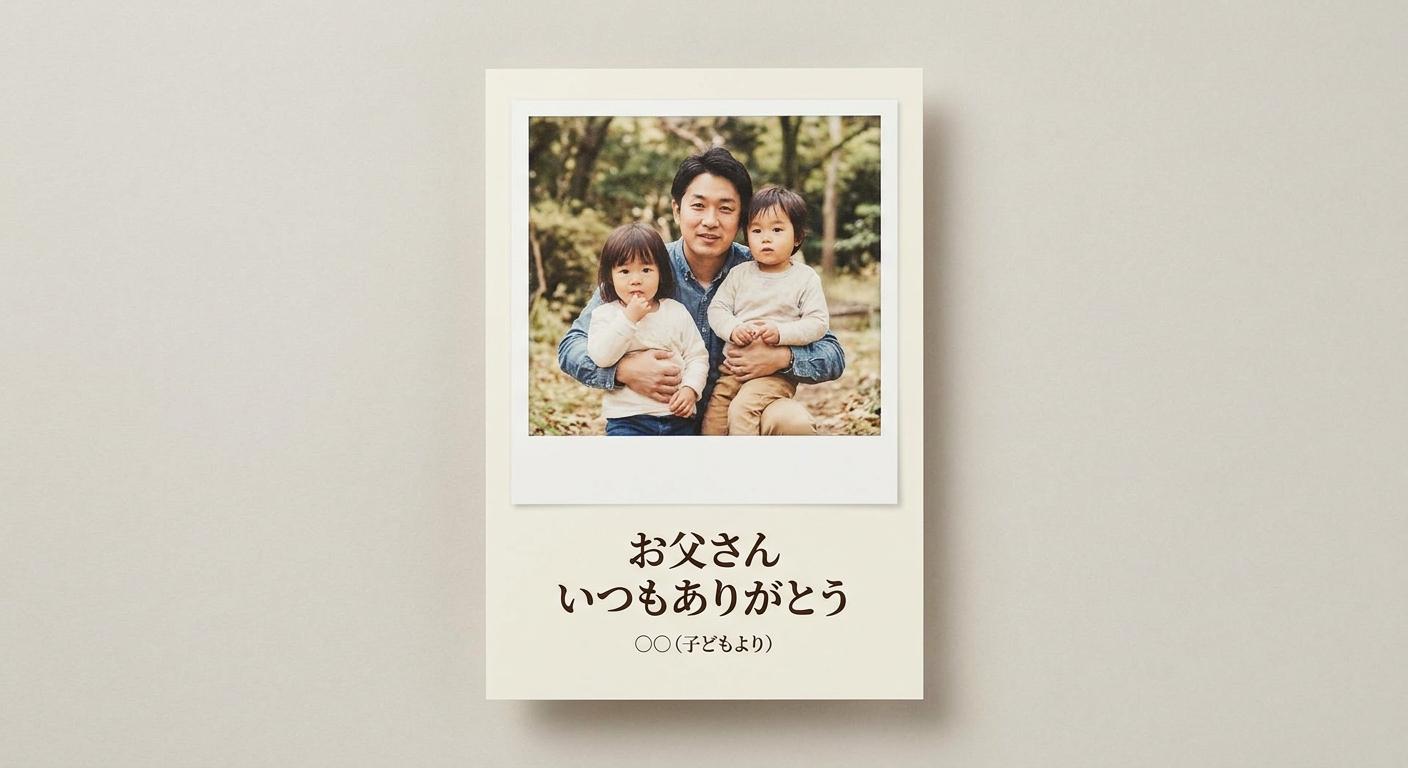
「せっかくなら家族写真やお父さんとの思い出写真を使いたい」という方には、写真をベースにテキスト機能でメッセージを入れる方法がおすすめです。
写真そのものに気持ちがこもっているので、文字はシンプルで十分。Part 1のひとこと文例から1〜2行を選んで入れるだけで、世界に一枚だけのパーソナルな父の日カードになります。
Step 1写真や素材をFilmoraに読み込む
Filmoraを起動し、家族写真・お父さんの写真・プレゼント写真など、カードのベースにしたい画像・動画をメディアパネルにドラッグ&ドロップします。タイムラインに配置したら、必要に応じてトリミングや明るさ調整をしておきましょう。
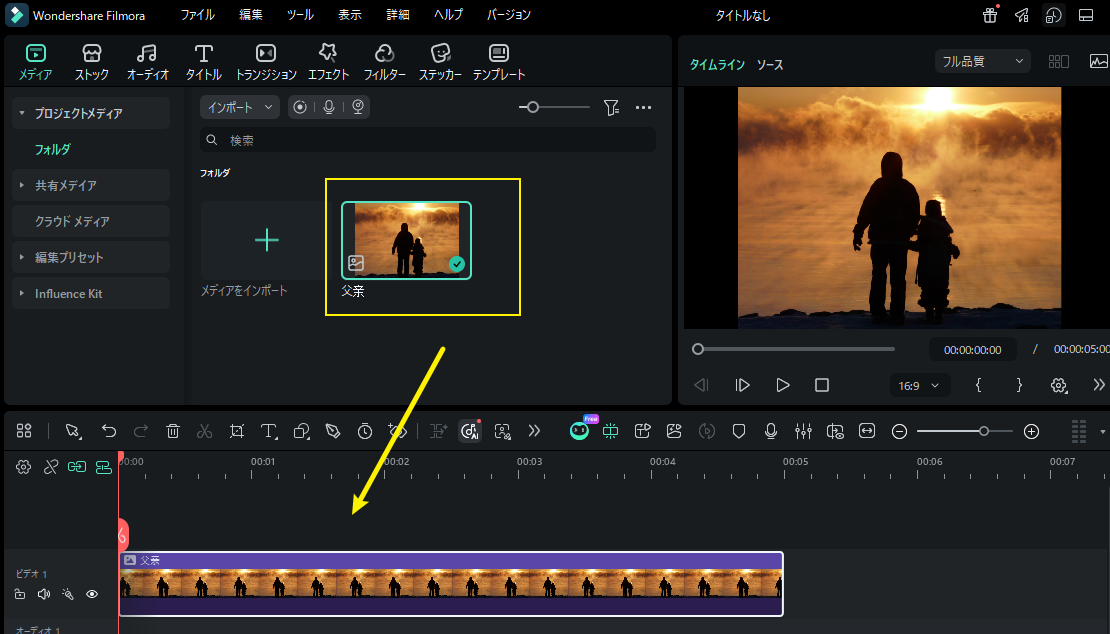
Step 2タイトル機能でメッセージを入れる
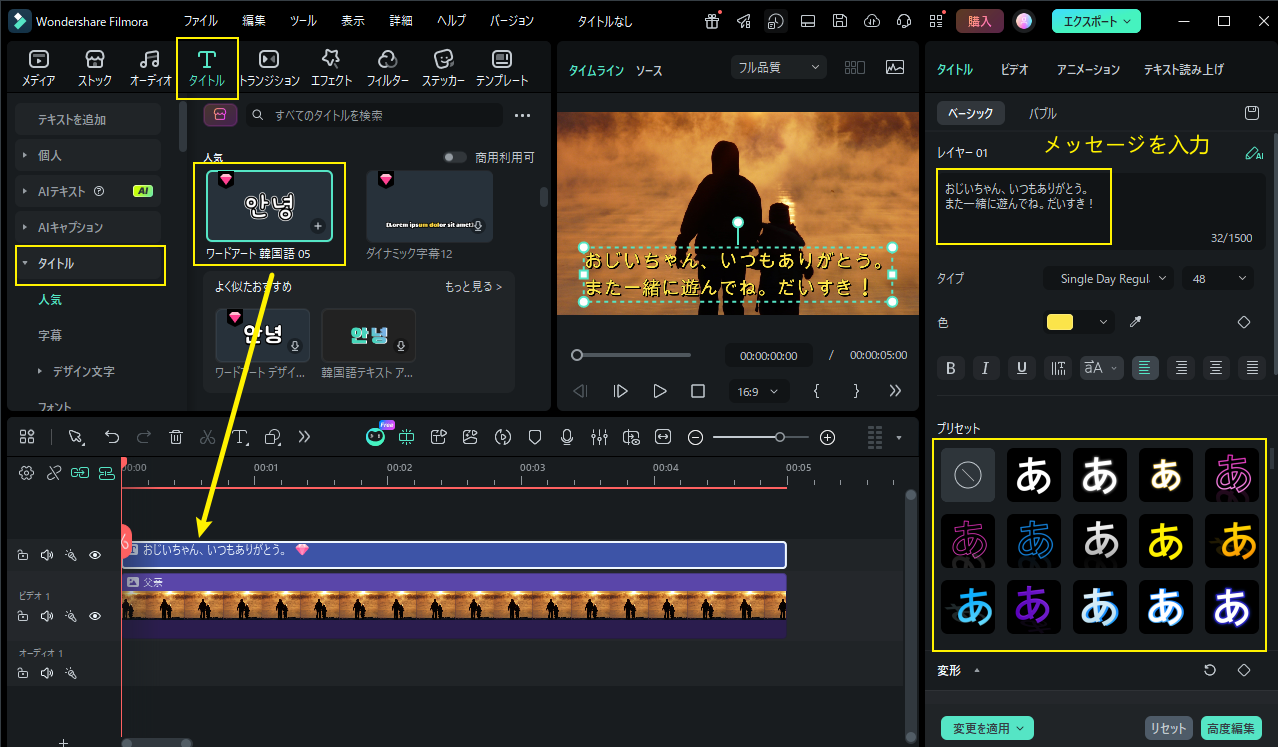
Filmoraの「タイトル」タブから好きなフォントスタイルを選び、Part 1の文例から選んだメッセージを配置します。文字のサイズ・位置・色・余白を調整するだけで、写真が一気に「カード」らしくなります。
たとえば家族写真の余白に「お父さん いつもありがとう」と入れたり、写真の下部に日付と「〇〇(送り主名)より」を小さく添えたり。短い言葉でも、文字を入れるだけで完成度がぐっと上がります。
Step 3必要なら装飾を足してエクスポートする
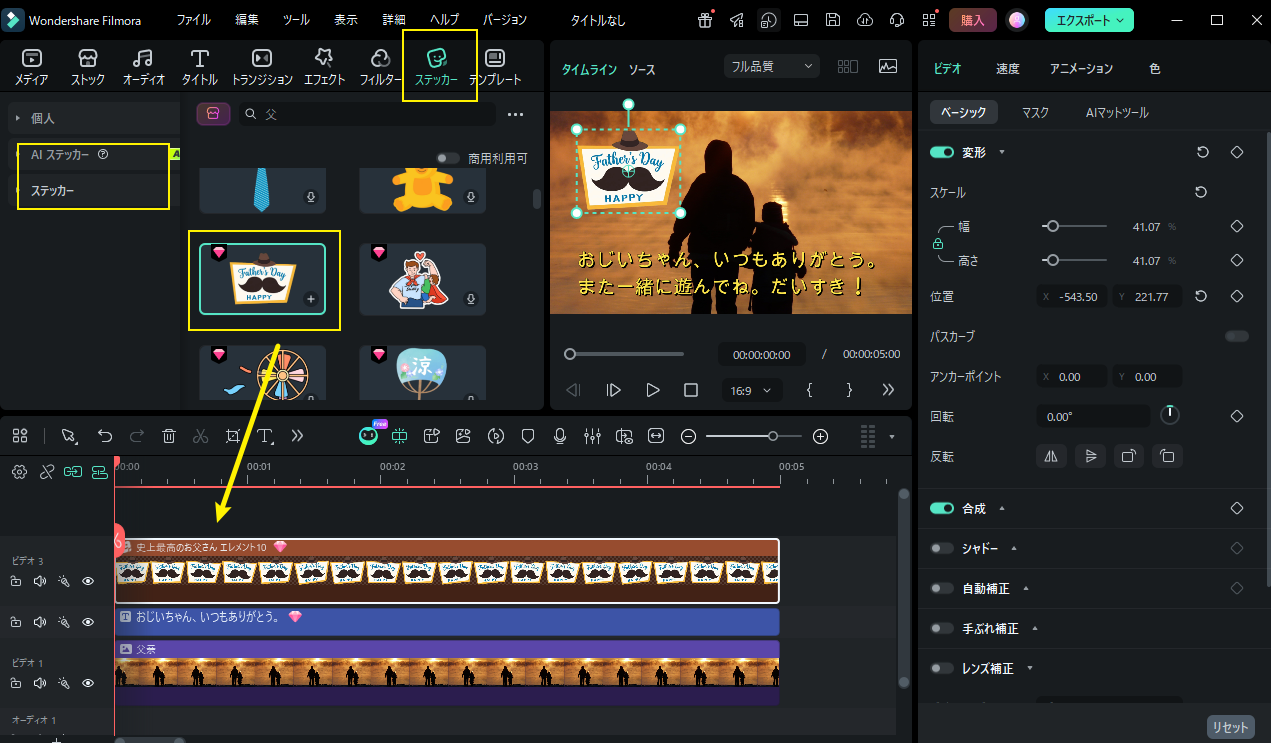
ステッカーまたはAIステッカー生成でネクタイ・コーヒーカップ・工具など父の日らしいモチーフの装飾を加えると、手作り感やギフト感をさらに強められます。気に入ったら、
プレビュー画面下部の「スナップショット」をクリックすると画像として書き出せます。動画として書き出したい場合は、右上の「エクスポート」をクリックしてください。
小ヒント|ギフトと一緒に使うと父の日カードの使い道が広がる
父の日メッセージカードは、ネクタイ・コーヒー・お酒・スイーツ・工具系ギフトなどと一緒に渡すとより特別感が出ます。写真と組み合わせれば「ギフト+カード」のワンシーンとしてSNS投稿にも映えるので、プレゼントと一緒に撮影しておくのもおすすめです。
Part 3. 父の日メッセージカードに関するよくある質問
Q1. 父の日メッセージカードはAIでそのまま完成形まで作れますか?
はい。FilmoraのAI画像生成機能を使えば、ありがとうカード・写真入り風カード・手書き風カードなど、文字入りの完成形カードを直接生成できます。背景素材ではなくカードそのものを作る前提でプロンプトを書くことで、より安定した結果が得られます。
Q2. AIで作ったカードに後からメッセージを追加できますか?
できます。生成したカード画像をFilmoraに取り込めば、テキスト機能で送り主名や日付を追加したり、AIステッカー生成で装飾を加えたりと、自分好みに仕上げられます。
Q3. 写真を使って手動で父の日カードを作ることもできますか?
できます。家族写真やお父さんの写真、プレゼント写真などを素材としてFilmoraに取り込み、テキスト機能でメッセージを配置するだけで、素材ベースでもきれいな父の日カードに仕上がります。
Q4. 父の日カードに入れるメッセージはどんなものがいいですか?
「お父さん いつもありがとう」「これからも元気でいてね」「感謝をこめて」「父の日ありがとう」など、短くて気持ちが伝わる文が使いやすいです。相手との関係性に合わせて言葉遣いを選ぶと、より気持ちが伝わります。詳しくは本記事Part 1の文例集を参考にしてください。
Q5. 父の日カードはどんな比率(サイズ)で作ればいいですか?
SNS投稿(Instagram・X)なら1:1(正方形)、LINE送信やストーリーズなら9:16(縦長)、印刷してギフトに添えるなら4:3または3:4が使いやすいです。用途に合わせてエクスポート時に比率を選びましょう。



役に立ちましたか?コメントしましょう!