


 概要
概要
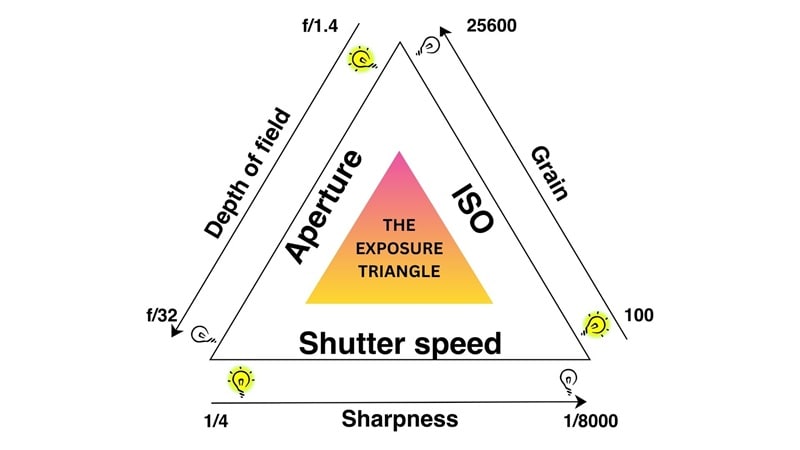
カメラの手動設定で意図通りの写真や動画を撮影するには、被写界深度を制御する「絞り」、動きのブレを管理する「シャッタースピード」、光への感度を補う「ISO」の3要素を連動させて適正露出を作る必要があります。
● 被写界深度を細かく制御したい場合は「絞り優先(Av/A)」、被写体の動きを止めたり意図的にブレさせたりする場合は「シャッター優先(Tv/S)」が適していますが、暗所では自動補正によって意図しないブレや露出不足が生じるリスクがあるためマニュアルでの調整が推奨されます。
● 動画撮影においては不自然な映像になるのを防ぐため、シャッタースピードをフレームレートの2倍(例: 24fpsの場合は1/50秒)に設定する「180度シャッタールール」を遵守する必要があります。
● 露出ミスや、シャッタースピードが速すぎてモーションブラーが不足した不自然に鮮明な映像は、Filmoraの「色補正」ツールや「モーションブラー」エフェクトを使用することで再撮影せずに事後修正が可能です。
AIに要約を依頼
 ChatGPT
 Perplexity
 Gemini
 Claude
 Grok
Grok
プロ級の写真やビデオを撮影したいですか?自動モードに依存するのをやめて、 露出トライアングル: 絞り vs シャッタースピード vs ISO。これら 3 つの重要なカメラ設定は連携して光と動きを制御します。このガイドでは、あらゆる照明に対してバランスを取る方法と、Filmora を使用してポストプロダクションで映像を調整する方法について説明します。
パート 1. 絞りとシャッタースピードの違いは何ですか?
何よりもまず、写真において視覚的に最も影響力のある 2 つの設定を定義することから始めましょう。 絞り そして シャッタースピード.
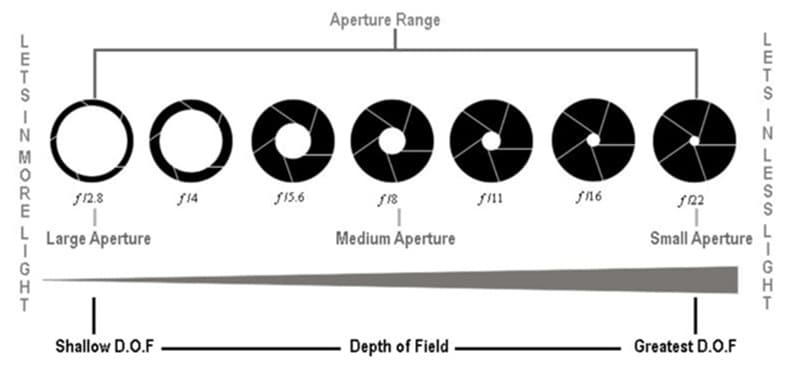
絞りとは、センサーに光を通すレンズ内の開口部です。それは私たちの瞳孔と同じように機能し、暗いところでは広がり、明るいところでは狭くなります。一方、シャッタースピードとは、カメラのシャッターが開いている時間を指します。
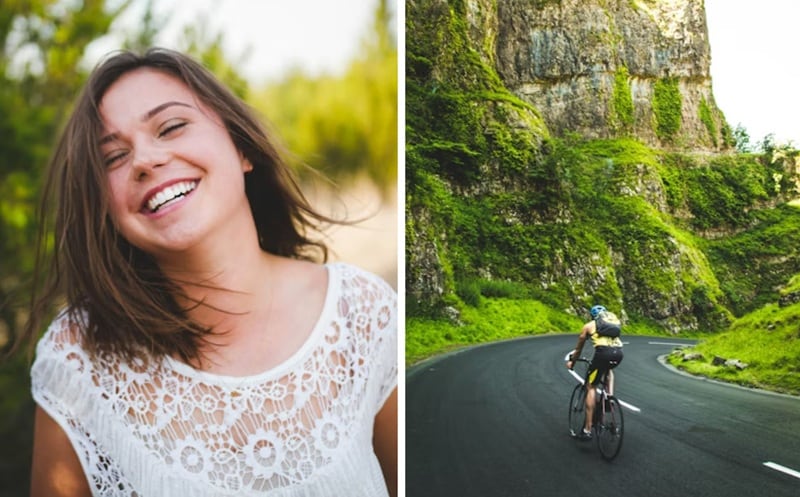
絞り (F-stop) とシャッタースピードのグラフ
画像: 台本なしの写真家
パート 2. F-stop とシャッター スピード: ビジュアルに与える影響
理解 絞りとシャッタースピード 視覚的なストーリーテリングにとって重要です。絞りは f ストップ (f/1.4、f/8 など) で測定され、被写界深度を制御します。逆に、シャッタースピードはモーションブラーを管理します。追加するとき ISO これをミックスすると、露出トライアングルが完成します。
写真用語では、これを被写界深度と呼びます。
- 広絞り (低い F 値):被写界深度を浅くします。これを使用して、被写体を分離し、他のすべてをぼかします。
- 狭い絞り (高い F 値): 深い被写界深度を実現します。前景から地平線まで、あらゆる細部を鮮明にしたい場合にこれを使用します。
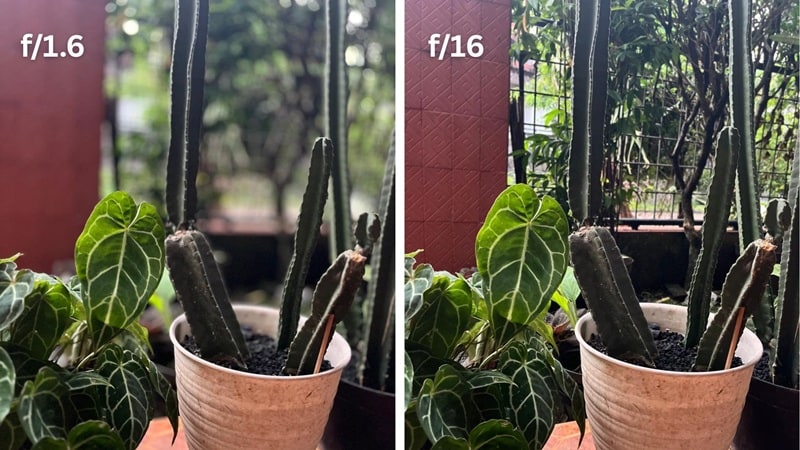
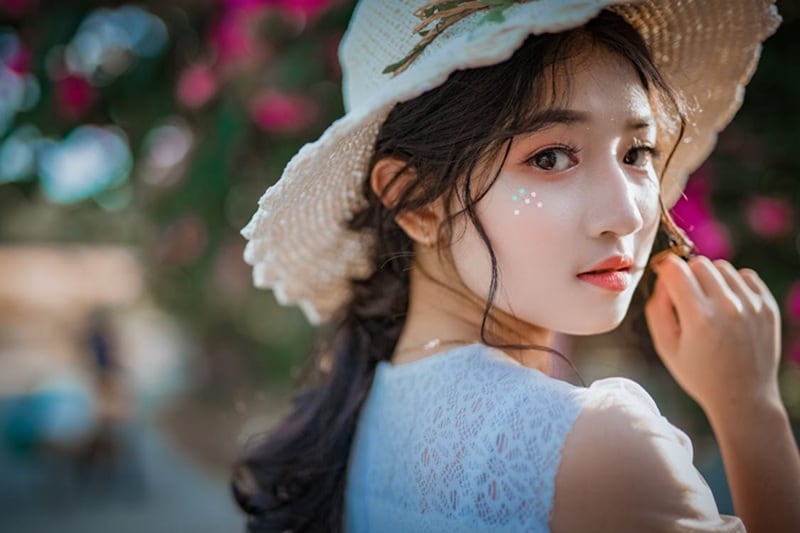
たとえば、背景の数フィート前に被写体を置いて f/1.8 で撮影すると、背景は美しくぼやけ、完全に焦点が合わなくなります。この効果はよく「ボケ味」と呼ばれます。
ボケとは、写真で見られる、広い絞りを使用することによって生じる、焦点が合っていない柔らかい背景のことです。絞りが広くなり、焦点距離が長くなるほど、効果はより顕著になります。通常、ポートレートレンズは 50mm f/1.4 または 85mm f/1.8 ボケのために作られています。
シャッタースピードは、1/2000 秒、1/500 秒、1/60 秒など、1 秒の端数で測定され、暗い場所での作業の場合は 1 秒単位で測定されます。光と動きという 2 つのものを同時に制御します。
- ライト: 露出時間が長ければ長いほど、より多くの光がセンサーに当たります。同様に、短ければ短いほど、光はより速く遮断されます。
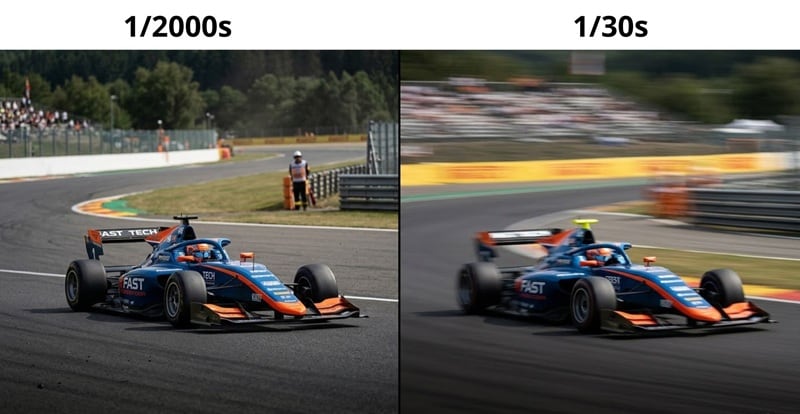
- モーション: シャッタースピードが速いと動きは止まりますが、シャッタースピードが遅いと動きはぼやけます。
レーシングカーを 1/2000 秒で撮影すると、ガラスのように鮮明な写真が得られます。しかし、1/30秒で撮影すると、 モーションブラー。モーション ブラーは、フレーム全体の動きを記録するのに十分な時間シャッターが開いたままになることの直接的な結果です。
要するに:
- 速いシャッタースピード (1/500 秒以上): 動きを止めます。 スポーツ、野生動物、または率直なショットに最適です。
- 遅いシャッタースピード(1/30秒以下):動きがぼやけます。 絹のような滝や光跡などのクリエイティブな効果に最適ですが、画像の残りの部分を安定させるために三脚が必要になる可能性があります。
パート 3. 露出の三角形: 絞り vs. シャッタースピード vs. ISO
ここで、露出三角形の 3 番目の要素を導入します。 ISO。 ISO は、カメラ センサーの光に対する感度を制御し、測定するだけです。
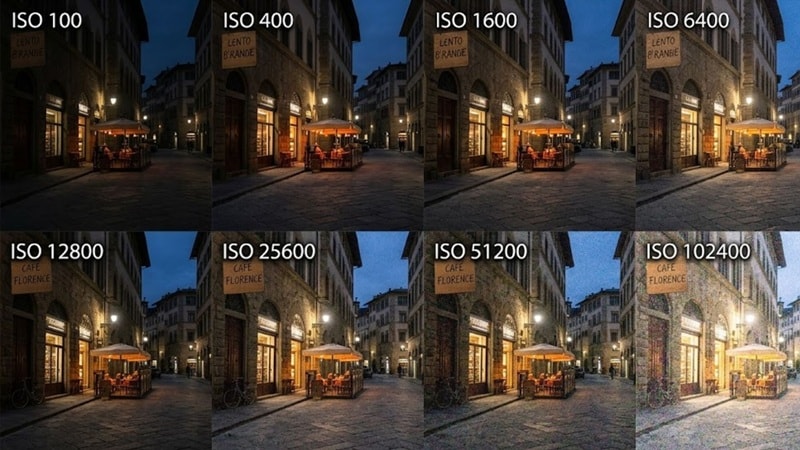
ISO 100 がベースラインです。最小限の感度と最高の画質を備えています。一方、ISO 6400 は感度が高く、暗い場所で役立ちます。ただし、特に古いカメラを使用している場合は、通常、ノイズが発生して画像の質感が粗くなります。
| ISO 範囲 | 画質 | 最適な使用時期 |
| 100–400 | クリーン、目に見えるノイズなし | 明るい場所や明るい場所での撮影 |
| 800–1600 | わずかなノイズ | 光には限界がある |
| 3200+ | 目に見えるノイズ | 暗い状況、または絞りとシャッタースピードだけでは適切な露出を得ることができない場合 |
絞り、シャッタースピード、ISO がどのように連携するか
絞り、シャッタースピード、ISO はすべて露出に影響します。これらはチームとして機能し、画像の最終的な外観と明るさを決定します。
- 絞りは深さを制御します。
- シャッタースピードは動きとセンサーが光にさらされる時間を制御します。
- ISO は感度を制御します。
それぞれが異なる仕事をしていますが、孤立して働いているわけではありません。 1 つの設定を調整するたびに、他の 2 つの設定に影響します。この「ギブ アンド テイク」の関係こそが、私たちがこれをエクスポージャー トライアングルと呼ぶ理由です。
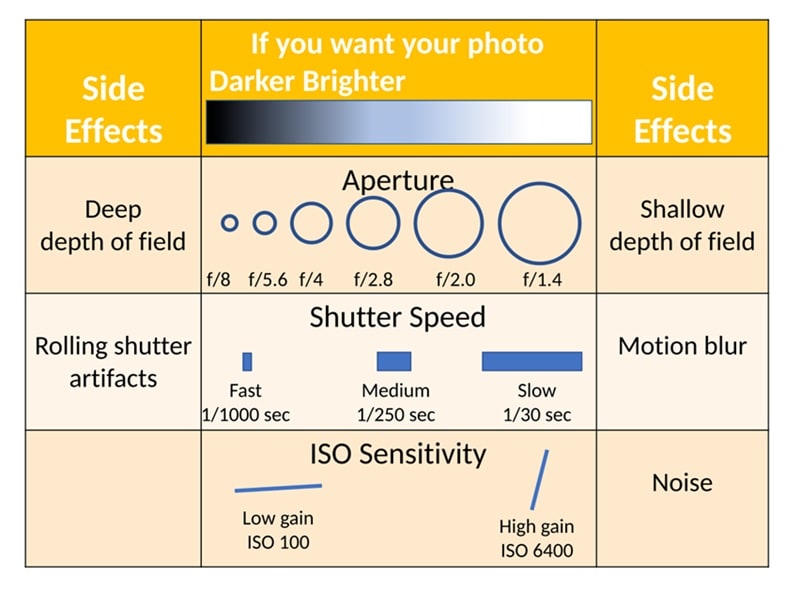
暗い屋内会場では、バランスの取れた露出を得るために、広い絞り、遅いシャッター、より高い ISO を使用する必要があるかもしれません。一方、明るい屋外シーンでは、画像が露出オーバーにならないように絞りを絞ってシャッター速度を速くする必要があります。
パート 3. モードの選択: 絞り優先とシャッター優先
マニュアル モードで絞り、シャッター スピード、ISO がどのように連携するかを説明してきました。確かに、3 つすべてを一度に管理するのは、特に写真にまだ慣れていない場合には、大変に感じるかもしれません。
少し息抜きするために、他のモードを試すこともできます。 絞り優先 または シャッター優先。これらはカメラの半自動モードであり、手動モードのようにすべてのダイヤルのバランスを自分で調整するストレスを感じることなく、必要な制御を実現します。
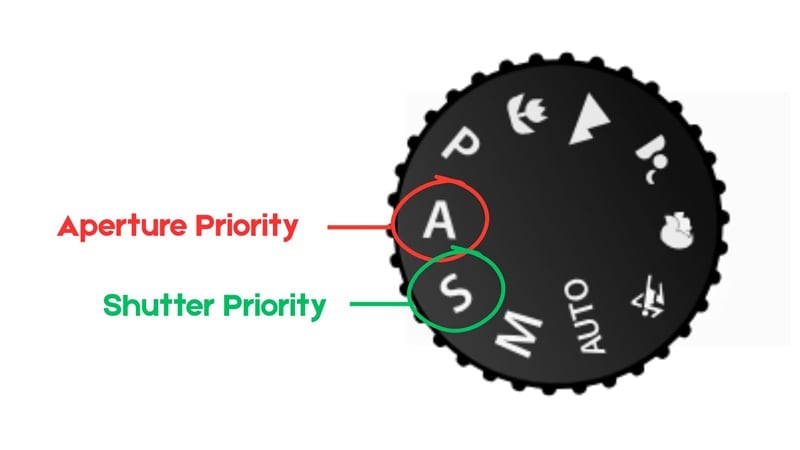
絞り優先とは何ですか?
絞り優先 (Av / A) では、カメラが露出に合わせてシャッター スピードを自動的に調整しながら、絞りを設定できます。光が変化するたびにシャッタースピードについて考える必要がなく、被写界深度を常にコントロールできます。
以下に最適: ポートレート、ストリート写真、ドキュメンタリー作品、または被写界深度の制御が優先され、光が適度に安定している状況。
シャッター優先とは何ですか?
シャッター優先 (Tv / S) では、シャッタースピードを設定すると、カメラが絞りを処理します。このモードは、設定を調整しているために瞬間を逃すことができない、モーションを優先する状況向けです。
以下に最適: スポーツ、野生動物、イベントなど、動きの凍結や制御が優先されるもの。
絞り優先とシャッター優先、どっちを選ぶべき?
どちらのモードも近道でも松葉杖でもありません。経験則として、被写界深度が主な関心事の場合は絞り優先を使用し、動きが重要な場合はシャッター優先を使用します。ただし、渡した設定でカメラがどのように動作しているかに注意してください。
暗い場所では、絞り優先機能が静かにシャッタースピードを下げて補正します。動く被写体が気づかないうちにぼやけてしまうほど遅い。一方、シャッター優先では、暗い状況では絞りが不足し、露出不足になる可能性があります。その場合はマニュアルモードで調整することをお勧めします。
パート4.シャッタースピードvs.フレーム レート: ビデオの 180 度シャッター ルール
これまで説明してきたことのほとんどは写真に当てはまります。ビデオを撮影する場合、録画を開始する前に知っておく必要があるルールがもう 1 つあります。 シャッタースピードはフレームレートの2倍にする必要があります。
24fps で撮影している場合は、シャッターを 1/50 秒に設定する必要があります。 30fps では 1/60 秒を使用します。 60fps では、1/120 秒を使用します。これはと呼ばれます 180 度シャッタールール- ビデオにおける自然な動きの標準。
なぜこれが視覚的に重要なのでしょうか?
180 度ルールに従うと、動くオブジェクトにはフレーム間にわずかな自然なモーション ブラーが生じます。これは、たとえ気付かなくても、現実の目に見える量と同じ量です。映画のように見えるので、 感じる 現実のように。
それを破ると、あなたのビデオは視聴者に向けられます。
- シャッターが速すぎると、ビデオが不安定になったり、途切れ途切れになったりします。モーション ブラーがゼロなので、動きはロボットのように非常に鮮明に見えます。
- シャッターが遅すぎると、ビデオが幻想的になったり、不鮮明になったり、遅れたりして見えます。これは、方向感覚を失ったり、薬物を摂取したり、深い「夢状態」に陥ったりするキャラクターを描写するためによく使用されます。
場合によっては、監督がストーリーのために意図的にルールを破ることもあります。 』の冒頭の戦闘シーンライアン二等兵を救う" (1998) が最も有名な例です。スティーヴン・スピルバーグは、映像を混沌と方向感覚を失わせるために意図的にシャッタースピードを上げました。
したがって、180 度シャッターのルールを破ることは、意図によっては必ずしも悪いことを意味するわけではありません。
パート 5. 絞り vs. シャッタースピード vs. ISO クイックリファレンス用チャート
露出トライアングルについて話すとき、理論を理解することとそれを適用することは別のことです。一瞬の意思決定に役立つように、同じ露出を維持するために ISO、絞り、シャッター スピードをどのように調整できるかを示すクイック リファレンス チャートを次に示します。
ISO、絞りとシャッタースピードのバランス表
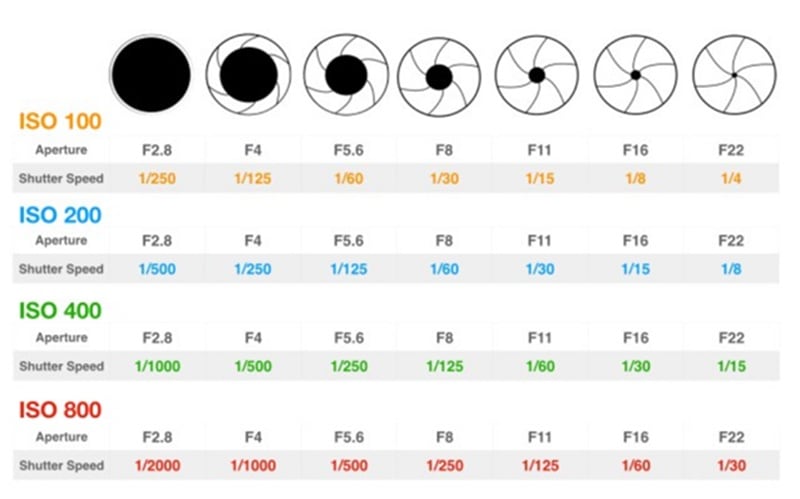
画像: 写真ツールキット
状況に応じた推奨設定
さまざまな撮影シナリオに対して、通常は出発点として適切に機能するベースライン設定がいくつかあります。ただし、このガイドは次のことを目的としていることに注意してください。 参照用のみあらゆる環境に単一の「完璧な」設定は存在しないためです。
センサーのサイズ、レンズの品質、光処理などの要素がモデルごとに異なるため、使用しているカメラも最終結果に大きな影響を与える可能性があります。
| 撮影シナリオ | 絞り | シャッタースピード | ISO |
| 屋外ポートレート(背景ぼかし) | f/1.8~f/2.8 | 1/200秒以上 | 100–200 |
| 風景(深い焦点) | f/8–f/11 | 1/60秒以上(三脚使用) | 100 – 400 |
| 屋内イベント(フラッシュ禁止) | f/2~f/2.8 | 1/60秒~1/125秒 | 1600–3200 |
| スポーツ / 速いアクション | f/4~f/5.6 | 1/1000秒以上 | 800–3200 |
| 滝 / 長時間露光 | f/11–f/16 | 1秒~30秒 | 100 |
| 夜空 | f/1.4~f/2.8 | 15秒~25秒 | 3200–6400 |
|
もっと見る
閉じる
|
|||
パート 6. Filmora で露出を修正し、モーション ブラーを追加する方法
完璧に把握していても、 絞り vs シャッタースピード vs ISO、照明ミスは起こります。映像が露出オーバーであるか、モーション ブラーが不足している場合は、 Wondershare Filmora プロジェクトを救うための高度な色補正とモーション効果を提供します。
このような状況では、次の使用をお勧めします。 Wondershare Filmora ポストプロダクションプロセス中にショットを修正します。経験豊富なビデオグラファーにとって十分強力なツールが満載ですが、初心者でも圧倒されないようにレイアウトされています。

 安全ダウンロード
Filmora で露出を修正する
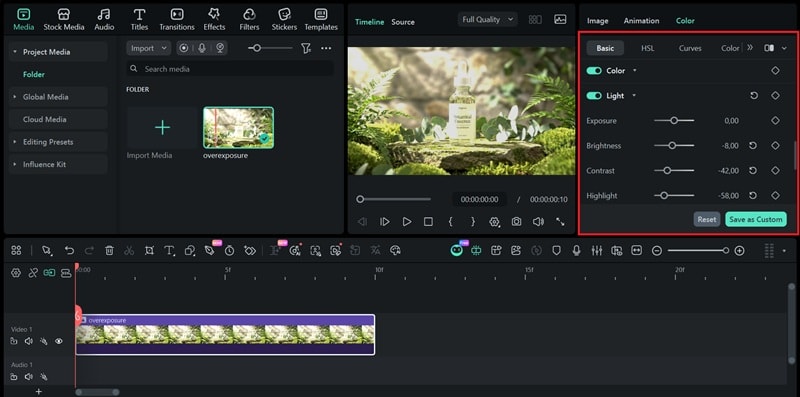
画像が明るすぎるか暗すぎる場合は、Filmora の 色補正 ツールを使用すると、物事を過度に複雑にすることなく、最も一般的な露出の問題を直接制御できます。
ステップ1 編集したい写真またはビデオを Filmora にインポートし、タイムラインに追加します。

ステップ2 トラックを選択して、 色 プロパティパネルのタブ。次のような基本パラメータを調整して、全体的な露出を修正できます。
- 暴露: 全体的な光のレベルを調整します。
- 輝度: 全体的な光のレベルを調整します。
- 対比: 明るい部分と暗い部分の見た目の違いを制御します。
- ハイライト: 画像の明るい部分にのみ影響します。
- 影: 画像の暗い部分にのみ影響します。
- 白人: 最も明るい領域がどの程度明るくなるかを設定します。
有効にすることもできます オートホワイトバランス 混合または不均一な照明によって引き起こされる色かぶりを自動的に中和します。
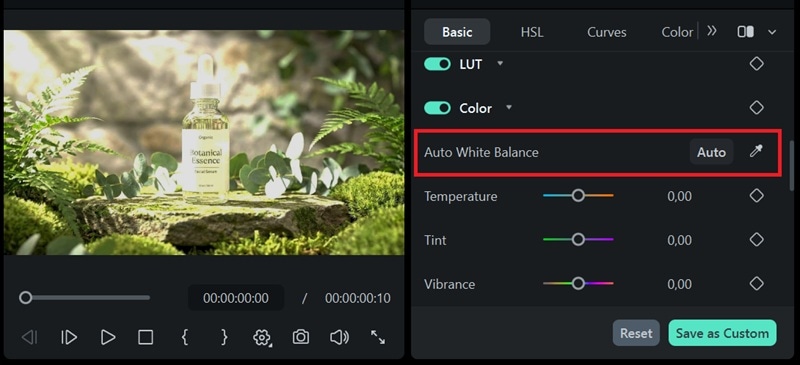
基本パラメータだけではショットを完全に回復できない場合は、次を使用してより正確な色調調整を行うこともできます。 曲線 または、 HSL (色相、彩度、輝度) パネル。
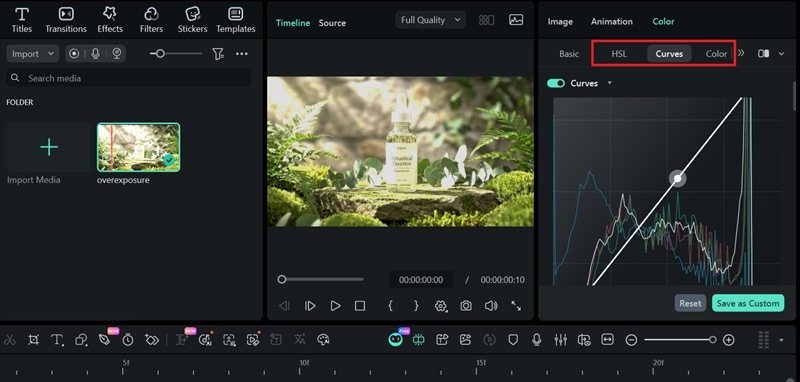
Filmora でモーション ブラーを追加する
Filmora は、意図的に映像にモーション ブラーを追加することもできます。これは、誤って速すぎるシャッタースピードで撮影し、映像が不自然に鮮明になってしまう場合に便利です。再撮影するのではなく、Filmora でモーション ブラーを追加できます。
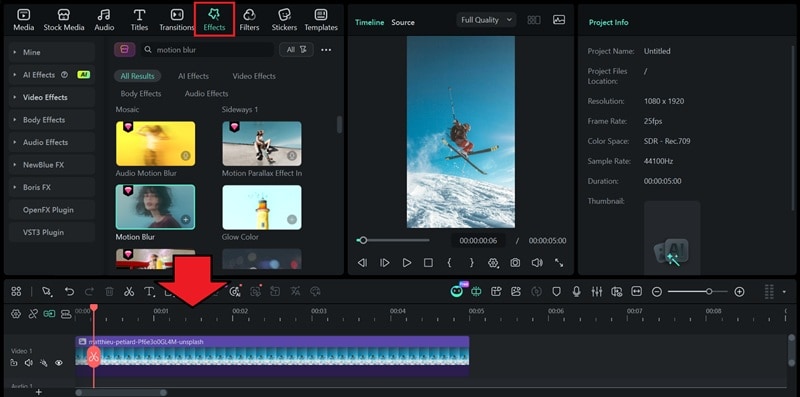
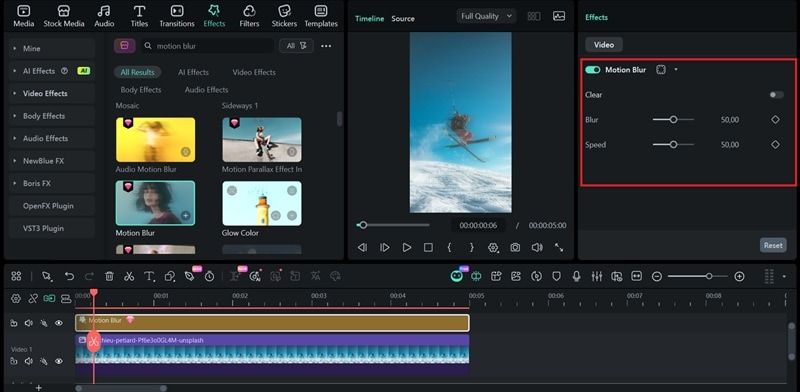
追加のぼかしオプションについては、[エフェクト] メニューを参照することもできます。 Filmora には、さまざまな状況に適した、さまざまな方向およびズームのぼかしエフェクトが含まれています。いくつか試して、映像の雰囲気に最も合うものを見つけてください。
まとめ
露出トライアングル (絞り vs シャッタースピード vs ISO) をマスターするには、時間と熱心な練習が必要です。したがって、撮影を続け、調整を続け、プロセスを信頼してください。設定を試しれば試すほど、本能はより早く研ぎ澄まされ、3 つのバランスが自然と身につくまでになります。
ショットが思い描いた通りに撮れなかったとしても落胆する必要はありません。ポストプロダクションで Filmora を使用していつでも修正できるからです。 Filmora の広範な編集ツールは、いつでもショットを復元して修正するための信頼できるセーフティ ネットを提供します。
よくある質問
-
露出補正とは何ですか?
露出補正を使用すると、半自動モード (Av または Tv) でのカメラの自動露出を無効にすることができます。ショットが明るすぎる、または暗すぎる場合は、完全なマニュアルに切り替えることなく、ダイヤルアップ (+) で明るくしたり、ダイヤルダウン (-) で暗くしたりできます。 -
自動ISOとは何ですか?使ったほうがいいでしょうか?
自動 ISO を使用すると、絞りとシャッター スピードを制御しながら、利用可能な光に基づいてカメラが自動的に ISO を調整します。予測できない照明の場合に便利ですが、過剰なノイズを避けるために最大 ISO 制限 (例: 3200) を設定します。 -
マニュアル露出を学ぶ場合、RAW または JPEG で撮影する必要がありますか?
RAW、カメラがサポートしている場合。 RAW 形式では、はるかに多くの画像データが保持されるため、ポストプロダクションで露出ミスを修正する余地が大幅に広がります。 JPEG はファイルを圧縮し、キャプチャした瞬間に細部を破棄するため、ショットに失敗した場合に復元できるものが少なくなります。
