


 概要
概要
YouCam AIはSNS向けの短尺AI動画生成や写真品質の改善を手早く行うのに適したツールですが、タイムライン編集や音声調整を含めた本格的な動画制作ワークフローを完結させたい場合はWondershare Filmoraが推奨されます。
● YouCam AIはWebおよびiOS/Androidアプリで利用でき、Vidu 2.0やSora 2等のモデルを用いた動画生成が可能ですが、無料版には透かしが入り、有料プランでも生成機能の頻繁な使用によりクレジットが不足しやすいため追加購入を考慮する必要があります。
● 単発の画像・動画補正作業を自動化したいSNSクリエイターにはYouCam AIが向いていますが、キーフレームを用いた細かな手動調整や専用デスクトップソフト(Windows/macOS)での安定した編集環境を求めるユーザーにはFilmoraが適しています。
● YouCam AIで生成したコンテンツの商用利用は無条件ではなく、ProプランのユーザーやAPI経由での利用といった特定の条件下でのみ認められるため、事前の利用規約確認が必須となります。
AIに要約を依頼
 ChatGPT
 Perplexity
 Gemini
 Claude
 Grok
Grok
簡単なプロンプトや1枚の写真から、AIで投稿向けのビジュアルや動画を作れる時代になりました。編集に何時間もかけなくてもSNS投稿を継続しやすくなったことは、多くのクリエイターにとって大きなメリットです。
その中でよく名前が挙がるツールの1つがYouCam AIです。近年注目度が高まっており、Yahoo Financeによると、2025年までにYouCam関連アプリ全体で約2億点のAI生成画像・動画が作成されたとされています。数字としては印象的ですが、実際の品質が期待に応えるものかどうかは別の問題です。
この記事では、2026年版のYouCam AIレビューとして、最新機能を確認します。YouCam AIの画像から動画生成を実際のSNS制作ワークフローで試し、YouCam AIの料金や、Filmoraのような本格的な動画編集ソフトとの違いも解説します。
パート1. YouCam AIとは?AI動画生成・写真編集の主な機能
Perfect Mobile Corpが開発したYouCam AIは、写真編集や動画生成をすばやく行えるツールです。Web、iOS、Androidで利用できます。機能は幅広く、モバイル版では一部の機能が別アプリとして提供されている場合もあります。
YouCam AIでできる主なことを見ていきましょう。
YouCam AI写真補正

ぼやけた自撮り写真を整えたい場合や、仕事用の写真を高解像度化したい場合、YouCam AI Photo EnhancerはAIアルゴリズムで画像の鮮明さを高めます。古い写真、暗くノイズの多い写真、思ったように写らなかったポートレートなどを自動で補正し、よりクリアで見やすい画像に仕上げられます。
時間を節約したい場合は、最大50枚の写真をまとめて補正できます。また、YouCam AI Photo Colorizerを使えば、古い白黒写真をカラー化することも可能です。
YouCam AI動画生成
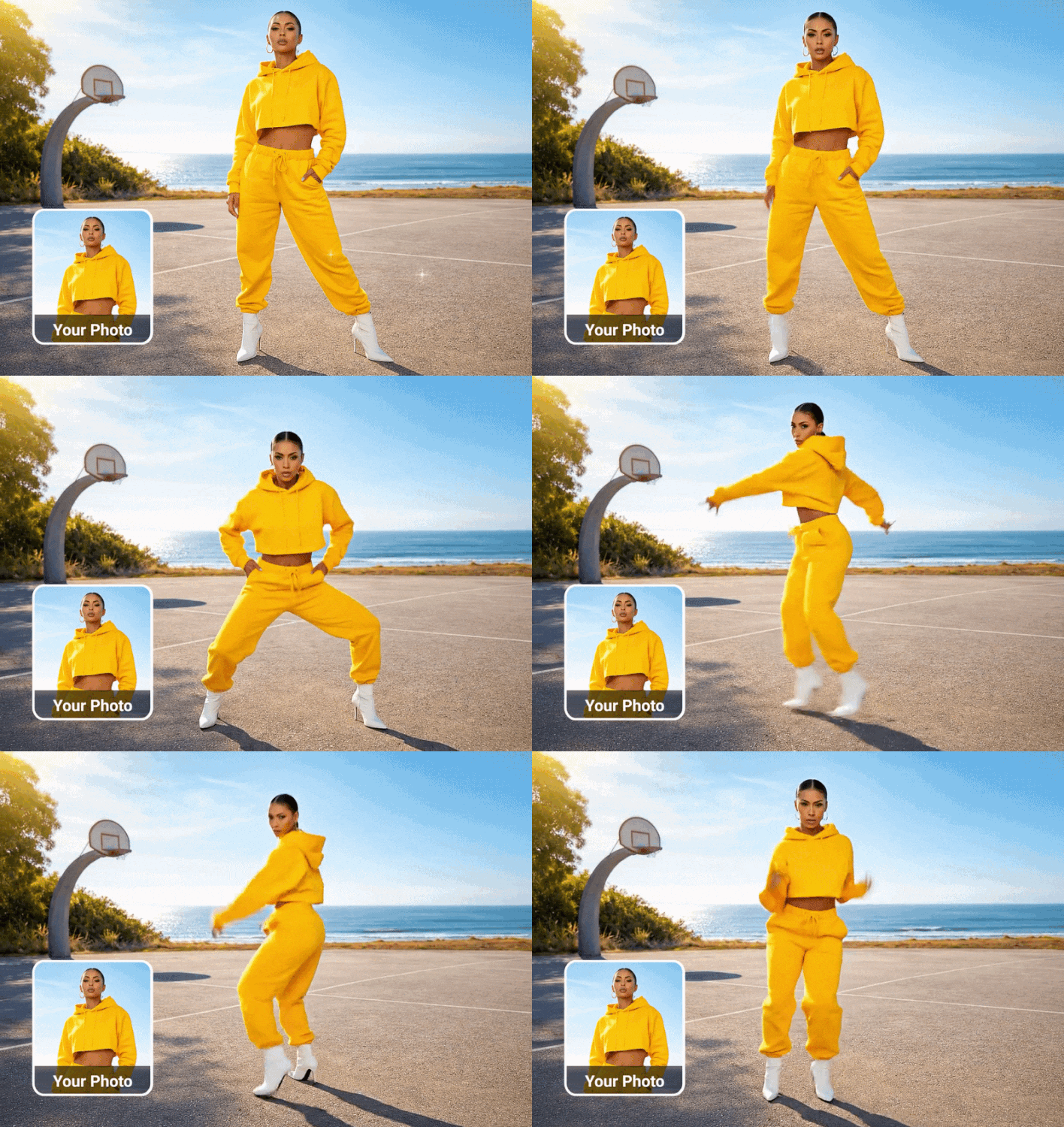
YouCam AI Video Generatorでは、テキストプロンプトや静止画から動きのある動画クリップを生成できます。Vidu 2.0、Google Veo 3、Sora 2、Hailuo 02、Kling 2.5 Turbo、Seedanceなど複数のAIモデルが用意されており、目的に合わせて動画スタイルを試せます。
さらに、すぐ使える動画テンプレートもあるため、ゼロから細かく設定しなくても短時間でコンテンツを作成できます。
YouCam AI動画補正
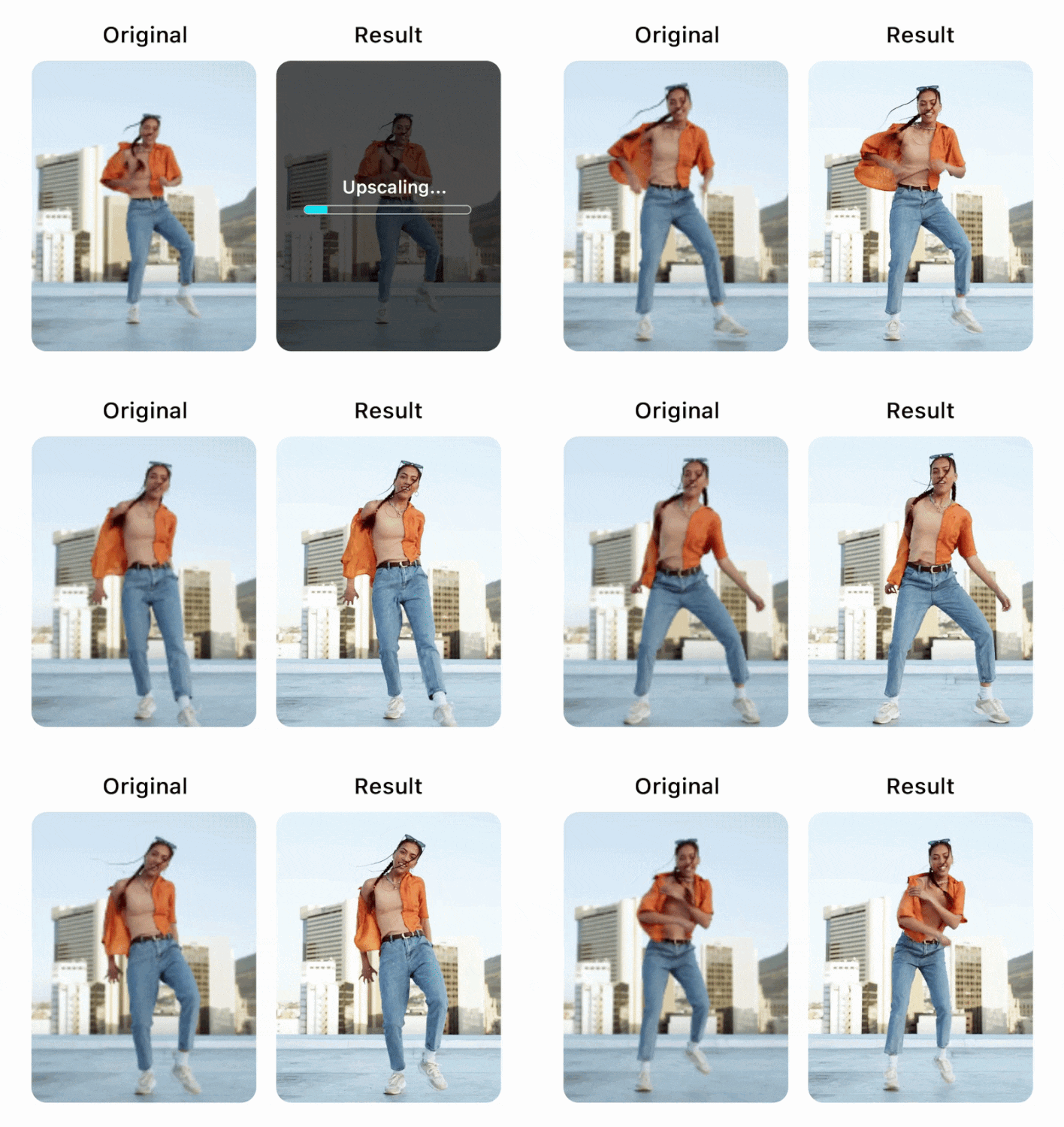
ぼやけた動画、粗い動画、暗い動画を改善したい場合、YouCam AI Video Enhancerが映像を分析して自動で補正します。MP4、MOV、M4V形式の最大500MBまでの動画をアップロードでき、HDから4K相当まで画質を高められます。
YouCam Enhance AIは、肌の質感を自然に保ちながら細部を改善します。使える素材を捨てずに、よりシャープで見栄えのよい動画に仕上げられる点がメリットです。
パート2. YouCam AIでSNS向け動画を作る方法(ステップ解説)
実際の使い勝手を確認するため、TikTokやInstagramリール向けにYouCam AIの画像から動画生成ワークフローを試しました。YouCam AIには、プロンプトを入力する方法とテンプレートを使う方法の2つがあります。
最終的な見た目を自分のスタイルに合わせたい場合は、プロンプトを入力する方法が向いています。手早く作りたい場合は、人気フォーマットに沿ったテンプレートを使うと便利です。
ここでは、スマートフォンでYouCam AIを使う流れを紹介します。
画像とプロンプトで動画を作成する
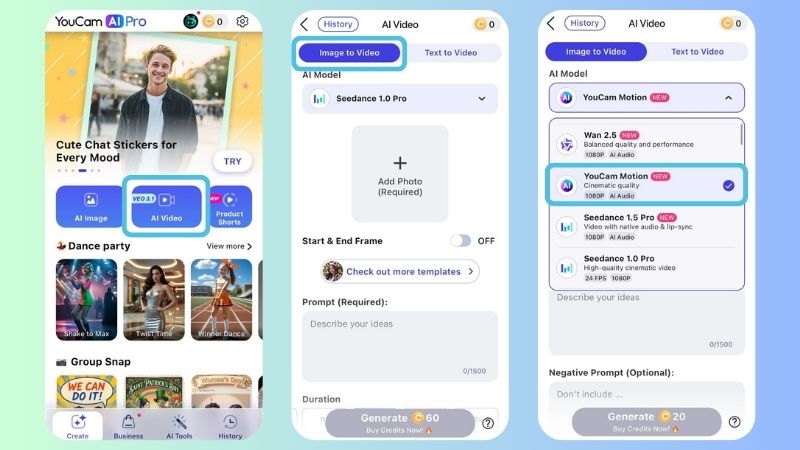
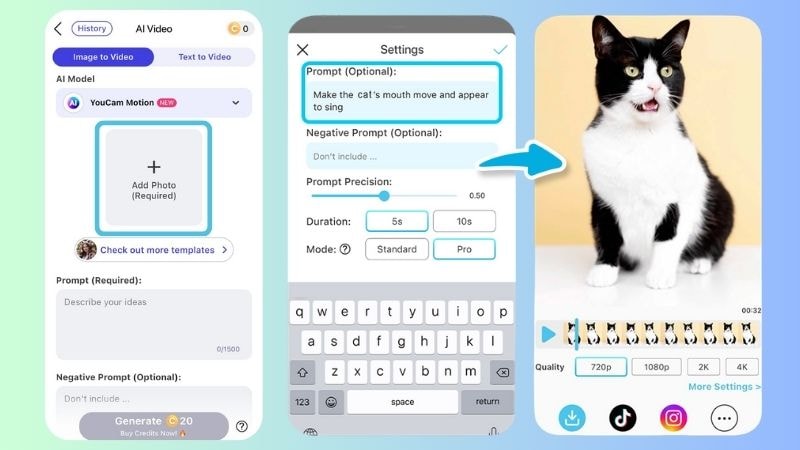
数ステップで、YouCam AI Video Generatorが動画を生成します。完成後は、TikTok、Instagramリール、YouTubeショートなどに投稿できます。
テンプレートで動画を作成する
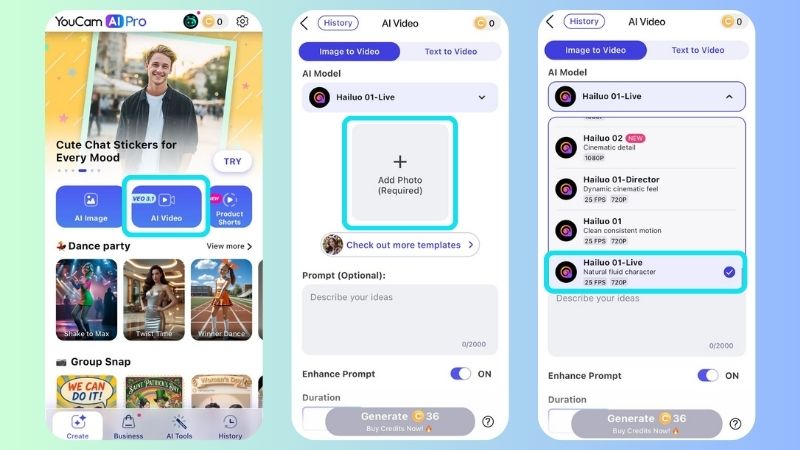
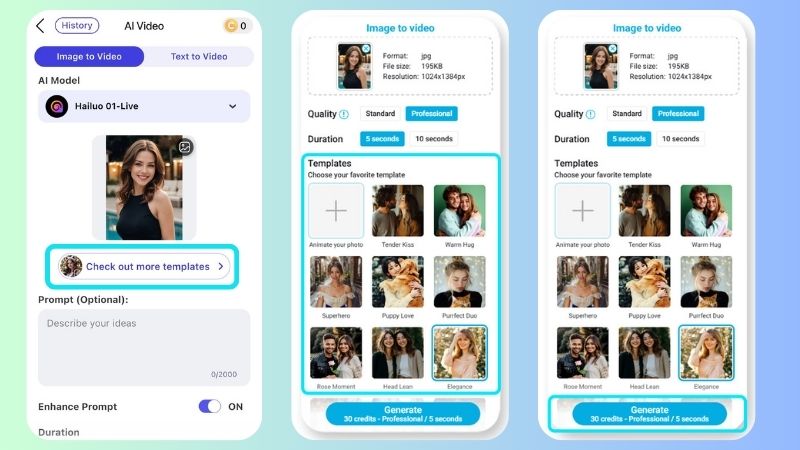
生成は比較的速く、長く待たずに結果を確認できます。完成した動画は次のような仕上がりです。

アップロードした静止画から、YouCam AI Image to Videoは表情や髪の動きを加え、より生き生きとした動画に変換しました。元の写真は笑顔だけでしたが、まばたきや柔らかな髪の動きが追加され、SNSに投稿しやすい自然なポートレート動画になっています。
パート3. YouCam AIは使う価値がある?料金とメリット・デメリット
ここまでYouCam AIでできることと実際の使い方を見てきました。次に気になるのは、継続して使う価値があるかどうかです。判断しやすいように、料金プランとメリット・デメリットを確認します。
YouCam AIの料金はいくら?
YouCam AIでは、利用回数で制限される機能と、クレジットを消費する機能があります。そのため、支払い方法はサブスクリプションと追加クレジットの単発購入に分かれています。
サブスクリプションは主に継続利用向けで、単発購入はAI生成機能で使うクレジットを追加したい場合に利用します。
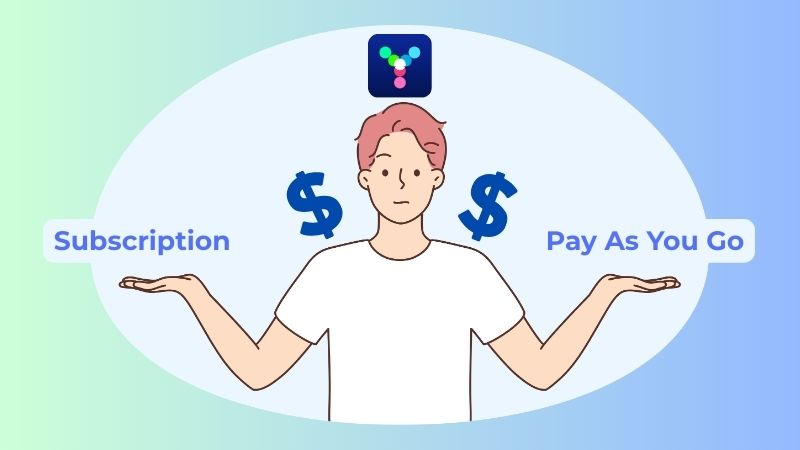
YouCam AIには、オンライン版とモバイル版で異なる料金プランがあります。どちらをよく使うかを考えて選ぶと、自分に合ったプランを判断しやすくなります。
Web版YouCam AIの料金プラン
無料プランの制限と各プランの内容を、表で簡単に整理します。
| ツール | 無料 | Plus | Pro |
| 料金 | 無料 | 月額3.33ドルから | 月額5.83ドルから |
| クレジット | 初回登録時に5クレジット | 月100クレジット | 月300クレジット |
| AI写真補正 | 1日2回 | 1日5回 | 無制限 |
| AI写真カラー化 | 1日3回 | 無制限 | 無制限 |
| AI画像から動画生成 | クレジット不足で利用しにくい | 1本あたり8〜320クレジット | 1本あたり8〜320クレジット |
| AI動画補正 | 10秒 | 200秒 | 600秒 |
| 一括編集 | なし | ||
| 透かし | |||
|
もっと見る
閉じる
|
|||
表からわかるように、有料プランに含まれるクレジットでも、生成AI機能を頻繁に使う場合は不足する可能性があります。
より多くのAI生成コンテンツを作りたい場合は、追加クレジットを単発購入できます。100クレジットは29.99ドルからで、1年間利用できます。
モバイルアプリ版YouCam AIの料金プラン
スマートフォンでAIコンテンツを直接生成したい場合も、追加クレジットを購入できます。料金は45クレジット7.99ドルから、2000クレジット119ドルまでです。
定期プランを使いたい場合は、次の表を参考にしてください。
| ツール | 無料 | Plus | Pro |
| 料金 | 無料 | 週6.99ドルから | 週9.99ドルから |
| AI写真補正 | 1日1回 | 1日1回 | 1日200回 |
| AI画像から動画生成 | 1本 | 1本あたり5〜240クレジット | 1本あたり5〜240クレジット |
| 透かし |
モバイル版のYouCam AIは、Web版と比べて主な機能が少なめです。スマートフォンで手軽に作りたいのか、Web版でより多くの機能を使いたいのかによって選ぶとよいでしょう。
YouCam AIのメリット・デメリット
YouCam AIを試した結果、得意な点と改善が必要な点が見えてきました。ここでは、主なメリットとデメリットを整理します。
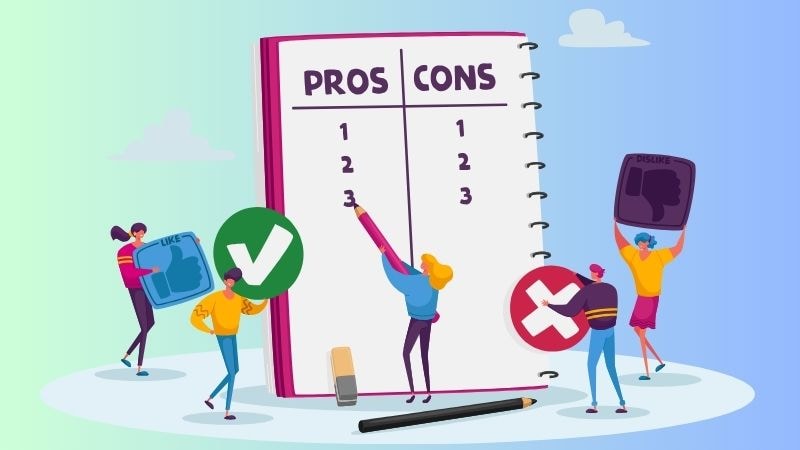
- 処理が速い:YouCam AI Video Generatorで動画を処理する待ち時間は比較的短めです。写真を動画にする手順もシンプルでわかりやすいです。
- AI写真・動画補正:YouCam Enhance AIには、画像や動画の品質を改善する複数の機能があります。肌補正、顔のレタッチ、ノイズ軽減、動画解像度の4K化などに対応します。
- AIツールの幅が広い:YouCam AI Photo EnhancerやYouCam AI Video Enhancer以外にも、顔入れ替え、不要物の削除、背景変更、写真拡張など多くの機能があります。
- アップデートが多い:YouCam AIはモデルやプラットフォームを継続的に更新し、新機能や品質改善を進めています。
- 無料プランの利用範囲が限られる:無料版でも基本的な作業は可能ですが、高度な機能の多くは有料プランが必要です。
- 結果にばらつきがある:YouCam AI Video Generatorは多くの場合で良い結果を出しますが、プロンプトどおりにならないこともあります。その場合はプロンプトの調整が必要です。
- 細かな編集には向きにくい:自動化に強い一方で、プロ編集者が求める細かな手動調整には制限を感じる場合があります。
- 専用デスクトップソフトがない:YouCam AIは主にWebとモバイルで利用するため、専用デスクトップソフトのような安定性や処理性能はインターネット環境に左右されることがあります。
パート4. YouCam AIの先へ:動画制作戦略でFilmoraが選ばれる理由
YouCam AIはAIビジュアル生成や写真補正には便利ですが、動画制作全体を完結させるためのツールではありません。編集、音声、演出、書き出しまで含めたワークフローが必要なクリエイターには、Wondershare Filmoraのような専用動画編集ソフトのほうが柔軟です。主な理由は次のとおりです。
タイムライン編集で細部までコントロールできる
Filmoraのタイムライン動画編集では、動画、音声、テキスト、フィルター、エフェクトなどを細かく重ねて調整できます。また、デュアルモニター編集にも対応しており、片方の画面で編集しながら、もう片方でプレビューを確認できます。
本格的な動画編集ツールを使える
Filmoraには、手動編集とAI機能の両方を支える多くの機能があります。例えば、キーフレームやモーショントラッキングでクリップに動きを加えられます。音声面では、Filmora内蔵の音楽素材ライブラリを使ったり、AI音楽ジェネレーターでオリジナルBGMを作成したりできます。
エフェクト、トランジション、モーショングラフィックス素材が豊富
YouCam AIにはPhoto Colorizerのような便利機能がありますが、Filmoraは動画編集に重点を置き、14,000点以上のエフェクトやフィルター素材を提供しています。動画の雰囲気や目的に合わせてスタイルを変えられるため、視覚的に印象的なコンテンツを作りやすくなります。
複数デバイスでシームレスに編集できる
Filmoraは、モバイルではiOSとAndroid、デスクトップではWindowsとmacOSに対応しています。1つのデバイスで作成したプロジェクトを保存し、別のデバイスで編集を続けることもできます。プロジェクトをオンラインで管理したい場合は、クラウド保存機能も利用できます。
SNS投稿の計画と予約投稿に対応
動画編集が完了したら、次は投稿です。Filmoraのソーシャルコンテンツプランナーを使うと、複数のSNSに向けて投稿を予約・自動公開できます。再生数、いいね、シェア、コメントなどの指標も確認できるため、今後の投稿計画を立てやすくなります。
パート5. YouCam AIとFilmora:どちらが自分のワークフローに合う?
YouCam AIとFilmoraの機能を見てきたように、どちらにも強みがあります。迷っている場合は、次の比較表で違いを確認してみてください。
| 比較項目 | YouCam AI | Wondershare Filmora |
| 対応環境 | Web、iOS、Android | iOS、Android、Windows、macOS |
| 主な機能 | AIベースの写真・動画生成 | AI搭載のオールインワン動画編集ソフト |
| AI動画生成 | 対応 | 対応 |
| AI写真補正 | 対応 | 対応 |
| AI動画補正 | 対応 | 対応 |
| 主な用途 | トレンド感のある短尺動画 | Vlog、ポッドキャスト、学習動画、デジタル広告 |
| おすすめのユーザー | SNSクリエイター | コンテンツクリエイター、プロユーザー |
|
もっと見る
閉じる
|
||
表を見ると、YouCam AIは短いAI動画の生成、写真品質の改善、簡単な編集など、単発の作業を手早く行いたいユーザーに向いています。一方、手動編集と高度なAI機能の両方を使いながら本格的に動画を仕上げたい場合は、Wondershare Filmoraのほうが適しています。
まとめ
YouCam AIの主な機能と、YouCam AI Image to Videoの実際の使い勝手を確認しました。YouCam AIは、SNS投稿向けの短尺動画や写真補正を手早く行うツールとして便利です。
ただし、動画全体をより細かくコントロールし、編集・音声・演出・投稿計画まで含めて仕上げたい場合は、Wondershare Filmoraが有力な選択肢になります。モバイルとデスクトップの両方で柔軟に編集でき、完成後の投稿計画までサポートできるため、制作に集中しやすくなります。

 安全なダウンロード
よくある質問
-
YouCam AIの生成結果を商用利用できますか?
YouCam AIの生成結果の商用利用は、ProユーザーやAPI経由で生成された画像など、条件付きで認められる場合があります。利用前に最新の利用規約を確認してください。 -
YouCam AIで生成した結果に透かしは入りますか?
無料版では透かしが入る場合があります。透かしを削除したい場合は、有料プランへのアップグレードが必要です。
