


 概要
概要
映像編集では、不要な色ずれの強調を防ぐため、露出やホワイトバランスを整える「カラー補正」を行ってから、作品の雰囲気を演出する「カラーグレーディング」へ進む順序が必須のワークフローです。
● カラー補正はカメラの技術的な問題を修正して現実に近い自然な見た目を構築する作業であり、対するカラーグレーディングはLUTやカラーホイールを用いてシーンの感情的な反応(暖色による親密さや寒色による孤独感など)を視覚的に誘導するために使用します。
● カラー補正時の自由度を高めるRAW形式の素材はフラットな状態になりやすいため、基本補正を省略して直接グレーディングを適用すると、元の欠点まで強調されてその後の調整が困難になるリスクがあります。
● Wondershare Filmoraを使用する際は、「カラー」タブ内で自動ホワイトバランス等によるワンクリック補正を適用後、同パネル内でLUT、HSLコントロール、HDRカラーホイール、または「AIカラーパレット」を用いて一貫した色調整を行います。
AIに要約を依頼
 ChatGPT
 Perplexity
 Gemini
 Claude
 Grok
Grok
カラー補正では、露出・ホワイトバランス・色の偏りなどを調整し、撮影時の見た目に近い自然な映像へ整えます。その後に行うカラーグレーディングでは、シーンに合わせて色味やコントラストを作り込み、感情や演出意図を伝えるビジュアルトーンを加えていきます。
ここでは、カラー補正とカラーグレーディングの違い、正しい作業順序、Filmoraで実践する方法を順番に見ていきましょう。
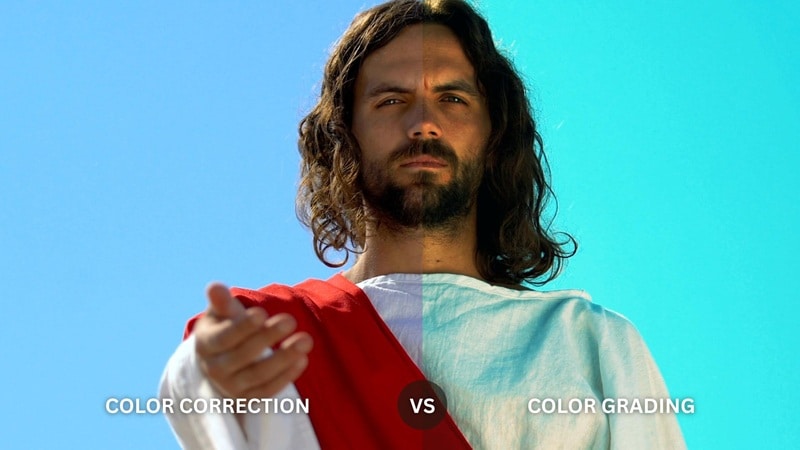
パート1. カラー補正とは?Basicと役割
カメラや撮影環境は、いつも理想的とは限りません。映像が暗すぎる、明るすぎる、色温度が不自然、全体に色かぶりしているといった状態を、人の目で見た印象に近づけて整える作業がカラー補正です。
カラー補正は、動画や写真の色を技術的に調整し、基準となる自然な見た目に整える工程です。トーンや明るさを実際のシーンに近づけ、後の編集で扱いやすい状態にします。
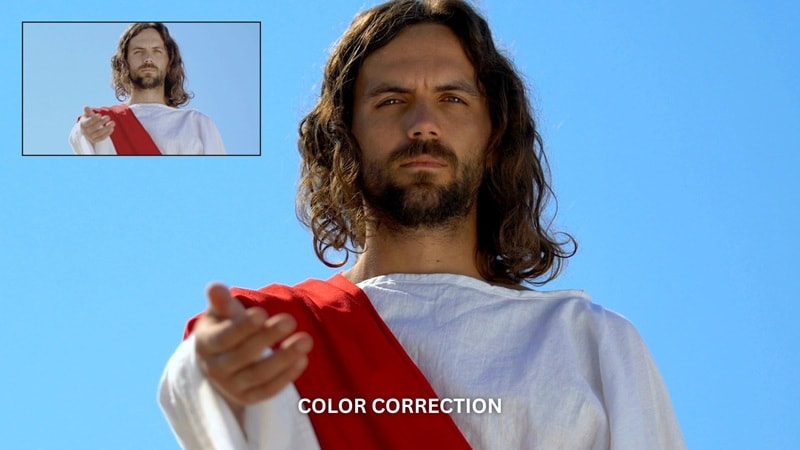
多くの映像制作者や写真家がRAW形式で撮影するのは、カラー補正時の自由度を高めるためです。RAW形式はカメラセンサーの情報を多く保持しているため、画質を大きく損なわずに明るさや色を調整しやすくなります。
パート2. カラーグレーディングとは?映像制作で重要な理由
映像の基礎的な色を整えた後に行うのがカラーグレーディングです。ここからは、単なる補正ではなく、作品らしい雰囲気を作るクリエイティブな工程になります。
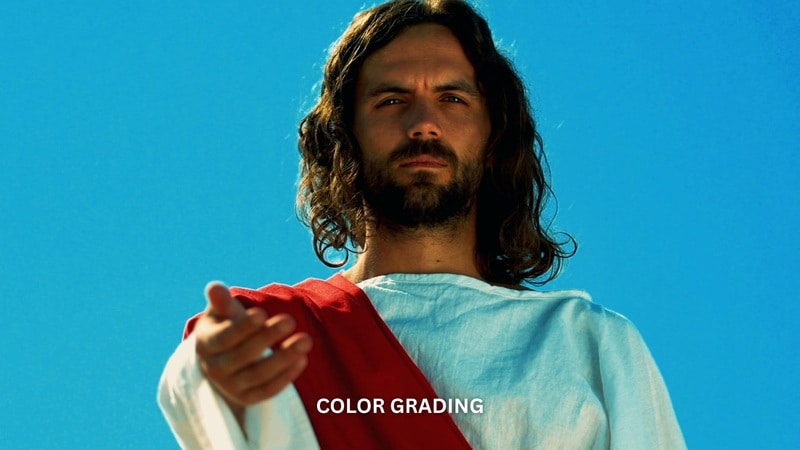
カラーグレーディングは、技術的な問題を直すというより、シーンに感情やムードを与えるための色作りです。色調、色相、コントラスト、彩度などを調整し、視聴者がその場面をどう受け取るかに影響を与えます。
カラーグレーディングが重要な理由
カラー補正とカラーグレーディングはセットで使われますが、映像に感情的な印象を与えるのは主にグレーディングです。主な役割は次のとおりです。
- 聴衆の感情的な反応を形作る 視聴者がシーンをどう感じるかに影響を与え、感情的な反応を作る
- 物語を視覚的にサポートします セリフや動きだけに頼らず、物語を視覚的に補強する
- 強力な視覚的な統一感を構築します 動画全体に一貫したスタイルを作り、作品らしい視覚的な統一感を高める
- 映画的な品質を向上 奥行き、コントラスト、洗練された色味を加え、映画的な品質に近づける
- 重要な要素に注意を向けます 人物や重要な要素を引き立て、視聴者の視線を自然に誘導する
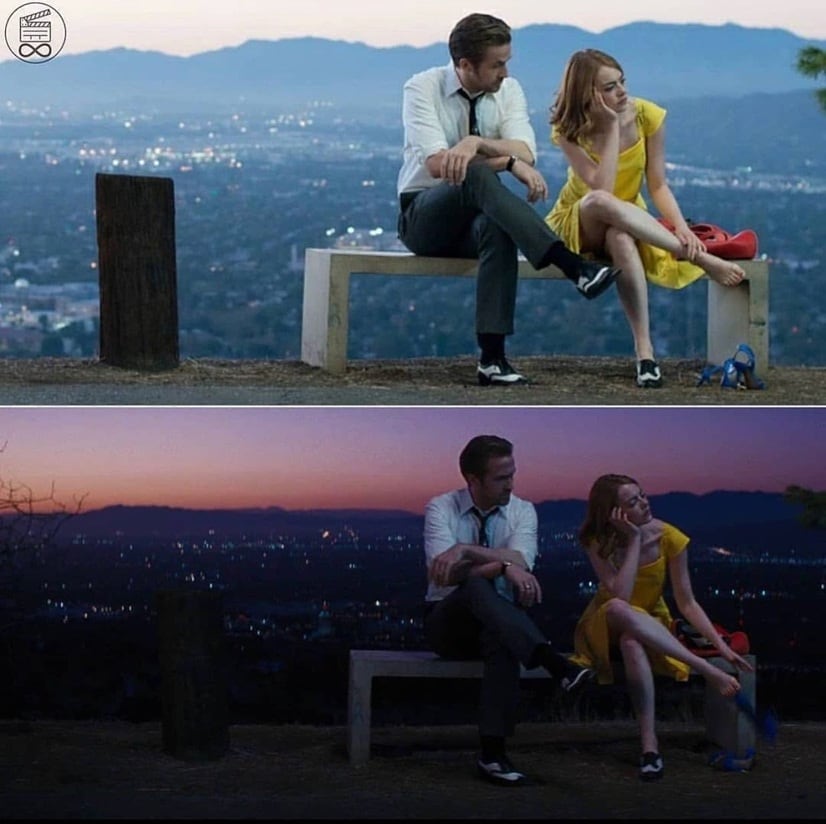
画像:FilmUpより「La La Land」(2016)のカラーグレーディング例
カラーグレーディングでは、色温度を使って感情を表現することがよくあります。暗めで寒色寄りのトーンは緊張感、孤独感、ミステリアスな印象を作りやすく、暖色系の色は親密さ、安心感、感情的なつながりを表現しやすくなります。
下の「John Wick」のサンプルクリップを見てみましょう。
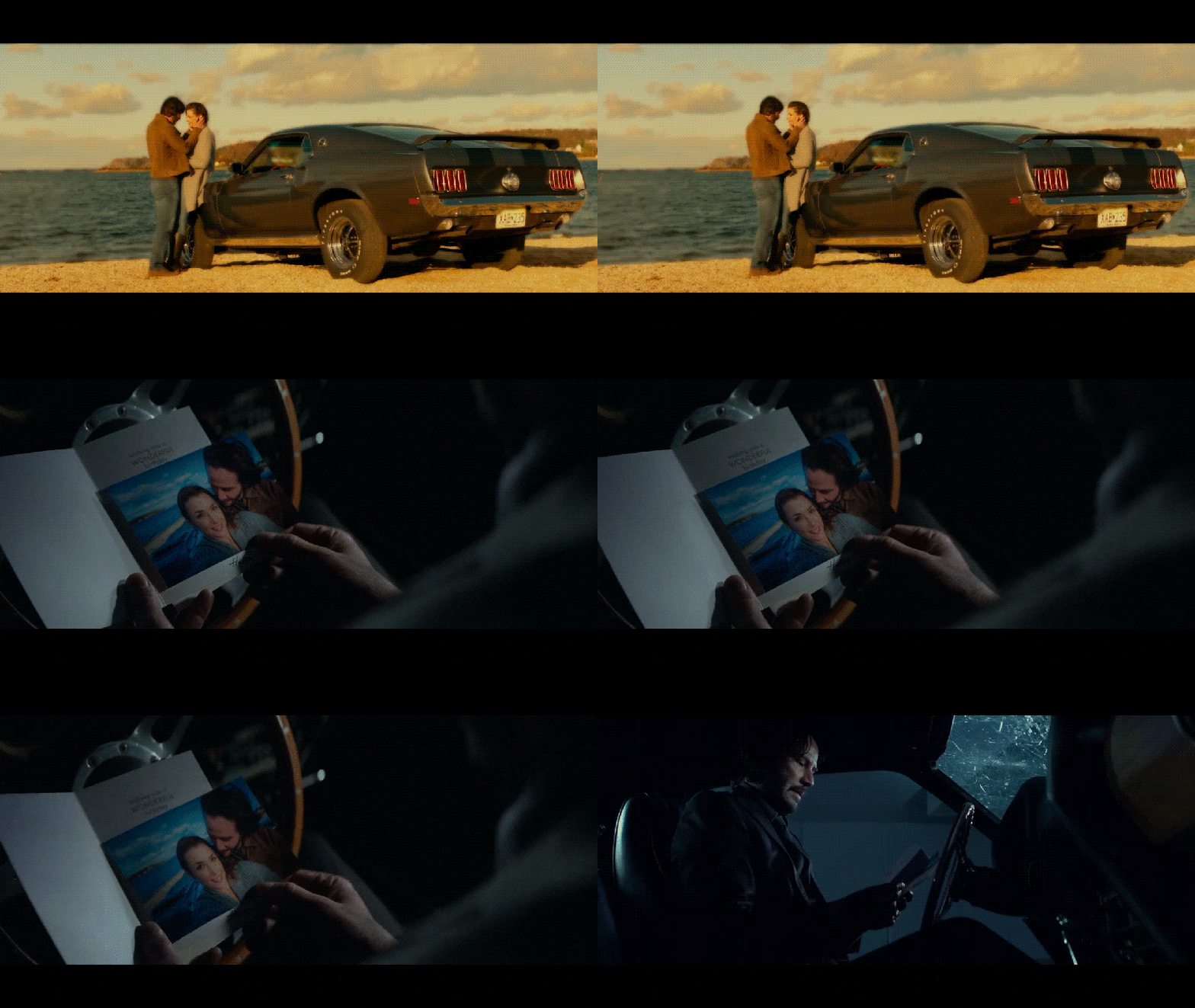
暖かい回想シーンから、暗く冷たい現在のトーンへ切り替わることで、時間と感情の変化が視覚的に伝わります。冷たい色調は現在の孤独や喪失感を強調し、暖かい回想の色味は、かつて存在した愛情や安らぎを想起させます。
こうした色の選択は偶然ではなく、ストーリーを支えるために意図的に設計されています。実際の撮影現場だけでここまで明確なコントラストを自然に出すのは難しく、ポストProダクションで色を作り込むことで、場面の説得力が大きく高まります。
パート3. カラー補正とカラーグレーディングの主な違い
ここまでの内容を踏まえて、カラー補正とカラーグレーディングの違いを表で整理します。
| 項目 | カラー補正 | カラーグレーディング |
| 技術的な問題を修正し、映像全体のバランスを整える | 特定の雰囲気やビジュアルスタイルを作る | ポストProダクションの最初に行う |
| カラー補正が終わった後に行う | 露出、ホワイトバランス、コントラスト、色の正確さ | ムード、空気感、作品全体のトーン |
| 露出、ホワイトバランス、コントラスト、ハイライト、シャドウ、カラーバランス | LUT、カラーホイール、カーブ、スプリットトーニング、色調整 | 自然で正確な見た目に整える |
| クリエイティブな解釈やスタイル表現を加える | 露出、ホワイトバランス、コントラスト、ハイライト、シャドウ、カラーバランス | LUTs、カラーホイール、カーブ、スプリット トーニング、カラー調整 |
| 仕上がり | 自然で正確なビジュアルを重視 | 芸術的な解釈と様式化が可能 |
両者には明確な違いがありますが、質の高い動画や映画は、カラー補正とカラーグレーディングの組み合わせで作られます。まず映像を正しく整え、その上で目指す雰囲気を加えるという流れです。
カラー補正は「現実に近づける作業」、カラーグレーディングは「表現を加える作業」と考えるとわかりやすいでしょう。たとえば、ホワイトバランスのずれで青くなった映像を直すのはカラー補正、ティール&オレンジのような映画風の色味を加えるのはカラーグレーディングです。
パート4. どちらを先に行う?理想的な編集ワークフロー
弱い土台の上に良い建物を建てられないのと同じで、映像編集でもまずはカラー補正で素材のバランスを整えることが大切です。露出や色の正確さを整えてからカラーグレーディングに進むと、狙った見た目を作りやすくなります。
この順番で作業すると、不要な色ずれを防ぎ、最終的なルックを安定させやすくなります。先にグレーディングを行うと、元の映像の欠点まで強調してしまい、後から修正しにくくなる場合があります。
カラー補正とカラーグレーディングでは、色の見え方を左右する次のようなBasic要素を調整します。
- 色相: 赤、青、黄色などのBasic色そのもの。
- 飽和: 柔らかく落ち着いたものから大胆で鮮やかなものまで、色の強さまたは強さ。
- 明るさ(輝度): 画像全体の明るさまたは暗さ。
- 色合い: 画像全体のわずかな色の変化。照明やカメラの設定の影響を受けることがよくあります。
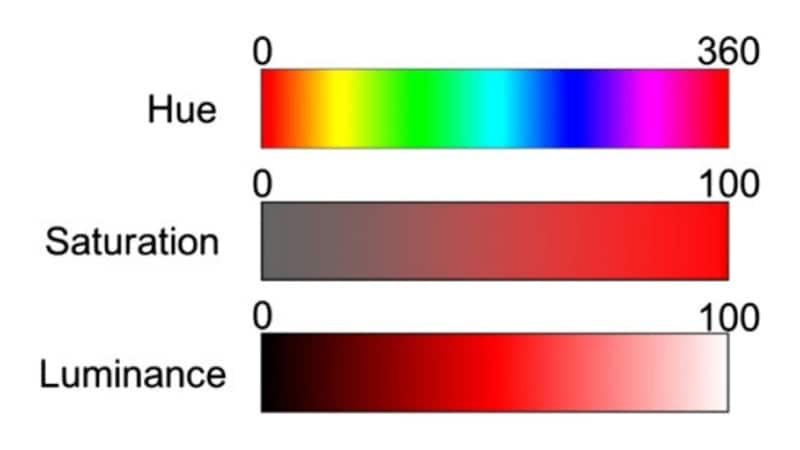
次のセクションでは、これらの要素を実際の編集でどのように調整するか、Filmoraを使った手順で見ていきます。
パート5. FilmoraでPro品質の色調整を行う方法
カラー補正とカラーグレーディングの違いを理解したら、実際の素材で試してみましょう。初心者でも扱いやすく、Basic補正から雰囲気作りまで一つの画面で進めやすいツールとして、Wondershare Filmoraを使う方法がおすすめです。

 安全ダウンロード
Filmoraでは、まず露出・ホワイトバランス・コントラストなどのBasic補正で映像を整えます。その後、LUT、カラーホイール、トーン調整などを使って、作りたい雰囲気に合わせたカラーグレーディングを行えます。
Filmoraでカラー補正とカラーグレーディングを行う手順
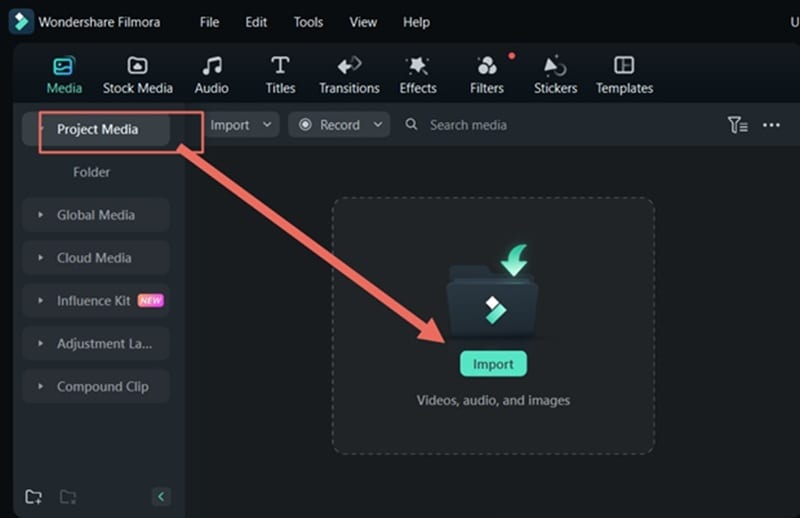
新規Proジェクトを作成し、編集したいクリップをメディアライブラリに読み込みます。読み込んだ素材をタイムラインへドラッグして編集を始めます。
Proパティパネルの「カラー」タブを開くと、自動ホワイトバランスやカラーマッチなどの補正ツールを利用できます。露出、コントラスト、ハイライト、シャドウなどのBasic項目もスライダーで調整できます。
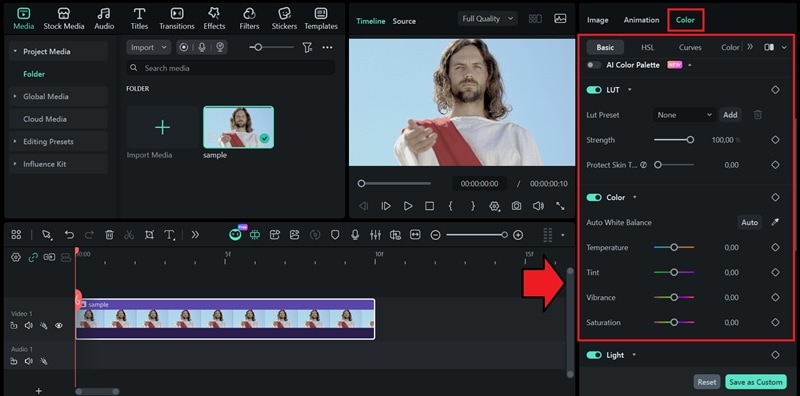
手間を減らしたい場合は、自動ホワイトバランスを使うと、色温度を自動で補正できます。
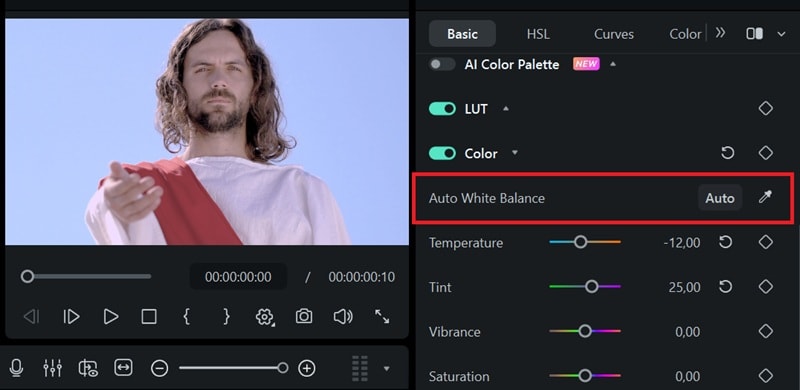
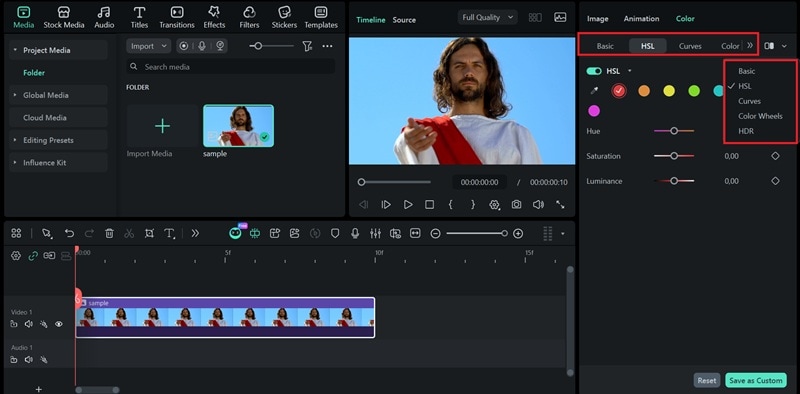
同じ「カラー」タブ内で、LUT、カラーホイール、HSL、カラーカーブなどを使い、映像の雰囲気を作り込めます。
- LUTs (ルックアップテーブル) は、特定の映画的な外観をクリップに即座に適用するプリセットのカラー Proファイルです。組み込みの LUTs を使用することも、カスタムのものをインポートすることもできます。
- カラーホイール カラーホイールを使用して、ハイライト、ミッドトーン、シャドウを個別に調整できます。
- HSL コントロール 画像全体に影響を与えることなく、特定の色を微調整するのに役立ちます。
- カラーカーブ インタラクティブなグラフィカル ツールを使用して、明るさとカラー チャネルを正確に制御できます。
- HDR カラーホイール 明るさと色深度を拡張制御できるため、ハイ ダイナミック レンジの映像を扱う場合に役立ちます。
さらに仕上がりを高めたい場合は、次の機能も活用できます。
- フィルター 特定のビジュアルトーンを素早く確立します。
- AIリライティング 照明を改善し、フラットショットに奥行きを加えます。
- 動画エンハンサー 細部を鮮明にし、ノイズを低減し、全体の明瞭さを向上させます。
- AI カラーパレット リファレンスまたは現在のProジェクトからカラー パレットを生成してクリップに適用します。
これらの機能は同じ編集画面内で使えるため、色調整だけでなく、ほかの編集作業と組み合わせながら映像を仕上げられます。
まとめ
カラー補正とカラーグレーディングの違いは、ここまででかなり整理できたはずです。まずカラー補正で映像を自然で正確な状態に整え、その後カラーグレーディングで作品らしい雰囲気を加えます。どちらも色を扱う重要な工程ですが、役割は異なります。Filmoraで実際に試しながら、自分の映像がどのように映画風の印象へ変わるか確認してみましょう。
よくある質問
-
カラー補正を省略してもよいですか?
技術的には省略できますが、Basic的にはおすすめしません。特にRAW素材を扱う場合は、露出や色のバランスを先に整える必要があるため、カラー補正は重要です。
RAW映像はフラットで眠い見た目になりやすく、補正せずにグレーディングへ進むと調整が難しくなることがあります。撮って出しの時点で露出や色が十分に整っている素材であれば、省略できる場合もあります。
-
カラー補正とカラーグレーディングは写真にも使えますか?
はい。カラー補正とカラーグレーディングは写真にも使われます。ゲームやその他のビジュアルメディアでも、色は雰囲気作りや視線誘導に大きな役割を果たします。
