


 概要
概要
Submagicはショート動画の自動字幕生成や無音カットに特化したブラウザベースのAI動画編集ツールであり、手軽さとスピードを求めるクリエイターに最適ですが、詳細なタイムライン編集や長尺動画を扱う場合は代替ソフトのWondershare Filmoraが適しています。
● SubmagicはMacおよびWindowsのブラウザ上で動作するクラウド専用ツールであり、自動字幕やBロール追加を素早く行える反面、安定したインターネット接続が必須であり、10分を超える動画の処理には著しく時間がかかる制限があります。
● 料金体系は段階的で、無料版はウォーターマーク付き(月3本・1〜2分)に制限され、月額約12ドルのStarterプランでも出力は2分以内・1080pに限定されるため、4K出力や30分までのエクスポートにはBusinessプランの契約が前提となります。
● 手動での完全なタイムライン制御、オフライン環境での操作、または「スマートショートクリップ」機能を利用して長尺動画からTikTokやYouTube Shorts向けのクリップを精密に調整したいユーザーには、デスクトップおよびモバイル環境で動作するFilmoraが最適です。
AIに要約を依頼
 ChatGPT
 Perplexity
 Gemini
 Claude
 Grok
Grok
Digidayでも紹介されたFacebookの内部データによると、動画の多くは音声なしで視聴されています。つまり、字幕が見づらかったり内容が伝わりにくかったりすると、視聴者はそのままスクロールして離脱してしまう可能性があります。
そのため、自動字幕ツールはショート動画やSNS動画制作に欠かせない存在になりつつあります。編集時間を短縮し、字幕デザインの手間を減らし、動画を最後まで見てもらいやすくするためです。なかでもSubmagicは、クリエイターの間でよく名前が挙がるAI字幕・動画編集ツールです。
では、Submagic AI動画編集ツールは本当に使いやすいのでしょうか。本記事では、Submagicの機能、料金、実際の使用感、字幕作成のしやすさをレビューし、ワークフローによっては代替ソフトFilmoraを選ぶべきケースも紹介します。
Submagicの概要表
すべてを詳しく説明する前に、Submagic が実際に何を提供するのかを簡単に感じてみましょう。基本的に、速度を重視して構築されたブラウザベースの AI 動画 編集ツールとして考える必要があります。クリップをアップロードすると、字幕、カット、フック、さらには一部の B ロールが自動的に処理されます。
以下は、主な仕様と Submagic AI について知っておくべき重要な事項をまとめた簡単な比較表です。
| 機能 | 詳細 |
| 対応環境 | ブラウザベース (Mac および Windows で動作、デスクトップへのインストールは不要) |
| コア機能 | AI 動画編集 + ショート動画の自動字幕 |
| おすすめ | クリエイター、コーチ、マーケター、SNSチーム |
| 無料プラン | トライアル版が利用可能、エクスポートは限定的、ウォーターマークが適用される場合があります |
| 料金 | スターター ~$12/月 · プロ ~$23/月 · ビジネス ~$41/月 |
| エクスポート品質 | 1080p (スターター) · 最大 2K/4K 60fps (上位プラン) |
| AI の特徴 | 自動字幕、文字起こし、AI フック、B ロール、無音部分の削除、オーディオのクリーンアップ、翻訳された字幕 |
| 使いやすさ | 非常に初心者向けで、ほとんどの場合ワンクリックで編集できます |
パート1: Submagicの料金と現在のプラン
まずはお金の話をしましょう。なぜなら、ツールがどれほど優れているように見えても、それが実際に意味があるかどうかは料金によって決まるからです。したがって、Submagic AI 動画 編集ツールは階層型サブスクリプション モデルで実行されます。これは主に短編クリエイター向けに構築されていますが、制作する動画の数とエクスポートをどの程度高度にしたいかに応じて、プランはスケールアップします。それらを分解してみましょう。
現在のバージョンとその提供内容
現時点では、Submagic は完全にブラウザベースです。したがって、Submagic をインストールまたはダウンロードする必要はありません。 Mac および Windows ではブラウザを通じて直接動作します。
高速のショート動画向けに設計されており、次のようなツールが組み込まれています。
- AI 自動字幕と Submagic 文字起こし。
- スマートな B ロールの提案。
- テキストベースのトリミング。
- 沈黙の除去。
- 字幕の翻訳。
- AI フック/タイトルの生成。
Submagic を無料で使用できますか?
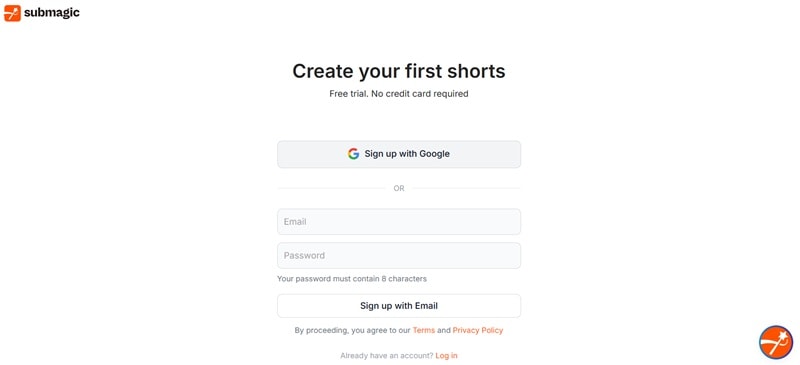
はい。クレジット カードを入力せずにサインアップし、ワークフローをテストできます。
無料版では通常、次のことが可能です。
- 月に3本くらいの動画です。
- 基本的な自動字幕。
- 限定されたテンプレートとストックアセット。
- ショート動画時間 (約 1 ~ 2 分)。
- エクスポートのウォーターマーク。
全体として、有料プランを決める前に、Submagic の字幕と AI の編集がどのように機能するかを確認するには、この Submagic の無料バージョンで十分です。
サブスクリプションの料金帯と含まれるもの
Submagic の料金は、3 つの主要なサブスクリプション層に分かれています。通常、料金は月ごとに表示されますが、年間請求を選択すると割引が適用されることがよくあります。
料金の内訳をもう少し詳しく見てみましょう。
| 機能 | 無料 | Starter | Pro | Business |
| 月額料金 | $0 | 12ドル | $23 | $41 |
| 動画 / 月 | 3 | 15 | 40 | 100 |
| 最大長さ | 1 ~ 2 分 | 2分 | 5分 | 30分 |
| Export | 1080p (ウォーターマーク) | 1080p | 1080p | 最大4K 60fps |
| 主な特長 | 基本的な自動字幕 | ウォーターマークなし、字幕あり、基本的な B ロール | アニメーション字幕、無音部分の削除、AI フック、翻訳 | ブランドキット、4Kエクスポート、API、優先サポート |
パート2: Submagicの主な機能
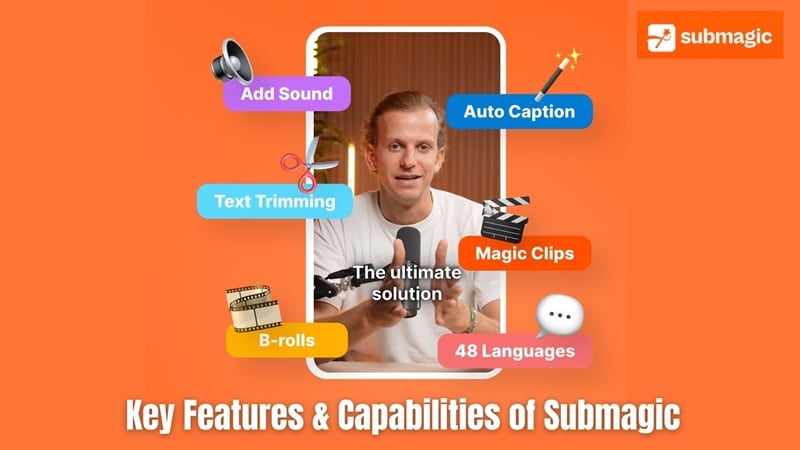
料金とプランについて説明したので、Submagic AI 動画 編集ツールの特徴を説明しましょう。このセクションでは、AI 主導の自動化からエクスポートの柔軟性やチーム コラボレーションまで、Submagic エクスペリエンスを形成するコア機能について説明します。
AI 字幕/文字起こし
これが、ほとんどの人が Submagic アプリを試す主な理由です。
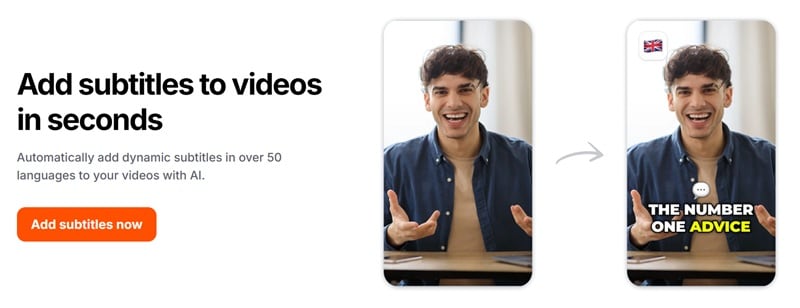
- 正確さ: Submagic トランスクリプションは、特にオーディオがクリーンな場合、驚くほど安定しています。強いアクセントや騒々しい部屋があると、まだ少しトリップする可能性がありますが、それはほとんどの AI ツールに当てはまります。
- 言語と翻訳: 英語、スペイン語、フランス語などの複数の言語をサポートしています。字幕を自動的に翻訳することもできるので、すべてを再録画することなく、より多くの視聴者に届けたい場合に最適です。
- カスタマイズ: 退屈なデフォルトの字幕に悩まされることもありません。テキスト、タイミング、フォント、色、サイズ、位置を調整できます。
動画編集ツール
ここで注意すべき重要な点は、Submagic は完全なタイムライン 編集ツールを置き換えようとしているわけではないということです。高速な短編コンテンツ用に構築されています。そうは言っても、その編集ツールは依然としていくつかの便利な自動化を提供します。
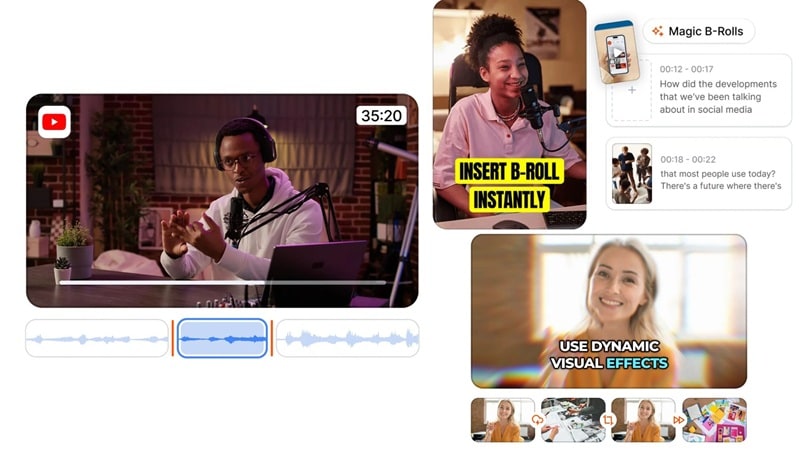
- オートカット: 無音部分や気まずい一時停止を自動的に削除します。手動でトリミングする必要はありません。これだけでも、顔出し・トーク系動画の時間を大幅に節約できます。
- スマートズームとトランジション: AI は、動画をダイナミックに保つために微妙なズームとトランジションを追加します。これにより、「カメラに向かって話しているだけ」という静的な外観を防ぐことができます。
- B ロールの提案: Submagic はストック ライブラリから取得して、関連する B ロールとバックグラウンド オーディオを挿入できます。常に完璧であるとは限りませんが、余分な映像を自分で探したくない場合には便利です。
エクスポートとダウンロードのオプション
Submagic は、視聴者がどこにいても動画を簡単に公開できるよう、さまざまな出力形式と品質設定をサポートしています。
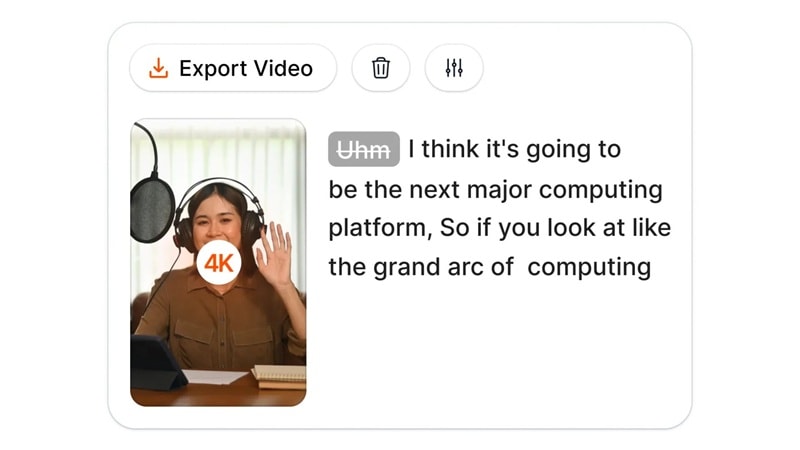
サポートされている形式:
- MP4: ソーシャル プラットフォーム向けの標準動画 エクスポート。
- SRT と VTT: アクセシビリティまたはプラットフォームのアップロード用に個別の字幕ファイルを作成します。
品質オプション:
- 下位プランでは 1080p で、TikTok、リール、ショートには十分です。
- 上位層では最大 4K および 60fps。
コラボレーションとクラウドストレージ
Submagic AI は完全にクラウドベースであるため、すべてが自動保存されます。したがって、失われたプロジェクトについてストレスを感じる必要はありません。

ビジネス プランをご利用の場合は、次の特典が受けられます。
- 共有ブランド資産。
- チームテンプレート。
- ユーザー権限。
- 一元的なプロジェクト管理。
パート3: Submagicの使いやすさとインターフェース
優れた機能セットは、ツールが使いやすくて楽しいものである場合にのみ意味を持ちます。ありがたいことに、Submagic AI 動画 編集ツールは、初心者でも経験豊富な編集者でも、急な学習曲線や複雑なメニューを必要とせずにすぐに結果を得るのに役立つ、クリーンで直感的なユーザー エクスペリエンスとインターフェイスを提供します。
詳しく見てみましょう。
UIデザイン
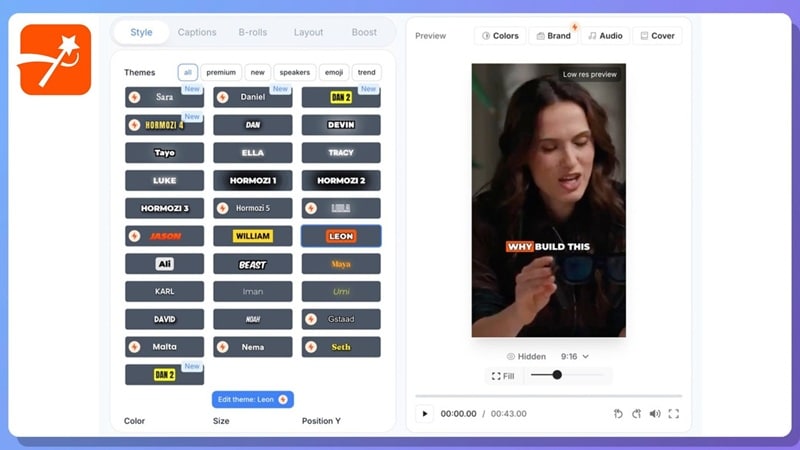
Submagic のインターフェイスは、シンプルさと機能性のバランスが取れています。このデザインでは、明確なアイコン、読みやすいフォント、複雑なコントロールではなく動画 コンテンツに集中できるニュートラル カラー パレットを備えたモダンで最小限のレイアウトが使用されています。
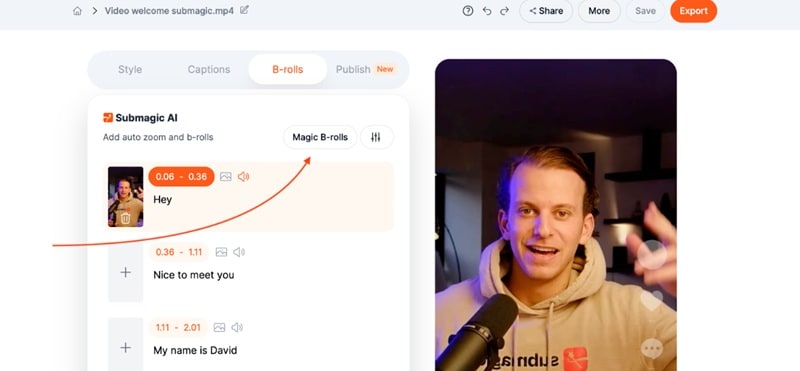
持っているもの:
- アップロード、字幕、編集用の明確なサイドバー。
- 変更を即座に確認できるメインのプレビュー領域。
- 推測する必要のない簡単なコントロール。
すべてが期待どおりの場所に配置されます。字幕がどこにあるのか、または字幕を編集する方法を見つけようとして探し回る必要はありません。
初心者とプロの使いやすさ
Submagic は、速度とアクセシビリティを重視して構築されています。初心者は、明確なラベルとガイド付きプロンプトのおかげで、チュートリアルなしでプロジェクトをすぐに開始できることに感謝するでしょう。
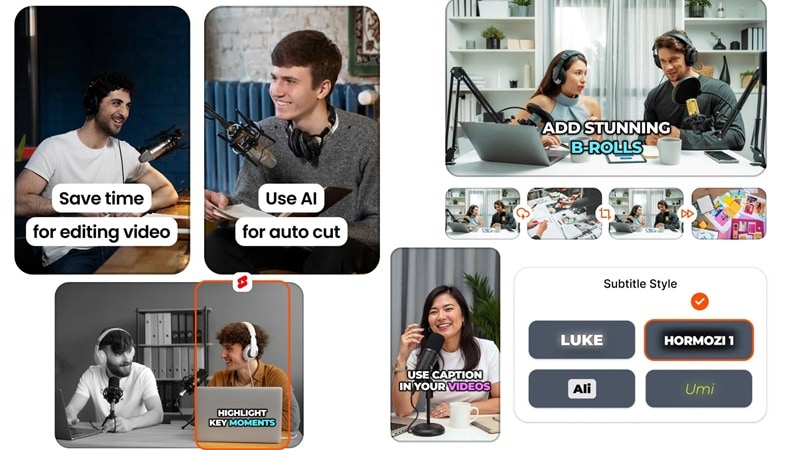
同時に、プロは、字幕のカスタマイズ、B ロール オプション、および編集オプションに十分な柔軟性を備えており、摩擦なく結果を調整できます。さらに、Submagic AI を初めて使用すると、各機能の動作を説明する簡単なポップアップ ヒントが表示されます。
Workflow
Submagic でプロジェクトを開始するのは簡単です。 Submagic を使用すると、通常は次のようになります。
- 映像をアップロードします (ドラッグ アンド ドロップまたはファイルを参照)。
- 字幕が生成され、編集が提案される AI 分析を待ちます。
- 字幕、スタイル、カットを確認して調整します。
- 必要に応じて、B ロールやトランジションを追加したり、タイミングを調整したりできます。
- 希望の形式と品質でエクスポートします。
テンプレートとドラッグ アンド ドロップ ツール
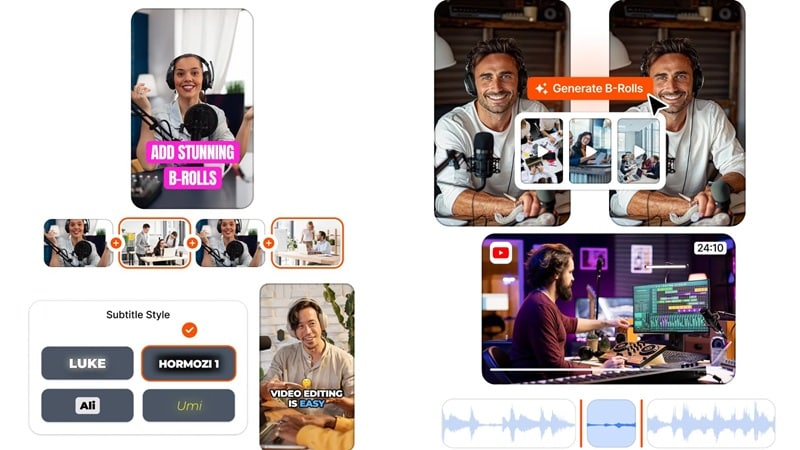
Submagic は、TikTok、リール、ショート向けに明確に構築された既製の字幕スタイルとプリセットを提供します。ただし、完全な編集ツールのように何百もの映画のようなテンプレートを見つけることはできません。 B ロールまたはバックグラウンド オーディオの追加は、ドラッグ アンド ドロップで簡単に行えます。超高度な機能ではありませんが、そのシンプルさにより、細かいことを考えすぎることなく、素早く作業を進めることができます。
パート4: Submagicの処理速度と書き出し性能
機能とインターフェイスを調べた後、次の重要な疑問は、Submagic アプリが日常の使用においてどの程度優れたパフォーマンスを発揮するかということです。結局のところ、パフォーマンスには、アプリの安定性や応答性からエクスポートの速度や品質に至るまで、あらゆるものが含まれます。
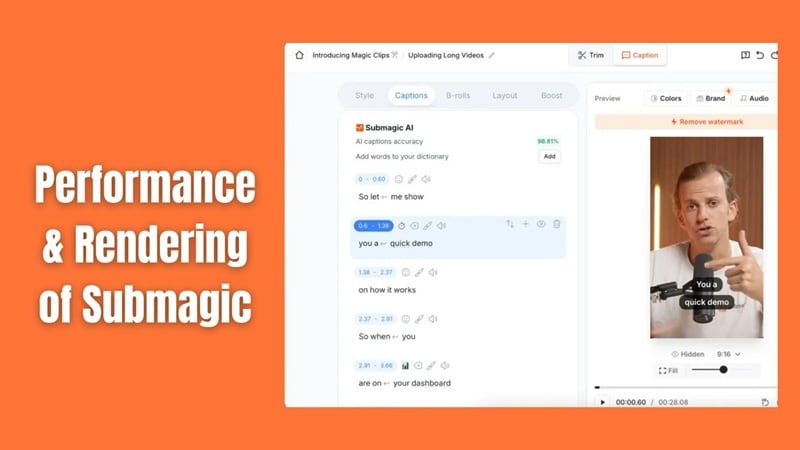
以下に、Submagic のパフォーマンスを明確かつ具体的に概説します。
アプリの安定性とレンダリング時間
Submagicai は完全にクラウド内で実行されるため、コンピューターが面倒な作業を行う必要はありません。サーバーが処理を処理します。そのため、ショート動画 (Submagic はそのために構築されています) の場合、最新のブラウザーでスムーズに動作します。ただし、より長い動画 (10 分以上) をアップロードすると、分析と処理に明らかに時間がかかります。
現実的に期待できることは次のとおりです。
| 動画の種類 | Resolution | 平均エクスポート時間 |
| 短い (1 ~ 3 分) | 1080p | 1 ~ 3 分 |
| 中 (3 ~ 5 分) | 1080p | 3 ~ 5 分 |
| 短い (1 ~ 3 分) | 4K | 4~8分 |
| 長時間 (10 分以上) | 1080p / 4K | 大幅に時間がかかる場合があります |
Limitations
Submagic は多くのタスクを適切に処理しますが、パフォーマンスにはいくつかの制限があります。
- クラウドに依存: 安定したインターネット接続が必要です。オフラインでの使用はサポートされていません。
- 長時間の動画処理: 大きなファイルのアップロードと処理には時間がかかります。
- ローカルレンダリングなし: すべてのレンダリングはリモートで行われるため、アップロードが完了すると、ローカルのハードウェアの速度は影響を受けません。
- HDR および高度なカラー ツール: 高度な表示形式とディープ カラー グレーディングはコア機能ではありません。
パート5: より自分に合う編集環境を探すなら:Submagic代替ソフトFilmora
上記の Submagic レビューから、目的がアップロード、自動字幕、エクスポート、投稿という単純な場合には、Submagic AI 動画 編集ツールが最適であると言えます。
しかし、さらに制御したい場合はどうすればよいでしょうか?長い動画ですか?リアルなタイムライン編集?もっと創造的な自由を?その場合、次のような別の強力な編集ツール Wondershare Filmora 間違いなく、より強力な Submagic の代替品のように感じられます。
完全にブラウザベースの Submagic アプリとは異なり、Filmora はデスクトップとモバイルで実行されます。 Submagic に似た AI ツールを入手できますが、必要な場合は完全な手動編集制御が可能です。したがって、自動化だけにこだわる必要はありません。

 安全ダウンロード
Submagic と同等の Filmora の主な機能
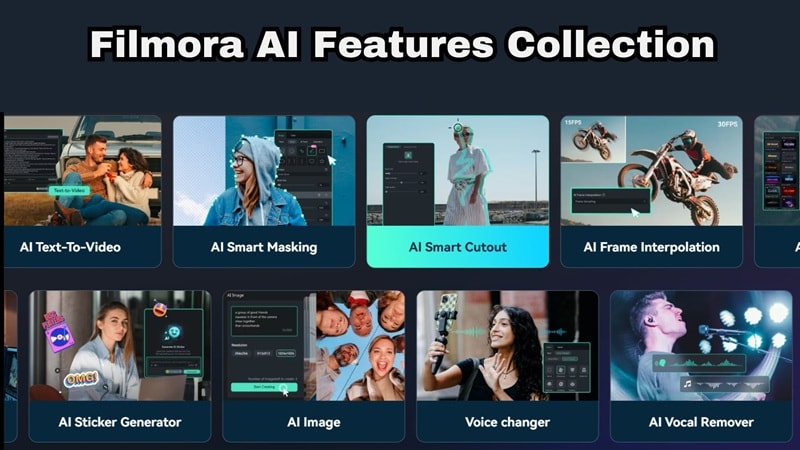
1. 自動字幕
- 音声から字幕を自動生成
- 複数の言語をサポート
- 完全にカスタマイズ可能なフォント、色、アニメーション
2. AI動画生成
- AI を利用した動画作成とシーンの構築
- タイムライン上で直接動作するため、より適切に制御できます
- 素早いコンテンツと洗練された編集の両方に適しています
- テキストを AI ナレーションに変換する
- 話された音声を編集可能なテキストに転写する
- チュートリアル、リール、再利用されたコンテンツに役立ちます
4. 動画テンプレート
- ソーシャル メディアおよび YouTube 用の既製のテンプレート
- タイトル、トランジション、エフェクトを含む
- 品質を損なうことなく編集をスピードアップします
Filmora を使用して長い動画を短編に変換します
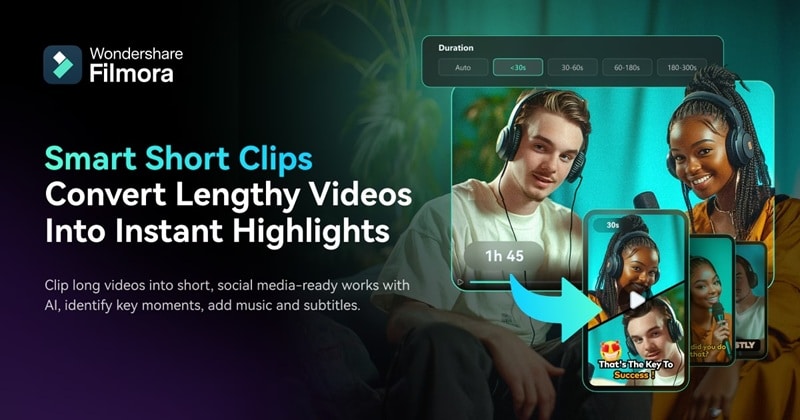
Submagic と同様に、Filmora にも、短いバイラル クリップをすばやく作成するのに役立つスマート AI ツールが含まれています。
1. スマートショートクリップ
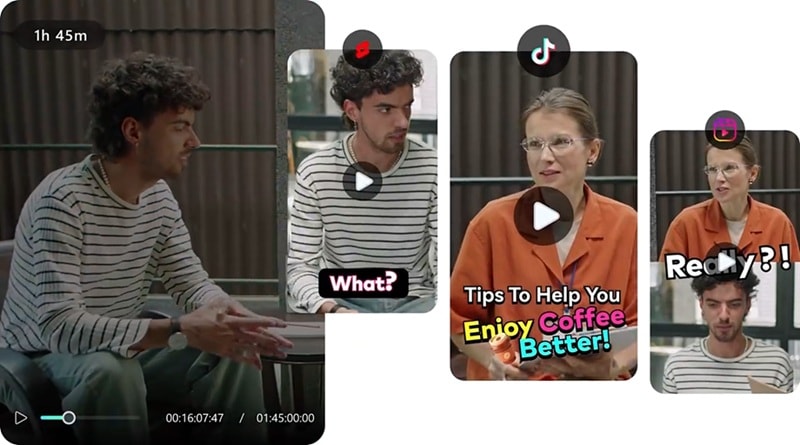
Filmora のスマート ショート クリップ機能は、AI を使用して長い動画 コンテンツを分析し、TikTok、Instagram、YouTube Shorts などのプラットフォームで適切に実行される可能性が高い短いクリップを提案します。自動トリミングに依存する代わりに、Filmora を使用すると、使い慣れたタイムラインでこれらのクリップを確認して調整できるため、最高の速度と精度が得られます。
2. スマートシーンカット
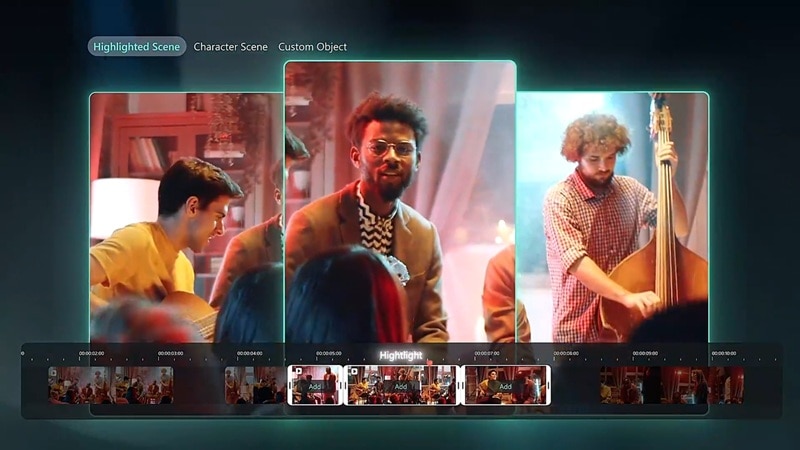
スマート シーン カット ツールは、フッテージ内の自然なトランジションとシーンの変化を検出し、自動的に個別のクリップに分割します。これにより、何時間もの手動カットが節約され、動画内で最も魅力的な瞬間をすばやく見つけることができます。 Filmora の編集ツールと組み合わせると、スマート シーン カットを使用して、ストーリーテリングや短編形式用にコンテンツを簡単に再編成できます。
モバイルではFilmora オートカット この機能は、AI 分析とワンタップ編集を組み合わせて、自動的に無音部分をトリミングし、ペースを引き締め、共有できるきれいなクリップをエクスポートします。手動編集に多くの時間を費やすことなく、プロフェッショナルな結果を求める外出先のクリエイター向けに設計されています。 Submagic の Web インターフェイスとは対照的に、Filmora Mobile は、ネイティブ パフォーマンスとオフライン アクセスにより、外出先でもこのパワーを提供します。
まとめ
Submagic AI 動画 編集ツールは、AI を活用した高速な字幕作成と最小限の労力での迅速な編集を求めるクリエイターにとって頼りになる選択肢です。その強みは、特にソーシャル メディア クリップの速度と使いやすさにあります。ただし、ショート動画に重点が置かれており、手動編集オプションが限られているため、コンテンツのニーズが増大するにつれて制限を感じる可能性があります。
Submagic のより柔軟な代替手段を求めるクリエイターにとって、Filmora は、AI の利便性を犠牲にすることなく、より包括的な編集エクスペリエンスを提供します。ショート動画と長い動画の両方のサポート、完全なタイムライン制御、および高度な AI ツールを備えた Filmora は、拡大するワークフローにより適しています。最善の戦略は、コンテンツ作成においてスピードとクリエイティブな自由のどちらが重要であるかを判断することです。
