


 概要
概要
Submagicの動画長制限や投稿予約機能の不足を補う代替ツールとして、制作スピード重視ならOpusClip、編集の自由度と仕上がり重視ならVEED、SNS運用管理までの一元化ならQuso.aiやFilmoraが適しています。
● 大量のショート動画を高速で切り出したい用途にはOpusClipやZapCapが向いていますが、無料プランでは透かしの追加や月間作成数(ZapCapは月3本まで)の制限が伴います。
● チームでの共同作業や企業向けの品質を重視する場合はVizard、VEED、Kapwingが適している一方、いずれも高画質や長尺の素材を処理する際に動作が重くなる技術的な制約があります。
● ブラウザベースのツールではなく、PCとスマホの両デバイスで長尺動画からの見どころ抽出、AIによるBロール補完、SNSへの投稿計画までを単一ソフトで完結させたい場合はFilmoraが有効です。
AIに要約を依頼
 ChatGPT
 Perplexity
 Gemini
 Claude
 Grok
Grok
ショート動画をすばやく作るために、Submagicを使っているクリエイターは少なくありません。重要な場面を自動で見つけたり、字幕をすばやく追加できたりするため、忙しい運用では便利なツールです。
ただし、動画の長さ制限や、Bロールの精度、投稿予約機能の不足などが気になるという声もあります。そのため、最近はSubmagicの代替ツールを探すユーザーも増えています。
この記事では、Submagicの代わりとして検討しやすい主要ツールを比較し、それぞれの特徴を整理します。あわせて、PC・スマホの両方で使いやすい選択肢としてFilmoraも紹介します。
Submagicの代替ツールを検討したくなる理由
Submagicは便利なツールですが、すべての制作スタイルに合うとは限りません。編集の自由度、AI機能の精度、投稿導線まで含めて見ると、他ツールのほうが使いやすいケースもあります。

そこで今回は、Submagicの代替候補を選ぶ際に重視したポイントも先に共有します。
- 使いやすさ:初見でも迷いにくく、短時間でクリップ化しやすいかを重視しています。
- 動画の長さ制限:アップロード上限が実運用に耐えられるか、長尺素材にも対応しやすいかを確認しています。
- AI機能の実用性:見どころ抽出、字幕生成、Bロール補助などがどこまで実務で使えるかを見ています。
- 価格とプラン:無料で試せる範囲や、有料移行後のコスト感も比較対象にしています。
まず試したい注目の3ツール
今回取り上げるSubmagic代替ツールはどれも特徴がありますが、その中でも特に試しやすい3つを先に紹介します。作業スピード、仕上がり、SNS運用のしやすさという観点で見ても、導入しやすい選択肢です。



パート3. Submagic代替ツールの比較表
各ツールの詳細に入る前に、まずは全体像をつかめる比較表を見ておきましょう。
| ツール | 無料体験 | 動画長の上限 | チーム共同編集 | 投稿予約 | 書き出し品質 |
| AI Video Cut | あり | 30分〜3時間 | 最大1080p | ||
| Vizard | あり | 60分〜10時間 | 最大4K | ||
| Exemplary AI | あり | 1〜8時間 | 最大1080p | ||
| Opus Clip | あり | 最大10時間 | 最高画質に対応 | ||
| VEED | あり | 10分〜無制限 | 最大4K | ||
| Zapcap | あり | 30分 | 最高画質に対応 | ||
| quso.ai | あり | 無制限 | 最大1080p | ||
| Kapwing | あり | 1分〜2時間 | 最大4K | ||
|
もっと見る
閉じる
|
|||||
パート4. Submagicの代替として使いやすいおすすめツール
ここからは、それぞれのツールの特徴を詳しく見ていきます。できること、向いている用途、メリット・デメリットを整理しているので、自分に合うものを選びやすいはずです。
1. AI Video Cut
AI Video Cutは、短時間でショート動画を作りたい人に向くSubmagic代替ツールです。動画をアップロードするか、YouTubeリンクを貼るだけでAIが見どころを切り出してくれます。Vlog、ポッドキャスト、プロモーション動画など幅広い用途に対応しやすいのが特徴です。
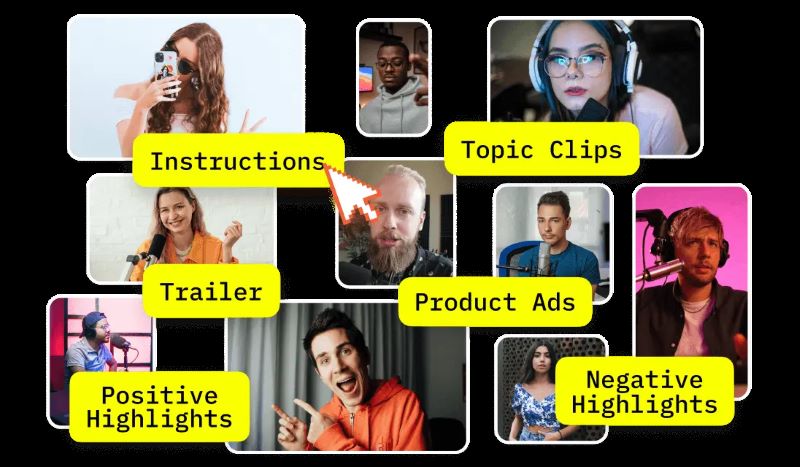
- 話者を自動検出し、見やすい構図でフレーミングしやすい
- 簡易的なビデオエディターを内蔵
- Telegramボット経由でもクリップ化ができる
- 無料プランでも試せる範囲が広く、導入判断がしやすいです。
- プロンプトのプリセットや100以上の言語対応で、カスタマイズしやすいです。
- 一部地域では利用しにくい場合があります。
- 混雑時は短尺でも生成に時間がかかることがあります。
無料体験あり。有料プランは月額10ドルからです。
MobileAppDailyで4.3/5。
2. Vizard
Vizardは、やや業務寄りの使い方にも向くSubmagic代替ツールです。グローバルブランドでの採用実績や受賞歴もあり、数クリックでシェアしやすい動画を作りやすい設計になっています。
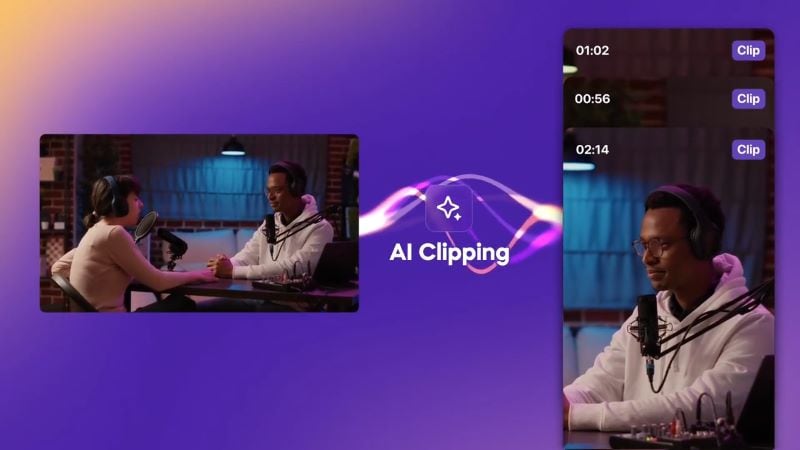
- AI CaptionsやAI Emojiで動画の見やすさを高めやすい
- AI B-Rollで関連シーンを自動挿入しやすい
- AI Social Captionsで説明文やハッシュタグを自動生成できる
- チームとのリアルタイム共同編集に対応しており、運用体制を組みやすいです。
- SNS向けの複数アスペクト比で高品質に書き出しやすいです。
- 流行り寄りのテンプレートを重視する人には物足りない場合があります。
- 効果音ライブラリが弱く、BGM追加は別ツールが必要になることがあります。
無料プランあり。有料プランは月額14.5ドルからです。
G2で4.7/5、Capterra、Software Advice、GetAppでは4.9/5です。
3. Exemplary AI
Exemplary AIは、シンプルさと実務性のバランスを取りたい人に向くSubmagic代替ツールです。複数プラットフォームへの再利用を前提に、インタビュー、教育動画、ポッドキャストなどを切り抜きやすくしています。
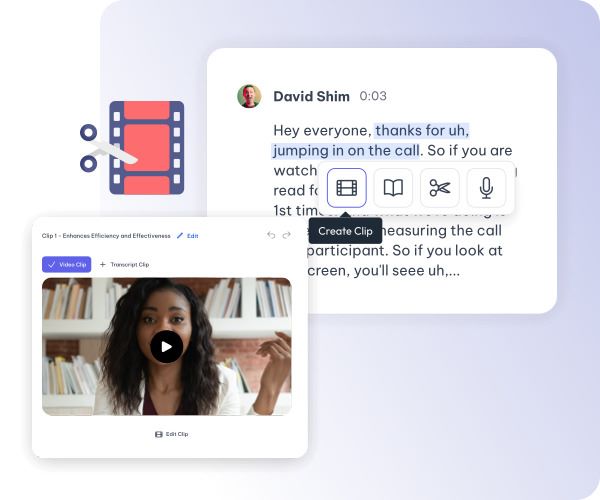
- テキストベースで編集できるエディターを搭載
- 字幕やキャプションを自動生成
- 絵文字やオーディオグラム表示で見せ方を補強できる
- 120以上の言語に対応し、多言語展開にも使いやすいです。
- Magic Cutで無音部分やつなぎ言葉を自動整理しやすいです。
- 長尺動画では処理が重く感じることがあります。
- 初心者には最初やや慣れが必要です。
無料プランあり。有料プランは月額4ドルからです。
4. OpusClip
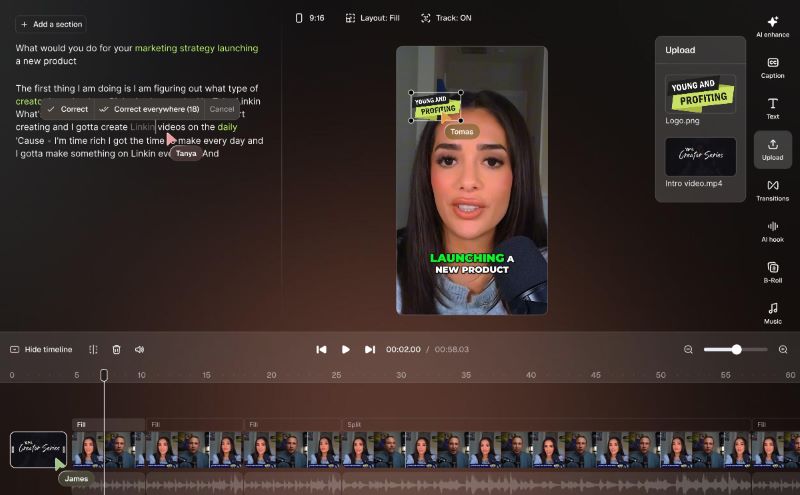
OpusClipは、Redditなどでもよく名前が挙がるSubmagic代替ツールです。長尺動画を複数のショート動画に分割し、アスペクト比まで自動調整しやすい点が評価されています。多くのクリエイターや企業に使われている定番候補です。
- 内蔵エディターで細かな調整ができる
- AI B-Roll、AIボイスオーバー、音声補強、フィラーワード除去に対応
- AIサムネイル生成で関連性の高いサムネイルを作りやすい
- CMSや外部ツールとのAPI連携に対応し、制作フローを組みやすいです。
- ダッシュボードがわかりやすく、確認・修正・書き出しが進めやすいです。
- 文脈を取り違えたり、オチの前で切れてしまったりすることがあります。
- 無料プランでは透かし、クレジット制限、保存期間制限があります。
無料体験あり。有料プランは月額15ドルからです。
G2で4.6/5です。
5. VEED
VEEDも、RedditなどでSubmagicの代替としてよく挙がるツールです。長尺動画の切り抜きを手早く進められるうえ、Web版・iOS版のどちらでも扱いやすいのが特徴です。完全無料ではありませんが、導入前に機能を試しやすい構成になっています。
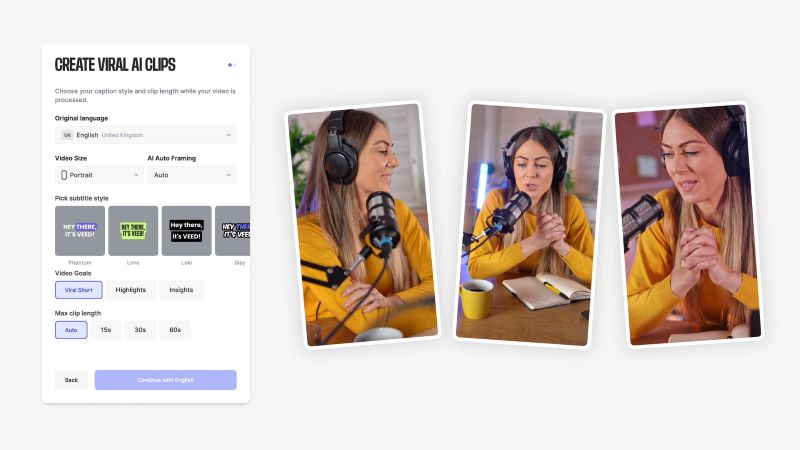
- 内蔵エディターで細かな修正が可能
- AI Video GeneratorでBロールや補助映像も用意しやすい
- AI SubtitlesとAI Translationで字幕作業を効率化しやすい
- Bロール、オーバーレイ、複数テキスト、トランジションなどの編集自由度が高いです。
- タイムスタンプ単位でコメントを残せるため、チームレビューにも向いています。
- 機能が多く、初心者には少し複雑に感じられることがあります。
- 高画質・長尺素材では動作が重くなる場合があります。
無料版あり。有料プランは月額9ドルからです。
G2で4.6/5です。
6. ZapCap
無料で試せるSubmagic代替ツールを探すなら、ZapCapも候補になります。無料トライアルでは月3本まで作成でき、自動説明文やフック生成にも対応しています。字幕、Bロール、BGM追加などの基本編集も行えます。
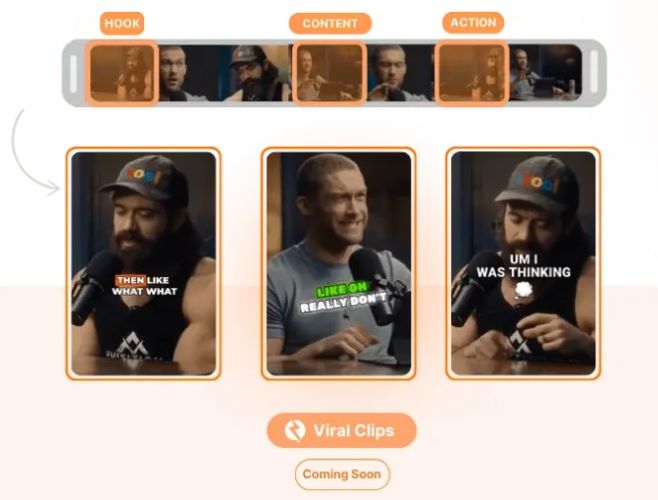
- 21種類以上の字幕テンプレートを利用できる
- AIが動画を解析し、字幕やハッシュタグを自動生成
- Auto-Schedulingで複数SNSの投稿計画を管理しやすい
- OpenAIのWhisper技術を活用し、文字起こし精度の高さを打ち出しています。
- API経由で大量の動画を自動処理しやすく、業務利用にも向いています。
- 長尺素材ではレンダリングが遅く感じることがあります。
- 流行系テンプレートの種類は他ツールより少なめです。
無料体験あり。有料プランは月額8ドルからです。
N/A。
7. Quso.ai
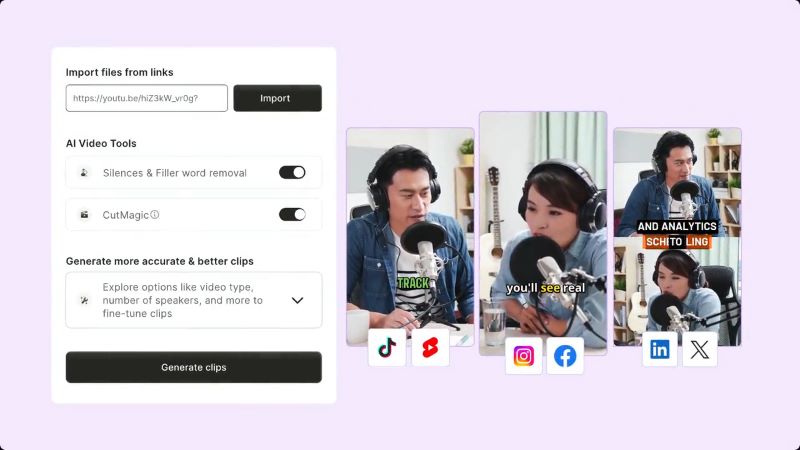
Quso.aiは、無料枠の使い勝手が比較的良いSubmagic代替ツールです。毎月75クレジットが付与され、ショート動画の切り抜きや機能テストをしやすくなっています。さらに、投稿スケジューラー、AIコンテンツプランナー、SNS分析まで含まれている点が特徴です。
- 速度調整でスローモーションやテンポ感のある演出を作りやすい
- 無音除去やノイズ除去などのAI補助機能を搭載
- Auto Resizeで各SNS向けのサイズ調整がしやすい
- 画面がシンプルで、初めてでも扱いやすいです。
- 無料プランでもTikTokへ直接投稿できるのは強みです。
- 細かなカット調整を突き詰めたい人にはやや不向きです。
- タイミングによっては技術的な不安定さが出ることがあります。
無料版あり。有料プランは月額15ドルからです。
Product Huntで4.3/5です。
8. Kapwing
無料書き出しも試したいなら、Kapwingも有力候補です。映像を解析して見どころを自動でショート化し、さらにマルチトラックの内蔵エディターで仕上げることができます。手動編集を減らしたい場合は、チャットボットで特定箇所を修正する使い方も可能です。
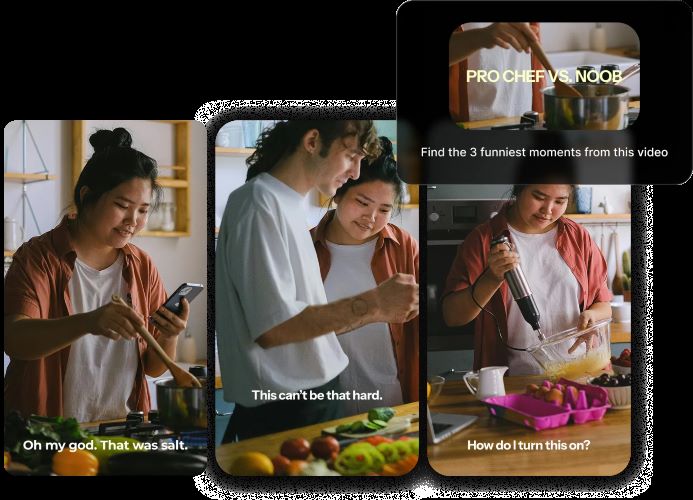
- ステッカー、トランジション、Bロール、字幕、ブランドキットで装飾しやすい
- 100以上の言語への翻訳に対応
- AI Personaで自分の映像スタイルを再利用しやすい
- 文字起こしベース編集とタイムライン編集の両方を選べて柔軟です。
- 複数人が同じプロジェクトで同時作業しやすく、チーム運用に向いています。
- 機能が多く、初めて使うとやや複雑に感じることがあります。
- 大きめの案件では動作が重くなることがあります。
無料体験あり。有料プランは月額16ドルからです。
パート5. 自分に合うSubmagic代替ツールの選び方
ここまで見てきた通り、Submagicの代替ツールにはそれぞれ強みがあります。切り抜き速度を重視するもの、軽い編集に強いもの、SNS運用まで含めて管理しやすいものなど、方向性はさまざまです。
選ぶときは、次の観点で整理すると比較しやすくなります。
- ユーザータイプ / 経験値:初心者ならシンプルさ、上級者なら編集自由度を重視すると選びやすいです。
- 予算 / 料金:たまに使う程度なら低コスト重視、継続運用なら月額プランの実用性を見たほうがよいです。
- 共同編集のしやすさ:チームで回す場合は、コメントや共同編集、投稿管理まで確認しておきましょう。
- AI編集の精度:字幕、見どころ抽出、Bロール提案が実用レベルかどうかは重要です。
PC・スマホの両方で使える選択肢:Filmora
ここまで紹介したSubmagic代替ツールの多くはオンライン特化です。では、PCでもスマホでも使えて、編集から投稿準備まで進めやすいソフトを探すならどうでしょうか。
その場合、Filmoraは有力候補です。PCとスマホの両方で使えるオールインワン動画編集ソフトで、デバイスをまたいで作業しやすく、ショート動画制作とも相性が良いのが特徴です。
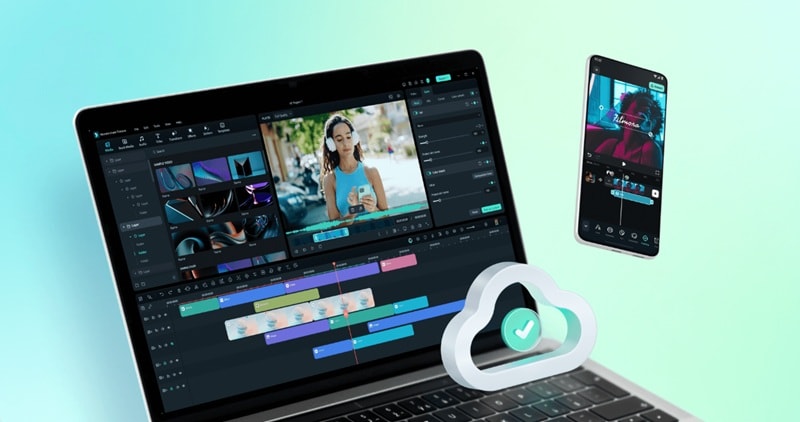

 安全ダウンロード
Filmoraで特に注目しやすい機能は次の通りです。
オートキャプションで字幕作成を効率化
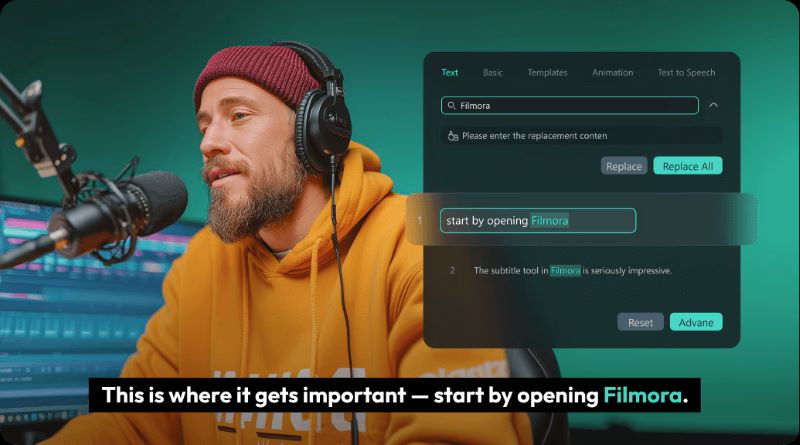
字幕を手作業で付けるのに時間をかけたくないなら、オートキャプションが便利です。高精度で字幕を生成しやすく、多言語対応やアニメーション字幕テンプレートも用意されています。
Bロール不足を補いやすいAI動画生成
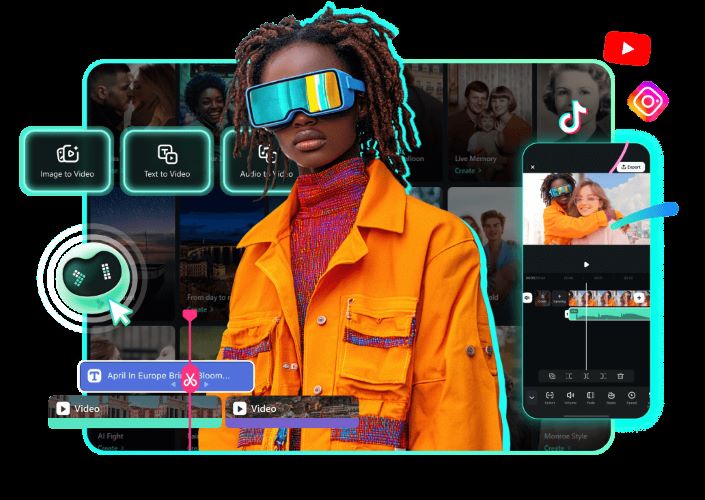
映像素材が足りないときは、AI動画生成を活用する方法もあります。Filmoraでは、プロンプト、画像、音声ファイルなどをもとに補助映像を作りやすく、ショート動画編集の穴埋めにも使いやすいです。
スマートショートクリップで長尺から短尺へ展開

長尺動画をショート動画に再活用したいなら、スマートショートクリップが役立ちます。見どころ抽出やテンプレート活用、オートリフレームまでまとめて進めやすく、短時間で複数本に展開しやすいのが魅力です。
ソーシャルメディアプランナーで投稿管理まで一元化

投稿忘れを防ぎたいなら、Filmoraのソーシャルメディアプランナーも便利です。投稿タイミングの最適化、複数プラットフォームへの投稿計画、主要指標の確認まで一元管理しやすくなっています。
まとめ
Submagicは、長尺動画をショート動画へすばやく変換したいときに便利なツールです。ただし、それだけが選択肢ではありません。今回紹介したように、オンライン特化型からデスクトップ対応まで、用途に応じた代替ツールは複数あります。
比較してみると、無料で完全に代用できるツールは少なく、多くのサービスでは高機能を使うために有料プランが必要です。また、無料プランでは透かしが付くケースも珍しくありません。
その中でもFilmoraは、ショート動画生成、字幕追加、Bロール補完、投稿計画まで含めて進めやすく、全体のバランスが取りやすい選択肢です。制作と運用をまとめて効率化したいなら、試す価値があります。
