


 概要
概要
PixVerse AI バージョン5.6は、マルチショット構成時のキャラクターの一貫性保持と生成スピードに優れたAI動画ツールであり、手作業でのカット調整を減らしたい短編動画やストーリー型広告の制作に最適です。
● 競合ツールとの比較において、PixVerse AIは生成速度と扱いやすさに優れていますが、高度なタイムライン制御や後編集を求める場合はRunway Gen-4、動きのリアルさを最優先する環境ではKling 3.0が適しています。
● 無料プラン(初期約150クレジット付与)で基本機能の試用は可能ですが、上位モデルの使用や高解像度出力には1回あたり60〜320クレジットを消費するため、継続的かつ複雑な案件では月額10ドルからの有料プラン契約が前提となります。
● ツール単体では深い色補正や細かな演出制御ができない制限があるため、劣化を防ぐために最高解像度で素材を書き出した後、Wondershare Filmoraなどの外部ソフトへ読み込み、トランジションやBGMを追加して仕上げるワークフローが必須です。
AIに要約を依頼
 ChatGPT
 Perplexity
 Gemini
 Claude
 Grok
Grok
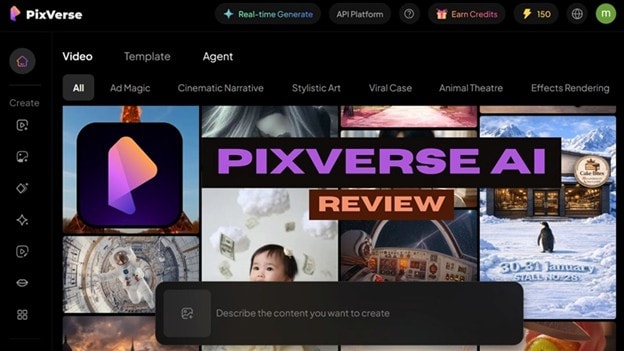
2026年時点で、PixVerse AI はAI動画生成ツールの中でも存在感を強めています。特にPixVerse バージョン5.6 では、映像品質、生成スピード、シネマ風の演出コントロールが大きく強化され、単なる実験用ツールではなく、実制作でも候補に入るサービスになってきました。
この記事では、PixVerse AI の主な機能、料金、無料プランの使い勝手、競合との違いを整理したうえで、Filmora と組み合わせた活用方法や、検討候補になる代替ツールもまとめて紹介します。
パート1. PixVerse AI バージョン5.6の注目機能と新要素
AI動画ツールはここ数年で急速に進化しました。2023年頃は短い実験的クリップが中心でしたが、2026年の今は、複数カットをつないだ構成、より自然な動き、安定した人物表現、高品質な出力まで、テキスト入力から一気に求められる時代になっています。
PixVerse AI バージョン5.6 は、まさにそうした期待に応える方向へ進化したバージョンです。最近の紹介動画でも、次のような改善点が強調されています。
- よりシネマ風の映像表現:ライティング、質感、構図の自然さが向上
- より自然な音声出力:多言語でも違和感の少ない発話表現に対応
- より滑らかな動き:歪みを抑え、人物やオブジェクトのアニメーション安定性を強化
そのうえで、実際にAI動画を作る際に使いやすいと感じやすい機能を、以下で順に見ていきます。
AIテンプレート
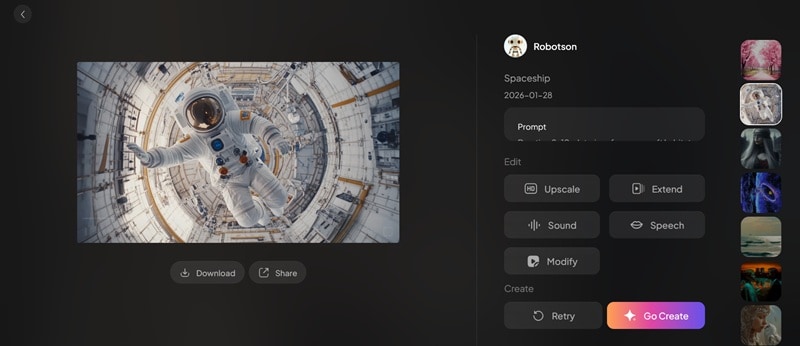
毎回ゼロから細かいプロンプトを書くのが面倒なとき、PixVerse AI ではトレンド系テンプレートを見ながら制作を始められます。好みのスタイルを選んで近い表現を素早く作れるため、試作スピードを重視したい人には便利です。
マルチショット構成
V5.6では、単発の映像クリップだけでなく、1つの構造化プロンプトから連続した複数カットを組み立てやすくなっています。シーンの流れ、カメラ遷移、被写体の連続性をある程度保てるため、短編動画やストーリー型広告を作るときに手作業のつなぎ込みを減らしやすいです。
キャラクターの一貫性

AI動画でよく問題になるのが、角度や動きが変わると顔立ちや髪型が崩れやすい点です。PixVerse AI は 顔参照動画生成 系の仕組みにより、人物の印象を比較的保ちやすく、連続カットでも同一人物として見えやすい点が強みです。
AI音声・効果音の内蔵機能
PixVerse AI では、映像アクションに合わせたAI音声や効果音も組み込みやすくなっています。こうした同期機能があることで、外部ツールへ持ち出す前段階でも完成度を上げやすく、制作コストを抑えやすいです。
パート2. PixVerse AI ・Runway・Klingを比較
PixVerseは2024年に登場した比較的新しいサービスですが、AI動画生成プラットフォームとして急速に伸びています。公式案内では、21億本以上の動画生成、制作コスト68%削減、生成速度57%向上 といった実績が示されています。
ただし、重要なのは実際の使い勝手です。第一印象では見栄えの良い映像を作れますが、細部を見るとAI特有の不自然さが残る場面もあります。特に複雑な動きや構造物では違和感が出るケースがあります。
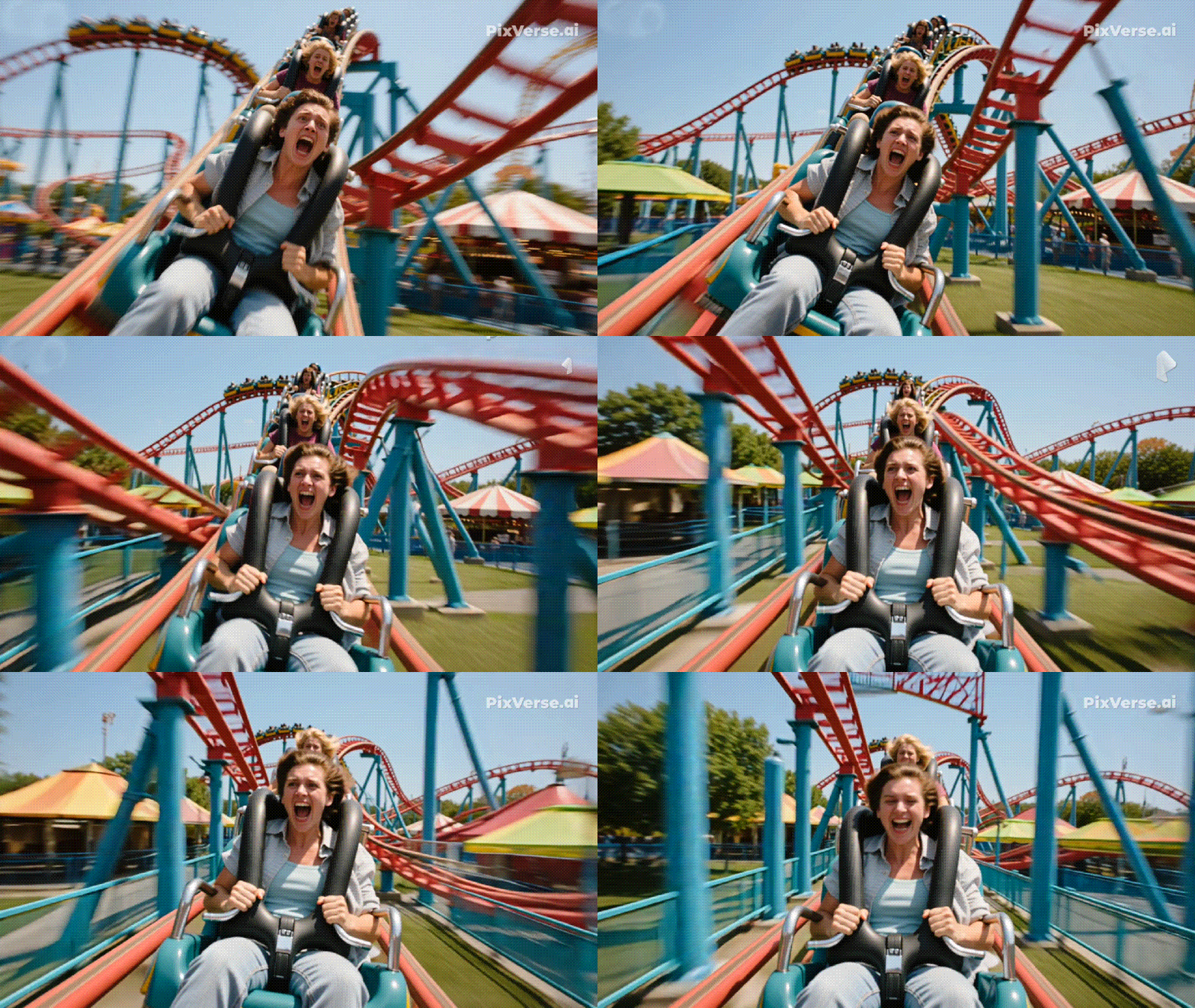
たとえば上のジェットコースター系サンプルでは、奥のコースターが不自然に止まって見えたり、レール同士が物理的に重なって見えたりする箇所があります。一方で、生成速度はしっかり改善されており、通常は数分で出力できる点は魅力です。
Runway Gen-4 やKling 3.0 と比べると、PixVerse AI バージョン5.6 は生成の速さで優位に立ちやすく、映像品質も多くのケースで十分競争力があります。主な違いを表で整理すると次の通りです。
| 項目 | PixVerse AI バージョン5.6 | Runway Gen-4 | Kling 3.0 |
| ストーリー構成 / マルチショット | テキストから連続シーン生成に強い | 連続性と編集補助が非常に強い | 長めの物語はやや限定的 |
| 人物の一貫性 | 良好、特に同一ショット内で安定 | トップクラス | 中程度 |
| 速度 | 速い | 中程度 | やや遅め |
| 音声統合 | |||
| 細かな演出コントロール | プロンプト中心 | カメラ・編集の細かな制御が強い | 動き表現に強み |
|
もっと見る
折りたたむ
|
|||
総合すると、Runwayの第4世代モデルは本格派向け、Kling 3.0 は動きのリアルさ重視、PixVerse AI バージョン5.6 はスピードと扱いやすさのバランスが良い選択肢と言えます。
redditで見られる代替ツール評価
reddit では、公式サイトだけでは見えにくいリアルな使用感が語られています。実際の生成品質、使い勝手、料金への不満など、比較検討のヒントになる声が多いです。
redditでPixVerseが好まれやすい理由
- 操作が比較的わかりやすい:ランウェイ は高機能な分、学習コストが高いと感じる声があり、より手早く試せるピクスバースへ流れる人もいます。
- 比較時に速さが評価されやすい:クリング や ランウェイ と並べて見たとき、出力待ち時間や試行回数の回しやすさでピクスバースが有利に感じられる場合があります。
- 料金の読みやすさを重視する声がある:品質のばらつきや課金のわかりにくさに疲れた人が、よりバランスの取れた代替候補としてピクスバースを試す流れも見られます。
最近の reddit 上の議論では、コストとコントロール性を両立したいというニーズが強く見られます。PixVerse AI バージョン5.6 はマルチショット生成の速さで評価されやすい一方、より深い編集を求める場合は ランウェイ、動きの自然さを重視する場合は クリング と比較されやすいです。
パート3. PixVerse AI の料金と無料プラン
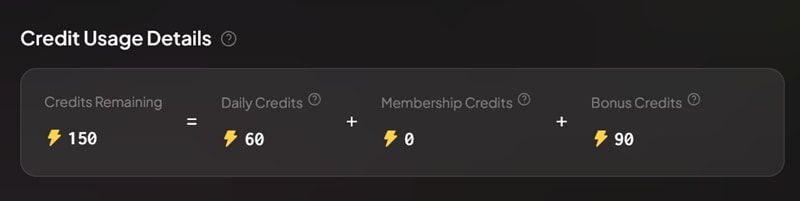
PixVerse AI はクレジット制を採用しており、動画を1本生成するごとに所定のクレジットを消費します。まず試したい人向けには Free(Basic)プラン があり、開始時点でおよそ 150 クレジット を使える設計です。
新規ユーザー向けの無料クレジットは、初回付与分 90 クレジットと、日次で使える 60 クレジットの組み合わせです。
無料プランでできること
無料枠でも、PixVerse AI の主要機能をある程度試せます。たとえば次のような内容です。
- テキストから動画生成に使える月間クレジット
- 高機能動画生成の無料トライアル 3 回
- テンプレートの無料試用 1 日 2 回
- 最大 540p 品質での動画生成
AIツールとしては、無料で試せる範囲は比較的広めです。本格運用には足りないものの、出力傾向や操作性を確認するには十分役立ちます。
クレジット消費の考え方
ピクスバース の標準AIモデルでは、通常1回の生成につき 15〜20クレジット 前後を使います。一方、上位モデルを使う場合は、1本あたり 60〜320クレジット と消費が大きくなります。
Proプランへ上げるべきか
無料版で手応えを感じたら、有料プラン へのアップグレードを検討してよいでしょう。料金は 月額10ドル の Standard から、月額199ドル の Ultra まであります。上位プランでは次のようなメリットがあります。
- 月間クレジット上限の拡大
- 広告やウォーターマークの制限緩和
- 処理速度・レンダリング速度の向上
- 全テンプレートへのアクセス
- HD書き出しへの対応(720p〜1080p)
定期的にマルチショット動画を作るクリエイターや小規模チームなら、Pro系プランはコストに見合いやすいです。価格帯としては、最上位の業務向けツールよりは抑えめですが、入門向けサービスよりは高めと考えるとわかりやすいです。
パート4. PixVerse AI とFilmoraを組み合わせる活用フロー
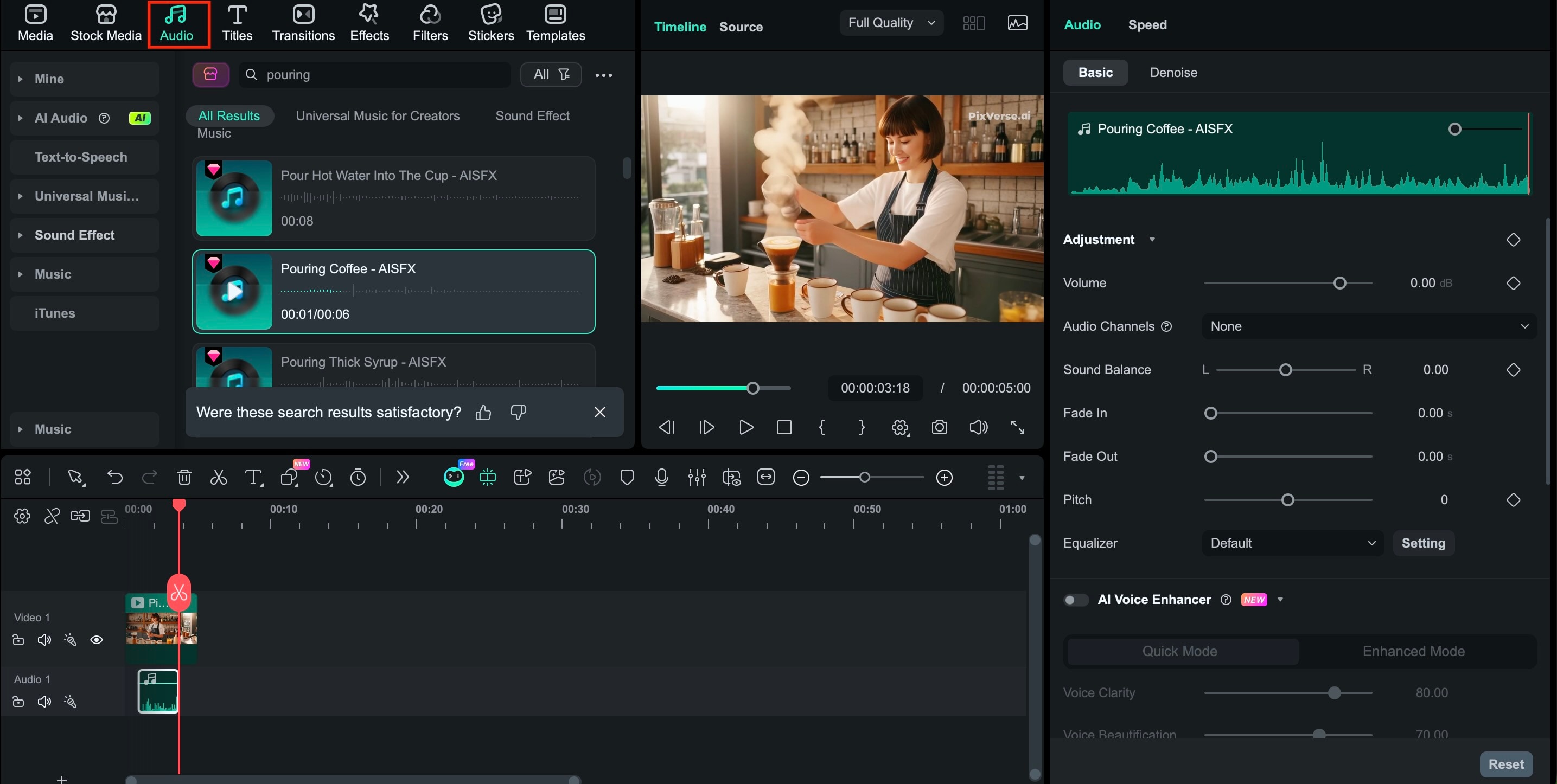
PixVerse AI で魅力的な映像を生成できても、それで制作が終わるとは限りません。実際には、書き出したクリップに色調整、テンポ調整、音の整え、字幕追加などを行って仕上げるケースが多いです。そこで役立つのが Wondershare Filmora です。
 安全ダウンロード
Filmora は、AI支援機能と手動編集を同じワークフロー内で使いやすい動画編集ソフトです。PixVerse AI で作った映像を読み込み、そのまま仕上げ工程へつなげやすいのが強みです。たとえば次のような機能を活用できます。
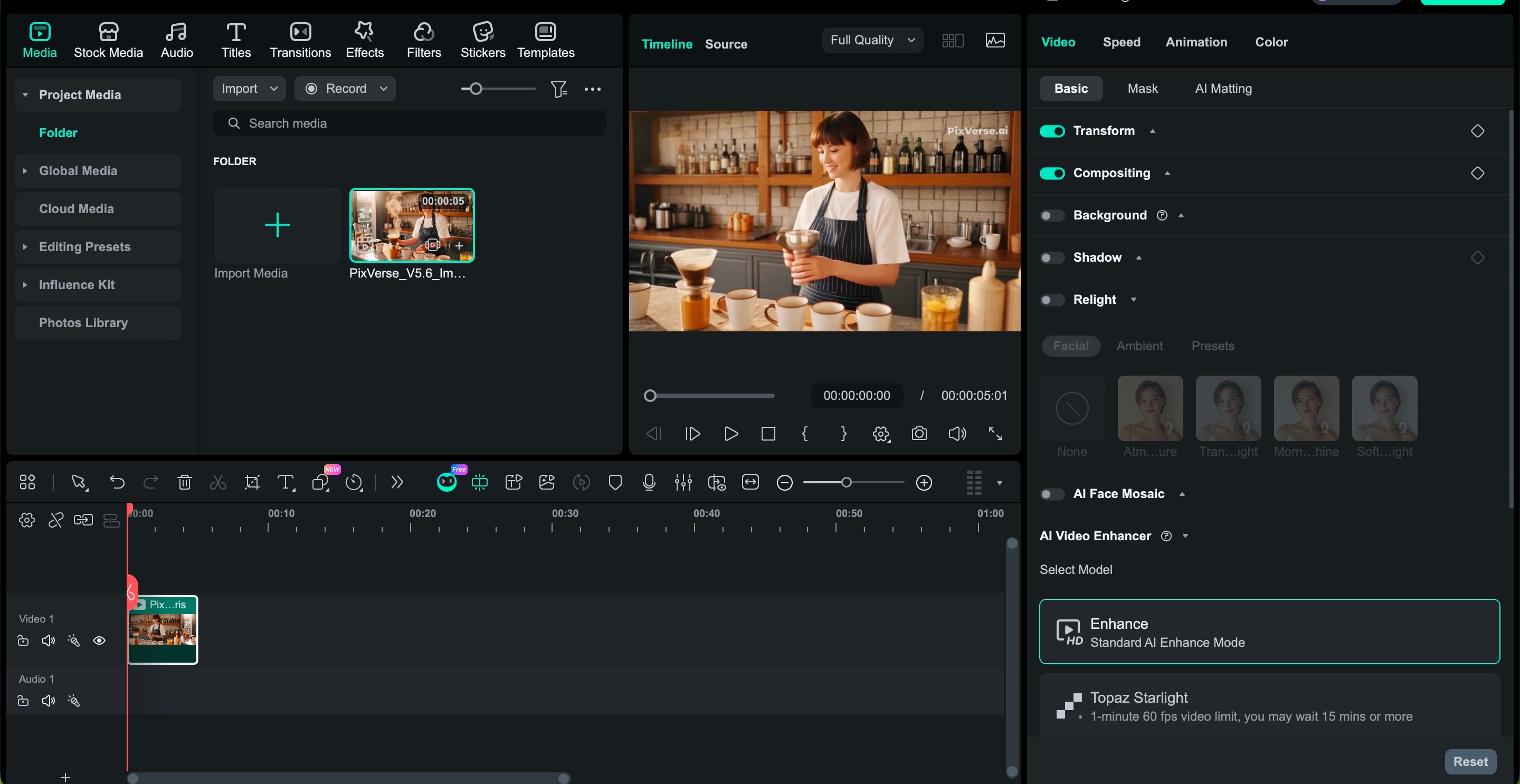
- AI動画補正 で映像をより高精細に見せる
- AI音楽生成やライブラリBGMで音の印象を整える
- AIノイズ除去 や音声強調で音質を改善する
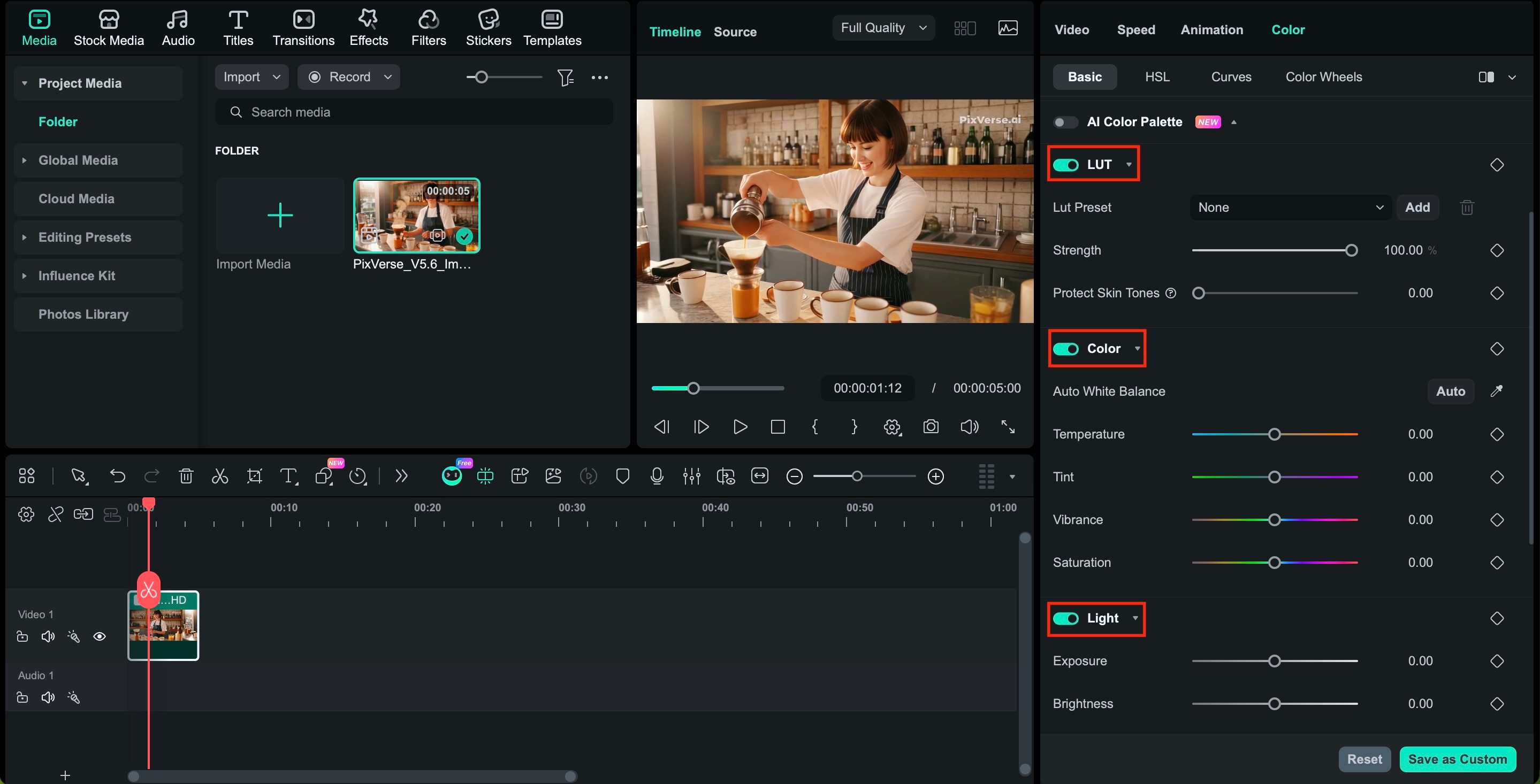
- フィルターや手動カラー調整で色味を整える
- オートリフレーム で縦横比ごとの見せ方を最適化する
- 音声テキスト変換 で字幕を自動生成する
さらに Filmora には、エディター内で使える生成系機能もあります。テキストから動画生成 や 画像から動画生成 などを使えば、生成と編集を行き来しながら素材を作り込めます。
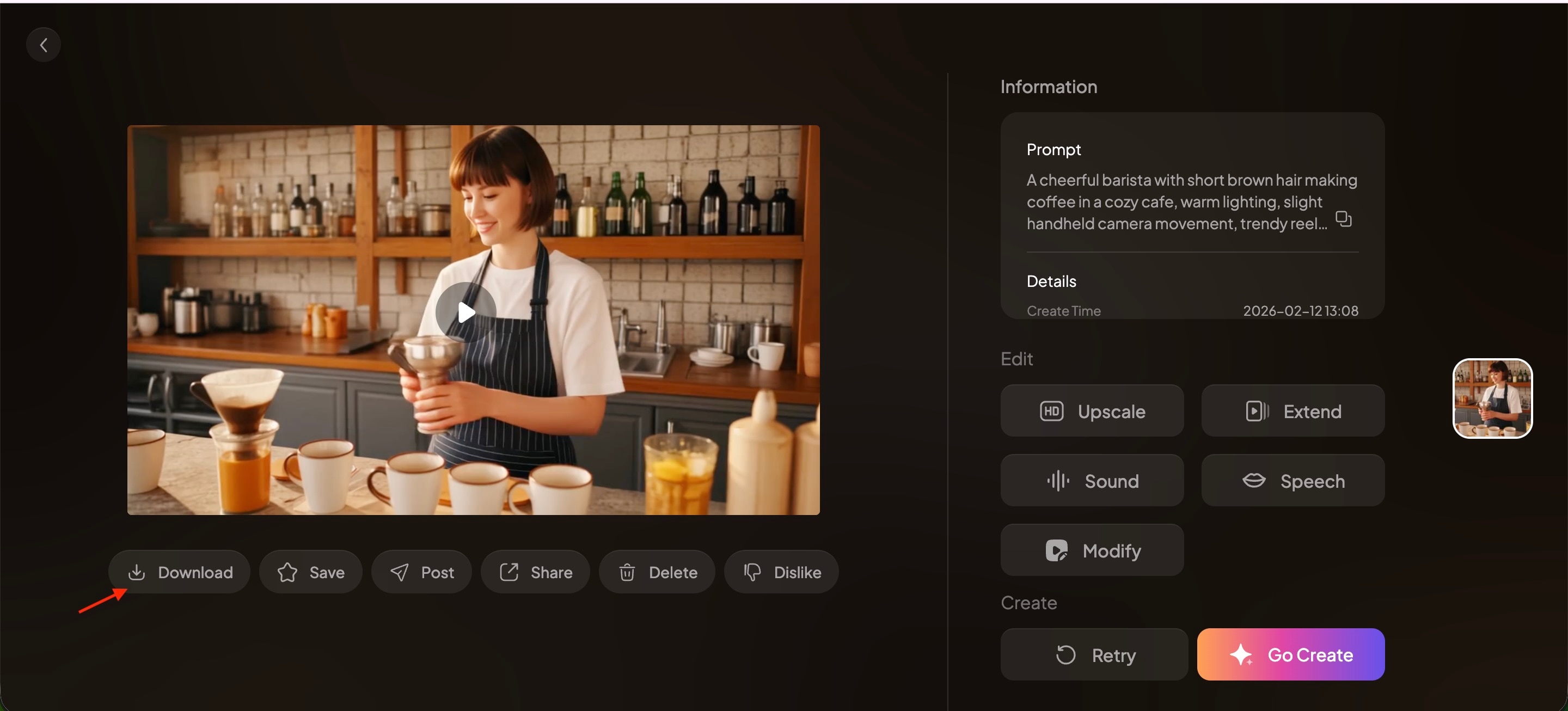
PixVerse AI 素材をFilmora で編集する手順
- 明るさ・コントラスト・彩度の調整
- ホワイトバランスの微調整
- LUT を使ったシネマ風カラーの適用
- フェードやモーショントランジションの追加
- 効果音やBGMの挿入
- テンポを整えるためのトリミング
この組み合わせが有効な理由
多くの人は生成品質だけに注目しがちですが、最終的な完成度は「生成した映像をどれだけ編集ワークフローへ無理なく組み込めるか」で大きく変わります。ピクスバース は生成を担当し、Filmora はストーリーの見せ方、テンポ、仕上がりの整えを担当する、という分担がしやすいです。
この2つを組み合わせると、YouTube動画、広告動画、SNS向け短尺動画などを、2026年の制作現場に合った実用的な流れで仕上げやすくなります。
パート5. 総評|メリット・デメリット
PixVerse AI バージョン5.6 を実際の制作視点で見ると、明確な強みと弱みがあります。以下を見れば、自分の用途に合うか判断しやすいはずです。
- マルチショット構成に強い:プロンプトから連続カットを作りやすく、手作業でのつなぎ込みを減らせます。
- 人物の一貫性が改善されている:複数アングルでも人物の印象を保ちやすく、ストーリー系動画に向いています。
- 音声・効果音がまとまって使いやすい:別アプリへ完全依存せず、初期段階から見栄えを整えやすいです。
- 無料プランで試しやすい:初回検証のハードルが低く、まず傾向を掴みたい人に向いています。
- 複雑な案件ではクレジット消費が重い:高解像度・長尺になるほどコストが膨らみやすいです。
- 最適な結果を出すには試行錯誤が必要:プロンプト設計やクレジット配分に慣れが求められます。
- 深い編集は別ツールが必要:色補正、細かなカット、凝った演出は Filmora や ランウェイ などの編集ソフトが必要です。
- 素材管理まで含めると効率が落ちることがある:高解像度素材を大量に扱う場合は、整理や保存の負担も無視できません。
パート6. PixVerse AI のおすすめ代替ツール5選
PixVerse AI の代替候補は、何を重視するかで変わります。映像のリアルさ、生成速度、編集コントロール、長尺ストーリーへの強さなど、求めるものによって最適解は異なります。ここでは2026年時点で比較対象になりやすい5つを挙げます。
まとめ
PixVerse AI バージョン5.6 は、AI動画ツールが「ちょっとした実験用」から「実制作でも選べる候補」へ進んできたことを感じさせるサービスです。マルチショット構成や人物の安定感が改善され、2026年時点ではかなり実用寄りになっています。
一方で、クレジット管理や細かな仕上げまで含めると、ピクスバース だけで完結しない場面も多いです。クリング、ランウェイ、ルーマ などは用途次第でより合うケースがあります。
もし「AI生成の速さ」と「最終編集のしやすさ」を両立したいなら、PixVerse AI で素材を作り、Filmora で仕上げる流れはかなり扱いやすい選択肢です。
