


 概要
概要
写真の背景ぼかしツールは、オンラインでの素早い処理を重視するなら「Canva」、スマホでの完全無料編集なら「Snapseed」、被写界深度マップを用いた自然な輪郭処理を求めるなら「Adobe Lightroom」を選択するのが最適です。
● 「Wondershare Filmora」はAIスマートカットアウトを利用して写真と動画の背景ぼかしを統合的に行えますが、モバイル版の書き出しは現在動画またはLive Photo形式が中心のため、静止画として利用するには保存後にスマホ上で通常の画像へ手動変換する必要があります。
● iOSおよびAndroid向けの「Snapseed」は広告なしの完全無料でRAW画像や詳細なフォーカス位置の調整に対応する一方、AIによる自動切り抜き機能は搭載されていないため、ワンクリックでの手軽な処理を求めるユーザーには不向きです。
● 「Adobe Lightroom」や「Photoshop」のLens Blur機能は、髪の毛や商品の複雑な輪郭に対して最も高品質な仕上がりを提供しますが、フル機能の利用にはサブスクリプション契約が必須であり、Lightroomの高度なマスク機能は使用するモバイル端末によって制限を受ける場合があります。
AIに要約を依頼
 ChatGPT
 Perplexity
 Gemini
 Claude
 Grok
Grok
背景がごちゃついていると、ポートレートや商品写真では主役に視線が集まりにくくなります。写真の背景をきれいにぼかすだけで、まるで一眼レフで撮ったような奥行きのある印象に仕上げやすくなります。
今回は、OSや用途の違いを踏まえて人気の写真背景ぼかしツールを比較しました。高画質を保ちながら背景を自然にぼかすコツや、iPhoneで背景をぼかしたい場合の選び方もあわせて紹介します。
おすすめを公平に比較するため、すべてのツールを同じ基準で確認しました。
- 検証には、細い髪の毛があるポートレート、輪郭のはっきりした商品写真、背景の要素が多いシーンの3種類を使用しました。背景ぼかし時に被写体を正確に切り分けられるか、不自然な縁が出ないかを確認しています。
- 被写体検出の精度、輪郭の乱れ、ぼかしの自然さ、調整項目の豊富さ、書き出し品質を比較しました。高解像度の背景ぼかしでもディテールを保ちやすいかも重視しています。
- さらに、実利用で気になりやすい点として、ログイン必須かどうか、書き出し時に透かしが入るか、主要機能が有料プラン限定かどうかも確認しました。
おすすめTOP3
写真背景ぼかしアプリ比較表
| ツール名 | 対応環境 | 主な特徴 | 価格 | 向いている人 |
| Wondershare Filmora | Windows、macOS、iOS、Android | エフェクトとAI機能を使った写真背景ぼかし | 買い切りを含む有料プランあり | 写真も動画も1本でまとめて編集したい人 |
| Canva | オンライン、iOS、Android | ワンクリック系のぼかし機能、ポートレート向けAuto Focus | 無料、Pro、Teams | オンラインで素早く背景をぼかしたい初心者やSNS制作者 |
| Adobe Lightroom | iOS、Android、Windows、macOS | 深度マップ付きLens Blurとボケ調整 | サブスク制、モバイル版は一部無料 | より自然なぼけ感を求める写真ユーザー |
| Adobe Express | オンライン、iOS、Android | シンプルな背景ぼかし、テンプレート中心の編集導線 | 無料プラン / Premiumプラン | テンプレートと一緒に手早く画像を仕上げたい人 |
| Fotor | オンライン、iOS、Android | AI背景ぼかし、短時間で使える簡単編集 | 無料プランあり、Proで機能拡張 | オンラインで簡単に背景をぼかしたい人 |
| Pixlr | オンライン中心、Windows、macOS、iOS、Android | ブラシ式ぼかし、ブラウザ上でも細かく調整可能 | 無料プラン / 有料プラン | ブラウザで軽くレタッチしたい人 |
| Snapseed | iOS、Android | Lens Blur、部分補正、RAW対応 | 無料 | 無料でスマホ背景ぼかしをしたい人 |
| PicsArt | iOS、Android | 背景編集、エフェクト、AI機能がまとまった構成 | 無料、Plus、Pro | おしゃれなSNS向けぼかし表現を使いたい人 |
| Adobe Photoshop | Windows、macOS | 高精度マスクとLens Blurによる本格調整 | サブスク制、無料体験あり | 輪郭までこだわって仕上げたい上級者 |
| Affinity Photo 2 | Windows、macOS、iPad | Depth of Field Blurと本格編集機能 | 無料 | サブスクなしで高機能編集をしたい人 |
|
もっと見る
閉じる
|
||||
写真背景ぼかしツール10選レビュー
選びやすいように、ここではデバイスや使い方ごとに整理して紹介します。デスクトップとスマホの両方で使えるツール、オンラインですぐ使えるツール、iPhone・Android向けアプリ、そしてMac・Windows向けの本格ソフトまで幅広くカバーしています。
どのツールも、背景をぼかして奥行きのある写真に見せたいときに役立ちます。手作業のマスクに時間をかけたくない人にも使いやすいものを中心に選びました。
デスクトップ&スマホ両対応のおすすめ
1. Wondershare Filmora
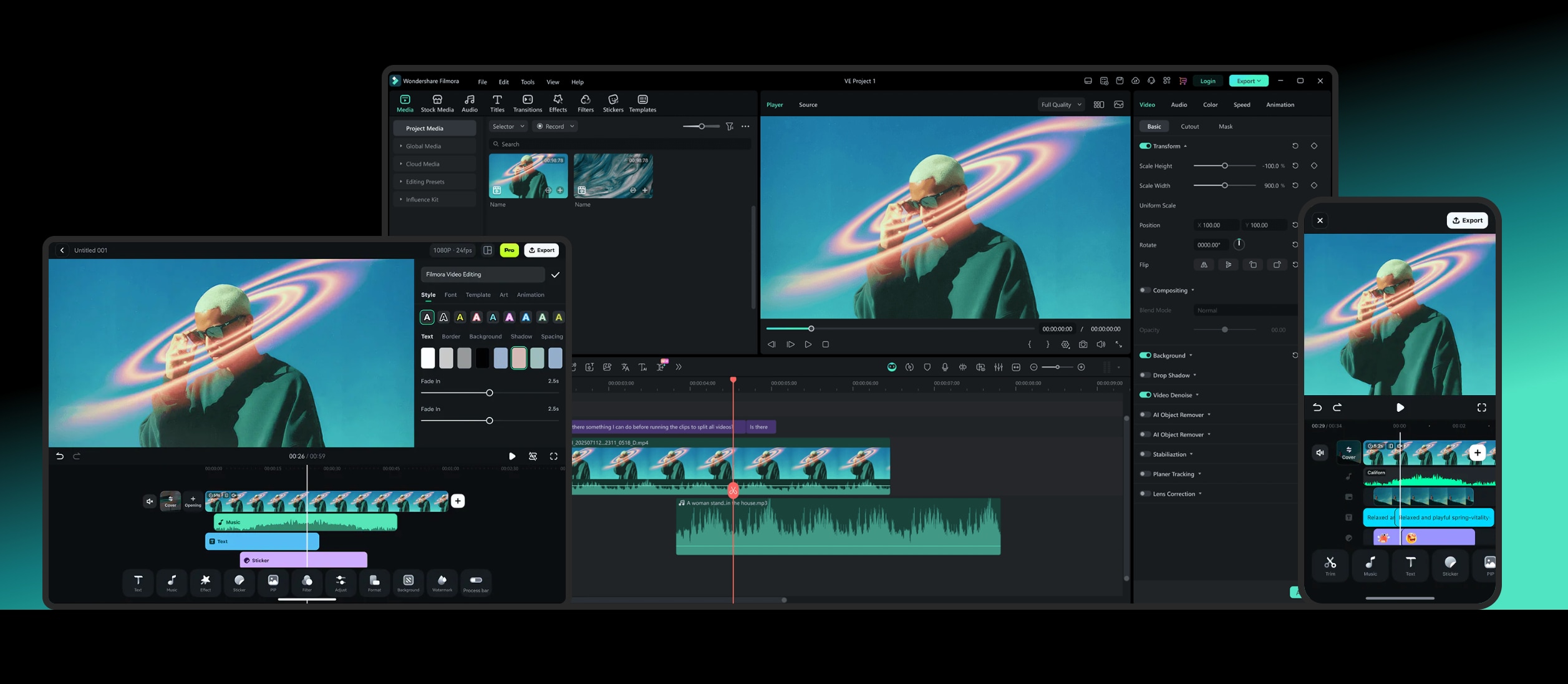
Wondershare Filmoraは、PCで写真の背景をぼかしたあと、必要に応じてスマホでも続きを調整しやすいクロスプラットフォーム編集ソフトです。Windows版・Mac版では、背景ぼかしエフェクトを使って写真の背景を手軽にぼかせるほか、ぼかしの種類や強さも調整できます。
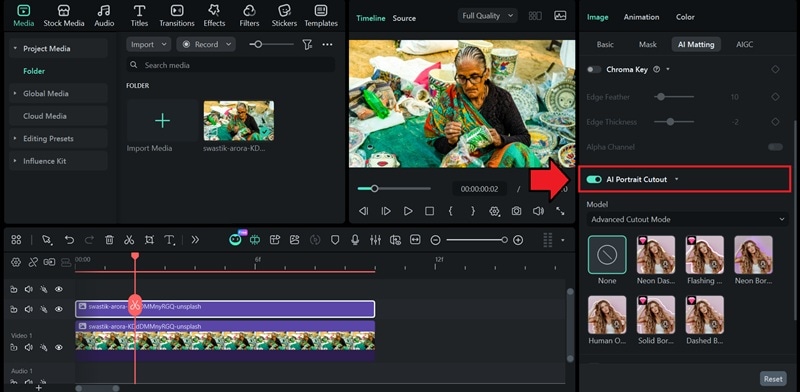
ポートレートをよりきれいに仕上げたい場合は、AIスマートカットアウトも便利です。人物をワンクリックで切り抜きやすく、被写体だけをシャープに残したまま背景側にぼかしをかけやすくなります。
 安全ダウンロード
Windows、macOS、iOS、Android
無料版あり。有料プランはサブスクと買い切りの両方があります。
写真の背景ぼかしを手軽に行いたい人、さらに同じツールで動画編集もしたい人
- 写真にも動画にも使える背景ぼかしエフェクトを搭載
- 複数のぼかしスタイルから選択可能
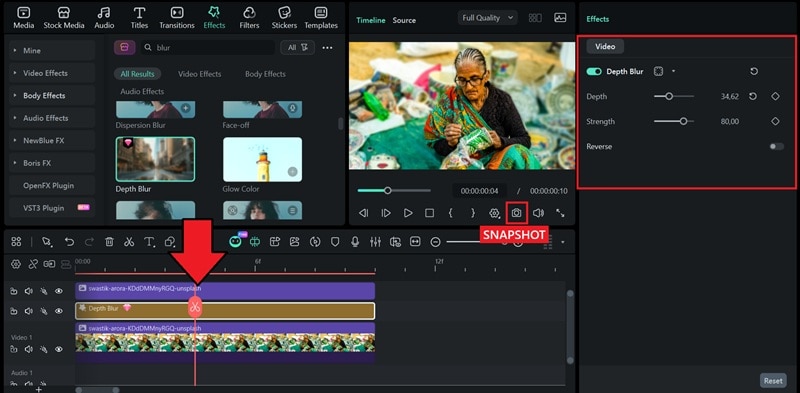
- 編集後はスナップショットやエクスポートで保存できる
- AIスマートカットアウトで人物の切り抜きや背景差し替えも行いやすい
- デスクトップで背景ぼかしをすぐ始めやすく、初心者にも扱いやすいです。
- AIスマートカットアウトでポートレートの輪郭処理を整えやすいです。
- PCとスマホの両方で使えるため、端末をまたいで編集しやすいです。
- フル機能で使うにはデスクトップアプリのインストールが必要です。
- 透かしなしで書き出すには有料プランが必要です。
Filmoraは、背景ぼかしを素早く行いながら、人物切り抜きや動画編集まで同じ流れで進めたい人に向いています。写真と動画で統一感のある仕上がりを出したいSNS制作者にも使いやすいです。
2. Adobe Lightroom
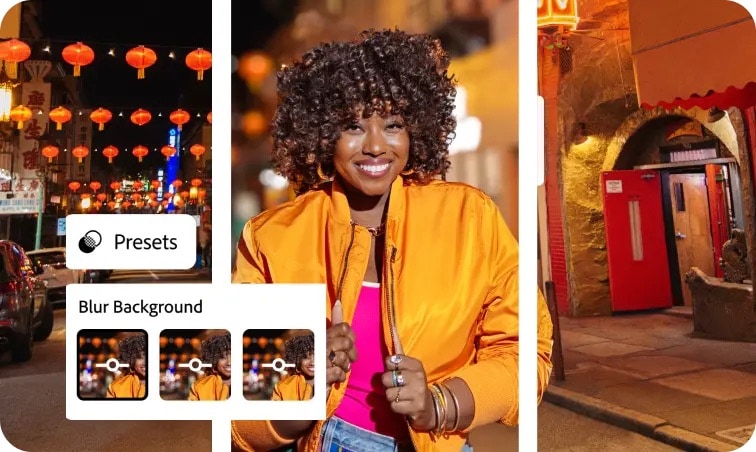
Adobe Lightroomは、複雑なマスク作業をせずに自然な背景ぼかしを作りたい写真ユーザーに人気です。Lens Blur機能では深度マップを作成し、光学的なぼけやボケ感を加えられるため、よりリアルな背景表現を目指せます。髪の毛やメガネ、商品輪郭にぼかしがかかりすぎた場合も、深度マップを細かく調整できます。
Windows、macOS、iOS、Android、Web
モバイル版は無料で使える範囲がありますが、プレミアム機能はサブスク契約が必要です。
より自然な背景ぼかしや高品質な写真補正をまとめて行いたい人
- Lens Blurで深度マップを使った自然なぼかしとボケ感を追加できる
- 深度マップの補正で被写体の輪郭調整もしやすい
- Select Subjectなどのマスク機能で背景だけを狙いやすい
- クラウド同期でモバイル・デスクトップ・Web間の作業をつなげやすい
- 基本的なぼかしフィルターより自然な仕上がりを狙いやすいです。
- AIぼかしで細部を見落としても補正手段が豊富です。
- スマホとPCの両方で使えるため、写真編集フローを統一しやすいです。
- Lens Blurを含む一部の高度機能は有料プランが必要になることがあります。
- 高度なマスク機能はすべてのモバイル端末で同じようには使えません。
Lightroomは、背景ぼかしの自然さと書き出し品質を重視する人に特に向いています。ポートレートや商品写真のように輪郭の美しさが重要な場面で強みがあります。
オンラインで使いやすい背景ぼかしツール
3. Canva
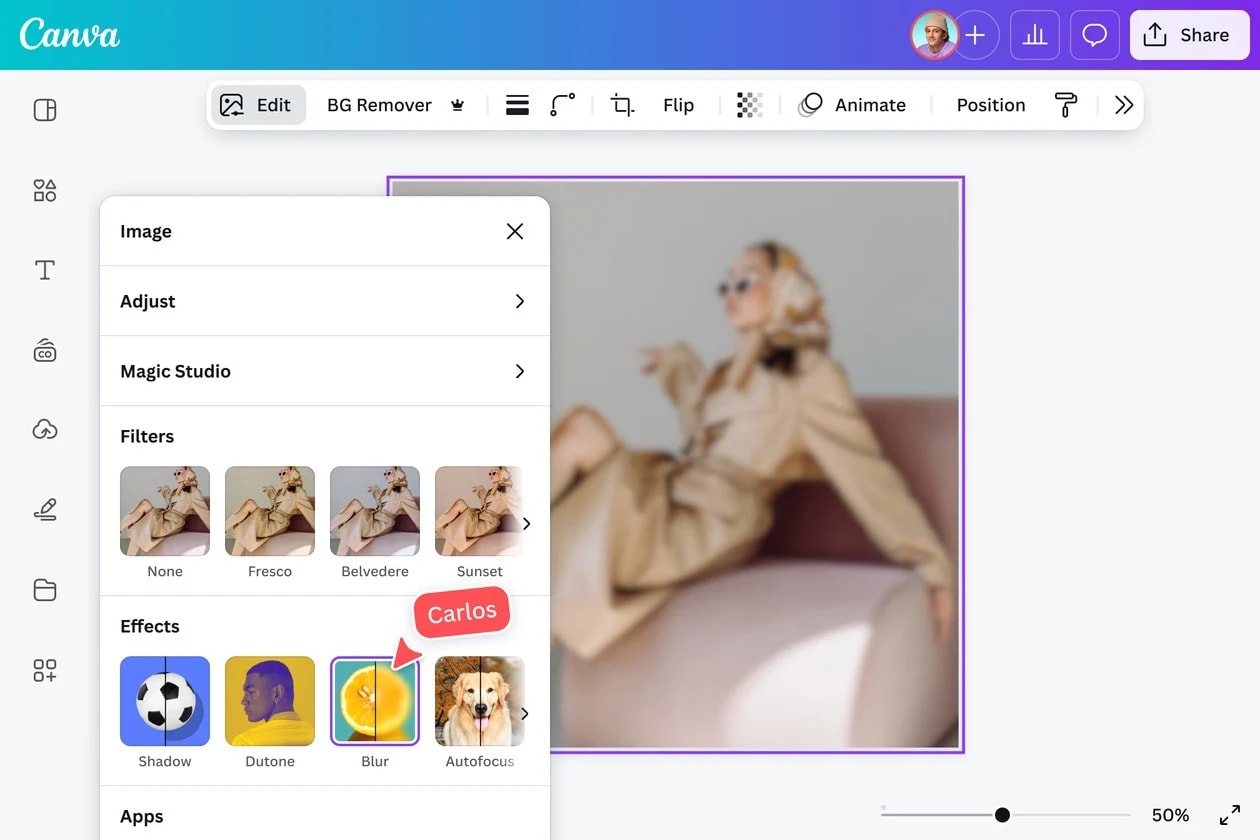
Canvaは、写真の背景をオンラインで素早くぼかしたいときに便利な定番ツールです。画像をアップロードしてぼかしを適用し、すぐ保存できるシンプルな流れで使えます。背景ぼかし専用機能に加えて、フォトエディタ内のAuto Focusも使えるため、被写体を目立たせたい場面に向いています。
Web、iOS、Android
無料プランあり。有料プランはCanva ProとTeamsがあります。
SNS投稿、サムネイル、簡単なデザイン用途で手早く背景ぼかしをしたい人
- ワンクリック系の背景ぼかし機能で被写体に視線を集めやすい
- Auto Focusとぼかし調整で手軽に背景ぼかしを作れる
- BG Removerを使えば被写体を切り出して背景色やデザイン変更も行いやすい
- 初心者でも使いやすく、オンラインでの背景ぼかしがとても速いです。
- 背景除去も組み合わせられるため、ぼかし以外の見せ方にも対応しやすいです。
- 髪の毛のような複雑な輪郭では、本格デスクトップツールほど細かく調整できません。
- 使う機能によっては有料プランが必要です。
Canvaはスピード重視の人に向いています。オンラインで背景をぼかしてすぐ書き出し、そのままSNS投稿やデザインに使いたい場合に非常に手軽です。
4. Adobe Express
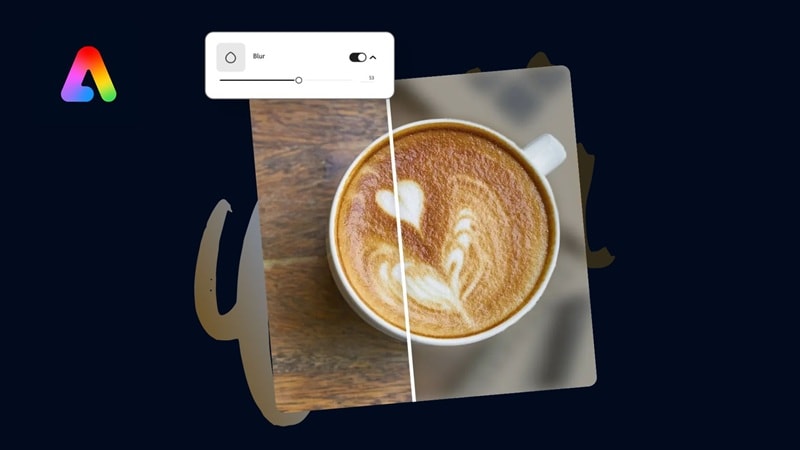
Adobe Expressは、複雑な操作を覚えずにオンラインで写真背景をぼかしたい人に向いています。画像をアップロードすると被写体を認識し、スライダーでぼかし量を調整するだけで奥行きのある見た目に仕上げやすいです。
Web、iOS、Android
無料プランあり。Premiumプランも用意されています。
サムネイルや簡単な販促画像を素早く作りたい人
- 画像をアップロードして調整するだけのシンプルな背景ぼかし機能
- Remove Backgroundで被写体切り抜きもワンクリックで行いやすい
- テンプレートや素材と組み合わせて素早くコンテンツ制作できる
- iOS・AndroidアプリとデスクトップWebの両方で使える
- 最小限の手順で背景ぼかしを行いやすいです。
- 背景除去機能を併用すると被写体の輪郭を整えやすいです。
- Webとモバイルの両方で編集でき、場所を選びにくいです。
- 一部のテンプレートや機能は有料プラン限定です。
- スマホアプリは端末やOS要件によって利用できないことがあります。
Adobe Expressは、背景ぼかしと背景除去を手軽に組み合わせたい人に向いています。SNS用ビジュアルや簡単なマーケ素材を短時間で作りたいときに便利です。
5. Fotor
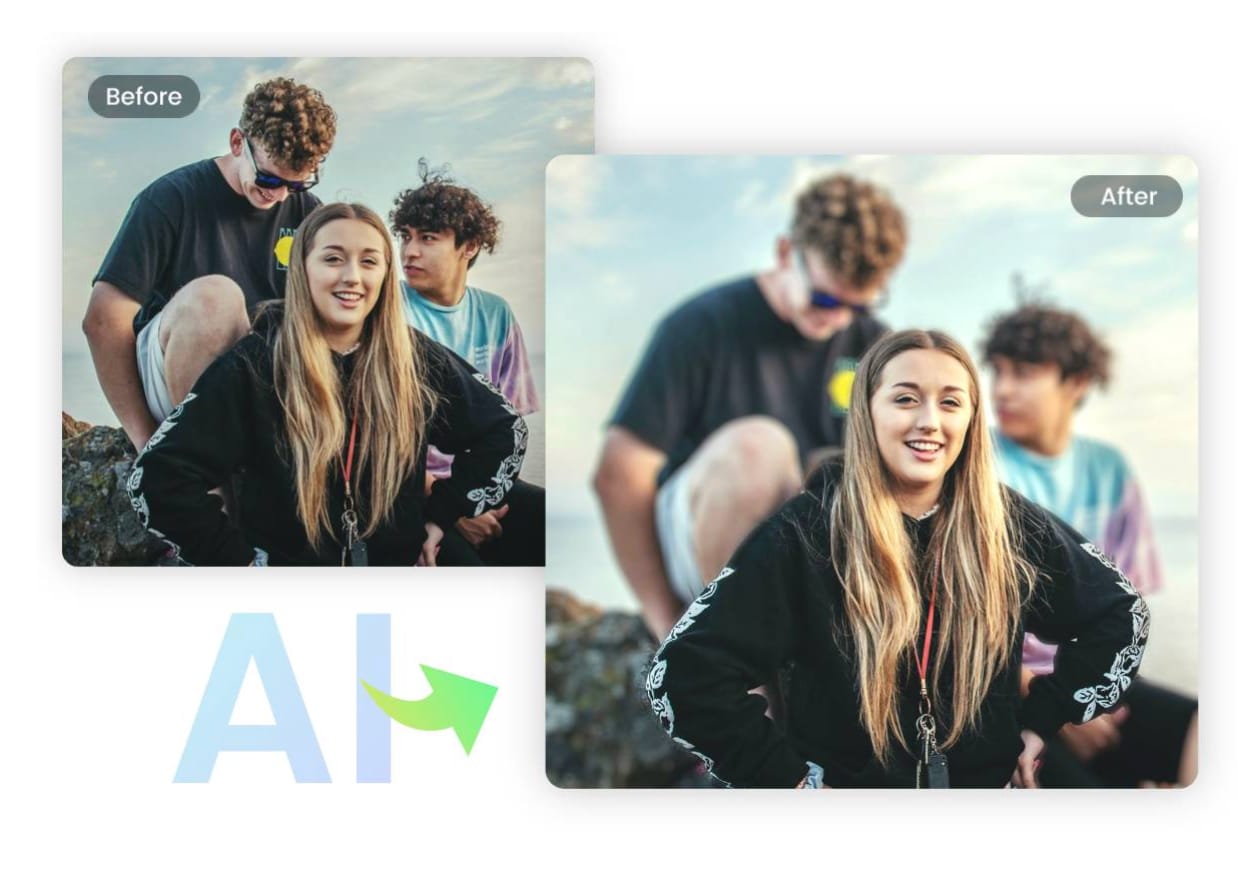
Fotorは、難しい編集を覚えずにオンラインで背景ぼかしをしたい人に人気です。AI背景ぼかし機能が被写体を検出し、ワンクリックで背景を自然にぼかしてくれるほか、仕上がりに応じて微調整も行えます。
Web、iOS、Android
無料プランあり。Pro / Pro+プランもあります。
オンライン中心で、簡単な背景ぼかしと軽い画像編集をまとめて行いたい人
- AI Blur Backgroundでワンクリックの背景ぼかしができる
- Blur Imageエディタで背景や写真の一部をぼかせる
- 円形・線形ぼかしで狙った範囲を調整しやすい
- Fotor ProではAI機能やHDダウンロードなども拡張される
- 初心者でもオンラインで背景ぼかしを始めやすいです。
- 円形・線形など複数のぼかし方法を選べます。
- Web・スマホで使いやすく、軽い編集なら十分対応できます。
- 高画質ダウンロードや一部の高度機能は有料プラン対象です。
- オンライン利用が前提のため、通信環境に影響されます。
Fotorは、ワンクリックのAIぼかしから手動の微調整まで、ほどよい自由度を求める人に向いています。シンプルさと調整しやすさのバランスがよいツールです。
6. Pixlr
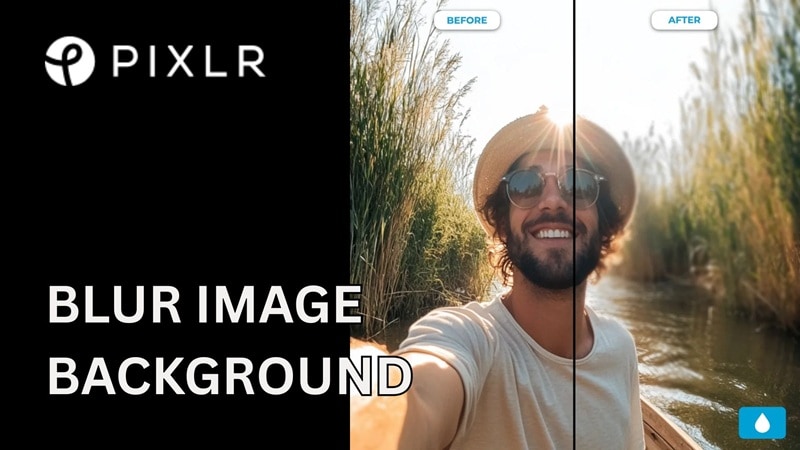
Pixlrは、ブラウザ上で写真背景をぼかしたい人に使いやすいオンライン画像編集ツールです。手動で塗れるBlur Toolと、ポートレート風のぼけ感を出しやすいFocus Bokehの2系統があり、仕上がりの方向に合わせて使い分けやすいです。
Web中心、Windows、macOS、iOS、Android
無料プランあり。有料プランと7日間の無料体験があります。
ブラウザ上で簡単に背景ぼかしや軽いレタッチをしたい人
- Blur Toolでブラシサイズ・柔らかさ・強さを調整できる
- Focus BokehではRadial、Symmetric、Linearなどのぼかし表現を使える
- Web・デスクトップ・モバイルで使えるため環境を選びにくい
- ブラウザで気軽に背景ぼかしをしたい人に向いています。
- 手動ブラシとボケ風エフェクトを使い分けられます。
- 複数デバイスで使えるため、環境を切り替えやすいです。
- 髪の毛のような複雑な輪郭では、AI系ポートレートツールより手間がかかります。
- 一部のプレミアム機能は契約プランに依存します。
Pixlrは、ブラウザ中心で背景ぼかしをしたい人にちょうどよい選択肢です。軽くぼかしたいだけでなく、配置や強度も少し調整したい場合に使いやすいです。
スマホ向け背景ぼかしアプリ(iOS・Android)
7. Snapseed
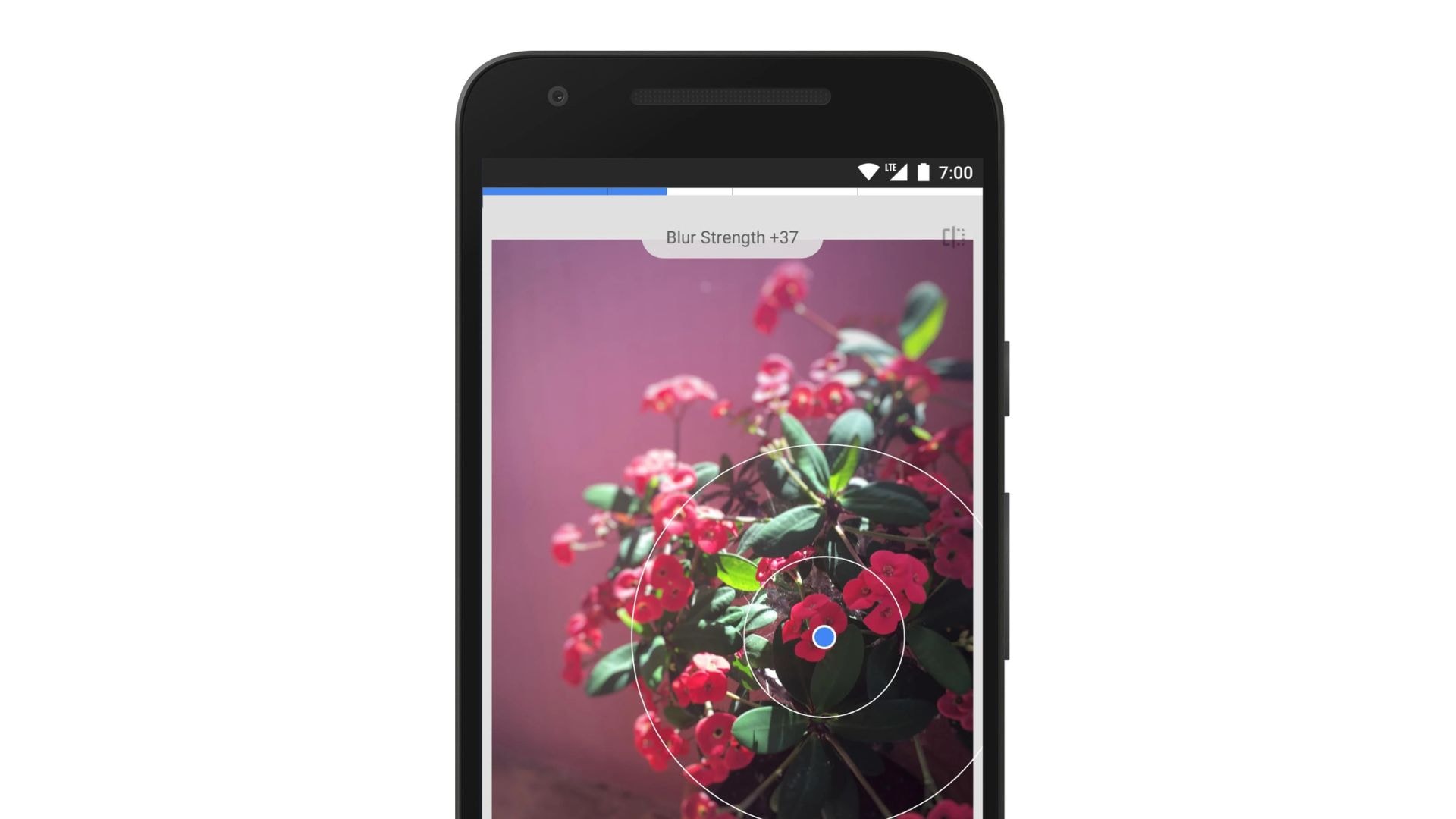
Snapseedは、Google提供の無料フォトエディタで、スマホで自然な背景ぼかしをしたい人に人気です。課金なしで使いやすく、Lens Blur機能を使えばiPhoneやAndroidでも手軽にボケ感を作れます。
線形・楕円形のフォーカスを切り替えたり、ピンチ操作で範囲を調整したり、ハイライト形状を変えたりできるので、スマホ向けとしては自由度も十分です。
iOS、Android
無料、広告なし
無料でスマホ背景ぼかしをしたい人、特にポートレートや簡単なSNS投稿向け
- Lens Blurで線形・楕円形のフォーカスとぼかし位置を調整できる
- ハイライト形状の調整でボケの見え方を整えられる
- JPGとRAWの両方に対応している
- コントロールポイントによる部分調整も可能
- 完全無料で広告もなく、気軽に使えます。
- Lens Blurで焦点位置やぼかし強度をしっかり調整できます。
- RAW編集にも対応しており、画質重視の人にも使いやすいです。
- AIによる自動切り抜き機能はありません。
- 基本的にモバイル向けで、デスクトップ連携は弱めです。
Snapseedは、iPhoneやAndroidで無料の背景ぼかしアプリを探している人に非常に有力です。素早く使えて、なおかつある程度の調整もできるのが魅力です。
8. PicsArt
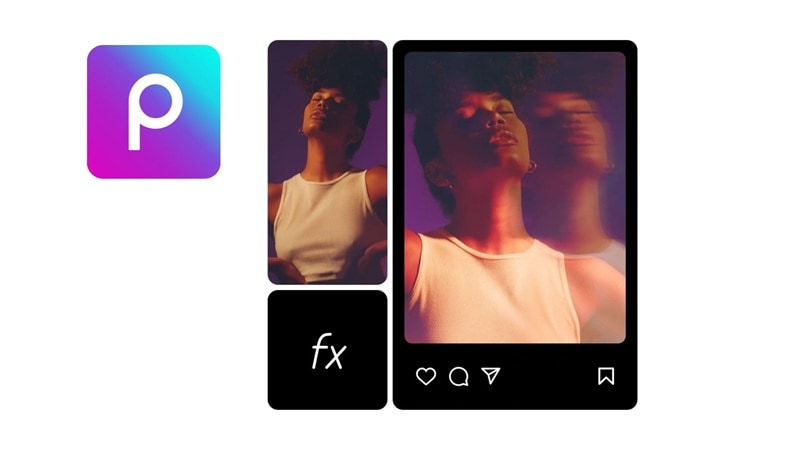
PicsArtは、ポートレートや自撮り、SNS向け画像の背景ぼかしを手軽に行えるオールインワン型フォトエディタです。モバイルアプリでは、EffectsからBlur系エフェクトを選ぶだけで、写真背景をすばやくぼかせます。
被写体を先にきれいに切り分けたい場合は、AI Background Removerも使えます。背景変更と背景ぼかしを組み合わせたい人にも便利です。
Web、iOS、Android、Windows
無料プランあり。Plus / Proプランあり。有料プランには無料体験もあります。
SNS向けの背景ぼかしやエフェクト編集をまとめて楽しみたい人
- Effects内のBlur機能から手軽に背景ぼかしを始められる
- ブラウザ版のBlur Imageツールも使える
- AI Background Removerで被写体を切り分けてから背景加工しやすい
- ProプランではAI機能や一括編集なども拡張される
- iPhone・Androidで背景ぼかしをすぐ始めやすいです。
- ぼかしスタイルが複数あり、SNS向けの演出にも向いています。
- 無料プランから試しやすいです。
- 一部の高度機能や素材は有料です。
- プレミアム素材や機能を使うと透かしが入ることがあります。
PicsArtは、スマホ中心で背景ぼかしをしたい人に向いています。エフェクトの種類が多く、SNS投稿向けの見た目を素早く作りやすいのが強みです。
Mac・Windows向け本格編集ソフト
9. Adobe Photoshop
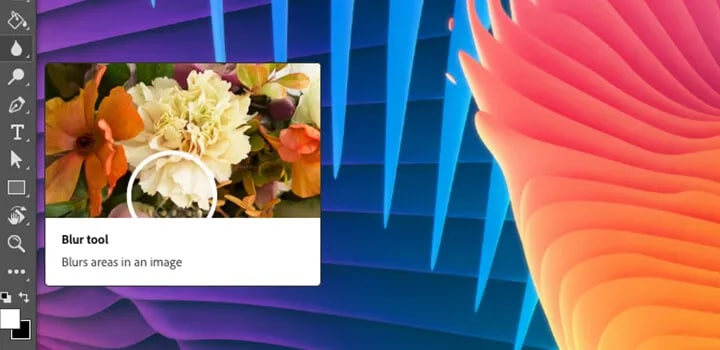
Adobe Photoshopは、写真背景をもっとも細かく調整したい人向けの定番ソフトです。Adobe公式でも、背景ぼかしやLens Blurフィルターによる被写界深度表現の手順が案内されており、より本格的な編集に向いています。
Windows、macOS、対応ブラウザで利用できるPhotoshop Web版
サブスク制。7日間の無料体験あり。
輪郭までこだわって高精度に背景ぼかしをしたい上級者
- フィルターメニューとぼかし系機能を使った本格的な背景ぼかし
- Lens Blurで被写界深度風の見た目を細かく調整できる
- デスクトップ・Web・モバイルをまたいだ柔軟な作業が可能
- 複雑な輪郭処理に強く、ポートレートや商品写真に向いています。
- 単純なぼかしフィルターより自然な奥行き表現を作りやすいです。
- 公式ガイドがあり、再現しやすい編集手順を学びやすいです。
- 買い切りではなくサブスク制です。
- ワンクリック型ツールより学習コストが高いです。
Photoshopは、背景ぼかしの精度と自由度を最優先したい人に依然として有力です。髪の毛や商品の輪郭を丁寧に整えたいケースでは特に強みがあります。
10. Affinity Photo 2
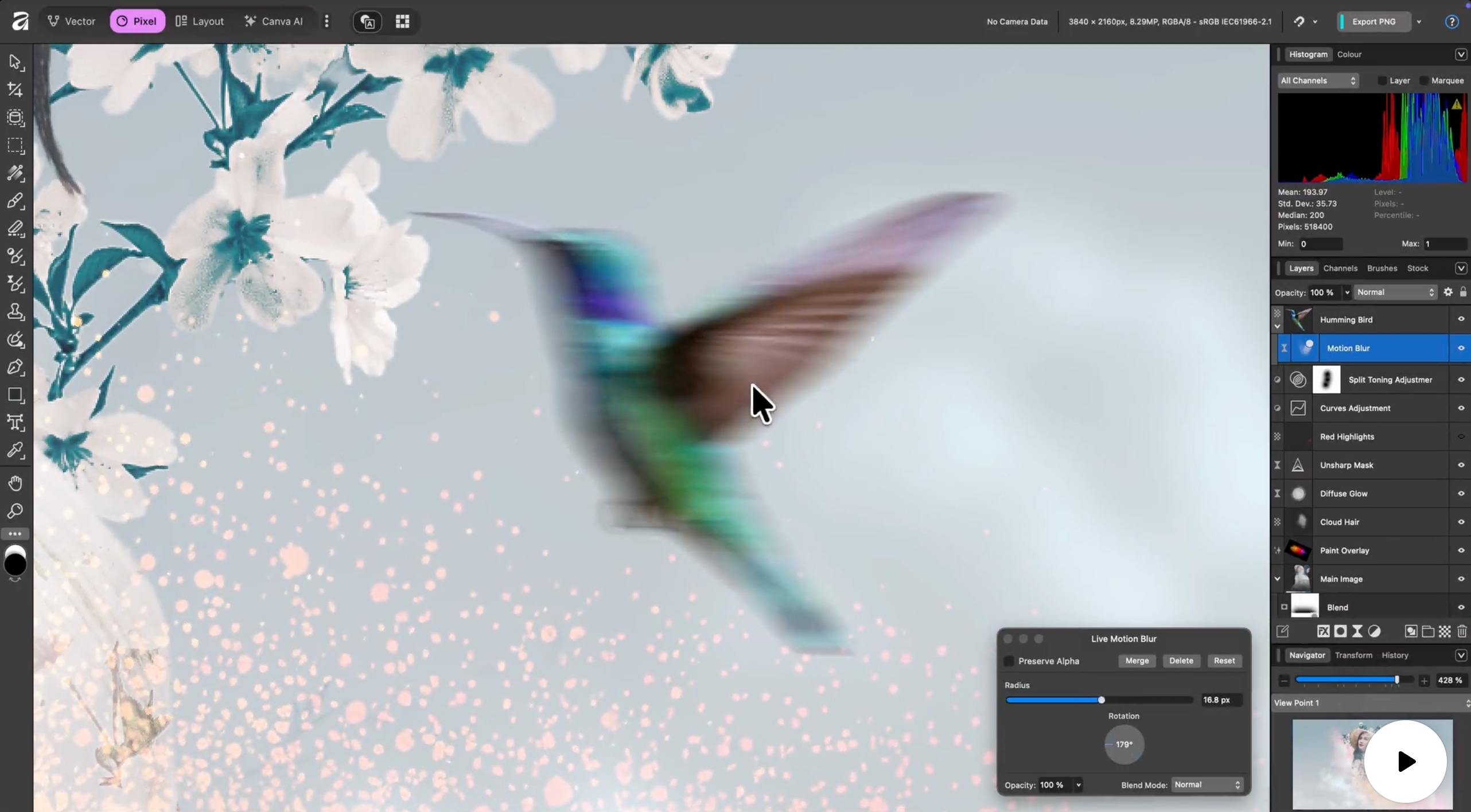
Affinity Photo 2は、ワンクリック系ツールより細かく背景ぼかしを調整したい人向けのPhotoshop代替候補です。Depth of Field Blur(被写界深度ぼかし)フィルターを使って、ティルトシフト風のぼかしや自然な焦点落ちを表現しやすく、被写体をくっきり残したまま背景を整理できます。
Windows、macOS、iPad
最近はライセンス体系に変更があるため、導入前に最新の配布形態やプランを確認するのがおすすめです。
サブスク中心のAdobe系以外で、本格的な写真背景ぼかし編集をしたい人
- Depth of Field Blurでティルトシフトや奥行き表現を作りやすい
- ライブフィルター的な調整で非破壊寄りに編集しやすい
- RAW編集や高度なレタッチ機能も備えている
- Windows、Mac、iPadで使える
- 背景ぼかしや輪郭調整を細かく追い込みやすいです。
- ポートレートやティルトシフト風の表現に向いています。
- Adobe系以外の本格代替として検討しやすいです。
- ワンクリックAIぼかしではないため、オンラインツールより手順は多めです。
- 製品やライセンス体系が変わることがあるため、導入前の確認が必要です。
Affinity Photo 2は、より本格的な背景ぼかし表現を求めつつ、Photoshop以外の選択肢も検討したい人に向いています。スマホアプリより高い精度で仕上げたいときに便利です。
背景ぼかしアプリを選ぶときのポイント
最適な背景ぼかしアプリは、どの端末で編集するか、どれだけ早く仕上げたいか、そして輪郭をどこまできれいに見せたいかで変わります。以下を目安に選ぶと判断しやすくなります。
- オンラインで最速重視
最小限の手順で背景をぼかしたいなら、CanvaやAdobe Expressが使いやすいです。サムネイル、プロフィール写真、SNS投稿のようにスピード優先の用途に向いています。 - 無料のスマホ背景ぼかし重視
iPhoneやAndroidで無料中心に使いたいならSnapseedが有力です。Lens Blurでフォーカス位置やぼかし量を自分で調整できます。 - 自然なぼけ感を最優先
LightroomのLens BlurやPhotoshopは、ぼかしの自然さや輪郭品質を重視したい場合に向いています。ポートレートや商品写真で差が出やすいです。 - 写真も動画もまとめて編集したい
写真背景ぼかしに加えて動画も同じツールで扱いたいならFilmoraが便利です。写真、リール、スライドショーを同じ流れで仕上げたい人に向いています。
Filmoraで写真の背景をぼかす方法
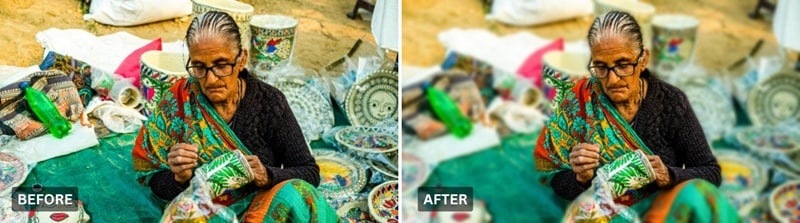
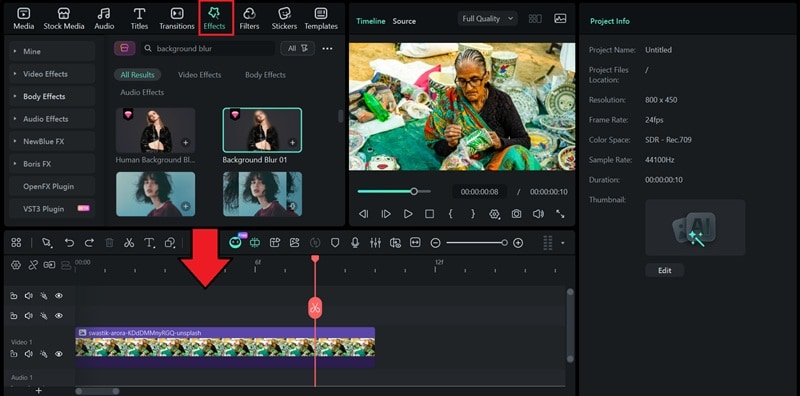
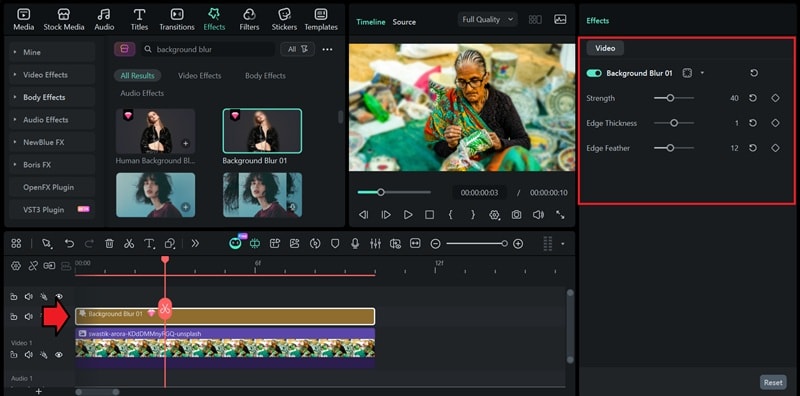
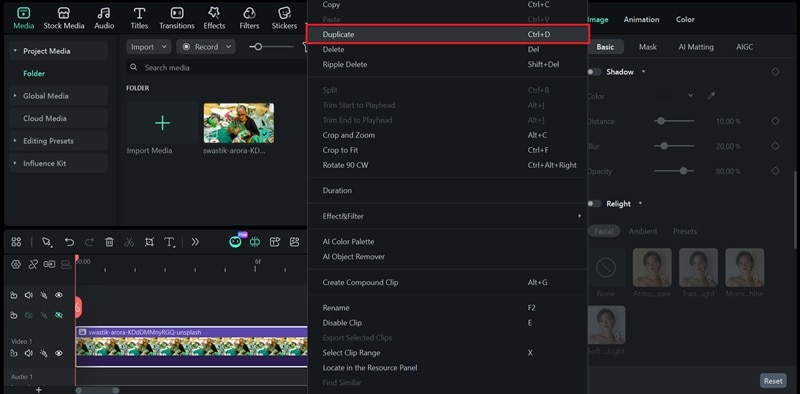
Filmoraでは、複雑なマスク作業をしなくても比較的簡単に写真背景をぼかせます。
- 背景ぼかしエフェクトをそのまま使う
- 先にAIスマートカットアウトで被写体を切り出し、そのあと背景側にぼかしを適用する
スマホで編集したい場合は、Filmoraモバイル版でも手軽な背景ぼかしフローが用意されています。
方法1:写真にすばやく背景ぼかしをかける

方法2:ポートレートをよりきれいにぼかす
方法3:Filmoraモバイルで写真・動画をぼかす
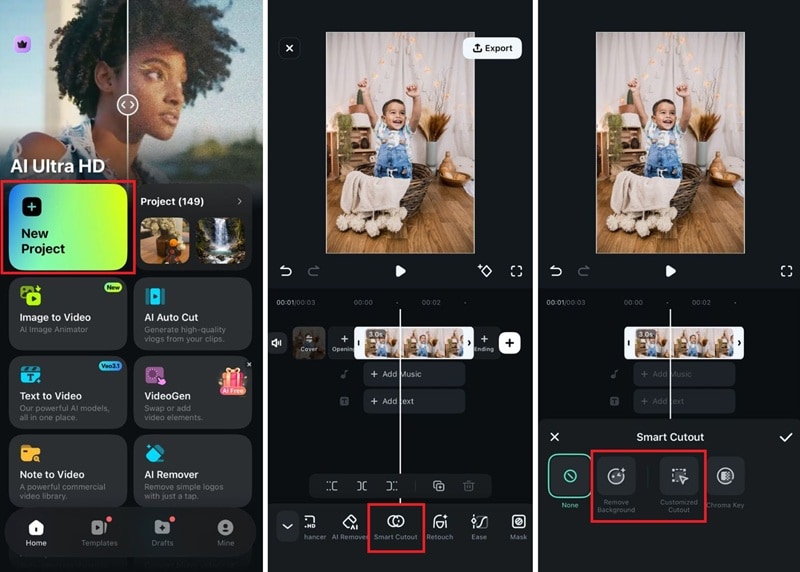
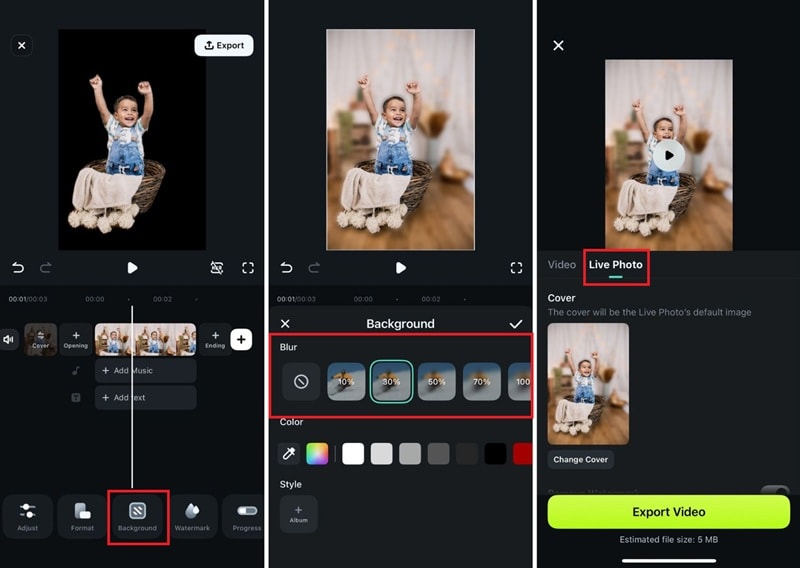
写真編集の場合は、Live Photoとして保存したあと、スマホ上で通常の画像へ変換して使えます。
まとめ
背景ぼかしは、被写体を引き立てて写真全体の印象を整えるための手軽で効果的な方法です。オンラインで素早く済ませたいならCanvaやAdobe Express、本格的な自然ぼけを求めるならLightroomやPhotoshopが有力です。
写真も動画も1本のツールでまとめて扱いたいなら、Filmoraは実用的な選択肢です。デスクトップでもモバイルでも背景ぼかしを進めやすいので、自分の編集環境に合った方法を選んでみてください。
