


 概要
概要
イラスト制作やデジタルペイントに特化し、低スペック環境でも快適に動作する完全無料のツールを求めるならKritaが最適であり、写真加工や合成を含む総合的な画像編集と業界標準のワークフローを重視し、月額費用($22.99から)を許容できる場合はPhotoshop 2026を選ぶべきです。
● Kritaは手ブレ補正や自然画材の再現など描画に最適化された専用ブラシとフレーム単位のアニメーション機構を標準搭載していますが、Photoshopは写真編集や合成に向けたAdobe FireflyによるAI連携(生成塗りつぶし等)に強みを持ちます。
● 動作環境として、Photoshopは最低8GBのRAMやDirectX 12対応GPUなど高めのスペックを要求しますが、Kritaは最低4GBのRAMと1GBの空き容量から動作可能であり、予算の限られたノートPCでの運用に適しています。
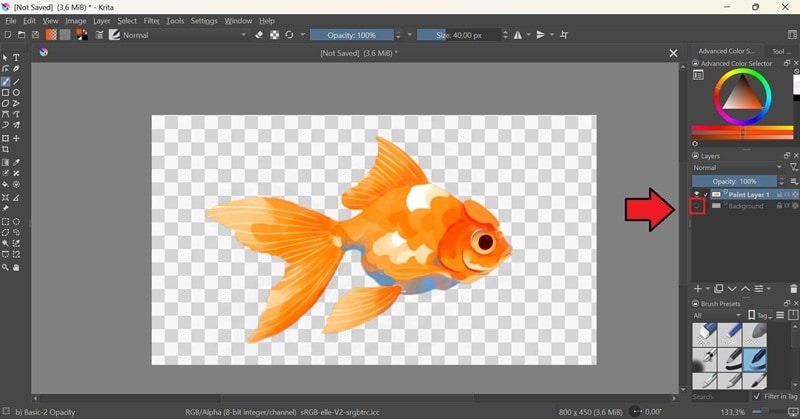
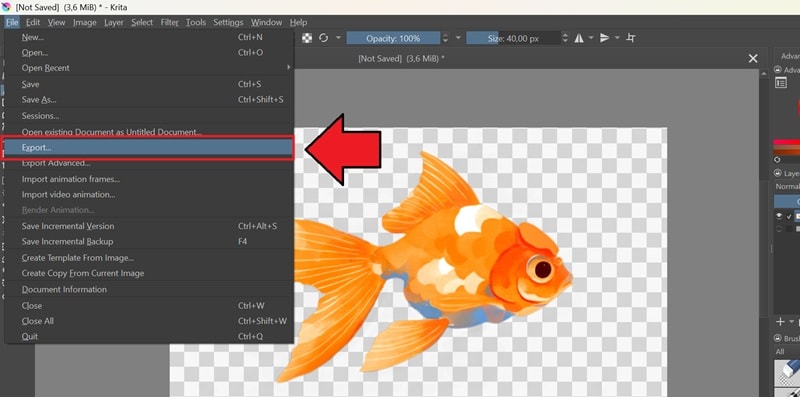
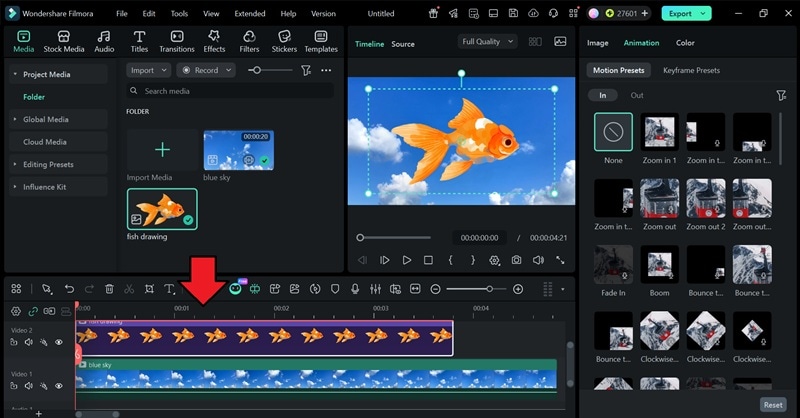
● どちらのソフトで作成したアートワークも、背景を透過したPNG形式でエクスポートすることでWondershare Filmoraなどの動画ソフトに読み込むことができ、Kritaはアニメシーン向けのイラスト展開に、Photoshopは動画サムネイルや装飾グラフィックの追加に向いています。
AIに要約を依頼
 ChatGPT
 Perplexity
 Gemini
 Claude
 Grok
Grok
長年にわたり、Adobe Photoshopはデジタルアートや写真編集の定番ソフトとして使われてきました。一方で、継続課金の負担から「無料で使えるPhotoshop代替ツール」を探す人も増えています。そこでよく比較されるのが、オープンソースのKritaです。Kritaは、非常に強力なデジタルペイントソフトとして知られています。本記事では、このKrita vs Photoshop 2026比較として、機能、AI連携、動作感、料金面を整理し、どちらが自分の制作スタイルに合うのかを見ていきます。
第1部:思想の違い|なぜ“描き心地”が重要なのか
PhotoshopもKritaも描画には使えますし、フィルター、レイヤー、マスクなど共通する概念も多いです。ただ、根本的な設計思想はかなり異なります。その違いが、ツールの動き方、UIの作られ方、そして実際に描いているときの“感触”に影響します。
Krita vs Photoshop:デジタルペイント専用設計か、総合画像編集か
ご存じのとおり、Photoshopは単機能ソフトではありません。以下のような幅広い用途をまとめて扱う総合画像編集ソフトとして設計されています。
- 写真加工
- グラフィックデザイン
- デジタルイラスト
- 合成編集
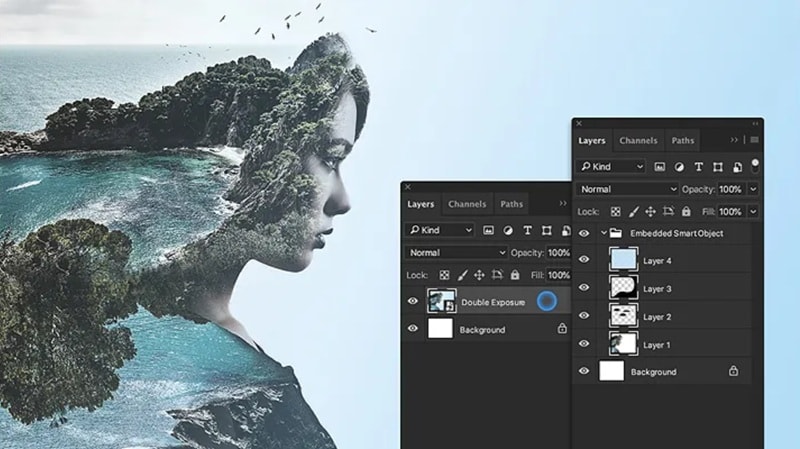
ブラシのように描画向けの機能もありますが、それらはあくまで広い画像編集システムの一部です。
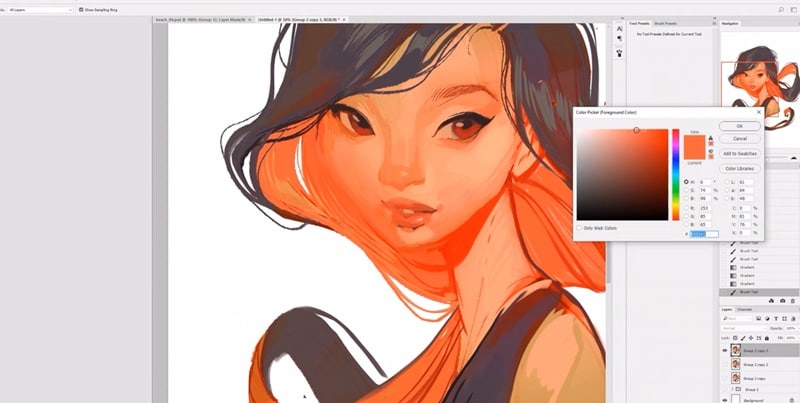
Art by: Lois van Baarle (via Adobe)
一方のKritaは、デジタルペイントとイラスト制作に特化して設計されています。アーティストがアーティストのために育ててきたソフトという背景もあり、今でもオープンソースかつコミュニティ主導で発展しています。
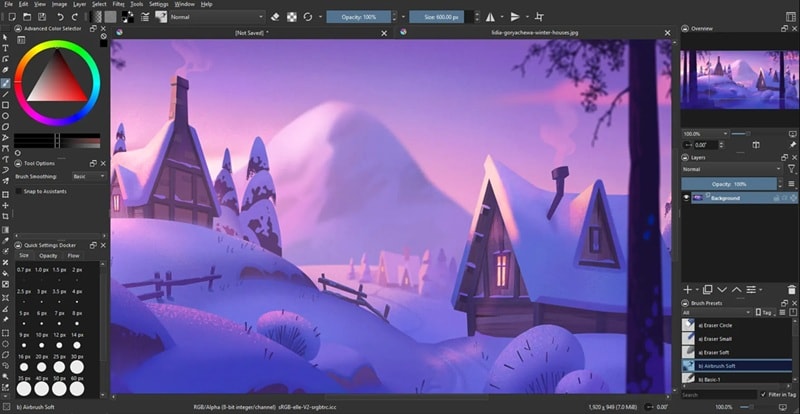
Art by: Sad-tea (via Krita)
描画用途で見たKrita vs Photoshop
Photoshopはデジタルペイント専用ではないものの、長年にわたり多くのアーティストが使ってきた実績があります。ブラシ機能も揃っており、既にPhotoshopを中心にワークフローを組んでいる人にとっては、慣れの強さが大きな武器です。
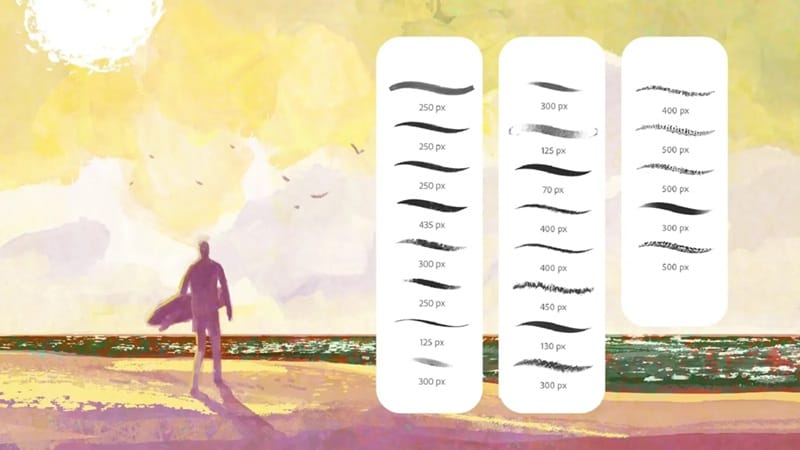
そのため、Photoshopは「今まで使ってきたから自然に描ける」と感じる人も多いでしょう。ただし、機能の方向性だけを見ると、描画そのものに集中しやすいのはKritaの方です。特に、描き心地やブラシワークを重視する人には、Kritaの方がより自然に感じられることがあります。
第2部:主要機能を比較|デジタルアート用途で何が違う?
Photoshop vs Kritaを比較するとき、差が見えやすいのは日常的に使う機能です。Photoshopの方が全体機能は多いですが、デジタルアートが主目的なら、その追加機能すべてが必要とは限りません。
ブラシ性能|Kritaが描きやすいと言われる理由
Krita vs Photoshop for drawingでよく語られるのがブラシの感触です。Kritaのブラシエンジンは、コンセプトアートやイラスト制作向けにかなり最適化されており、手ブレ補正や自然画材の再現(水彩、油彩など)も扱いやすいです。Photoshopにも高機能なブラシ設定はありますが、Kritaの方が最初から描画向けに整理されている印象を受けやすいです。
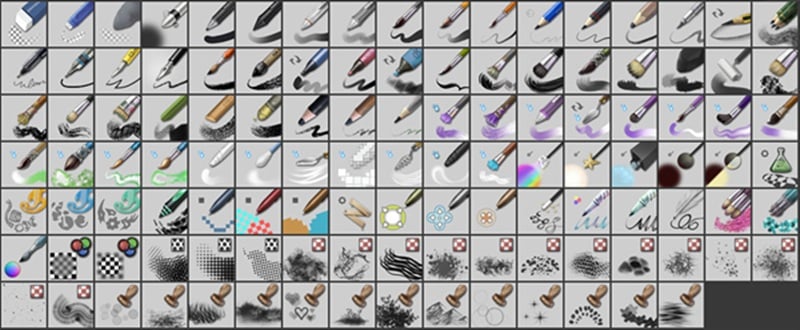
さらにKritaは、最初から使えるブラシの種類が多く、初期状態でもかなり幅広い表現に対応できます。もちろん追加ブラシ導入も可能ですが、多くの人にとっては標準ブラシだけでも十分実用的です。
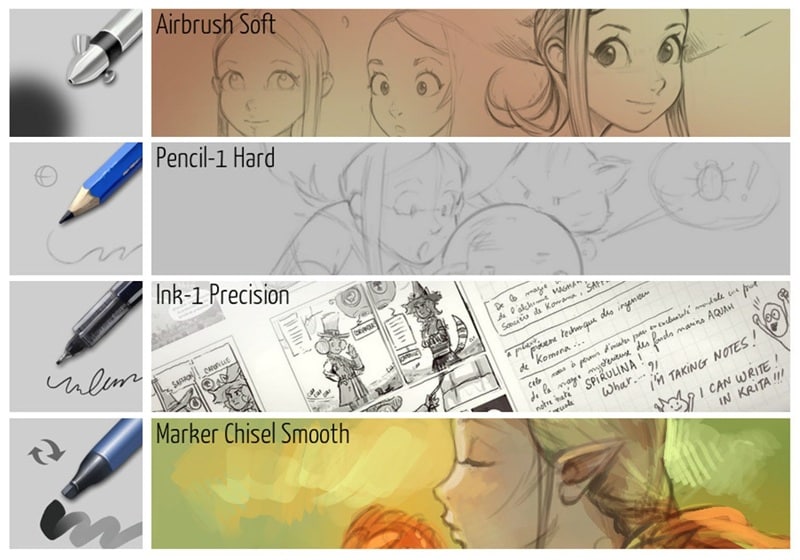
自然画材の再現性でもKritaは強みがあります。設定次第で、油彩、水彩、木炭などの質感をかなりそれらしく表現できます。ブラシを細かく調整して、自分の描き味に寄せやすいのも魅力です。
ストーリーボードとテンプレート
Kritaは、漫画や絵コンテ用途にも相性が良いです。標準でコミックテンプレートや各種描画テンプレートを使えるため、最初のセットアップが比較的楽です。
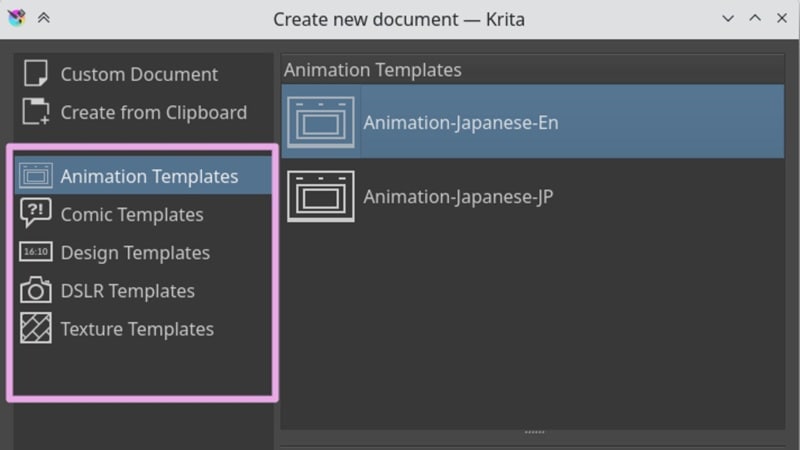
Photoshopでも漫画や絵コンテ制作はできますが、同じようなテンプレートが最初から豊富に揃っているわけではありません。多くの場合は自分でレイアウトを組むか、外部素材に頼る必要があります。
AI連携|2026年時点のPhotoshopとKrita
いまや多くのクリエイティブツールがAIを取り込み、作業の自動化や時短を進めています。その点では、PhotoshopはAdobe Firefly連携によってかなり強化されています。たとえば、以下のような機能があります。
- 生成塗りつぶし:テキスト指示で追加・削除・拡張
- テキストから画像生成:Photoshop内で直接ビジュアル生成
- コンテンツに応じた塗りつぶし:周囲の画像を解析して自然に補完
ただし、これらはどちらかというと写真編集や合成向けであり、純粋なデジタルペイント用途とは少し軸が異なります。
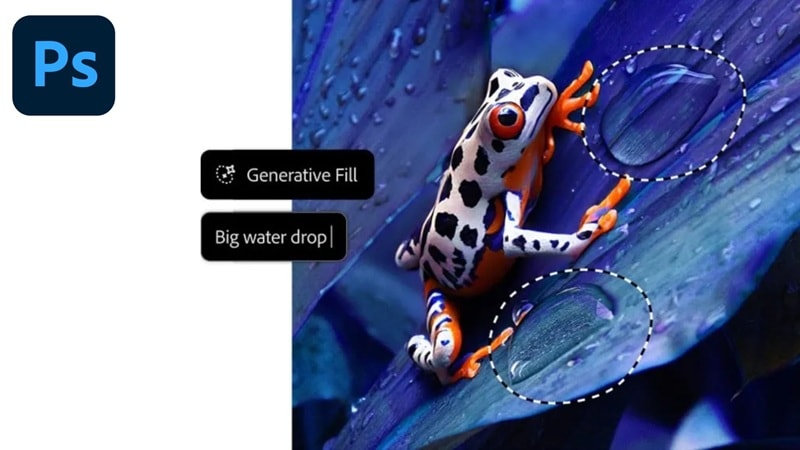
一方、Kritaは標準搭載のAI機能はそこまで多くありません。ただし、オープンソースである分、拡張性はあります。たとえば、Krita AI Diffusionのようなプラグインを使えば、画像生成の補助も可能です。
アニメーション機能
Photoshopにもアニメーション機能はありますが、多くのアーティストにとって第一選択とまでは言えません。レイヤーとタイムラインを使った簡易アニメーションはできますが、より複雑な手描きアニメにはやや窮屈です。
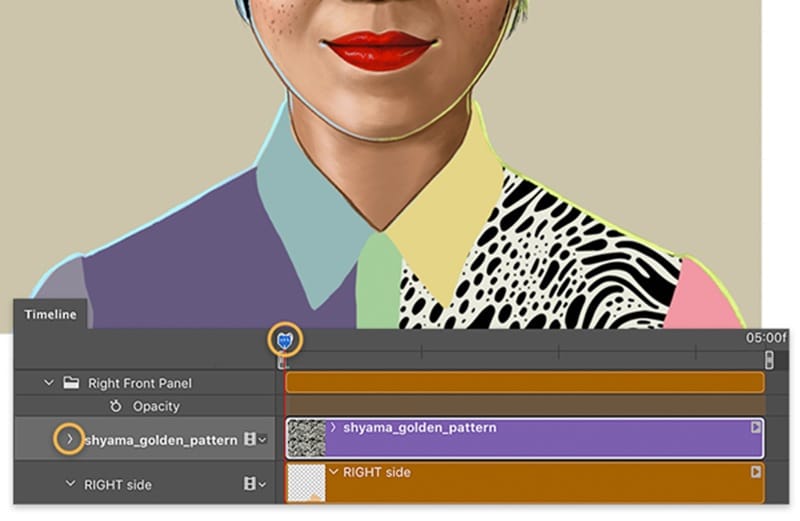
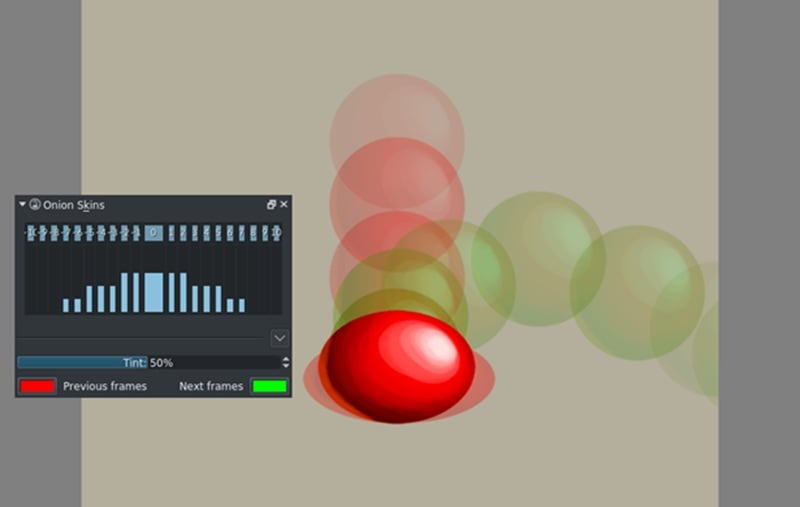
Kritaには、フレーム単位で扱いやすい専用のアニメーション機構があります。ベクターレイヤーも活用しながら、Animation Timeline、Onion Skin、Animation Curves、Storyboardパネルなどを使えます。
第3部:料金と導入しやすさ|サブスク vs オープンソース
PhotoshopとKritaの大きな差として、やはり料金体系は外せません。予算や長期運用の考え方によって、ここはかなり判断に影響します。
Photoshopはサブスクリプション型です。単体契約でも使えますし、Adobe Creative Cloud全体の一部として契約する形もあります。新規ユーザー向けの7日間無料体験後は、基本的に有料契約が必要です。料金詳細は以下のようになります。
| Photoshop 単体 | Creative Cloud Pro | |
| 価格 | $22.99/月 | $69.99/月 |
| 対応環境 | デスクトップ、モバイル、Web | デスクトップ、モバイル、Web |
| クラウド容量 | 100GB | 100GB |
| 生成クレジット | 25/月 | 4,000/月 |
| 20以上のAdobeアプリ利用 | ||
|
もっと見る
閉じる
|
||
“Adobe税”は今も払う価値がある?
Krita vs PhotoshopをRedditなどで見ると、Adobeの価格は今でもよく議論されています。いわゆる“Adobe税”という言い方をされることもあり、割高と感じる人は多いです。
さらにAdobeは、解約しにくさや途中解約料金に関して批判を受けた事例もあります。

それでも、Photoshopを使い続けるプロが多いのは、高度な編集機能、業界標準のワークフロー、他のAdobeアプリとの強い連携があるからです。スタジオ制作や職業利用では、費用に見合うと判断される場面もまだ多いです。
一方で、主に描画やペイントだけが目的の人にとっては、月額課金は重く感じやすいでしょう。そうした場合、Kritaの存在感はかなり大きいです。
Kritaは本当に100%無料?
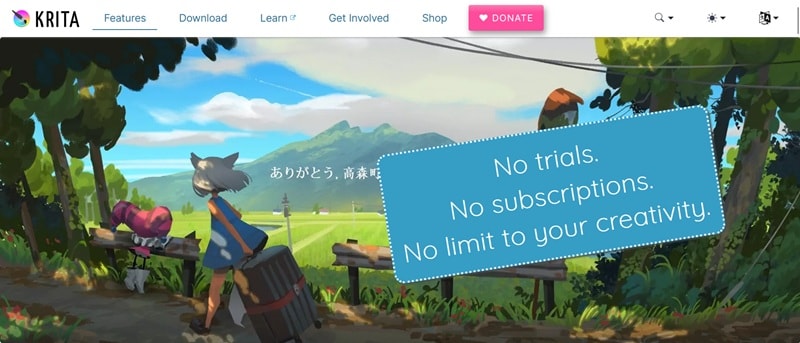
はい。Kritaは完全無料で使えます。開発支援の寄付はできますが、必須ではありません。ここまで機能が揃ったツールを無償で使えるのはかなり珍しいです。
ただし、オープンソースソフトである以上、アップデート頻度や不具合修正の速さは、商用大手ソフトほど安定しない場合もあります。基本機能は十分信頼できますが、全体の洗練度ではPhotoshopの方が上と感じる人もいるでしょう。
第4部:動画制作者視点で見るKritaとPhotoshop|Filmoraとの連携
今のデジタルアートは、静止画だけで完結しないことも多いです。イラストを動画、SNSコンテンツ、アニメーションに展開する流れを考えると、Krita vs Photoshopの比較は、どれだけ次工程につなげやすいかという視点でも見る価値があります。
Kritaで描いたイラストでも、Photoshopで作った複合素材でも、Wondershare Filmoraに持ち込んで動画化できます。たとえば、FilmoraのAI画像切り抜きで素材を整えたり、キーフレームで動きを付けたりすることで、静止画を動画ストーリーへ発展させやすいです。
アートを動かしたくなったときには、動画編集ソフトが必要になります。その例としてわかりやすいのが、Wondershare Filmoraです。Filmoraは、キーフレーム、動画エフェクト、AI系編集機能などを使いながら、静止素材を動画コンテンツへ展開しやすい編集ソフトです。

 安全ダウンロード
KritaもPhotoshopもFilmoraと組み合わせて使えますが、用途には少し違いがあります。Kritaは特に次のような素材と相性が良いです。
- 解説動画やアニメシーン向けのイラスト
- YouTube動画、プレゼン、SNS向け背景素材
- 水彩・油彩・スケッチ調の質感イラスト
- アニメや物語動画向けのキャラクターデザイン
一方、Photoshopは次のような要素追加に向いています。
- アイコン、オーバーレイ、装飾グラフィック
- サムネイルやタイトルグラフィック
- 複数画像を組み合わせたビジュアル
こうした素材は、Filmora内でさらに動かしたり、補強したり、他素材と組み合わせたりできます。
Kritaで作った素材をFilmoraへ持ち込む方法
Photoshop素材をFilmoraへ持ち込む方法
Photoshopからの素材書き出しも流れはほぼ同じです。適切な形式で保存し、Filmoraへ読み込めば動画やサムネイルに展開できます。
Photoshopで書き出す場合は次の手順です。
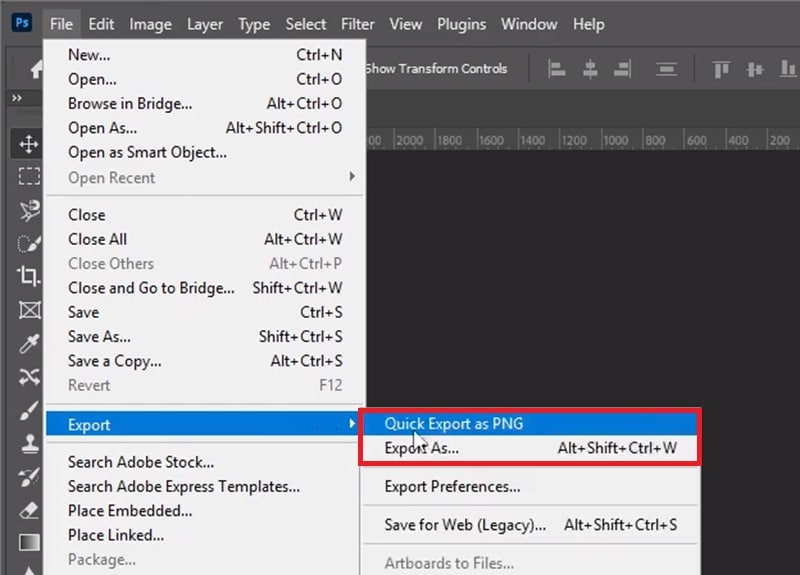
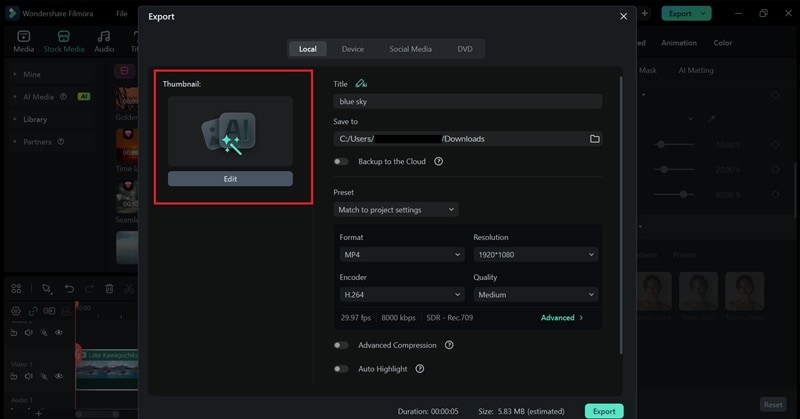
その後はKrita素材と同じようにFilmoraへ読み込みます。もし動画サムネイル用途なら、Filmora内でExport後にサムネイル編集へ進む流れも使えます。
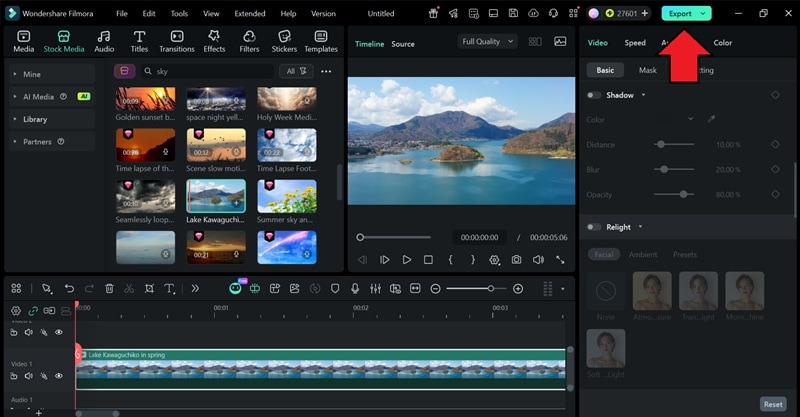
続いて、Thumbnail項目のEditを選びます。
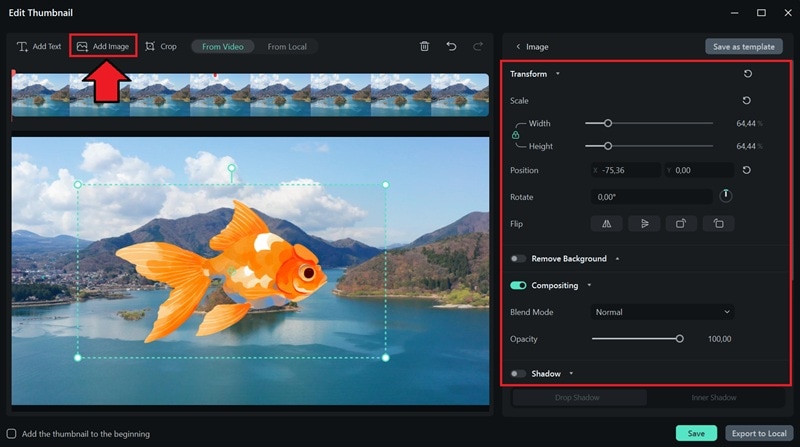
Add Imageからアート素材を追加し、位置やサイズを調整して保存すれば、動画サムネイルにも流用できます。
第5部:動作と必要スペック
Photoshop vs Kritaを選ぶうえで、動作の軽さや必要スペックも重要です。どれだけ多機能でも、自分の環境で快適に動かなければ実用性は下がります。
| Krita | Photoshop | |
| OS | Windows 8.1以降 / macOS 10.14以降 / 64-bit Linux | Windows 10以降 / macOS Monterey 12.0以降 / Webブラウザ |
| RAM | 最低4GB、推奨16GB | 最低8GB、推奨16GB以上 |
| GPU要件 | OpenGL 3.0+ または Direct3D 11対応 | DirectX 12対応GPU、または7年以内の比較的新しいGPU |
| 空き容量 | 最低1GB以上 | 約10〜100GB程度の空き領域推奨 |
予算の限られたノートPCではどちらが軽い?
上の比較から見ると、低スペックや予算重視のノートPCでは、Kritaの方が軽く感じやすいです。ただし、Adobeは2023年以降、Photoshop for the webも展開しており、フル版より端末負荷を抑えやすい選択肢もあります。
とはいえ、Web版はフル機能ではありません。高度なブラシ制御や細かなカスタマイズは制限されることがあります。
第6部:結論早見表|どちらを選ぶべき?
ここまで見てきたKrita vs Photoshopの違いを、最後に表で整理します。
| Krita | Photoshop | |
| 対応環境 | Windows、macOS、Linux | Windows、macOS、Webブラウザ |
| 料金 | 無料・オープンソース | $22.99〜$69.99/月 |
| 学習コスト | 比較的入りやすい | 使いこなすまで時間がかかる |
| 動作の軽さ | 軽めで低スペック環境にも向く | やや重く、快適運用には強めの環境が望ましい |
| 他ツール連携 | 限定的 | Adobe Creative Cloudと強く連携 |
| コミュニティ | 活発なオープンソースコミュニティ | 世界規模の利用者とAdobe公式サポート |
| 主用途 | イラスト、コンセプトアート、漫画、ペイント特化 | デジタルアートに加え、写真加工、デザイン、合成も広く対応 |
|
もっと見る
閉じる
|
||
まとめ
今回のKrita vs Photoshop比較で、それぞれの立ち位置はかなり見えやすくなったはずです。
Photoshopは、今でも業界標準としての強さがありますが、選択肢はそれだけではありません。Kritaは、無料でありながら、デジタルペイント、イラスト、漫画制作に十分対応できる強力なツールです。
そして、完成したアートを動画やSNS向けコンテンツに展開したいなら、Filmoraのような動画編集ツールと組み合わせることで、表現の幅をさらに広げられます。
