


 概要
概要
Adobe Expressは透かしなしで使える無料のブラウザ・スマホ対応動画編集ツールで、初心者の短尺SNS動画制作に最適ですが、高度なAI機能や長尺編集を求める場合はWondershare Filmoraへの移行が推奨されます。
● 無料版でも基本的なテンプレートや編集機能を使用できますが、背景除去やプレミアム素材を利用するには月額9.99ドルの有料プラン(一部のCreative Cloudプランに内包)の契約が必要です。
● Adobe Expressはシーン単位のシンプルな構成でTikTokやInstagram向けの短尺クリップを素早く作成するのに適していますが、タイムラインが長くなる長尺動画の管理や細かな音声ミキシングには不向きです。
● より高い自由度を求めるクリエイターには、フル機能のマルチトラックタイムライン、AIテキスト・画像からの動画生成、AIノイズ除去などの本格的な機能を備えたWondershare Filmoraが代替の選択肢として適しています。
AIに要約を依頼
 ChatGPT
 Perplexity
 Gemini
 Claude
 Grok
Grok
Adobeはクリエイティブ分野で知名度の高いブランドで、近年はツール群の拡張も加速しています。その流れの中で登場したのが、ブラウザで使える無料動画編集ツールのAdobe Expressです。
コストを抑えて使える動画編集ソフトを探している人にとっては魅力的に見えるため、「Adobe Expressで本当に十分なのか」が気になるのも自然です。
そこで本記事では、Adobe Expressでできること、向いているユーザー、2026年時点で使う価値があるのかを整理してレビューします。
第1部:Adobe Express動画編集の概要
まずは、Adobe Expressがどんな動画編集ツールなのかをざっくり確認しておきましょう。最初に全体像をつかんでおくと、自分の作業スタイルに合うか判断しやすくなります。
| 項目 | 概要 |
| 編集機能 | テンプレート、トリミング、分割、テキスト、フィルター、トランジション |
| AI機能 | 自動字幕、背景除去 |
| 使いやすさ | ドラッグ&ドロップ中心で、初心者でも扱いやすい |
| 動作とスピード | 短尺動画ならブラウザ上でも比較的軽快で、プレビューや書き出しも速め |
| コスト感 | 無料でも透かしなしで使え、有料版では素材や追加機能が増える |
第2部:無料で使える?料金プランをチェック
Adobe Expressはブラウザで使えるほか、AndroidとiOS向けアプリも用意されているため、始めやすさはかなり高めです。しかもAdobe Expressは無料で使い始められ、動画を書き出しても透かしは入りません。
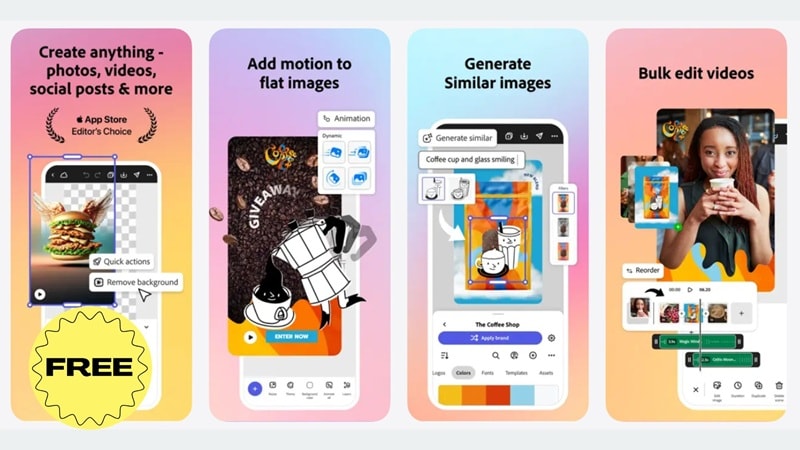
無料版でできる主な内容は次のとおりです。
- オンラインで動画を作成・編集できる
- 透かしなしで動画を書き出せる
- 基本的なテンプレートと編集機能を使える
- 簡単な動画やスピード重視の編集に向いている
より多くの機能が必要なら有料プランもあります。Adobe Expressの有料プランは月額9.99ドルからで、主に以下が解放されます。
- 利用できる動画テンプレートの拡張
- プレミアム素材(写真・動画・音楽)の利用
- 追加のデザイン機能・編集機能
なお、Creative Cloud ProやCreative Cloud All Apps、一部のSingle Appプランを契約している場合は、Adobe Express Premiumがすでに含まれていることがあります。Adobe製品を使っている人は、追加課金なしで使える可能性も確認しておきましょう。
第3部:Adobe Expressで実際にできること
Adobe Expressの動画編集は、シンプルで取り回しやすいのが特徴です。オンラインで動くため、PCにソフトをインストールする必要はありません。編集画面では基本機能がコンパクトにまとまっており、日常的なショート動画制作には十分対応できます。ここでは主な機能を順番に見ていきます。
豊富な動画テンプレートで時短しやすい
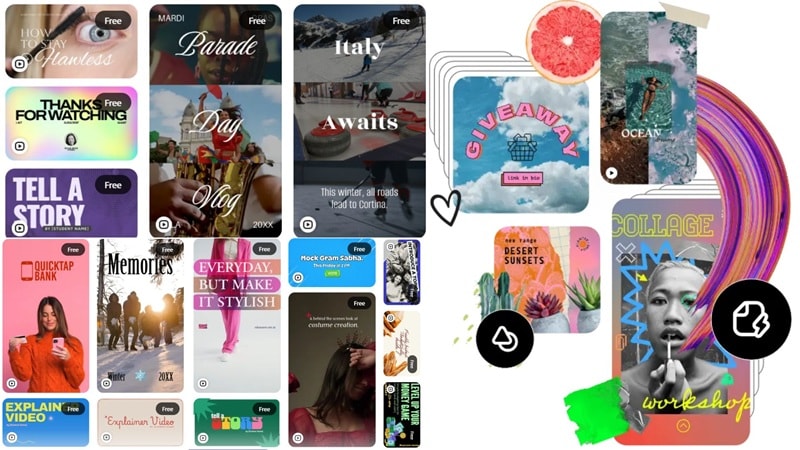
Adobe Expressの強みとしてよく挙がるのが、テンプレートの多さです。素材をアップロードしたあと、TikTok、Instagram、YouTube Shorts、プロモーション、プレゼン用途などに合わせたレイアウトを選べます。ゼロからデザインを組まずに、見た目をすばやく整えたい人には便利です。
素材・装飾要素がエディター内で完結
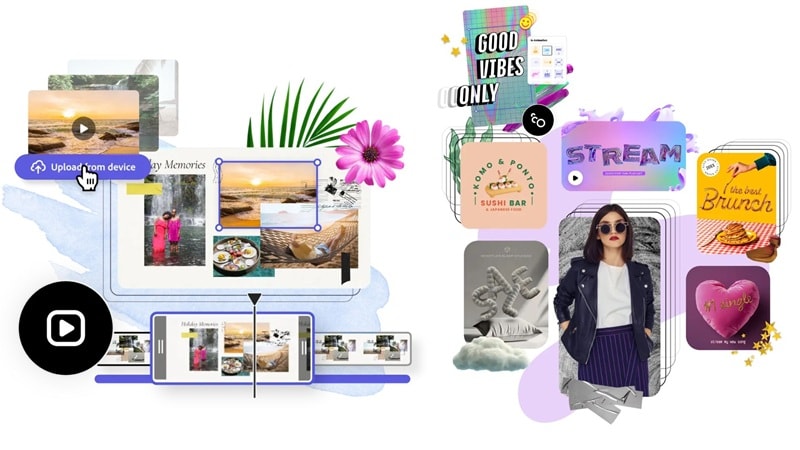
テンプレートだけでなく、ロイヤリティフリーの画像、動画、アイコン、テキストスタイル、音源もエディター内から利用できます。もちろん、自分の写真や動画、音楽をアップロードして使うことも可能です。必要な素材を一か所でまとめて扱える点は、手軽さにつながっています。
基本編集はしっかり押さえている
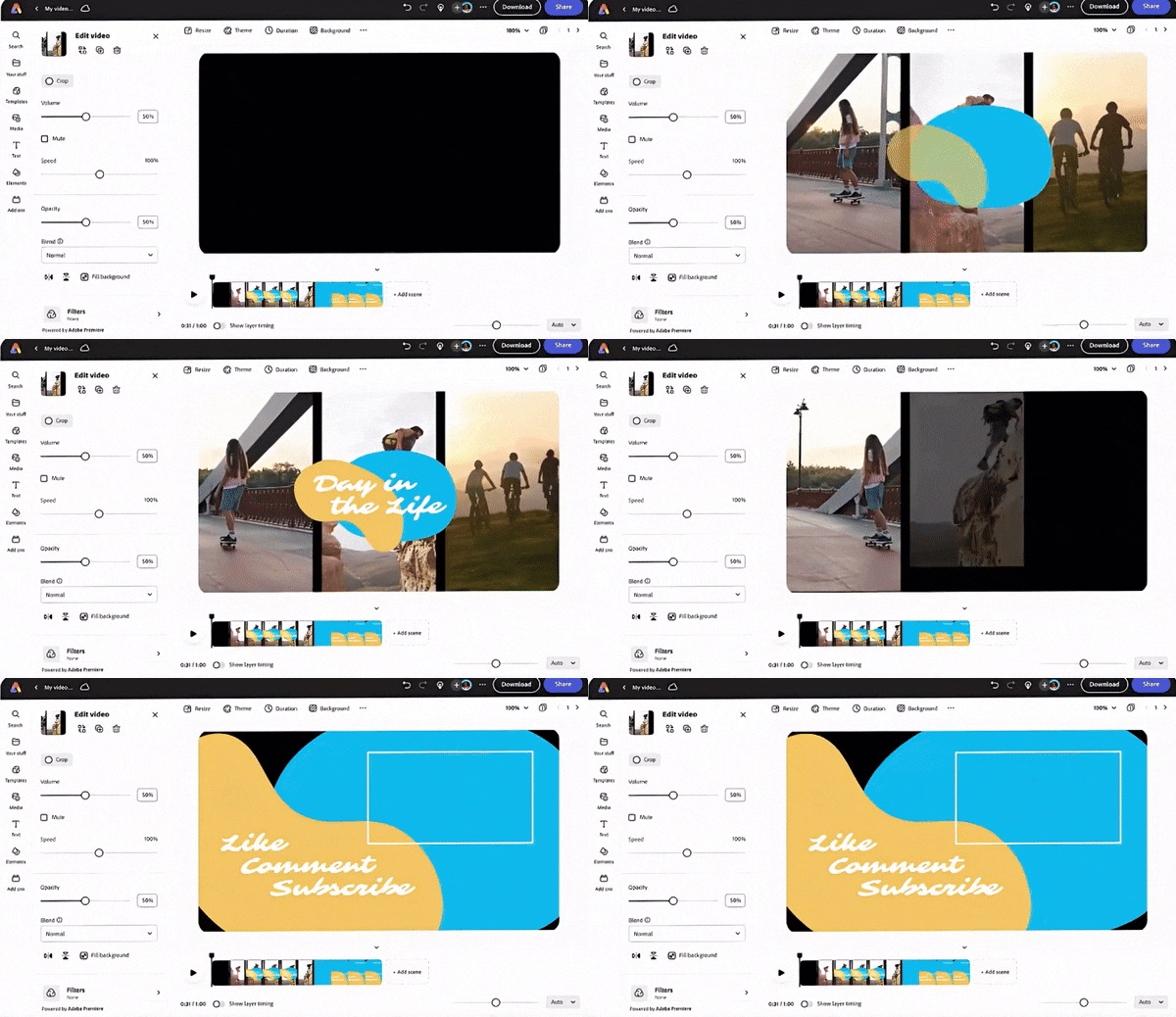
Adobe Expressでは、分割、トリミング、再生速度の調整、フィルター、色味の調整、テキスト追加、トランジションなど、基本的な編集機能を一通り使えます。高度な映像演出向けではありませんが、日常的なSNS動画や短尺コンテンツなら十分こなせる内容です。
AI機能は手軽さ重視
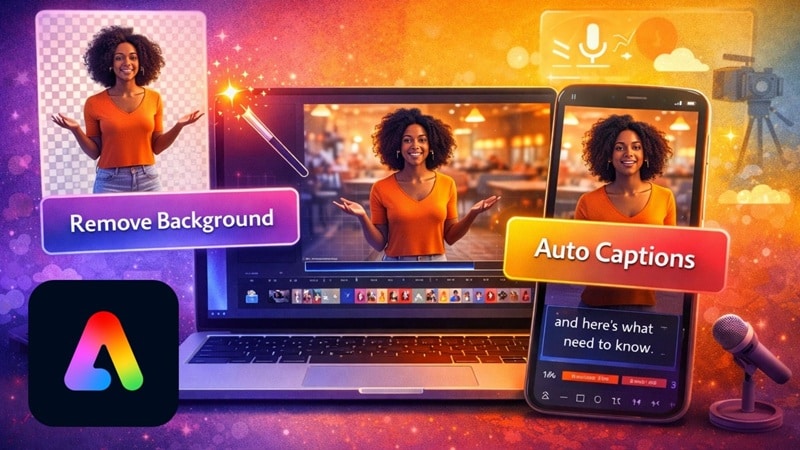
Adobe ExpressにはAI機能も搭載されています。動画背景の除去、自動字幕の追加、AI画像生成、AIテンプレート生成などが使えるため、短時間で形にしたいユーザーには便利です。特にSNS向けの投稿をスピーディーに作りたい人とは相性がよいでしょう。
以上の4点が、Adobe Expressの動画編集で押さえておきたい主なポイントです。操作自体はわかりやすく、全体の流れもシンプルです。ざっと使い方を確認したい場合は、公式のYouTubeチュートリアルを見るとイメージしやすくなります。
第4部:Adobe Expressのメリット・デメリット
どの動画編集ツールにも得意・不得意があります。ここではAdobe Expressの良い点と気になる点を整理し、自分に合うか判断しやすいようにまとめます。
- 完全無料でも始めやすい:無料で使えて、書き出し時に透かしが入らないのは大きな魅力です。気軽に試しやすく、ちょっとした動画制作なら十分対応できます。
- 基本用途に向いている:カット、テキスト、テンプレートを使った簡易編集がしやすく、SNS投稿、告知動画、短尺クリップとの相性が良好です。
- Adobe製品と連携しやすい:PhotoshopやIllustratorを使っている人なら、画像やブランド素材を取り込みやすく、制作フローをつなげやすいです。
- Webとモバイルの両対応:ブラウザですぐ使え、Android・iOSでも利用できるため、場所を選ばず編集を進めやすいです。
- 高度なAI編集はまだ弱い:AI機能はあるものの、近年のAI特化型エディターと比べると機能の深さは控えめです。
- 一部機能は有料限定:背景除去や一部素材など、使い込むほど有料版前提の場面が出てきます。
- 音声編集は簡易的:BGM追加や基本的な音声操作はできますが、細かなミキシングや本格調整には向きません。
- 長尺編集には不向き:短尺コンテンツには合っていますが、タイムラインが長くなるほど管理しづらさが出やすいです。
第5部:Adobe Expressが向いている人
ここまで見てくると、Adobe Expressは万人向けというより、「合う人には使いやすい」タイプのツールだとわかります。特に向いているユーザー像と利用シーンを整理すると、判断しやすくなります。
以下では、Adobe Expressが活きやすいユーザー層と用途をまとめます。
向いているユーザー
- 費用を抑えたい人:透かしなしの無料動画編集ツールを探している人
- 初心者:複雑な操作なしで編集を始めたい人
- SNSクリエイター:TikTok、Reels、Shorts、告知動画を素早く作りたい人
向いている使い方
- SNS向けの簡単な投稿動画:Instagram、TikTok、YouTube Shorts向けの短尺動画
- 学校課題:プレゼン動画や説明動画を手早く作りたい学生
- 小規模ビジネスの告知動画:短いプロモーション、広告、告知クリップ
第6部:もっと本格的に編集したいならWondershare Filmora
Adobe Expressは基本用途には十分便利ですが、より細かく編集したい、AI機能をもっと活用したい、長尺動画まで扱いたい、という段階になると物足りなさが出てきます。そうした場合は、もう一段自由度の高い編集ソフトに切り替える選択肢が現実的です。
その候補として有力なのが、Wondershare Filmoraです。FilmoraはAI搭載の動画編集ソフトでありながら、初心者にも扱いやすいバランスが魅力です。テンプレートや素材の豊富さに加え、より高度なAI機能、マルチトラック編集、細かな演出調整まで対応できます。

 安全ダウンロード
Filmoraでできること
1. AIで動画をすばやく生成
Filmoraでは、AIテキストから動画生成、AIオーディオから動画生成、AI画像から動画生成などを使って、アイデアや画像、音声から短時間で動画を作成できます。ゼロから組み立てる負担を減らしながら、制作を始めやすいのが強みです。
2. オリジナル素材も作りやすい
テンプレートに頼るだけでなく、Filmoraでは独自素材の生成も可能です。AIステッカー、AI音楽ジェネレーター、AIサウンドエフェクト、AI画像生成などを使えば、より自分らしい映像に仕上げやすくなります。
3. AI機能の幅がより広い
Filmoraには、映像の仕上がりを整えやすいAI機能がそろっています。たとえば、AIカラーパレット(カラーマッチ)、AI翻訳、AI動画補正、AIレタッチ美顔フィルターなどを活用すると、見た目や雰囲気を細かく整えやすくなります。
4. 音声編集も深く調整できる
音声面でもFilmoraの自由度は高めです。AI音声補正、AIノイズ除去、オーディオダッキングなどにより、声やBGMのバランスを整えやすく、より完成度の高い動画に仕上げやすくなります。
5. 長尺動画からショート動画も作りやすい
長尺コンテンツを扱うクリエイターにとってもFilmoraは便利です。スマートショートクリップやスマートシーンカットを使えば、長い動画から見どころを抜き出してSNS向けの短尺動画に展開しやすくなります。
Adobe ExpressとFilmoraを比較するとどちらが自由度が高い?
ここまで見てきたように、FilmoraはAdobe Expressの代替候補としてかなり有力です。ただし、使い心地の違いは一覧で比べた方がわかりやすいため、主要項目を表で整理します。
以下の比較を見ると、Filmoraの方が編集の伸びしろが大きい理由がつかみやすくなります。
| 比較項目 | Adobe Express | Wondershare Filmora |
| 編集画面 | シーン単位で扱いやすいシンプル構成 | フル機能のマルチトラックタイムライン |
| 習得しやすさ | 初心者でも始めやすい | 導入しやすく、慣れるほどできることが広がる |
| AI動画生成 | 非対応 | AIテキストから動画生成、AI画像から動画生成、AIオーディオから動画生成 |
| AI編集機能 | 自動字幕、背景除去 | AI動画補正、AI翻訳、AIレタッチ美顔フィルター、AIカラーパレットなど |
| 音声編集 | かなり基本的 | AI音声補正やAIノイズ除去を含む本格的な調整が可能 |
| 表現の自由度 | カスタマイズは限定的 | より高いクリエイティブコントロールが可能 |
| 対応環境 | Web、Android、iOS | Windows、macOS、Android、iOS |
| 向いている用途 | 手早いSNS編集 | 成長中のクリエイターや本格的な動画制作 |
|
もっと見る
閉じる
|
||
まとめ
Adobe Expressは、費用を抑えたいユーザー向けに設計された無料動画編集ツールとしては十分魅力があります。料金、主要機能、メリット・デメリットを踏まえると、短尺動画を手軽に作りたい人には相性のよい選択肢です。シンプルで速く、導入のハードルも低いため、カジュアルな編集用途には使いやすいでしょう。
一方で、編集の自由度を高めたい、より高度なAI機能を使いたい、音声や長尺動画までしっかり作り込みたい場合は、Filmoraの方が適しています。AI機能、タイムライン編集、音声調整まで一つにまとまっているため、基礎から一歩先へ進みたいクリエイターにとっては、より柔軟な制作環境になりやすいです。
